
yycode × Claude Code: графическое руководство для VS Code
Предварительные условия
- Выполнена установка окружения Node.js
- Установлен Claude Code (
npm install -g @anthropic-ai/claude-code)
1. Установите VS Code
Перейдите на официальный сайт VS Code и скачайте установочный пакет для своей платформы.
Пользователям Mac важно выбрать правильную архитектуру чипа:
- ARM64: чипы M1 / M2 / M3 / M4
- x64: чипы Intel
2. Установите расширение Claude Code for VS Code
Откройте VS Code, нажмите слева Extensions (магазин расширений), найдите Claude Code for VS Code, убедитесь, что издатель — Anthropic, и нажмите Install.
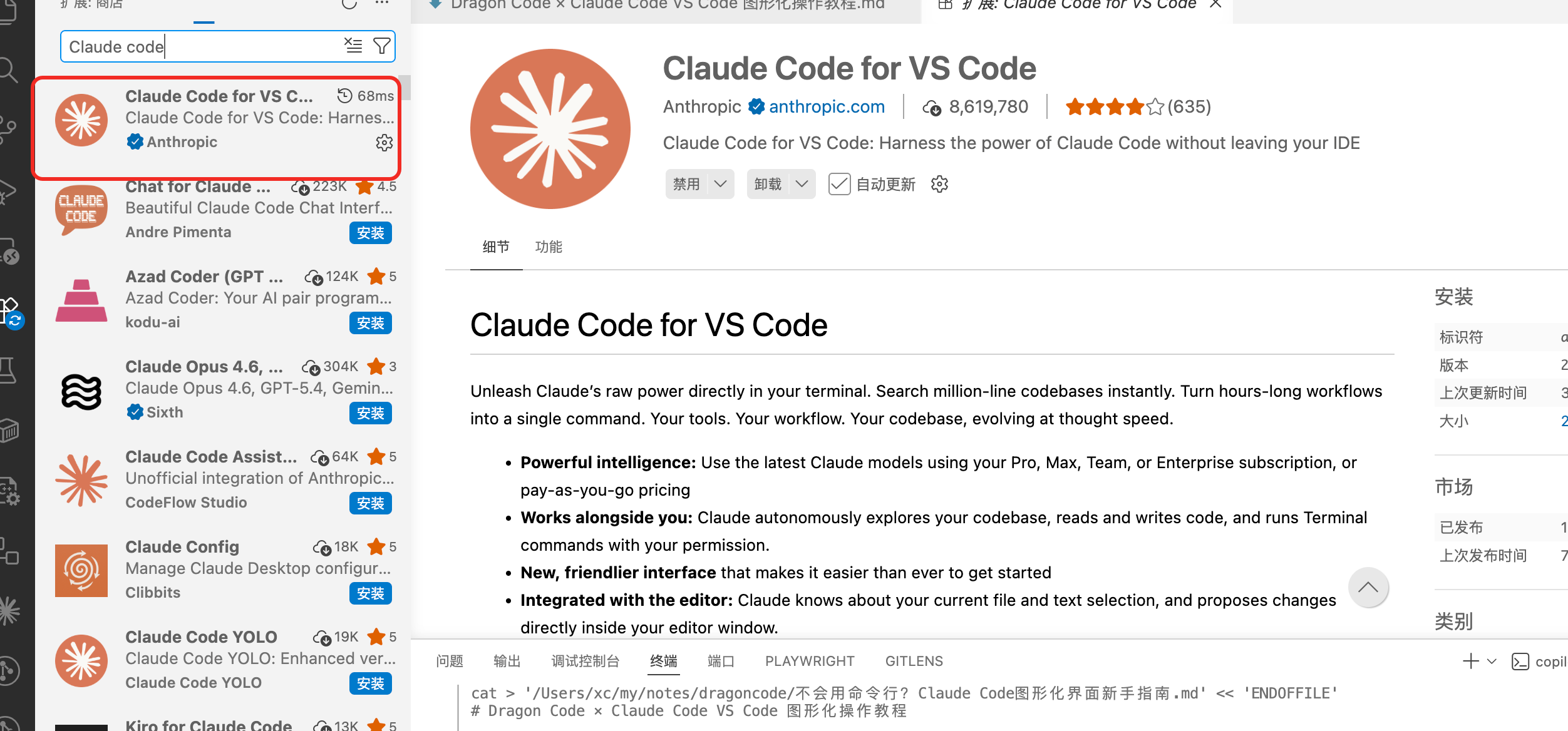
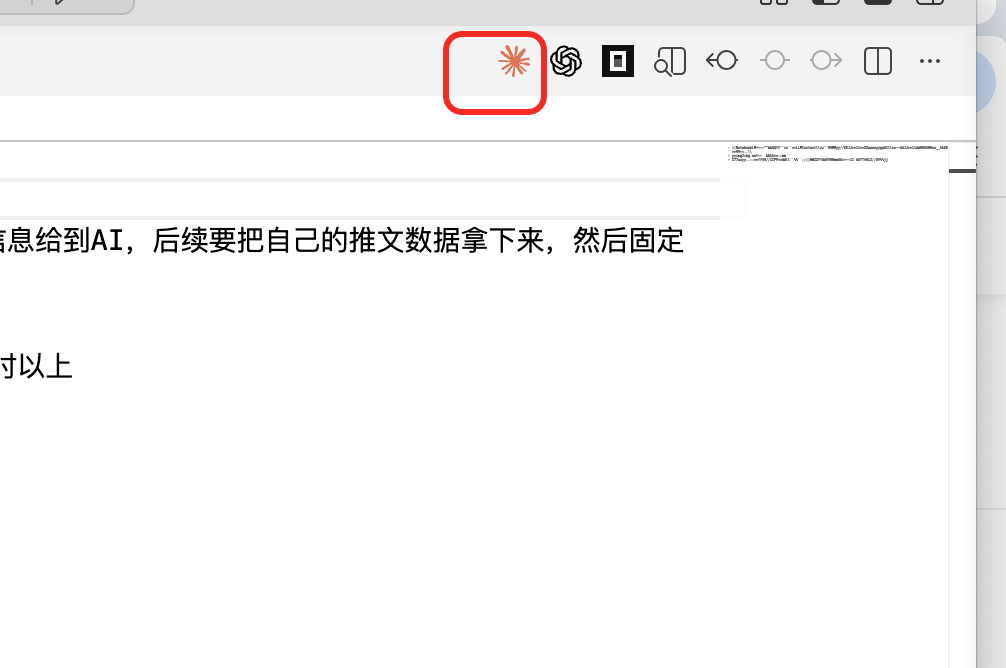
После установки откройте любой проект и нажмите значок Claude Code в правом верхнем углу, чтобы открыть панель расширения.
3. Создайте API Key
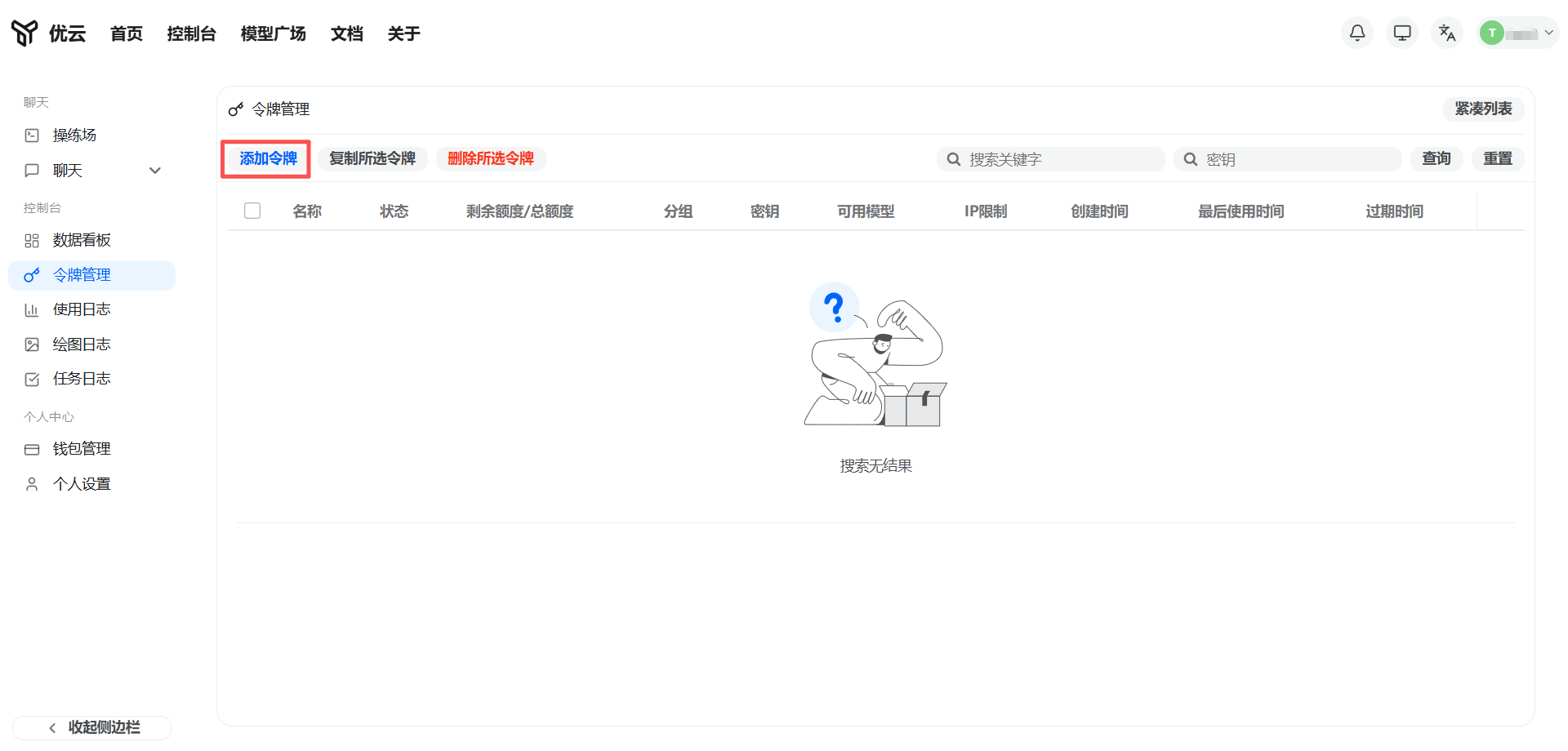
Войдите в консоль yycode, откройте страницу Управление токенами и нажмите Добавить токен.
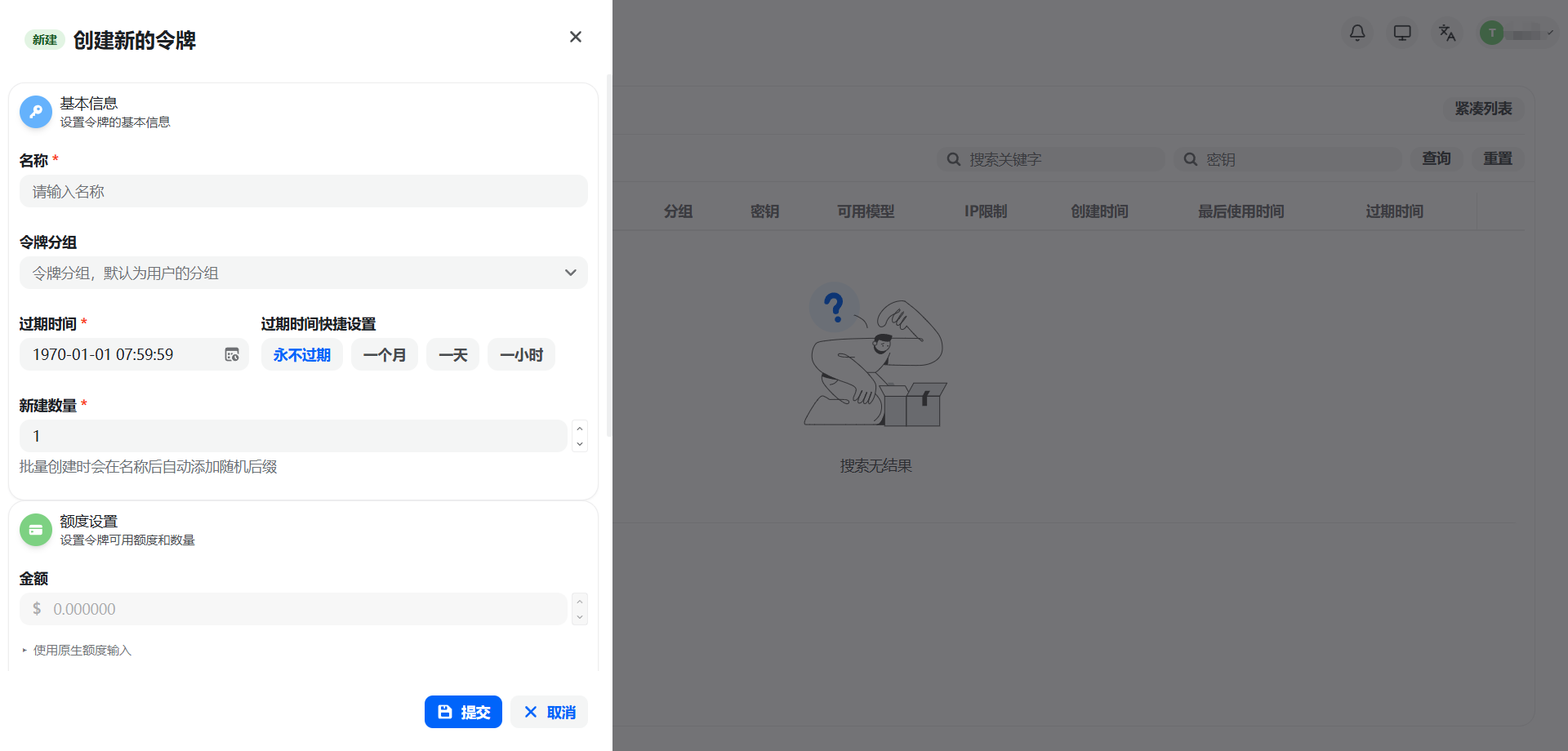
Заполните имя ключа, выберите группу (модель и коэффициент), при необходимости настройте IP-ограничение, лимит квоты, ограничение моделей и срок действия. Новичкам рекомендуется использовать настройки по умолчанию.
Совет по безопасности: API Key эквивалентен учетным данным аккаунта. Храните его бережно, не отправляйте в репозиторий кода и не публикуйте.
4. Импортируйте ключ
Нажмите кнопку Копировать рядом с ключом, чтобы получить API Key.
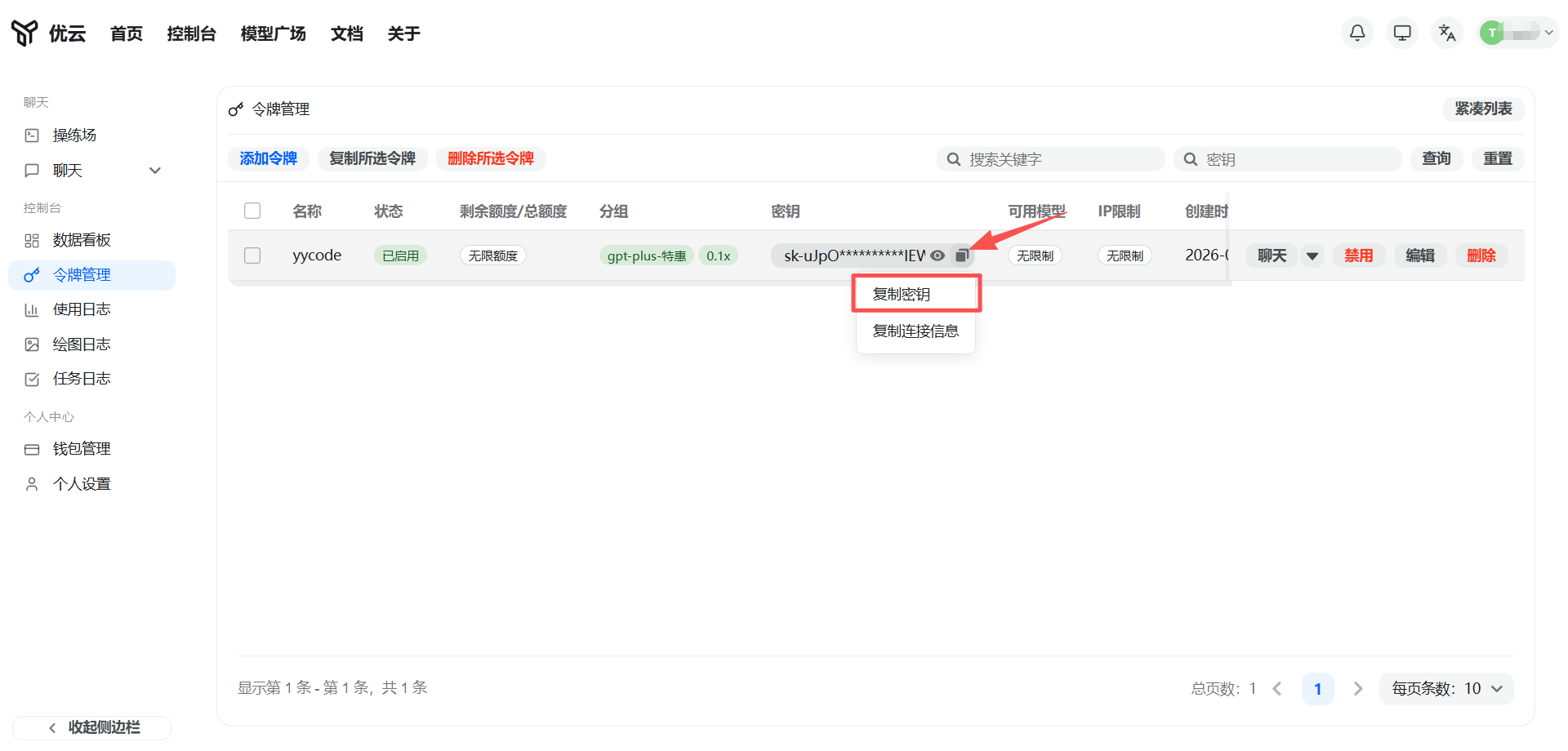
Нужно задать две переменные окружения:
| Имя переменной | Значение |
|---|---|
ANTHROPIC_BASE_URL |
https://yycode.net |
ANTHROPIC_AUTH_TOKEN |
Ваш API Key |
Временная настройка (действует в текущей сессии терминала)
Windows (PowerShell):
$env:ANTHROPIC_BASE_URL = "https://yycode.net"
$env:ANTHROPIC_AUTH_TOKEN = "YOUR_API_KEY"
macOS / Linux:
export ANTHROPIC_BASE_URL="https://yycode.net"
export ANTHROPIC_AUTH_TOKEN="YOUR_API_KEY"
Постоянная настройка (сохраняется после перезапуска)
Windows (PowerShell):
[System.Environment]::SetEnvironmentVariable("ANTHROPIC_BASE_URL", "https://yycode.net", [System.EnvironmentVariableTarget]::User)
[System.Environment]::SetEnvironmentVariable("ANTHROPIC_AUTH_TOKEN", "YOUR_API_KEY", [System.EnvironmentVariableTarget]::User)
macOS (Zsh):
echo 'export ANTHROPIC_BASE_URL="https://yycode.net"' >> ~/.zshrc
echo 'export ANTHROPIC_AUTH_TOKEN="YOUR_API_KEY"' >> ~/.zshrc
source ~/.zshrc
Linux (Bash):
echo 'export ANTHROPIC_BASE_URL="https://yycode.net"' >> ~/.bashrc
echo 'export ANTHROPIC_AUTH_TOKEN="YOUR_API_KEY"' >> ~/.bashrc
source ~/.bashrc
5. Пропустите официальный вход
При первом открытии расширения может появиться официальная страница входа Anthropic с тремя способами входа.
Не выбирайте ни один из них — подождите 3-5 секунд, страница исчезнет автоматически. Если переменные окружения из предыдущего шага уже настроены, расширение автоматически использует API Key Dragon Code, вход не нужен.
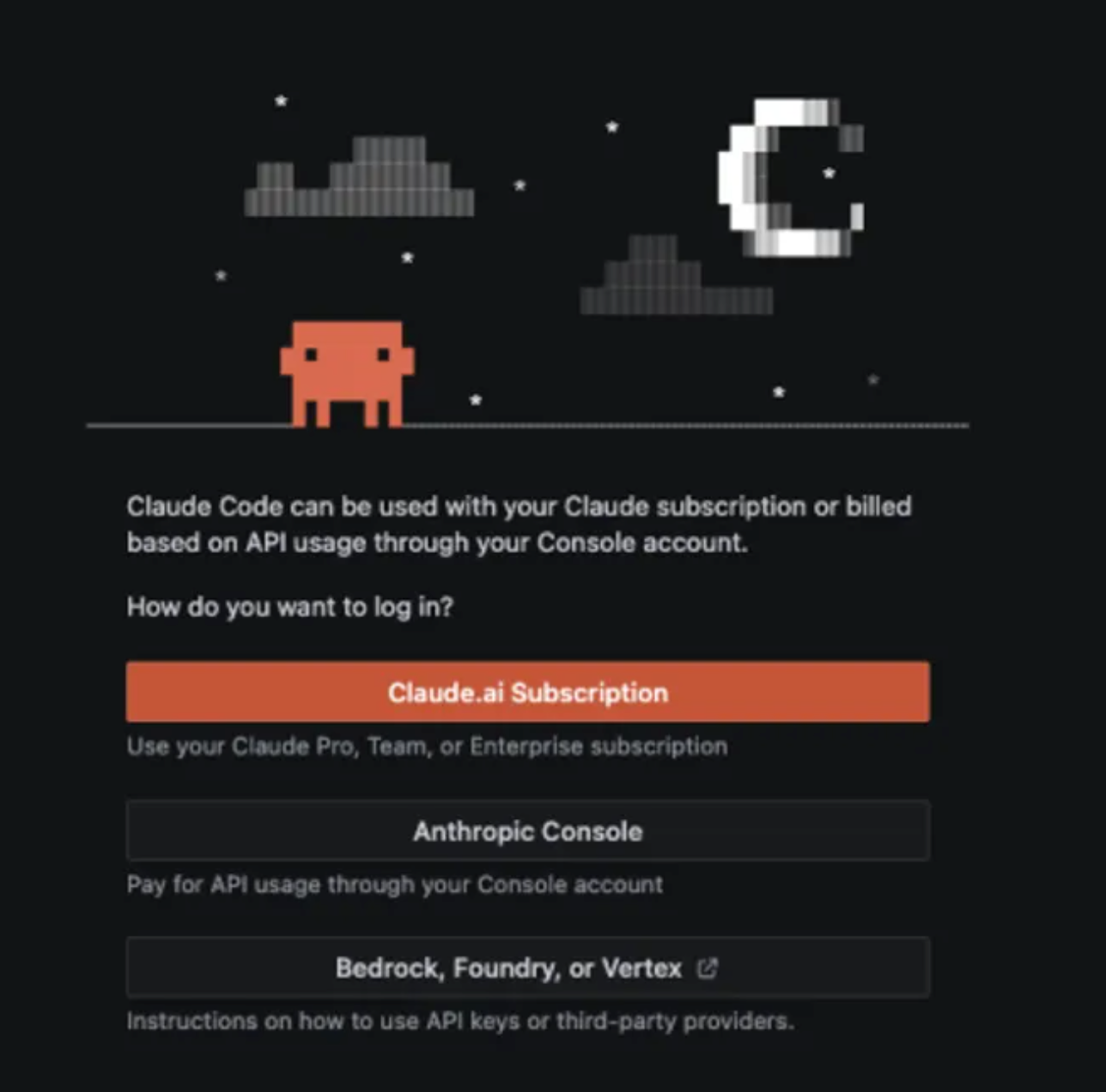
Если страница входа не исчезла автоматически, нажмите настройки в левом нижнем углу, затем найдите Claude code и вручную включите Disable Login Prompt.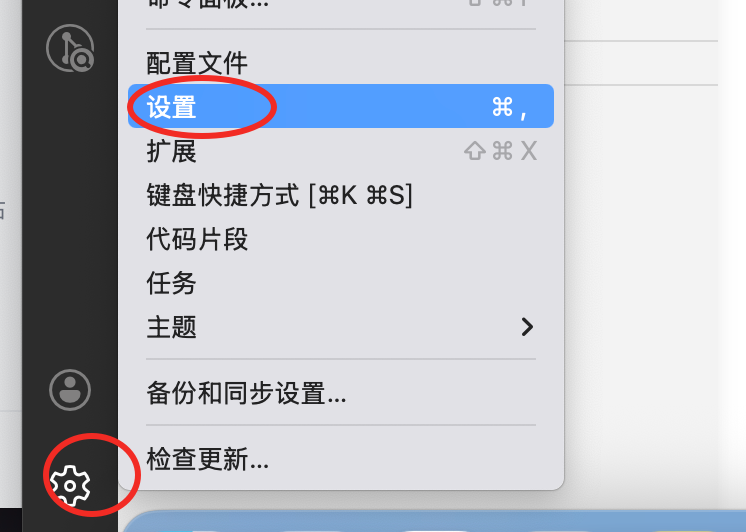
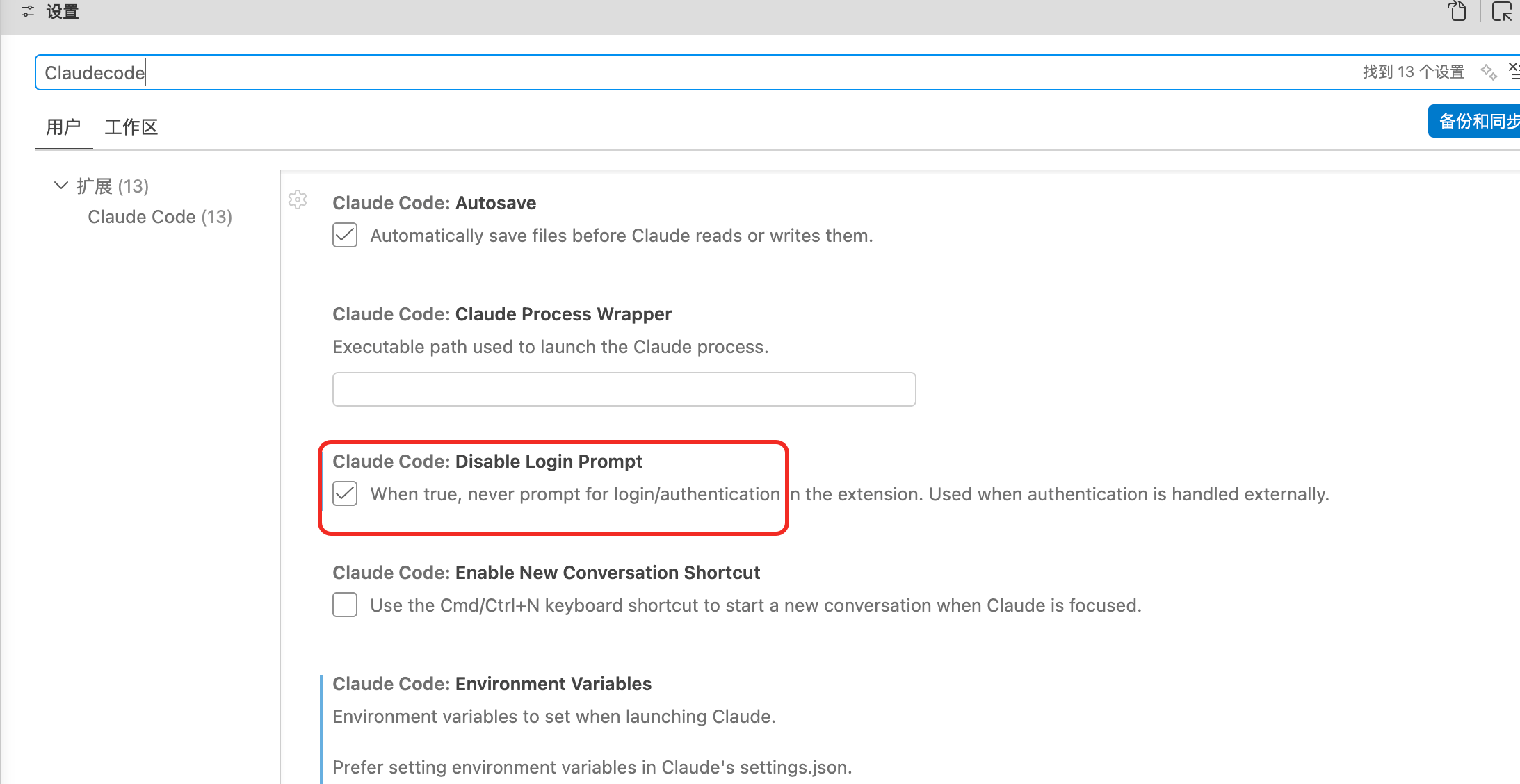
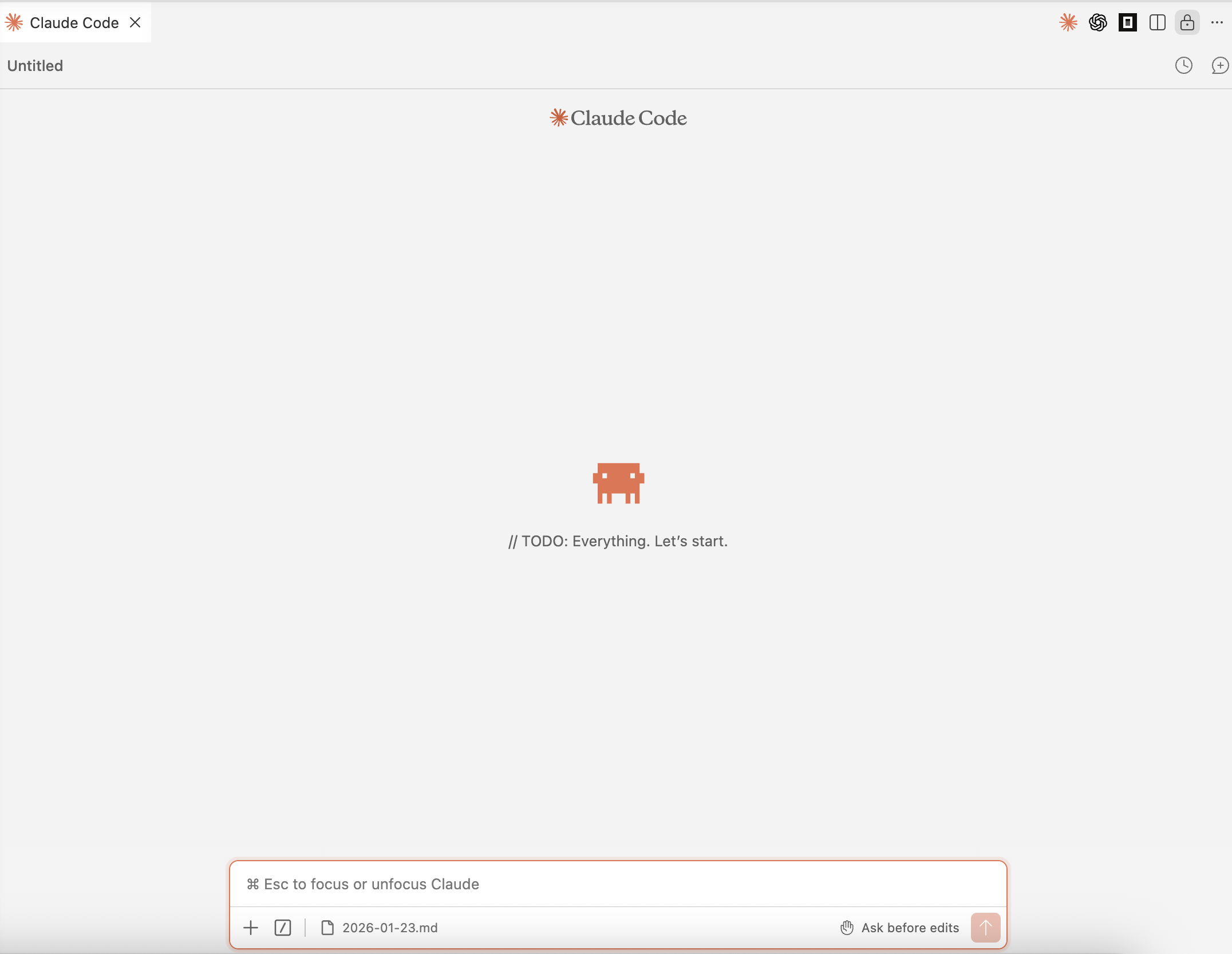
После успешной настройки интерфейс выглядит так:
6. Начните использовать
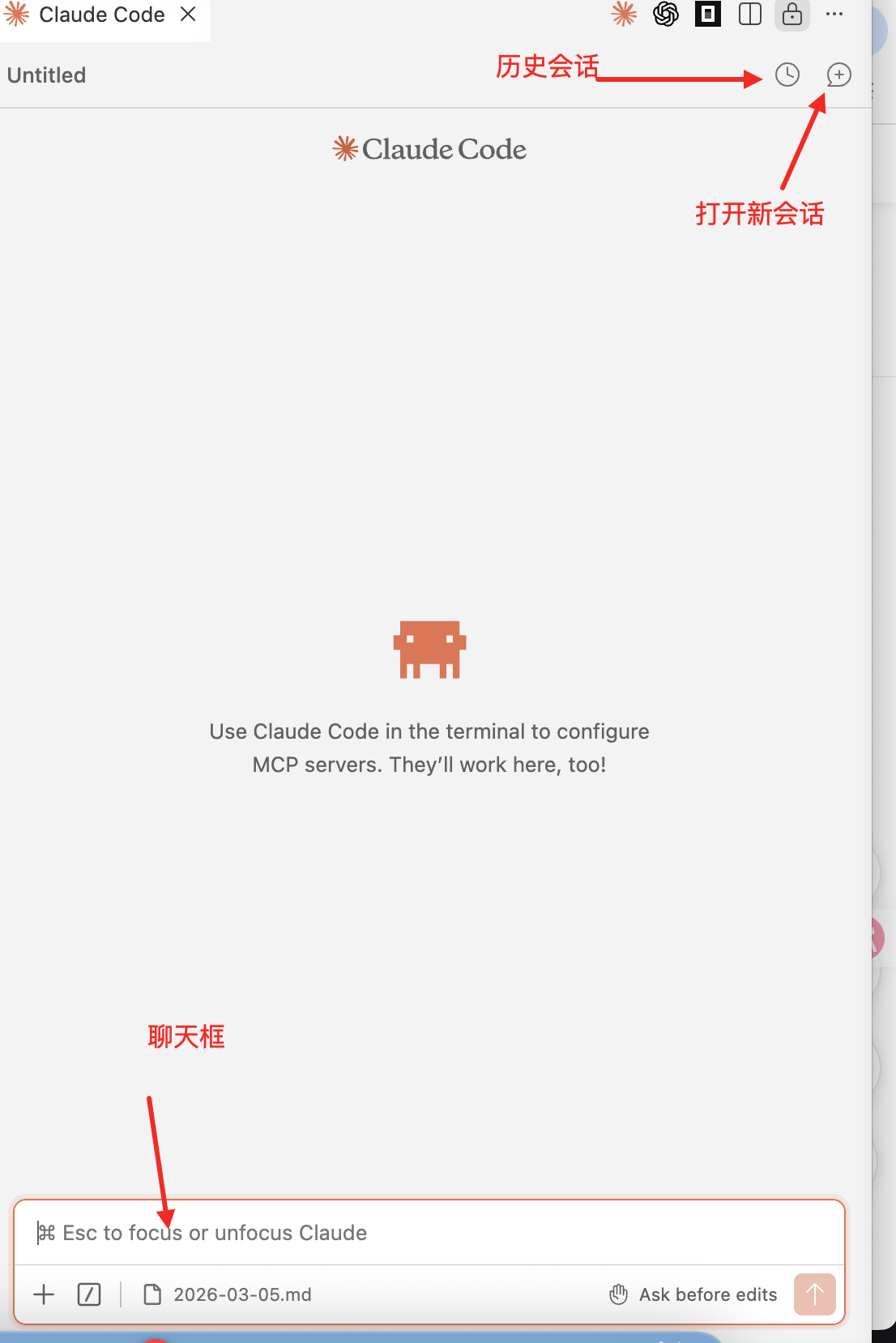
Опишите задачу естественным языком в поле ввода и взаимодействуйте с Claude Code в форме диалога. Расширение будет автоматически читать и изменять код текущего проекта.
7. Советы по использованию
Три режима работы
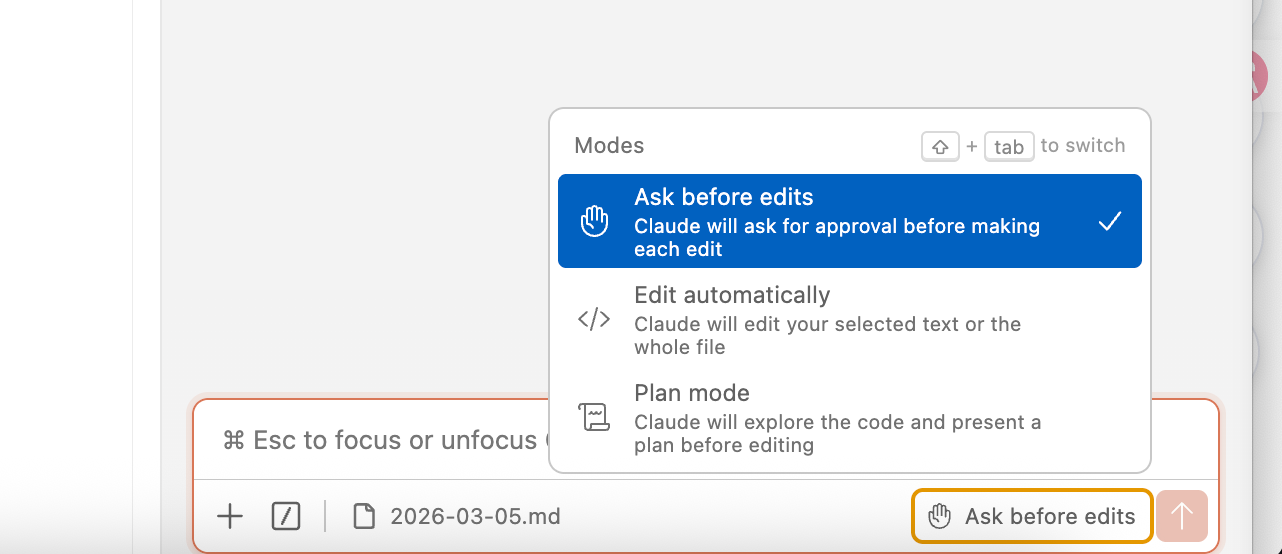
В левом нижнем углу можно переключать режим:
1. Ask before edits(спрашивать перед правками)
Самый консервативный режим. Перед каждым изменением Claude сначала покажет изменения и попросит подтверждение, только затем запишет файл. Подходит, если вы только начинаете пользоваться инструментом или хотите поэтапно контролировать изменения критического кода.
2. Edit automatically(редактировать автоматически)
Максимально автоматизированный режим. Claude напрямую изменяет файлы кода без пошаговых подтверждений. Подходит для уже понятных требований, когда нужно быстро довести изменения до результата. Учтите, что изменения могут выйти за ожидания; после выполнения рекомендуется проверить Git diff.
3. Plan mode(режим планирования)
Код напрямую не меняется: сначала сканируется структура проекта, затем дается полный план изменений и шаги выполнения, и только после вашего подтверждения начинается работа. Подходит для сложных задач: рефакторинг, взаимосвязанные правки нескольких файлов, архитектурные изменения. Сначала посмотрите план, затем действуйте, чтобы избежать неконтролируемых масштабных изменений.
Параллельная разработка в нескольких окнах
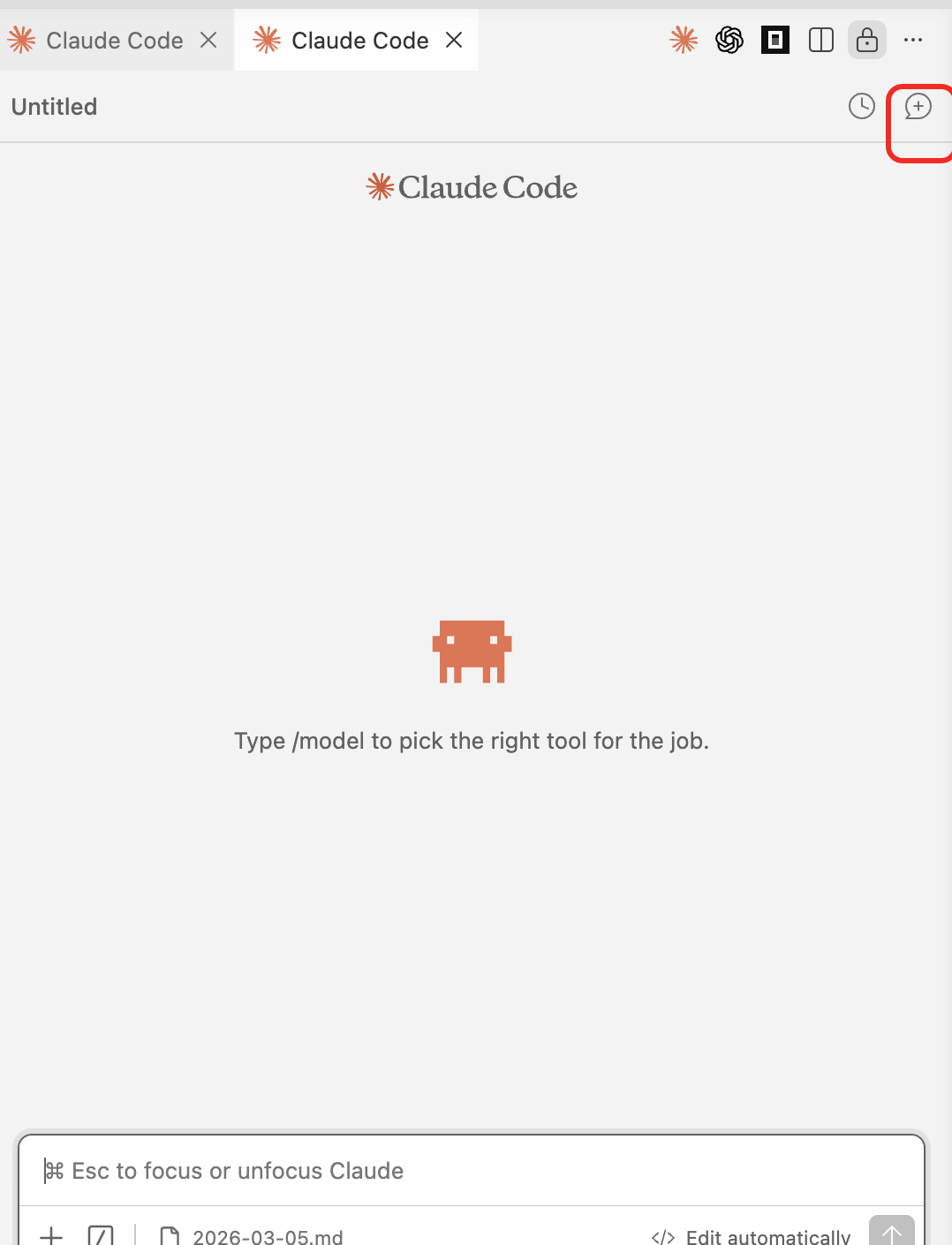
Нажмите + в правом верхнем углу, чтобы открыть несколько окон Claude Code, например одно для разработки и одно для тестирования.
Ссылка на файлы проекта
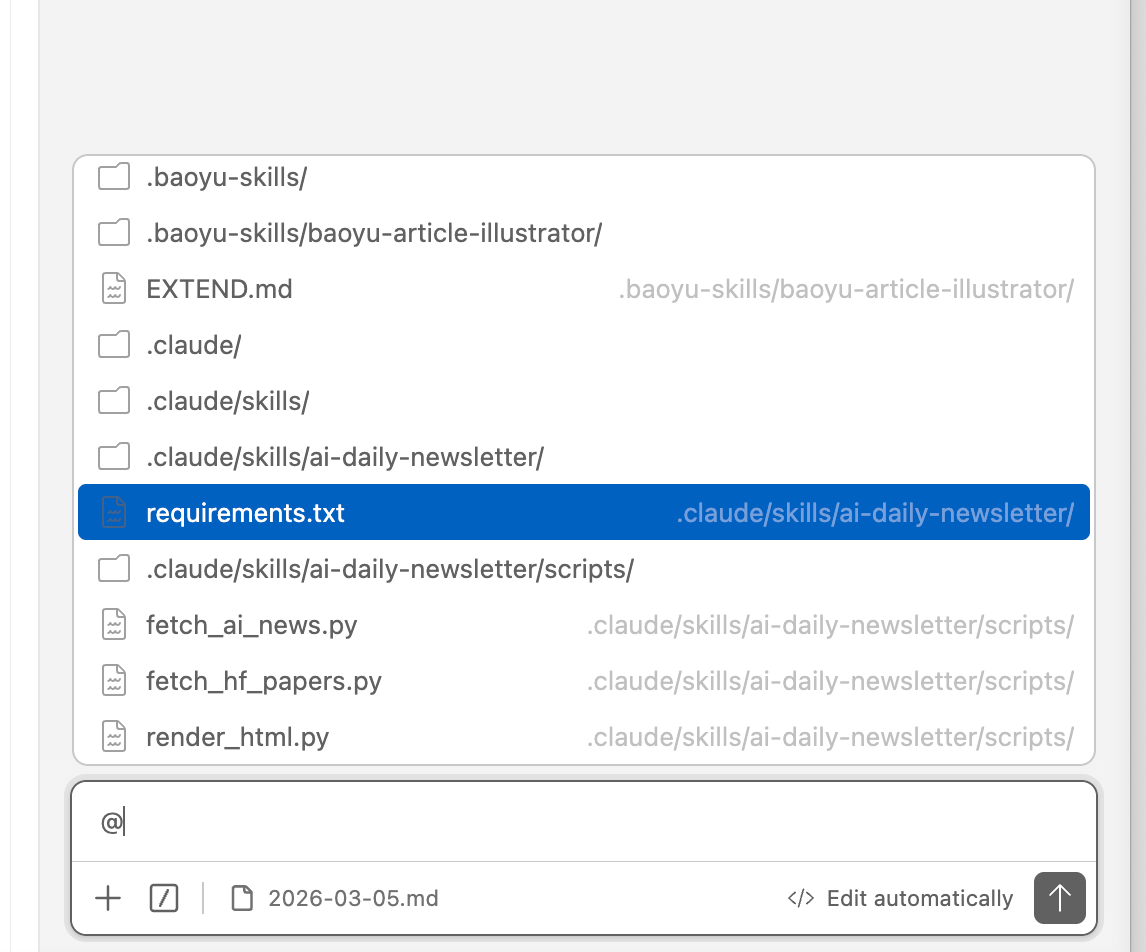
Введите @ в поле ввода и выберите имя файла, чтобы передать содержимое файла Claude Code как контекст.
Загрузка файла
Введите /attach file и загрузите файл через диалог выбора.
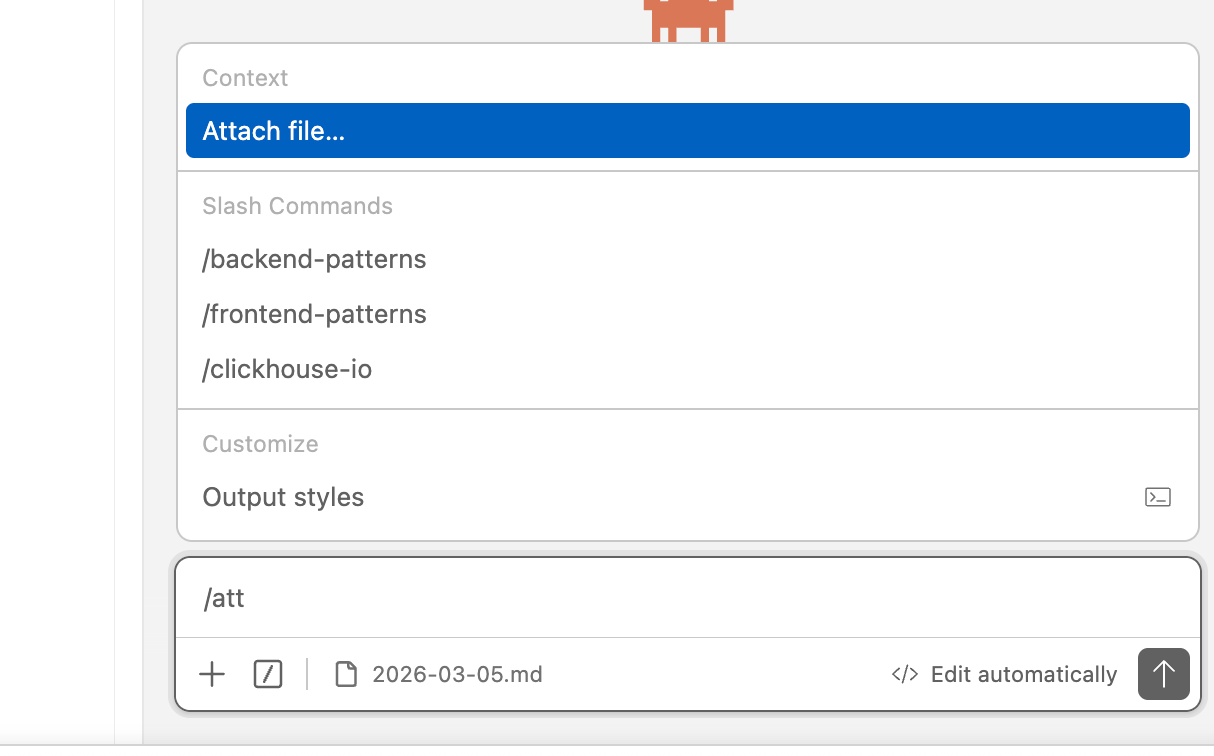
Внимание: значок вложения в правом нижнем углу — это ссылка на файл (добавление контекста), а не загрузка файла. Не перепутайте.
Переключение модели
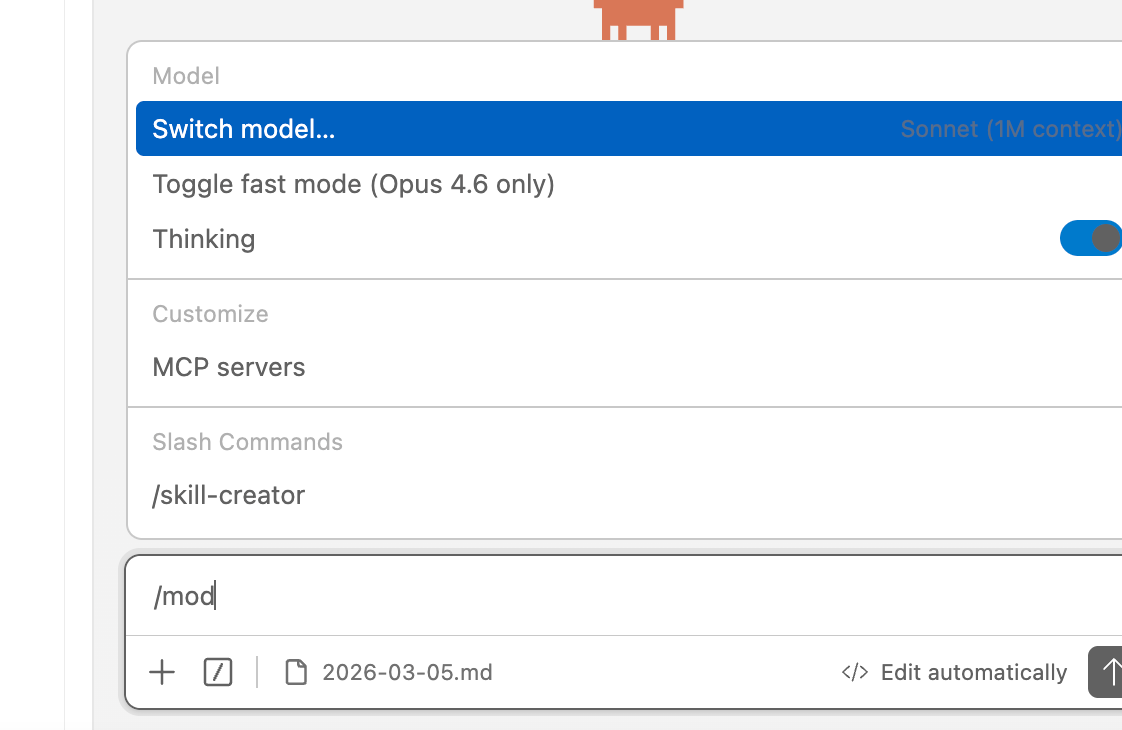
Введите /model, выберите Switch Model и переключите модель по необходимости.
Частые вопросы (FAQ)
Q: После установки расширения не вижу значок Claude Code?
A: Убедитесь, что расширение установлено успешно, попробуйте перезапустить VS Code. Значок находится в правом верхнем углу панели редактора.
Q: Страница входа не исчезает?
A: Введите /config в диалоговом окне и включите Disable Login Prompt.
Q: Расширение сообщает о сбое подключения или ошибке 401?
A: Проверьте, что ANTHROPIC_BASE_URL равен https://yycode.net, а ANTHROPIC_AUTH_TOKEN заполнен правильно и не истек.
Q: Как переключать разные модели или коэффициенты?
A: Создавайте ключи разных групп в консоли yycode и быстро переключайтесь между конфигурациями через CC Switch.
Q: Какую версию VS Code выбрать?
A: Пользователям Mac выбирать по чипу: для M-серии — ARM64, для Intel — x64. Пользователям Windows достаточно скачать версию по умолчанию.