
Руководство по настройке стороннего Provider в Claude Desktop
Это руководство покажет, как настроить сторонний API Provider в клиенте Claude Desktop, чтобы подключаться к разным AI-сервисам через пользовательский gateway (например, yycode, Kimi и т. д.).
Подготовка
Перед настройкой убедитесь:
- Клиент Claude Desktop уже скачан и установлен
- У вас есть API Key стороннего сервиса
- Вы знаете Gateway-адрес сервиса (Base URL)
Скачать Claude Desktop
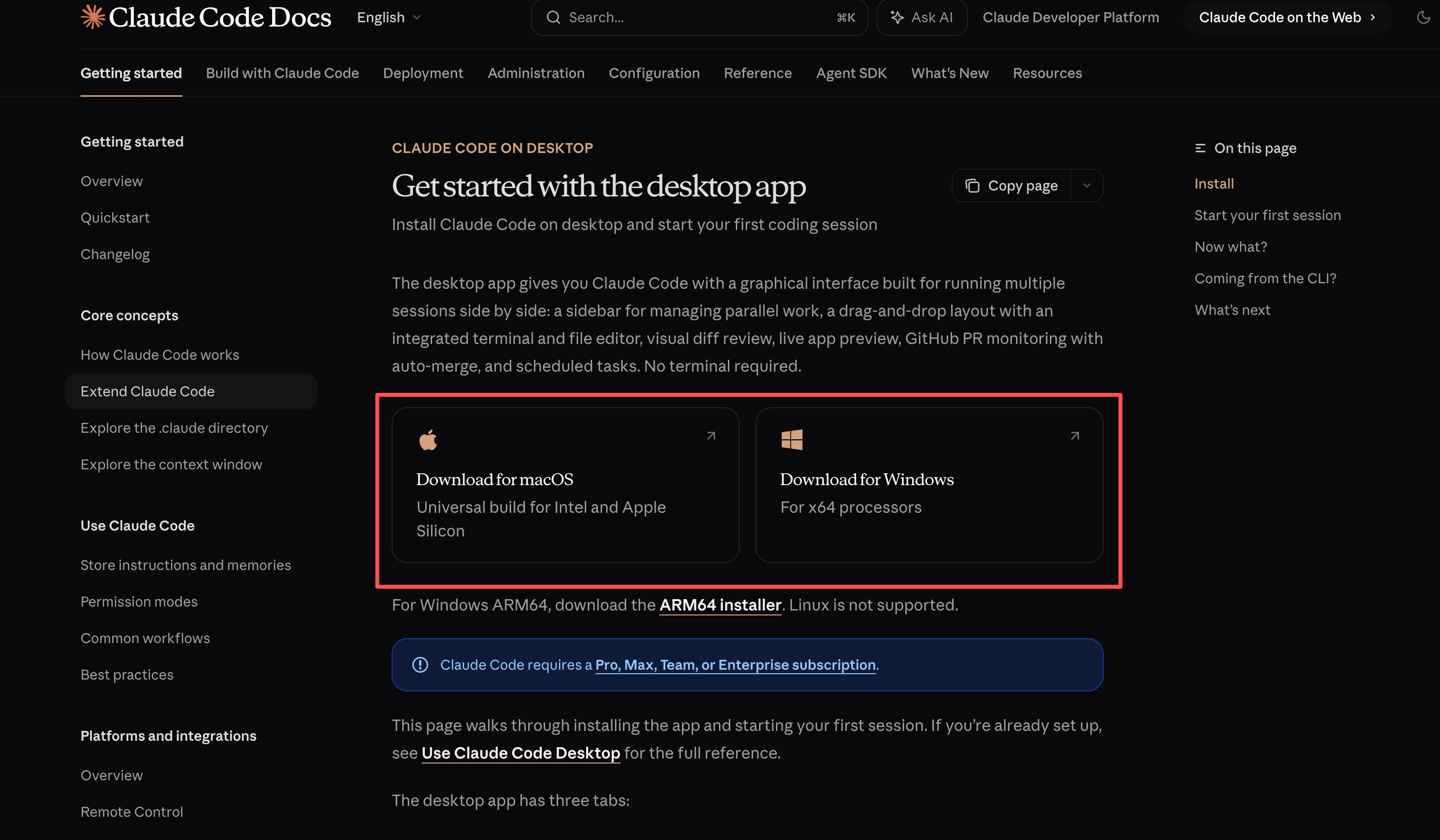
Перейдите на официальную страницу загрузки и получите последнюю версию:
Процесс настройки в macOS
Шаг 1: включите режим разработчика
Откройте клиент Claude Desktop

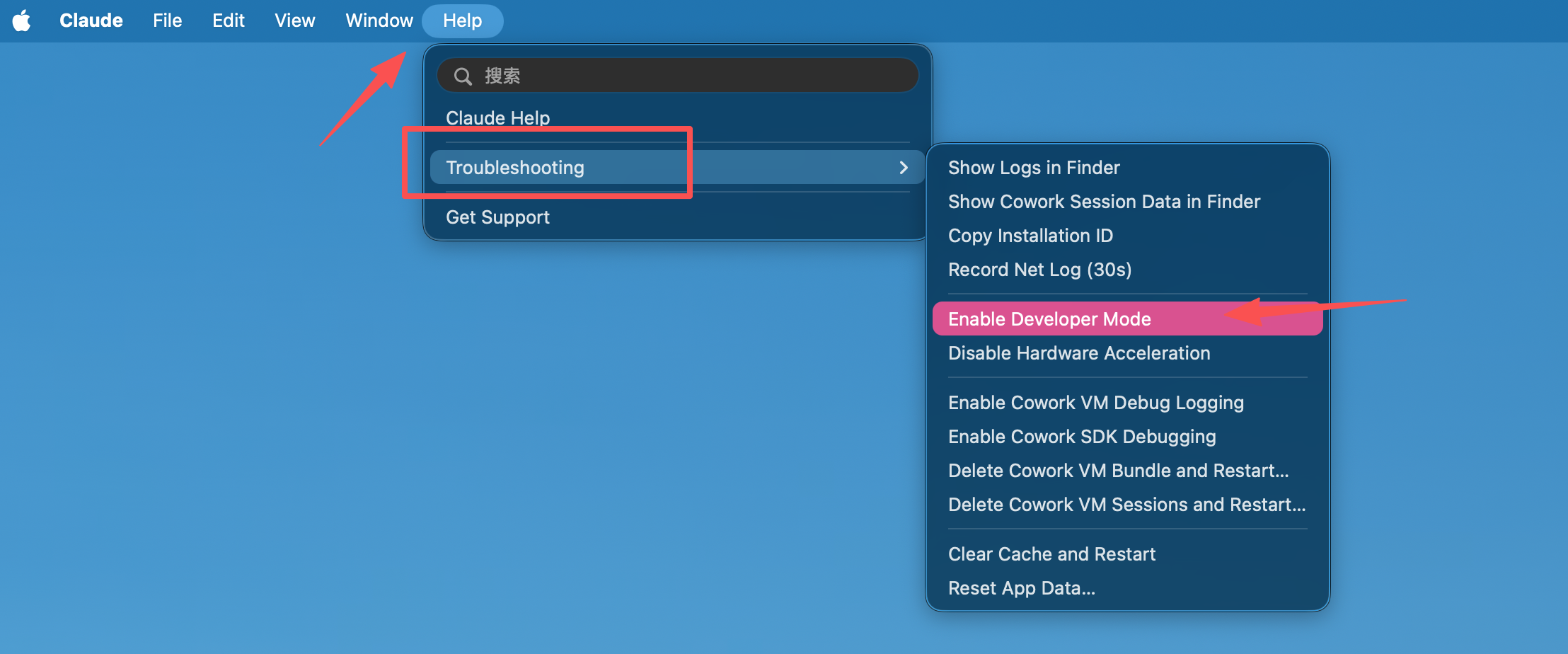
Нажмите Help (Справка) в верхнем меню, затем выберите Troubleshooting → Enable Developer Mode
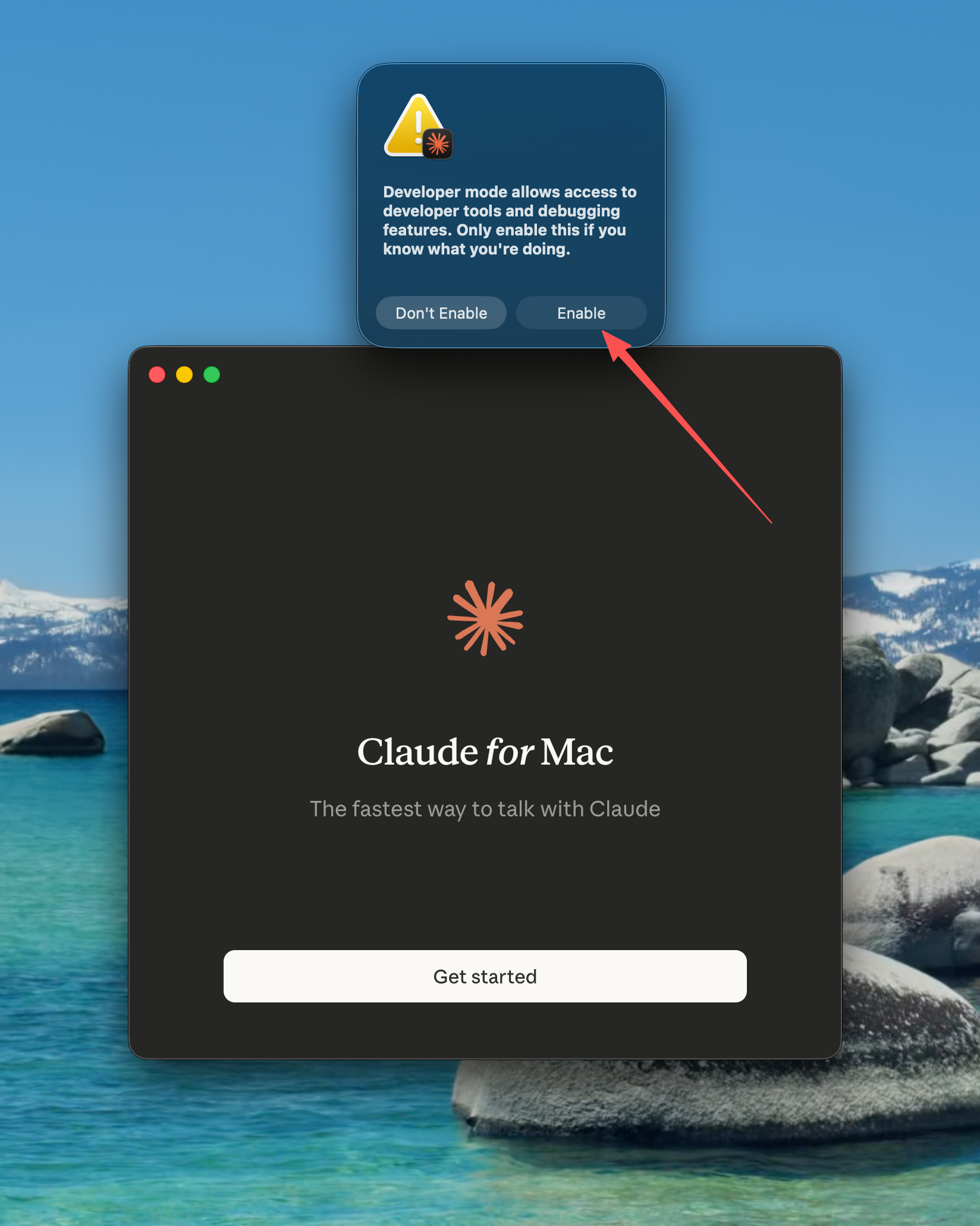
В окне подтверждения нажмите Enable, приложение автоматически перезапустится
Шаг 2: настройте сторонний интерфейс
После перезапуска появится приветственный экран. Пока не входите в аккаунт. Оставьте клиент активным; в верхней строке меню появится пункт Developer
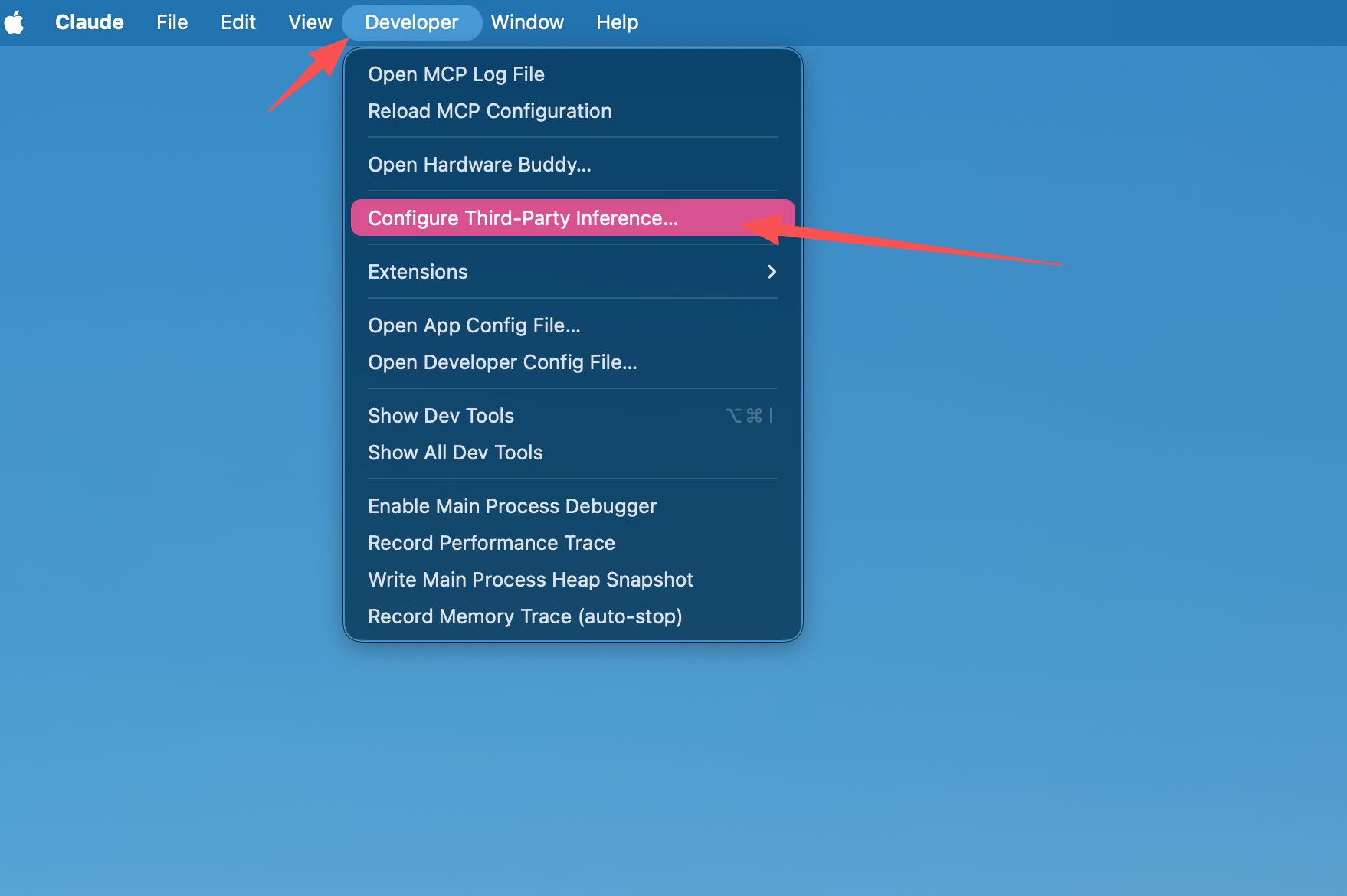
Нажмите Developer → Configure Provider, чтобы открыть панель настройки
Заполните данные стороннего интерфейса. Ниже пример для DragonCode:
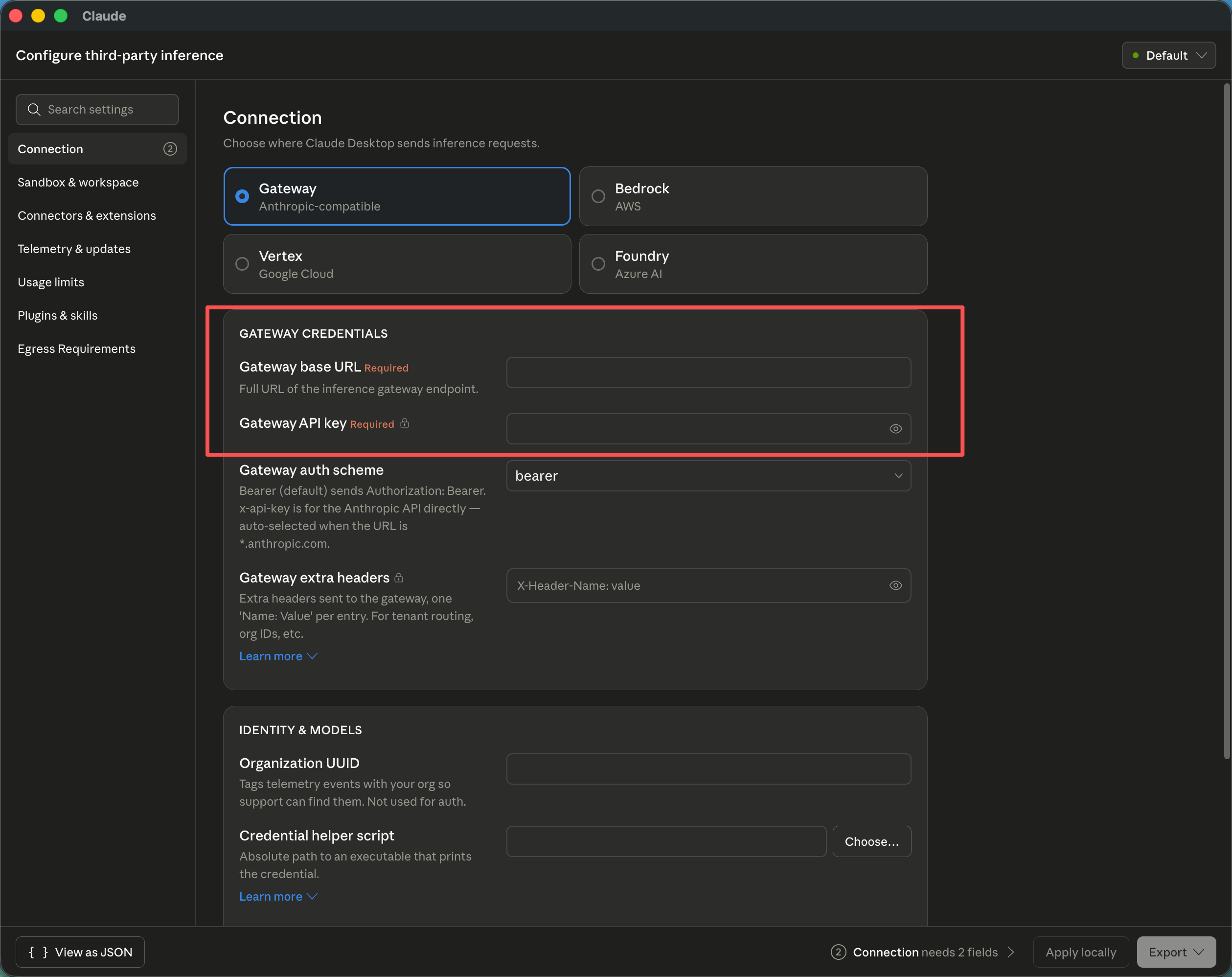
Параметр Значение Gateway base URL https://yycode.netGateway API key ваш yycode API Key Нажмите Apply locally в правом нижнем углу
В появившемся окне подтверждения выберите Relaunch now, чтобы перезапустить приложение
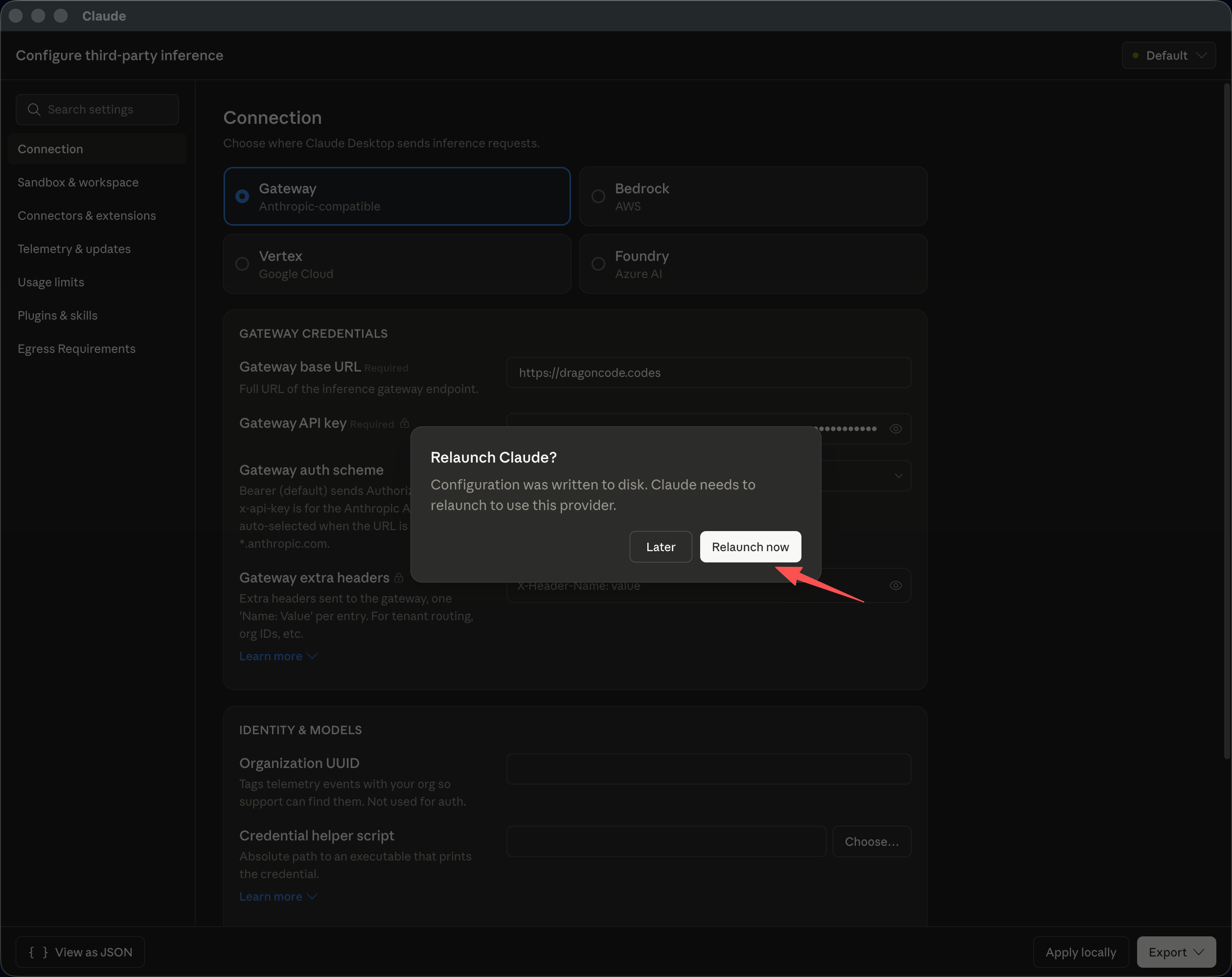
После перезапуска нажмите Continue with gateway, чтобы перейти в основной интерфейс
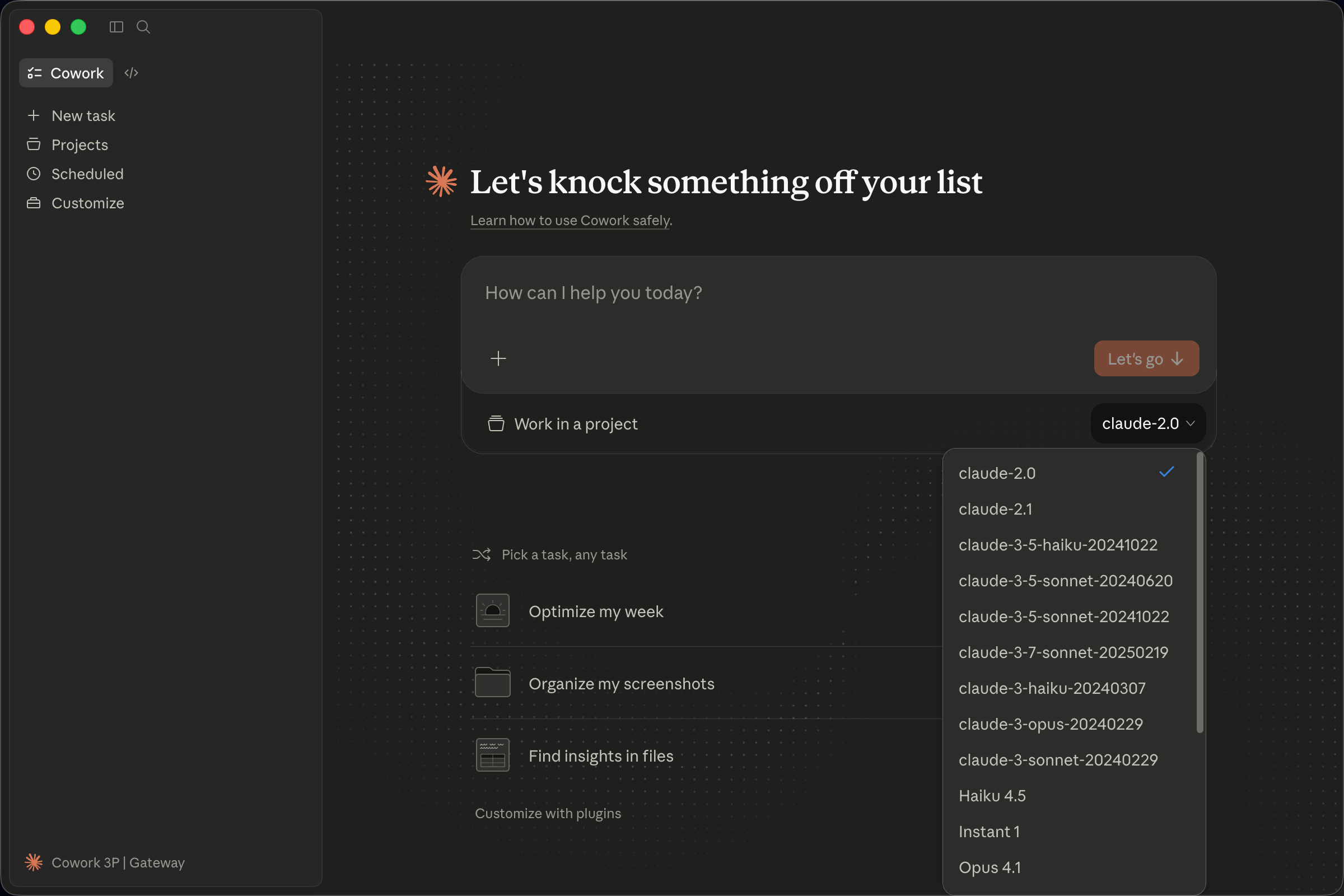
Описание интерфейса
После входа в основной интерфейс можно переключать виды следующими сочетаниями клавиш:
| Горячая клавиша | Функция |
|---|---|
Command + 1 |
Интерфейс Cowork (по умолчанию) |
Command + 2 |
Интерфейс кодинга |
Проверка функций
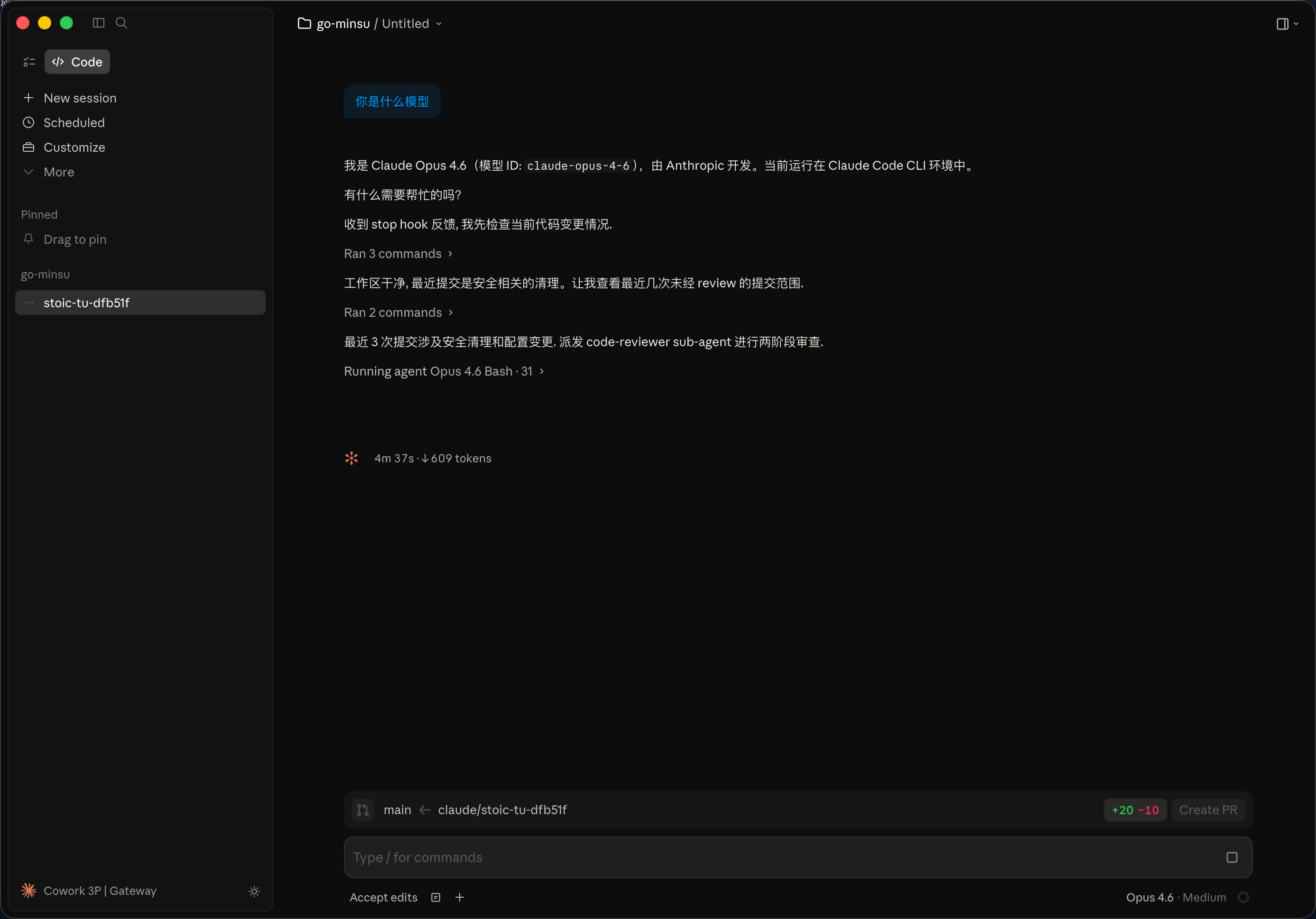
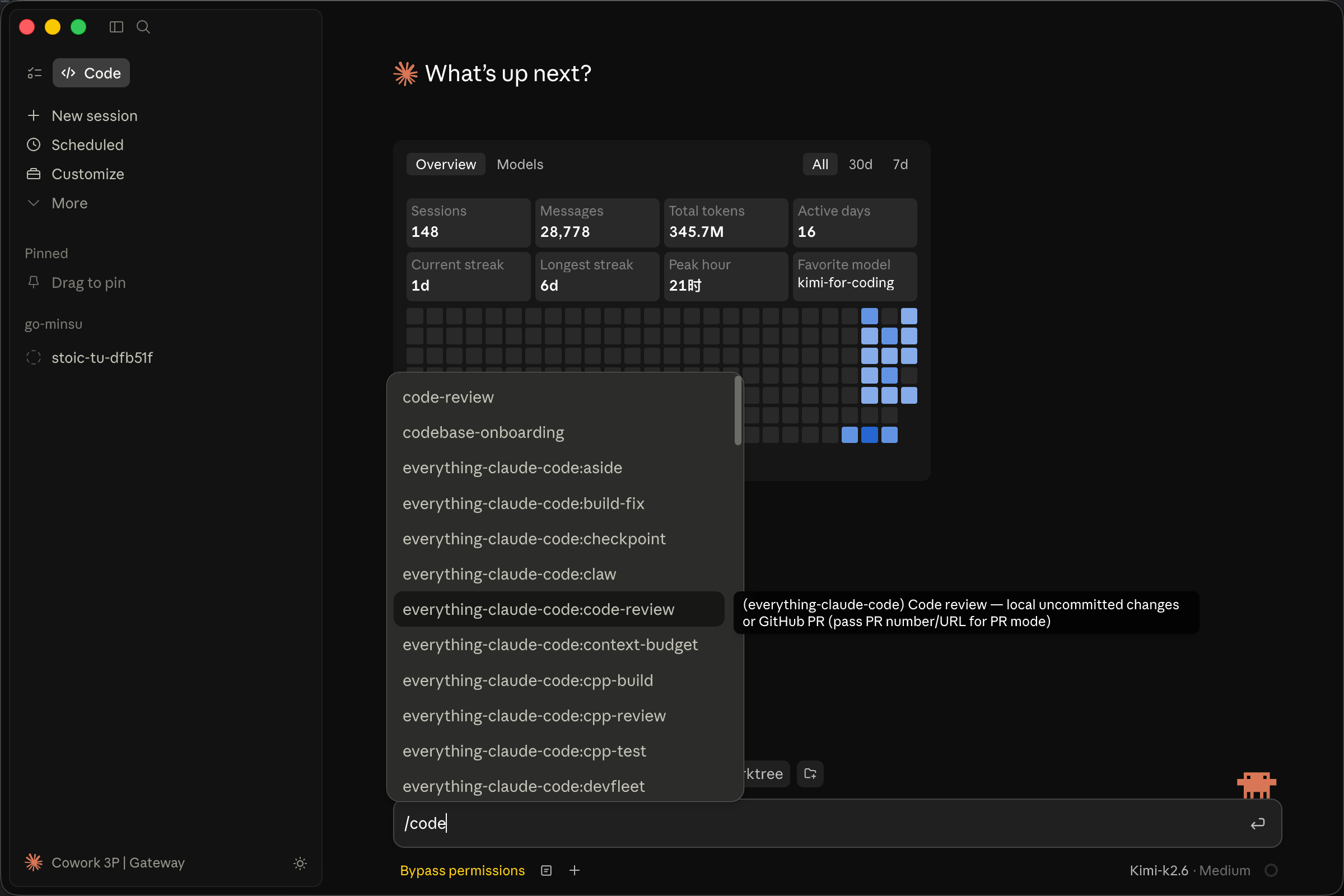
После настройки можно проверить подключение простым диалогом, например спросить текущую используемую модель:
Описание плагинов и Skills
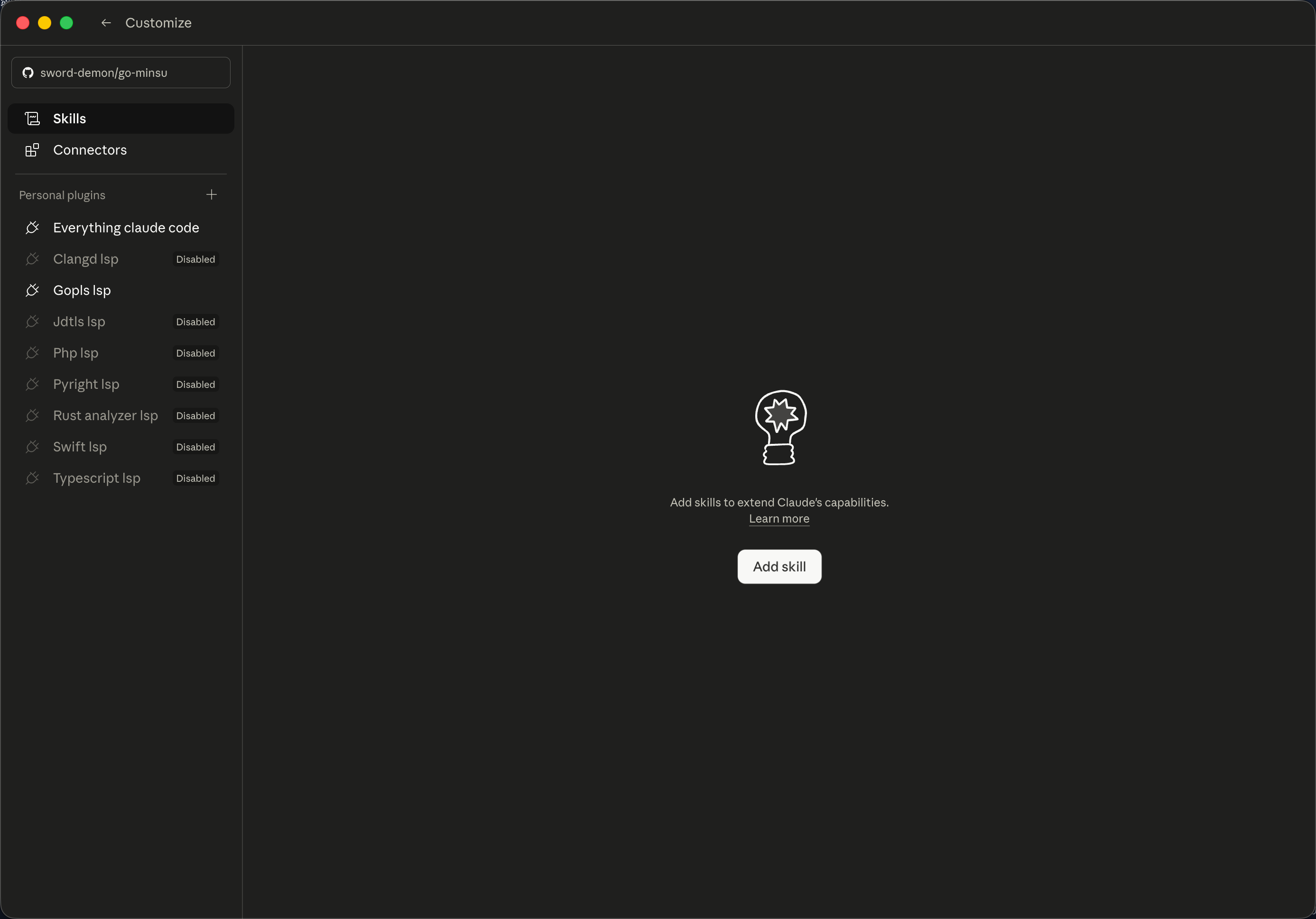
Если вы уже настроили и включили плагины или Skills в Claude Code CLI, Desktop автоматически синхронизирует эти настройки. Также можно вручную загрузить файлы Skills в Desktop:
Расширенные настройки
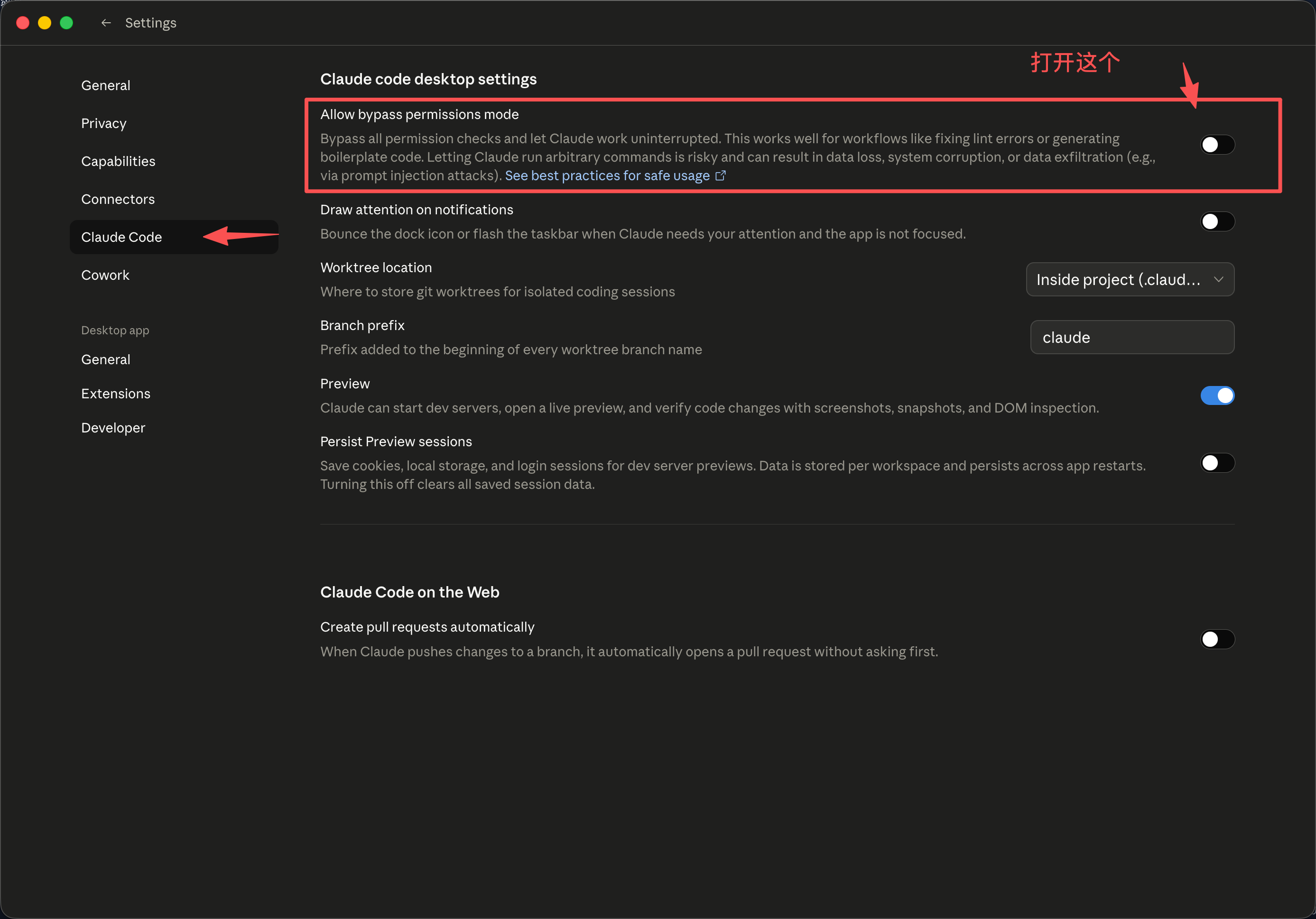
Настройка максимальных прав
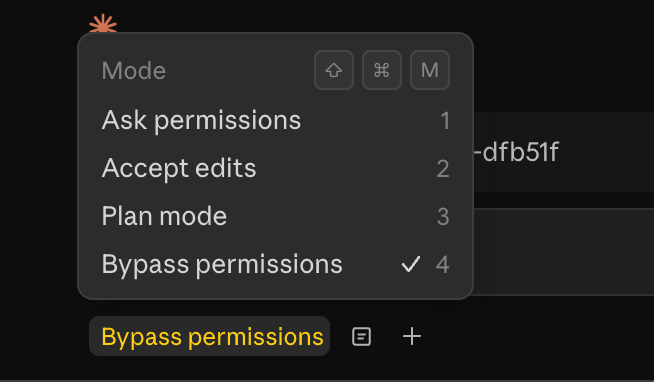
По умолчанию Claude Desktop показывает подтверждение при выполнении чувствительных операций. Если нужно отключить подтверждения, можно задать максимальные права:
Нажмите область статуса Cowork 3P | Gateway в левом нижнем углу или нажмите
Command + ,, чтобы открыть настройки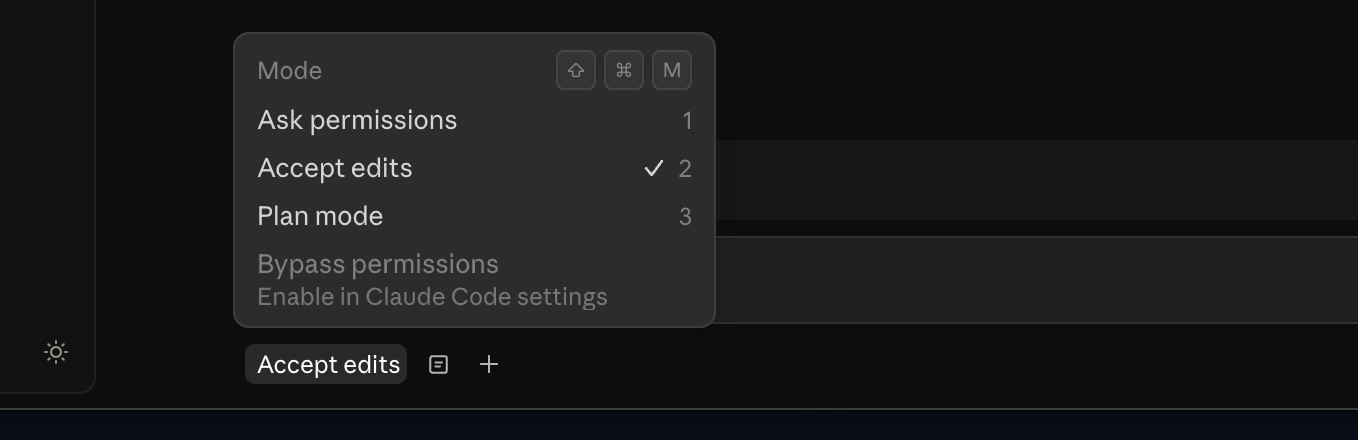
В панели настроек измените уровень прав
Не давать компьютеру засыпать
При выполнении долгих задач рекомендуется включить Keep computer awake, чтобы компьютер не ушел в сон и не прервал задачу:
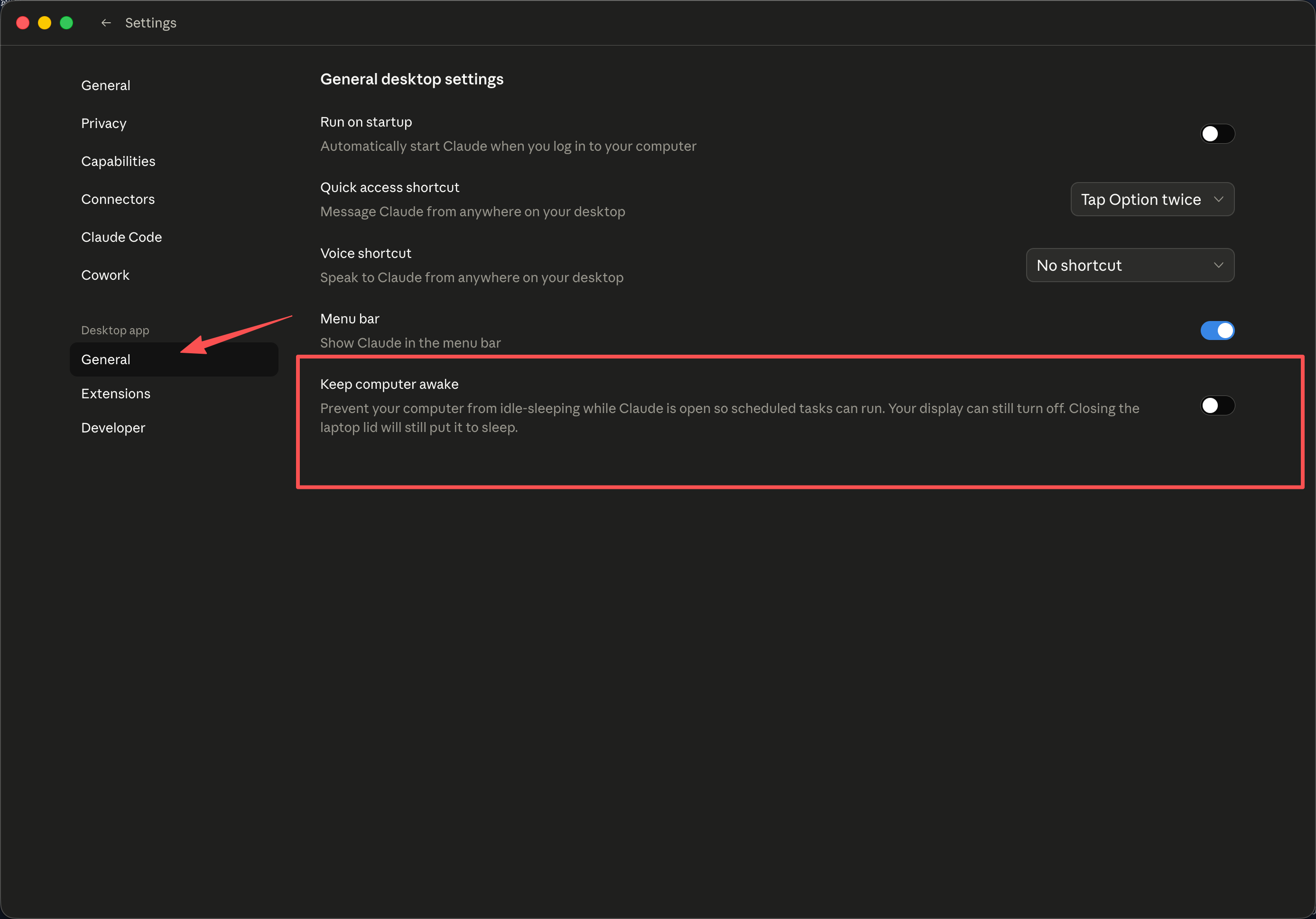
Внимание: эта функция предотвращает переход компьютера в режим ожидания; экран все равно может автоматически выключаться. Но закрытие крышки ноутбука все равно переведет устройство в сон.
Настройка нескольких Provider
Claude Desktop поддерживает несколько сторонних интерфейсов, чтобы удобно переключаться между сервисами:
Повторите шаги включения режима разработчика
Откройте Developer → Configure Provider
Нажмите выпадающее меню в правом верхнем углу (показывает имя текущей конфигурации, например
default)Выберите New configuration, чтобы создать новую конфигурацию
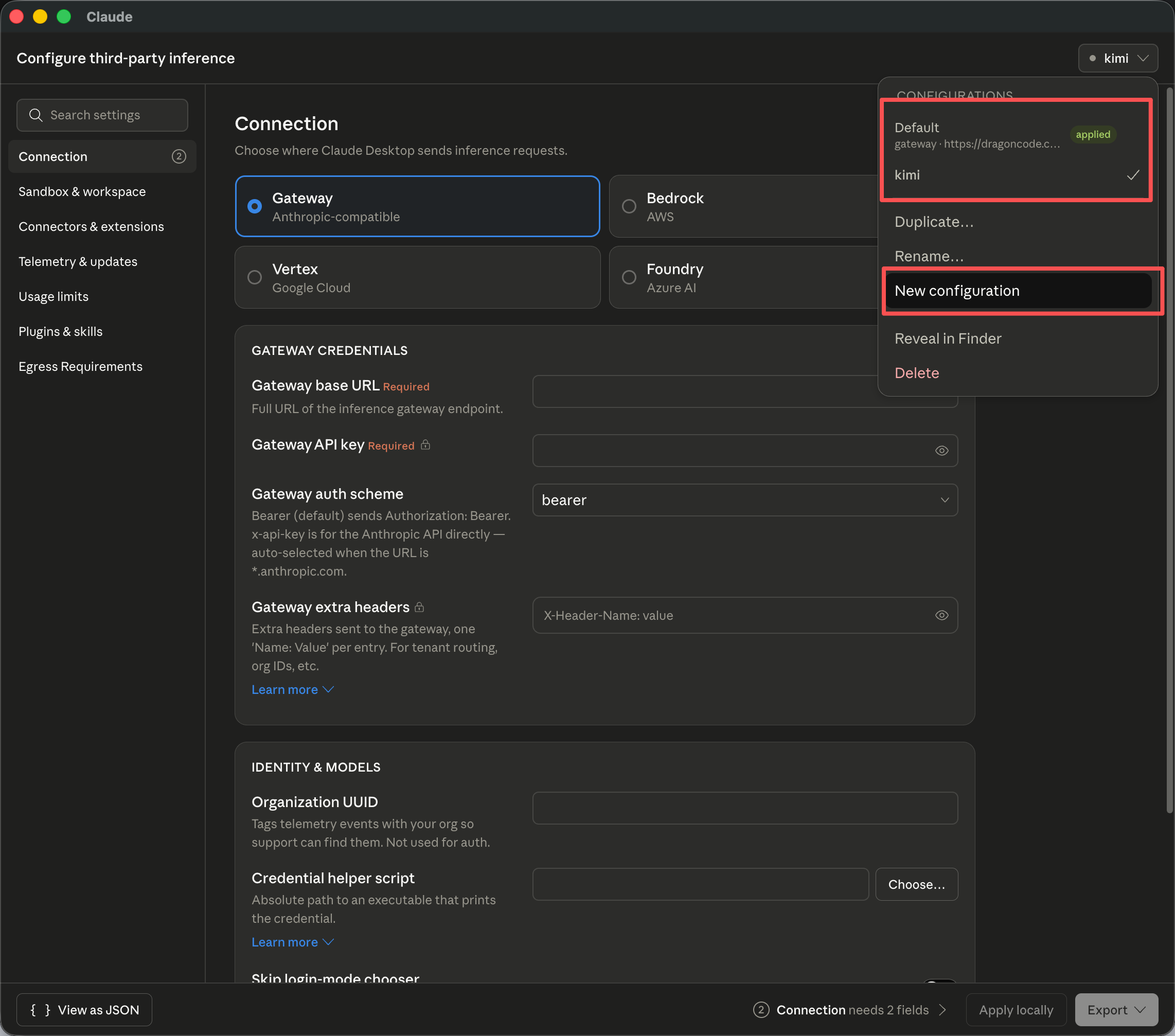
Заполните новый Gateway-адрес и API Key (например, данные конфигурации Kimi)
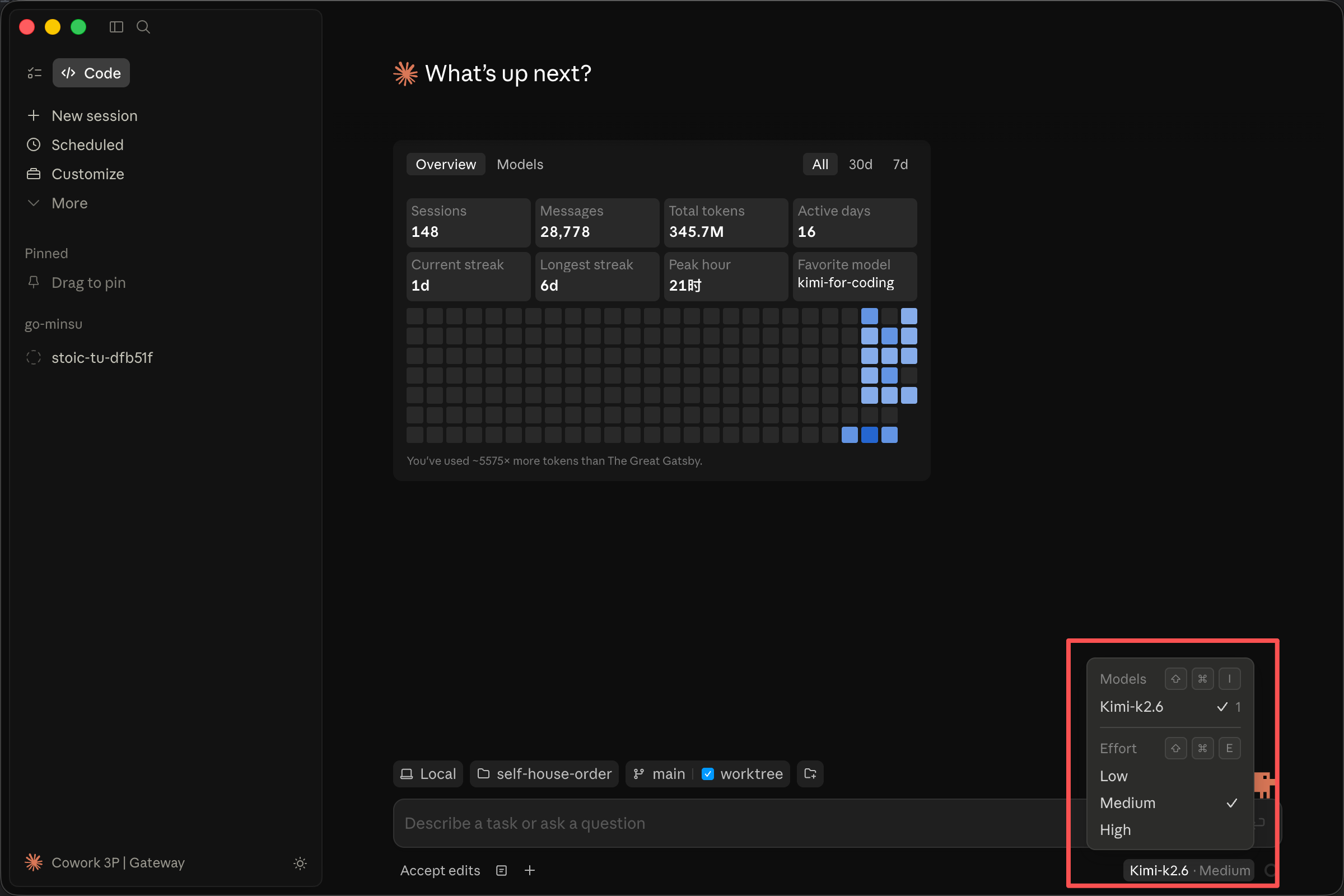
После применения и перезапуска можно свободно переключаться между настроенными Provider
Процесс настройки в Windows
Логика настройки в Windows в целом такая же, как в macOS; отличается только вход в режим разработчика:
Включите режим разработчика
Откройте Claude Desktop и перейдите на страницу ввода email приветственного экрана
Нажимайте
Tab, чтобы переключать фокус, пока не будет выбран значок меню в левом верхнем углуНажмите
Enter, чтобы открыть меню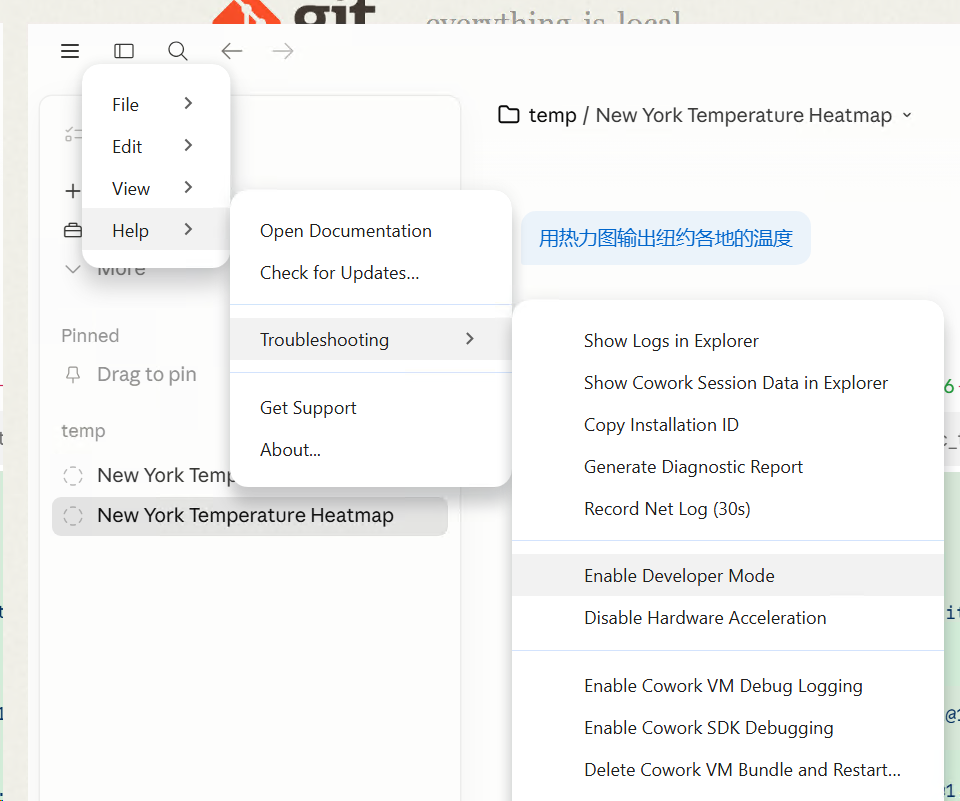
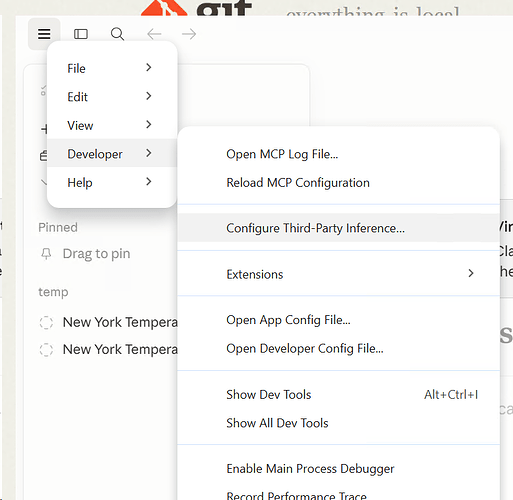
Выберите Developer → Configure third-party interface
Настройте данные интерфейса
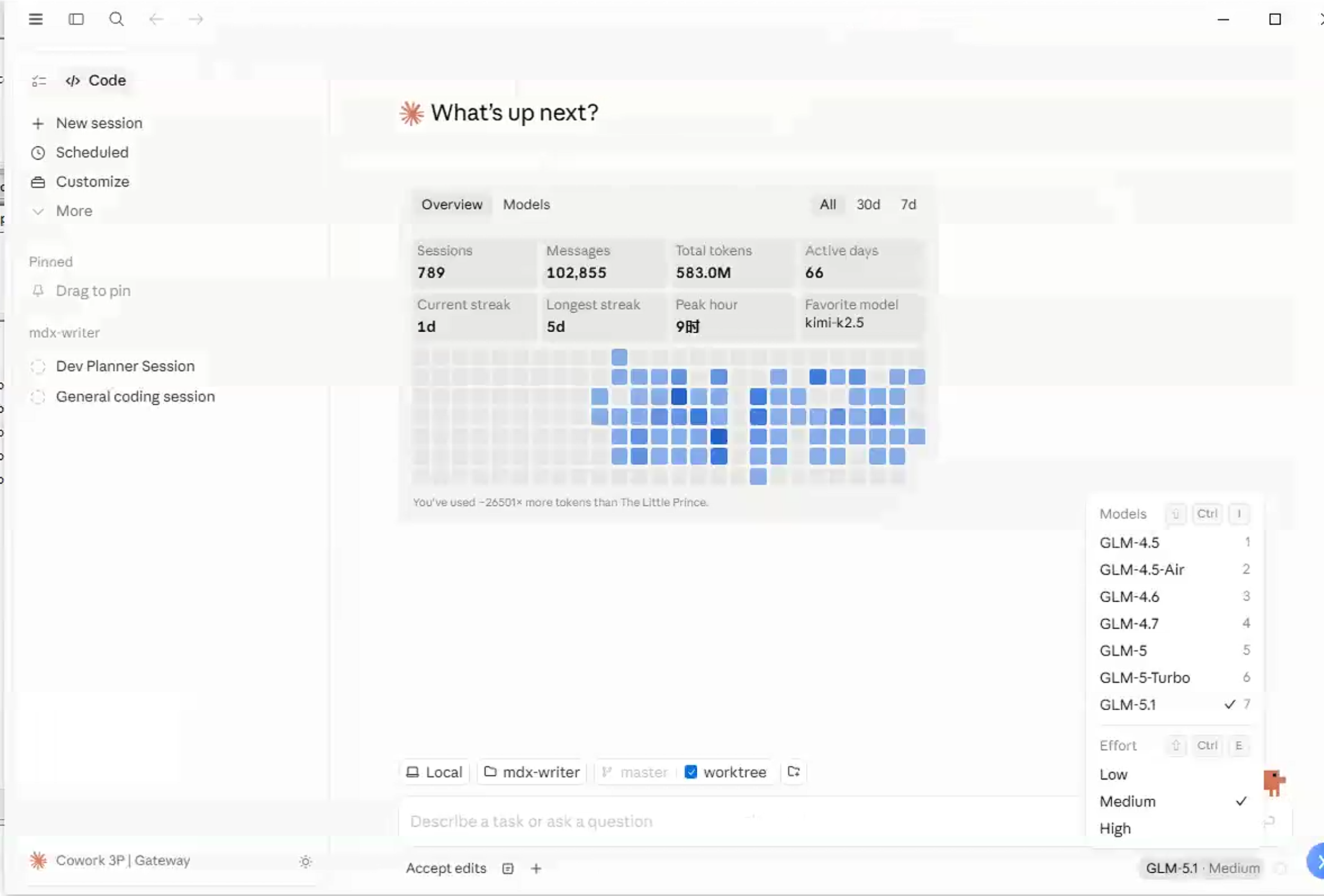
Заполните Gateway-адрес и API Key, нажмите Apply locally, затем перезапустите приложение:
Частые вопросы
| Вопрос | Решение |
|---|---|
| После настройки не удается подключиться | Проверьте, что Gateway URL начинается с https://, а API Key действителен |
| После переключения Provider перестал работать | Убедитесь, что нажали Apply locally и перезапустили приложение |
| Недостаточно прав для выполнения команд | В настройках установите максимальный уровень прав |