
Claude Desktop 第三方 Provider 設定指南
本教學將指導你如何在 Claude Desktop 客戶端中設定第三方 API Provider,使其通過自定義網關連接到不同的 AI 服務(如 yycode、Kimi 等)。
前置準備
在開始設定之前,請確保:
- 已下載並安裝 Claude Desktop 客戶端
- 擁有第三方服務的 API Key
- 了解該服務的 Gateway 地址(Base URL)
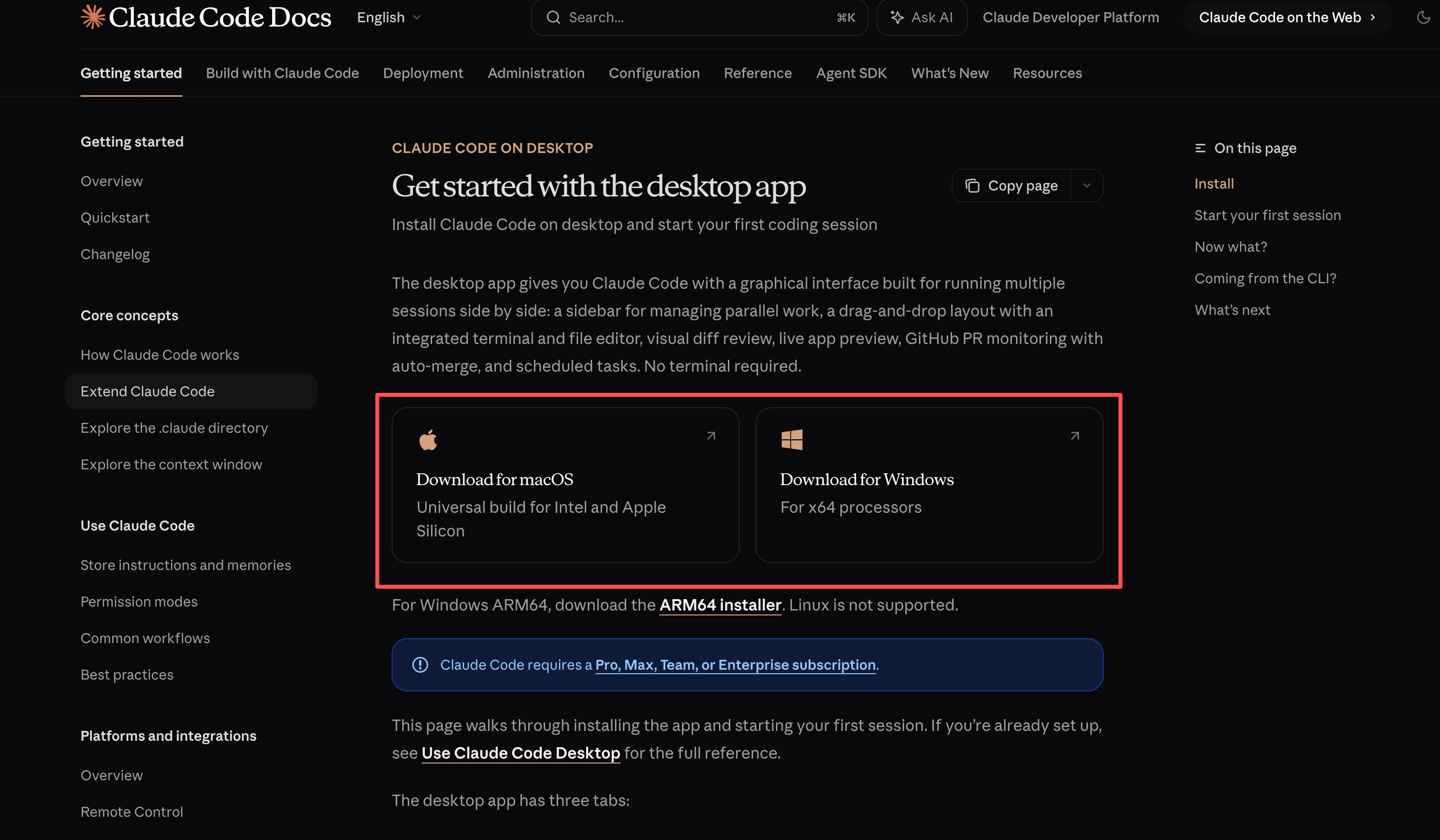
下載 Claude Desktop
存取官方下載頁面取得最新版本:
macOS 設定流程
第一步:啟用開發人員模式
打開 Claude Desktop 客戶端

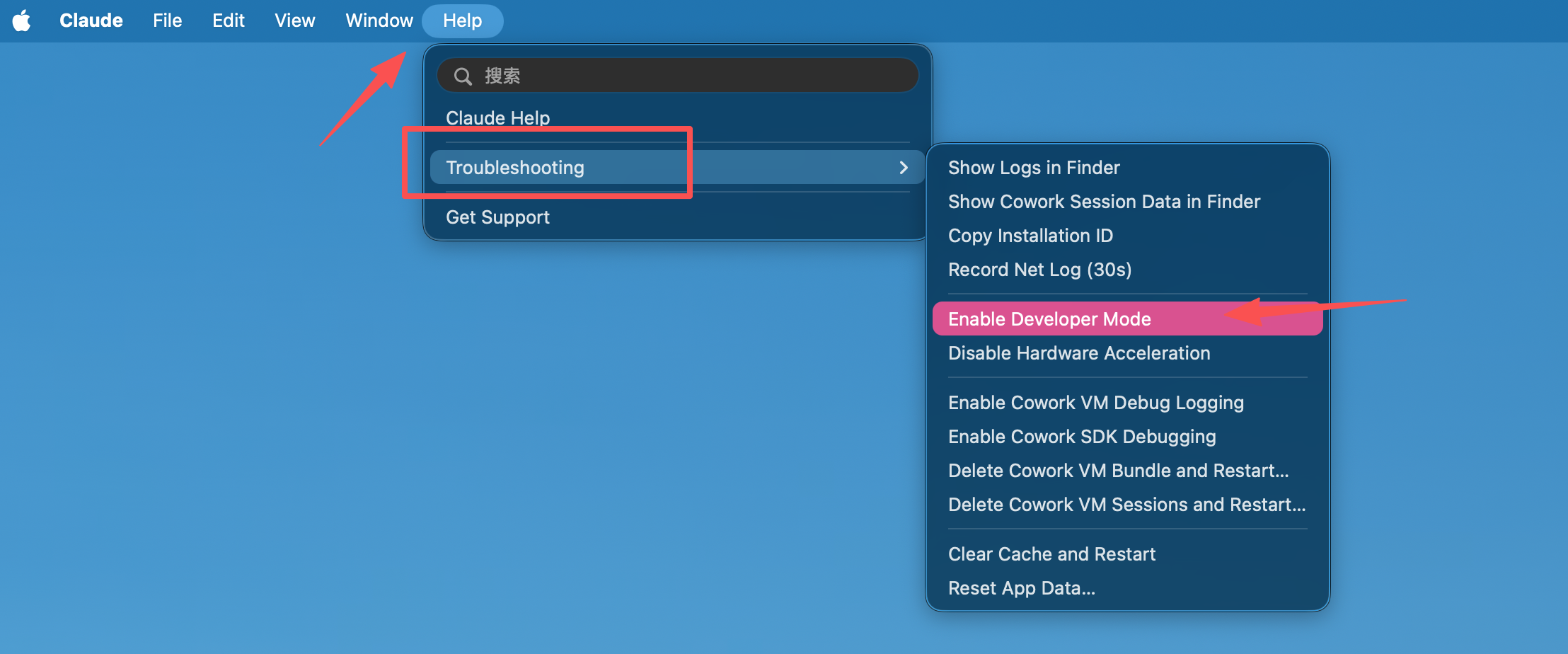
點選頂部菜單欄的 Help(幫助),依次選擇 Troubleshooting → Enable Developer Mode
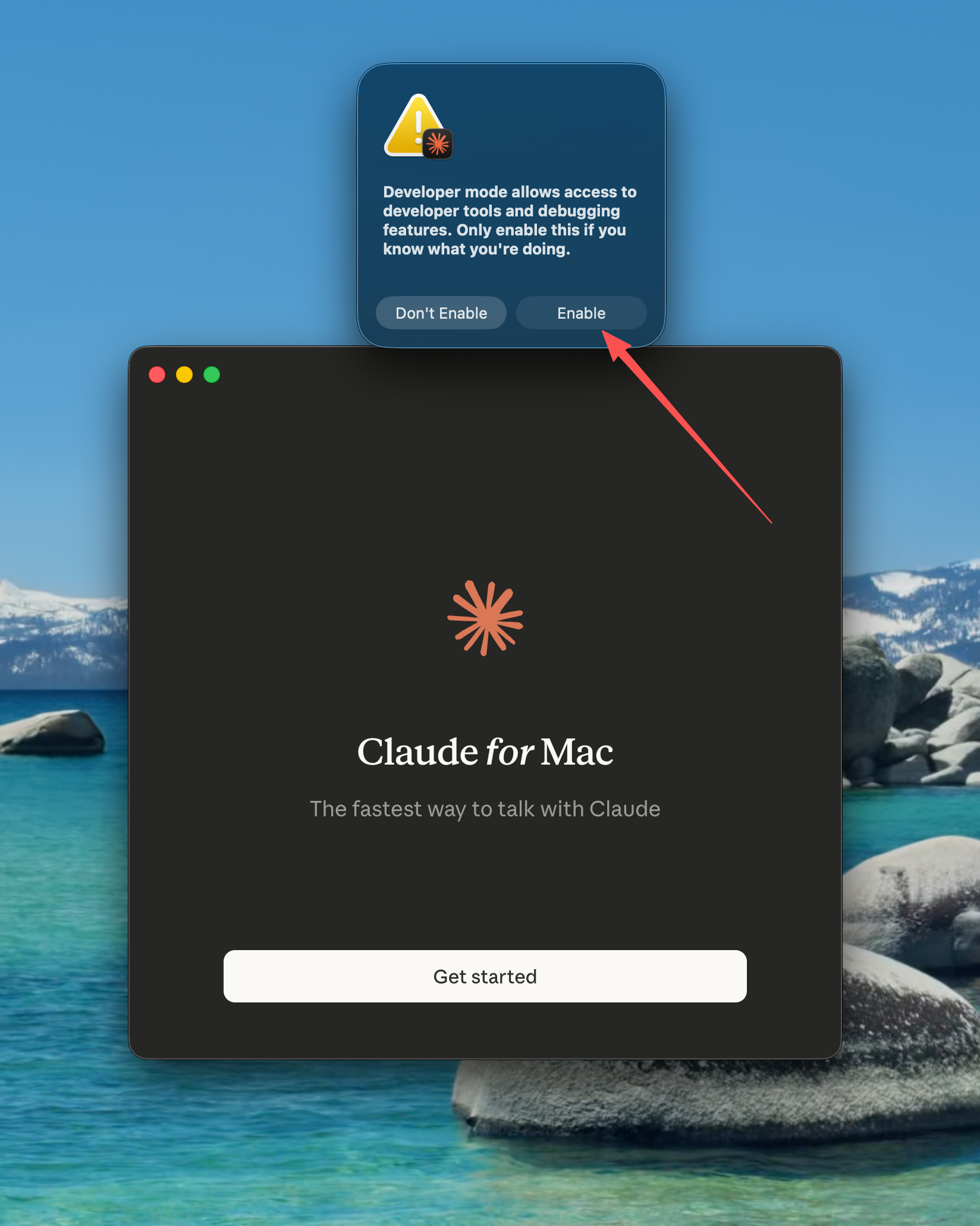
在確認對話框中點選 Enable,應用將自動重啟
第二步:設定第三方介面
重啟後進入歡迎介面,先不要登入。保持客戶端處於選中狀態,此時頂部菜單欄會出現 Developer 選項
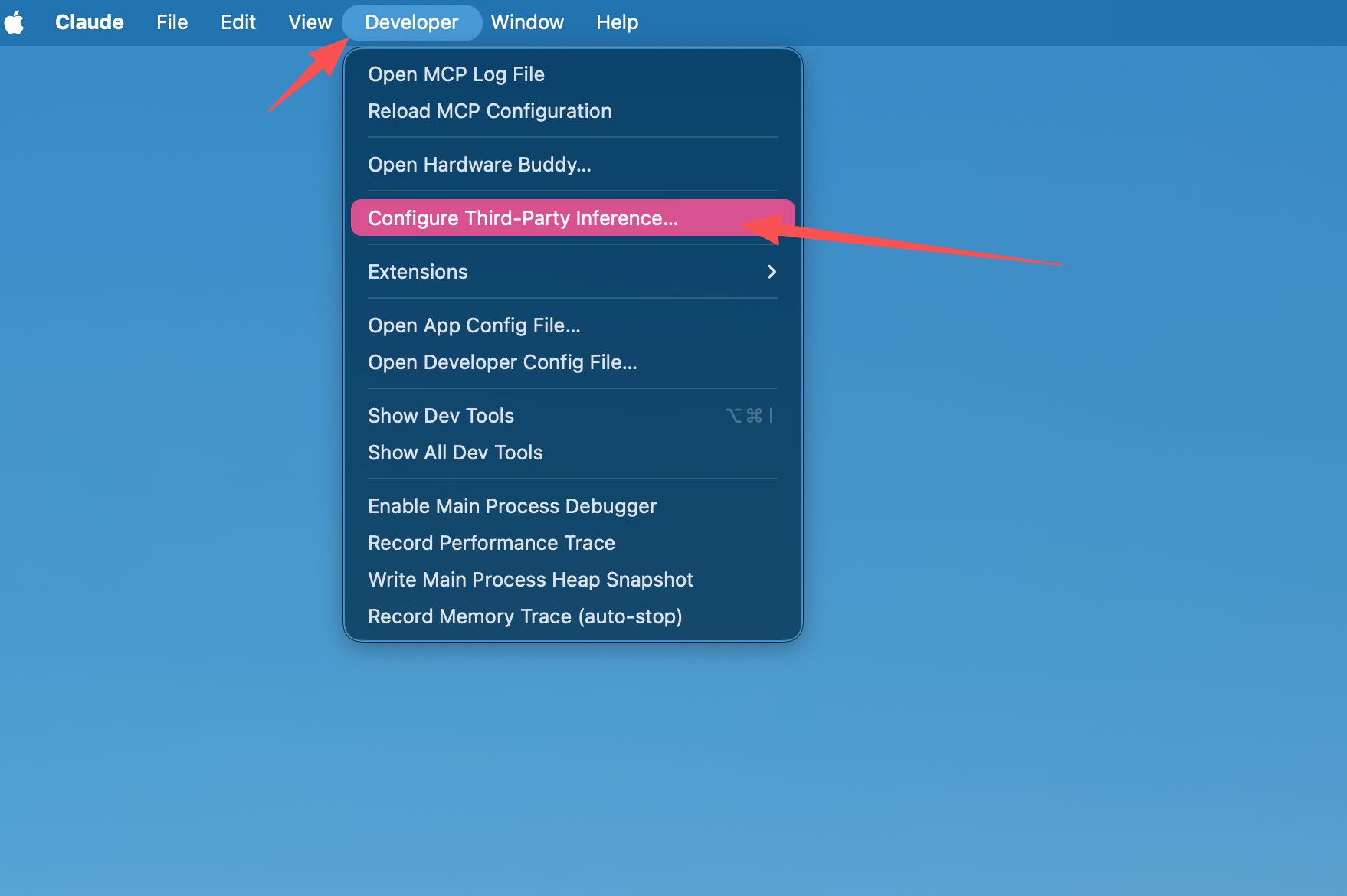
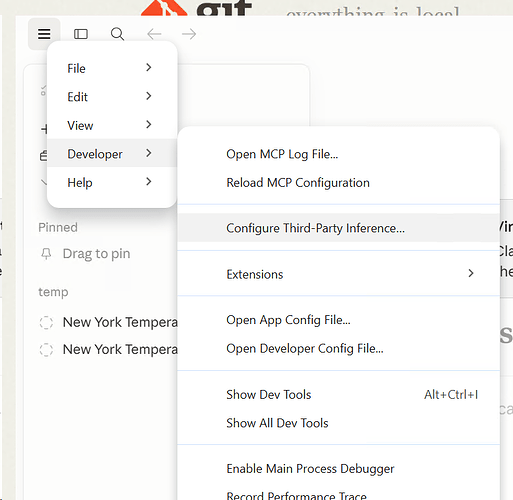
點選 Developer → Configure Provider,打開設定面板
填寫第三方介面資訊。以 DragonCode 為例:
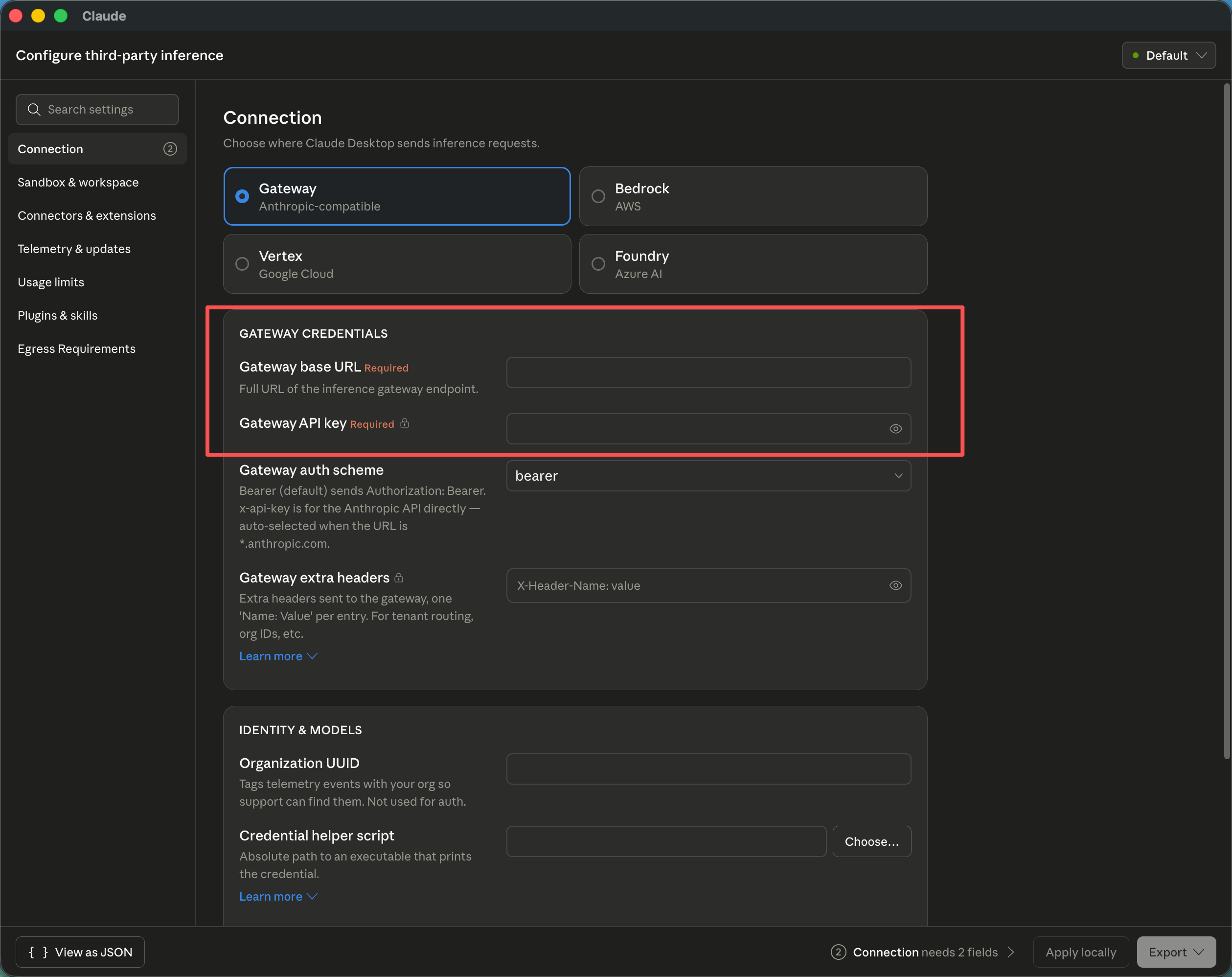
設定項 值 Gateway base URL https://yycode.netGateway API key 你的 yycode API Key 點選右下角的 Apply locally
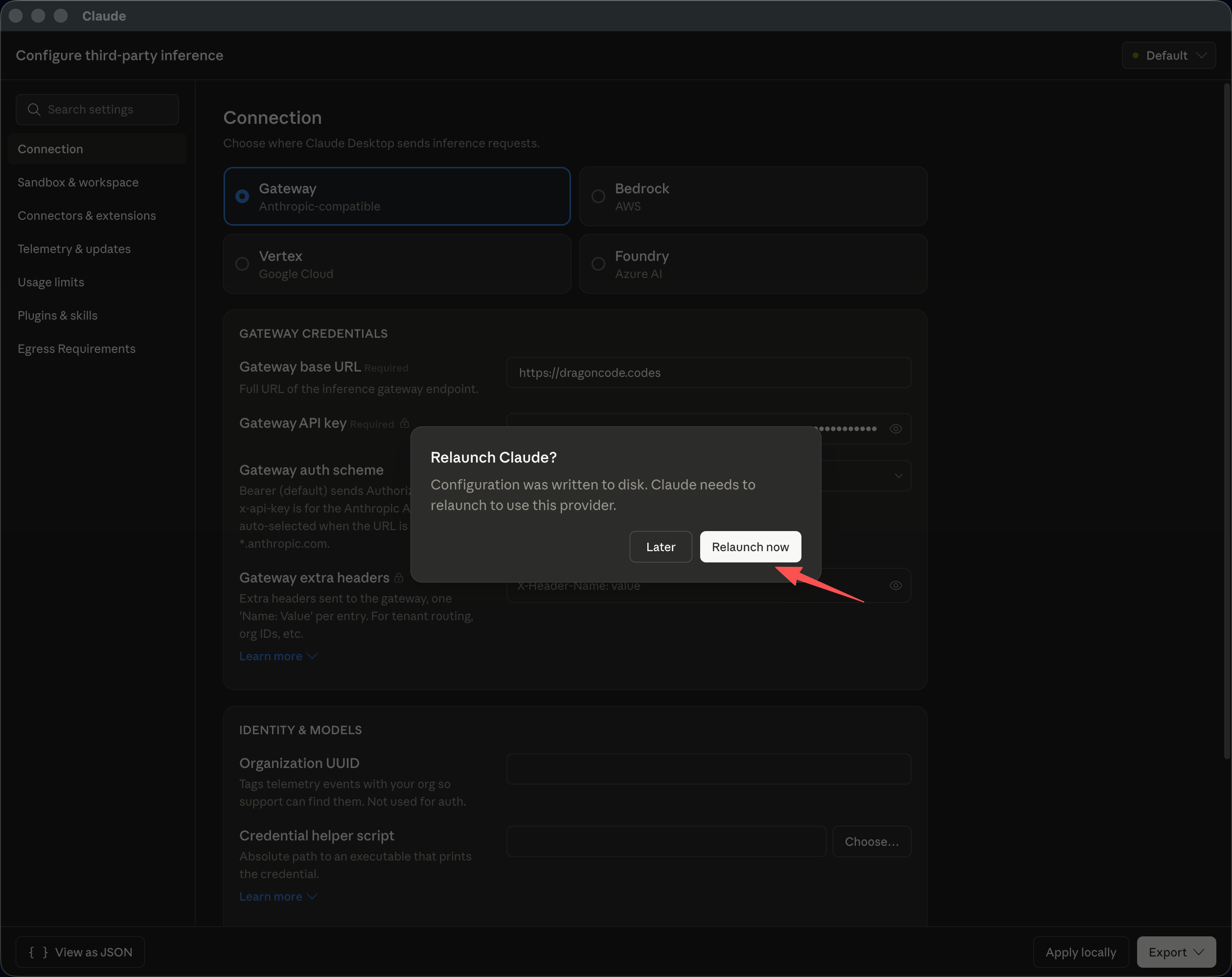
在彈出的確認框中選擇 Relaunch now 重啟應用
重啟後點選 Continue with gateway,即可進入主介面
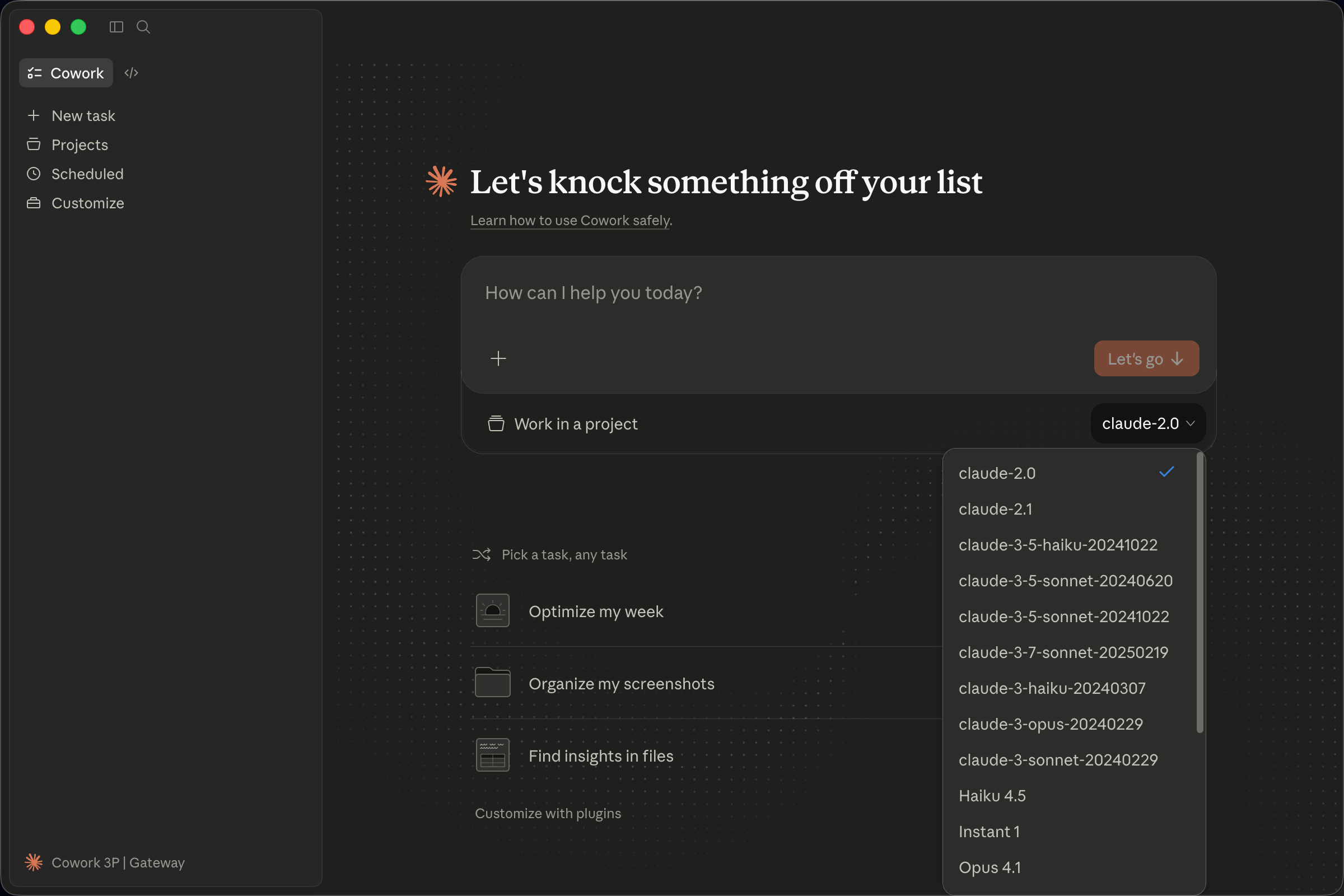
介面說明
進入主介面後,可以使用以下快捷鍵切換視圖:
| 快捷鍵 | 功能 |
|---|---|
Command + 1 |
Cowork 介面(預設) |
Command + 2 |
編碼介面 |
功能驗證
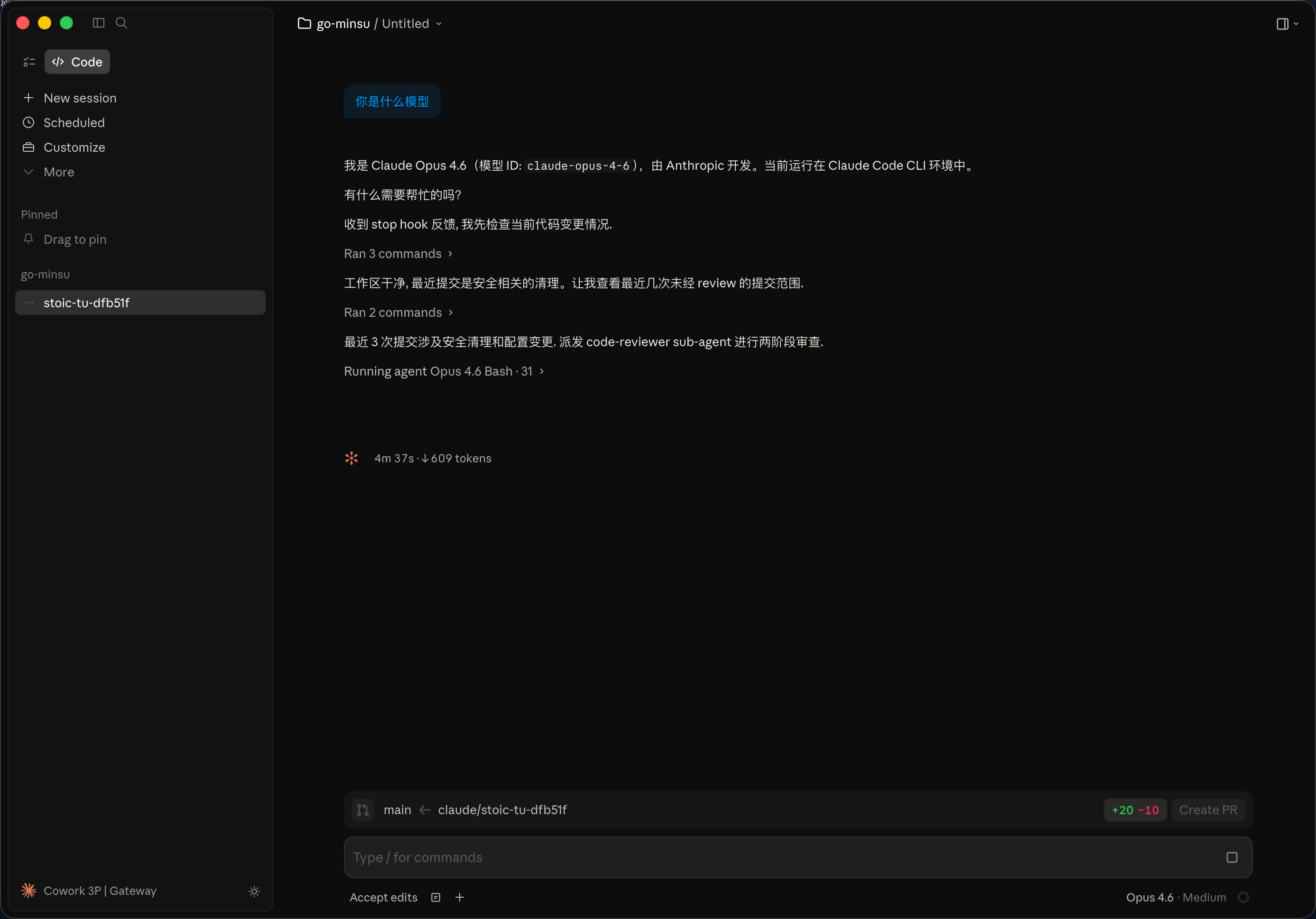
設定完成後,可以通過簡單對話驗證連接是否成功。例如詢問目前使用的模型:
插件與技能說明
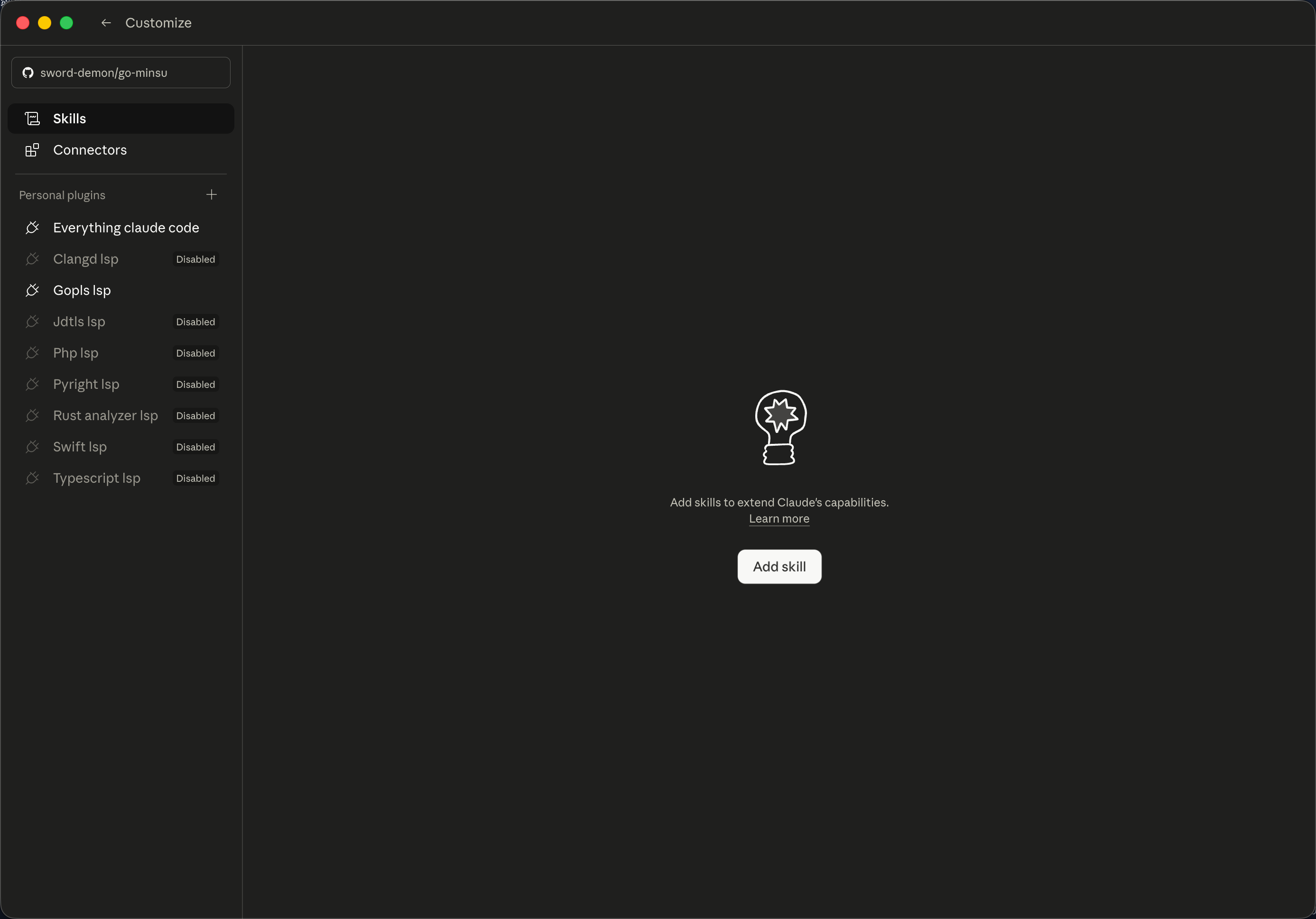
如果你已在 Claude Code CLI 中設定並啟用了插件或技能,Desktop 端會自動同步這些設定。你也可以手動在 Desktop 端上傳技能檔案:
高級設定
設定最高權限
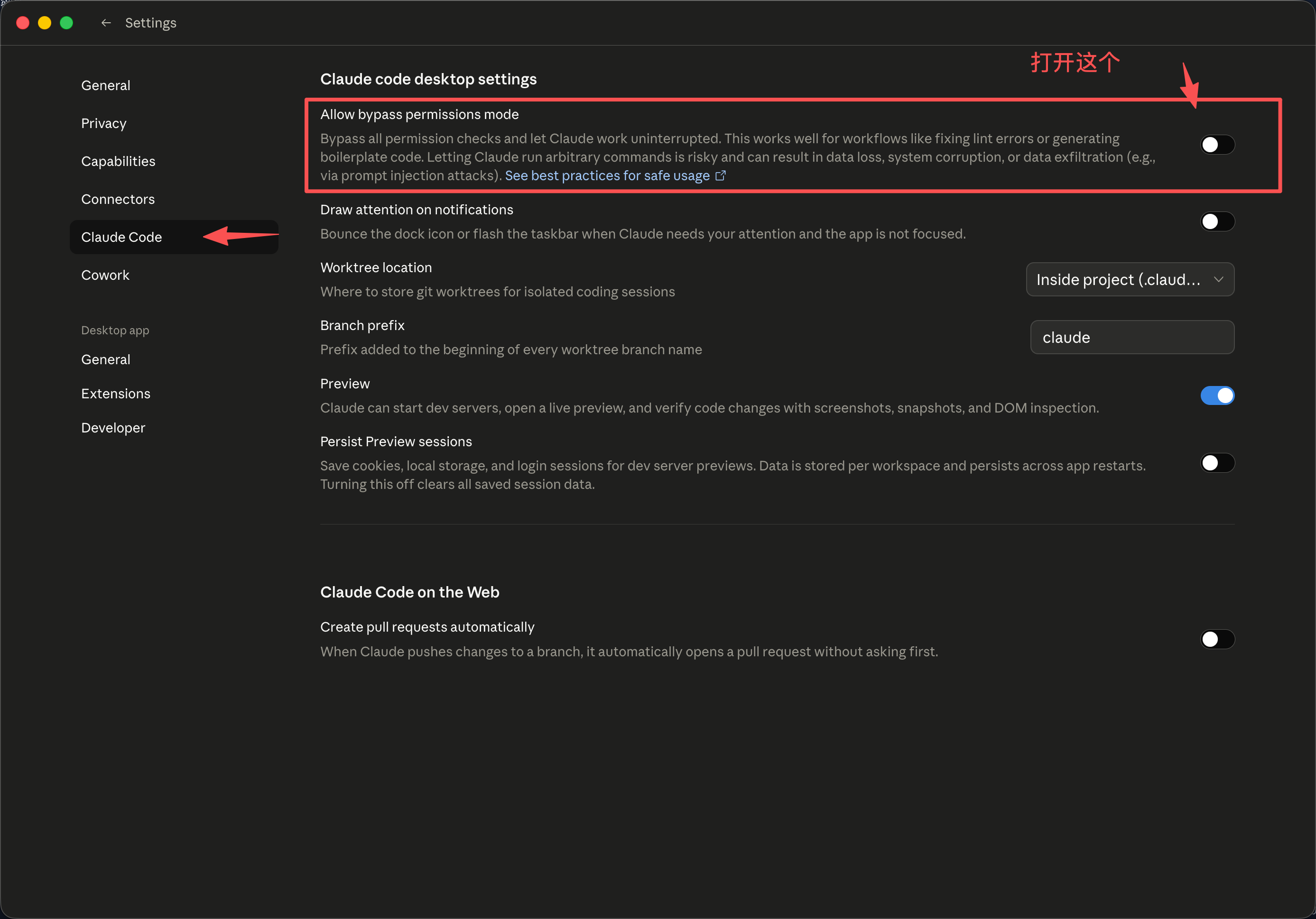
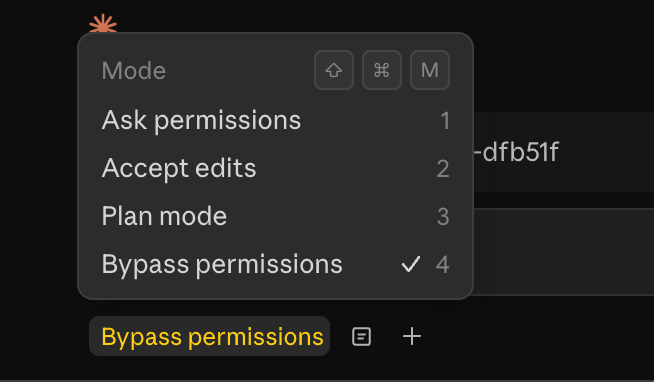
預設情況下,Claude Desktop 執行敏感操作時會彈出確認框。如需關閉確認提示,可設置最高權限:
點選左下角的 Cowork 3P | Gateway 狀態區域,或按
Command + ,打開設置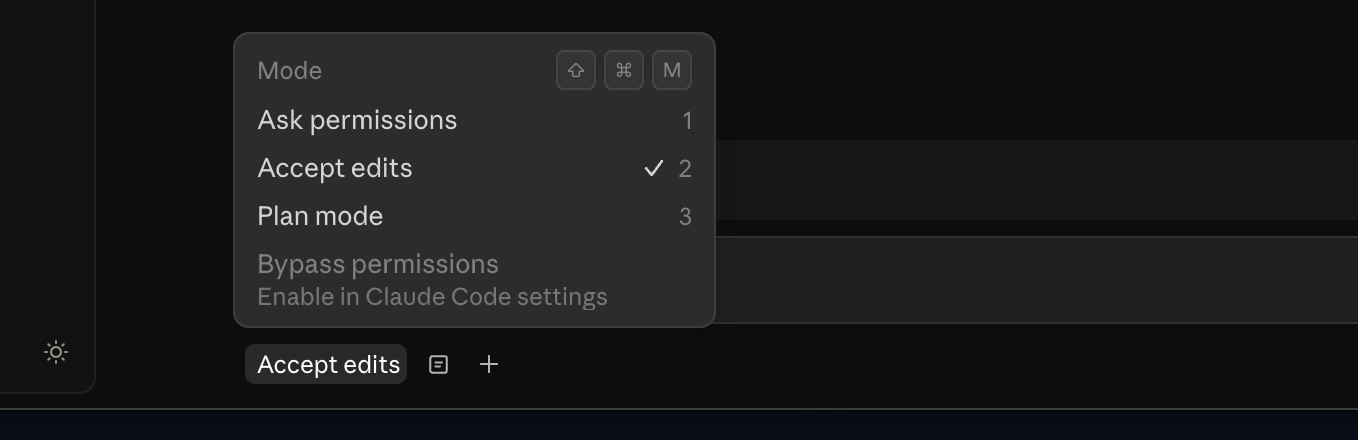
在設置面板中調整權限級別
保持電腦活躍
執行長時間任務時,建議開啟 Keep computer awake 功能,防止電腦進入休眠狀態導致任務中斷:
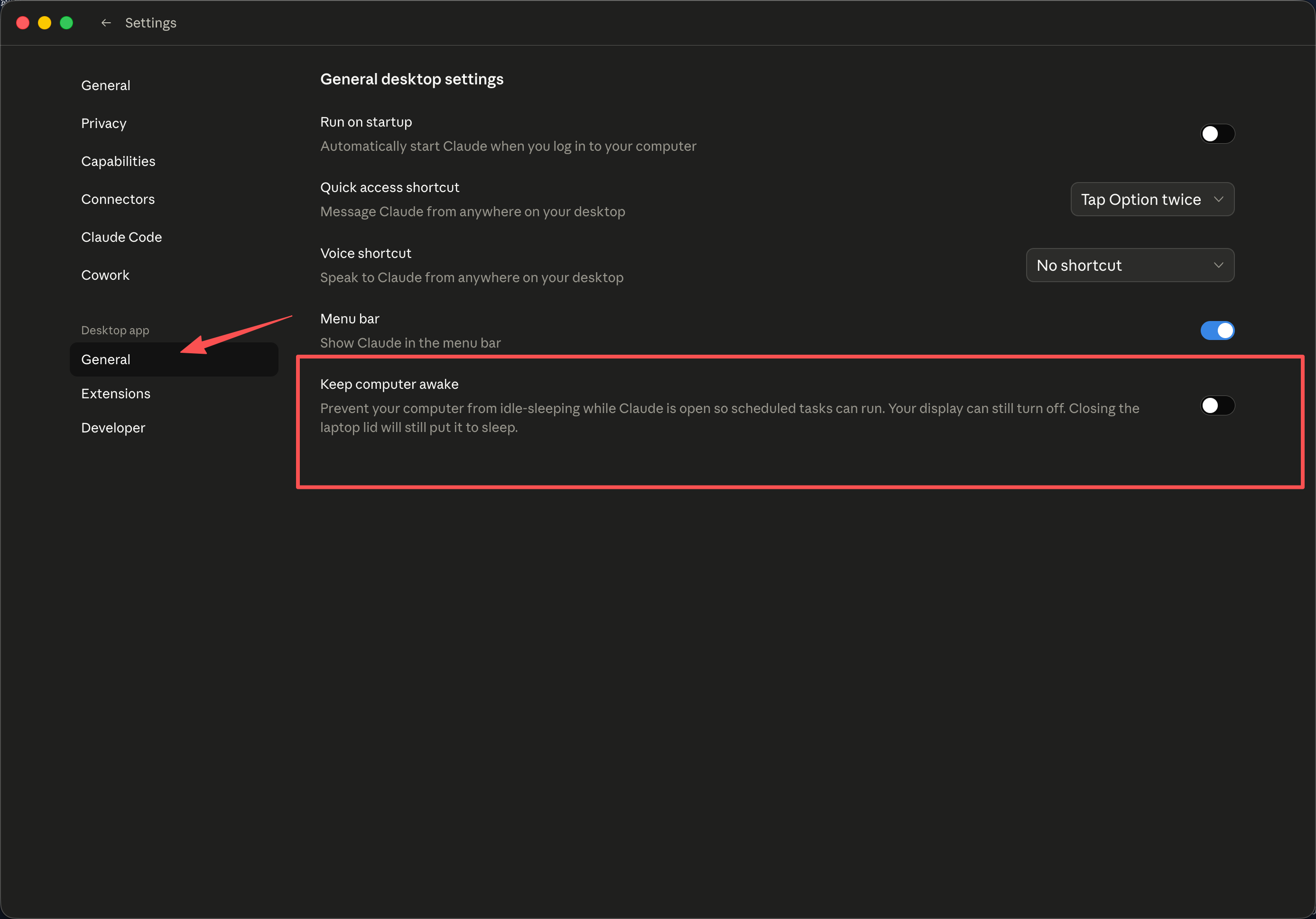
注意:此功能可防止電腦進入待機狀態,顯示屏仍可自動關閉。但合上筆記本電腦蓋子仍會使設備進入睡眠狀態。
設定多個 Provider
Claude Desktop 支援設定多個第三方介面,方便在不同服務間切換:
重複啟用開發人員模式的步驟
進入 Developer → Configure Provider
點選右上角的下拉菜單(顯示目前設定名稱,如
default)選擇 New configuration 建立新設定
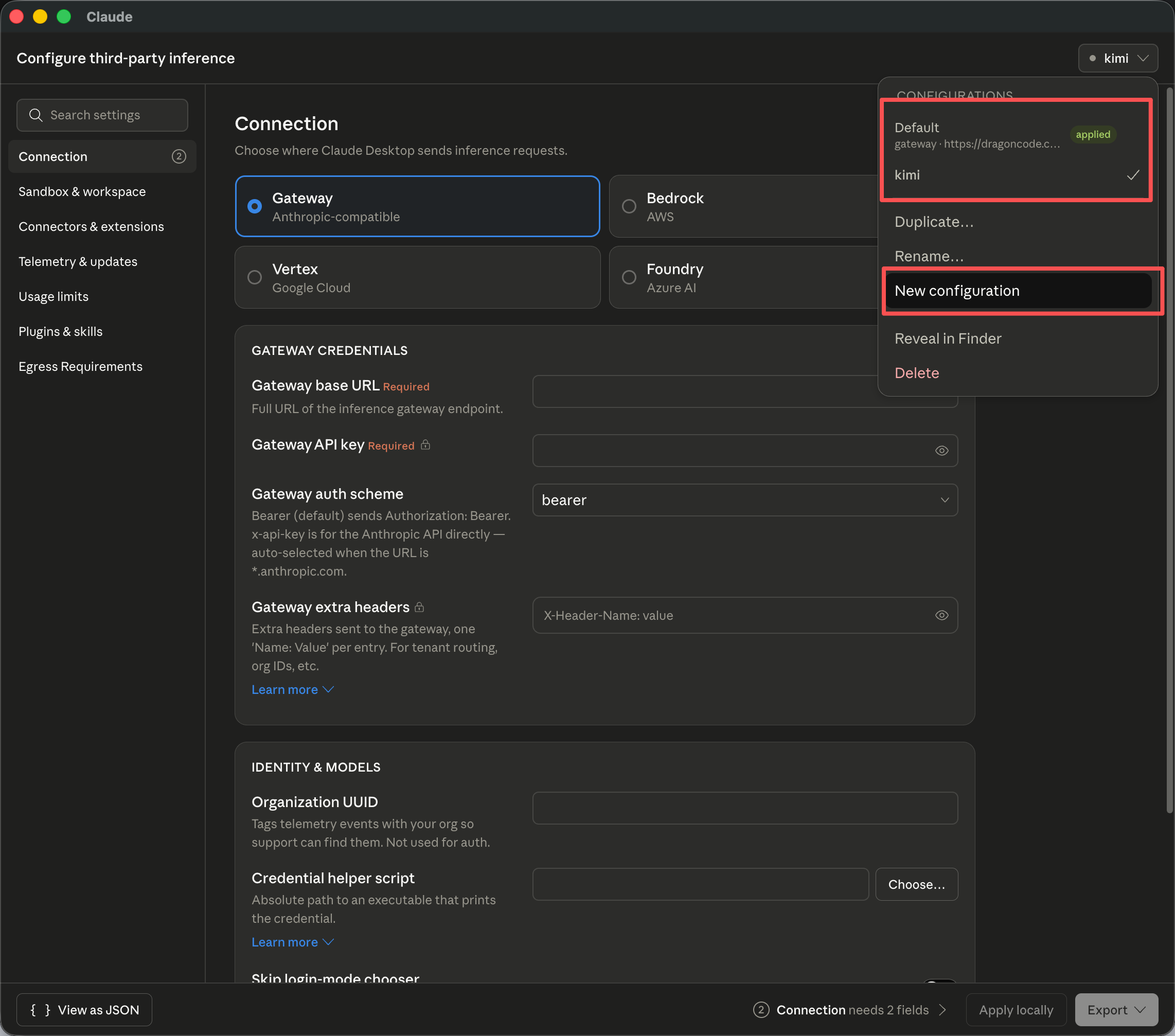
填寫新的 Gateway 地址和 API Key(如 Kimi 的設定資訊)
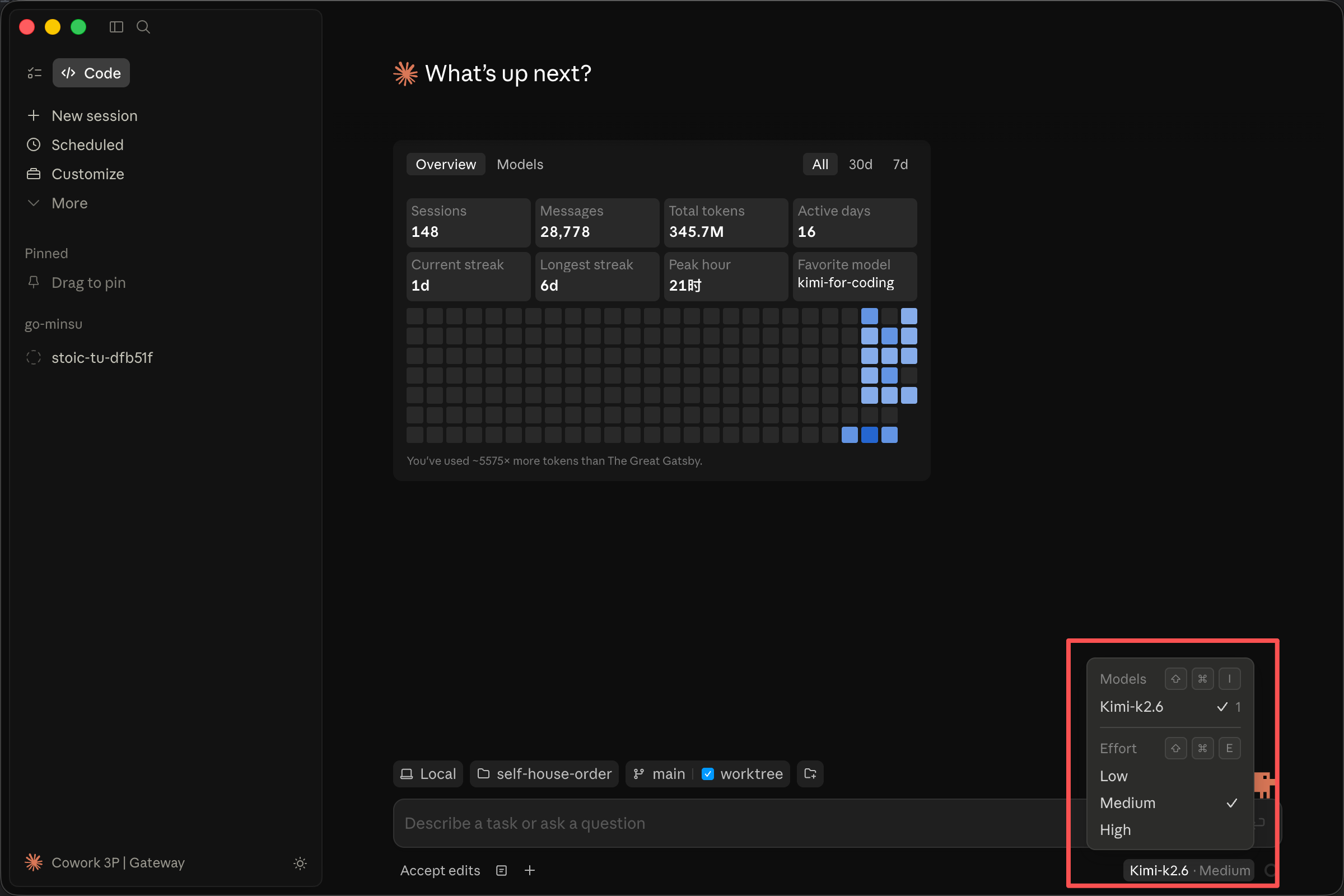
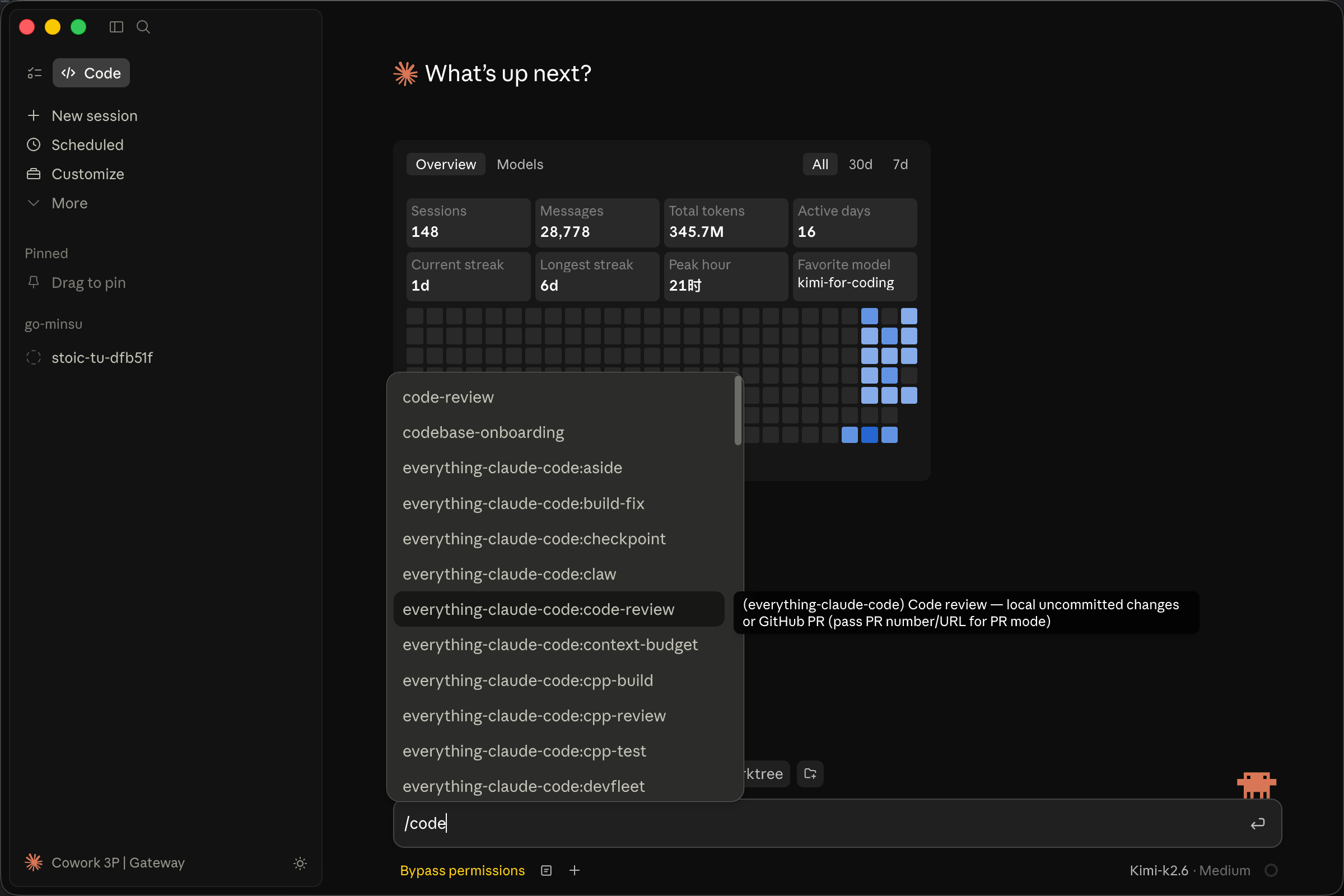
應用並重啟後,可在已設定的 Provider 間自由切換
Windows 設定流程
Windows 端的設定邏輯與 macOS 基本一致,僅開發人員模式的入口方式不同:
啟用開發人員模式
打開 Claude Desktop,進入歡迎介面的信箱輸入頁面
按下
Tab鍵切換焦點,直到左上角的菜單圖標被選中按
Enter鍵打開菜單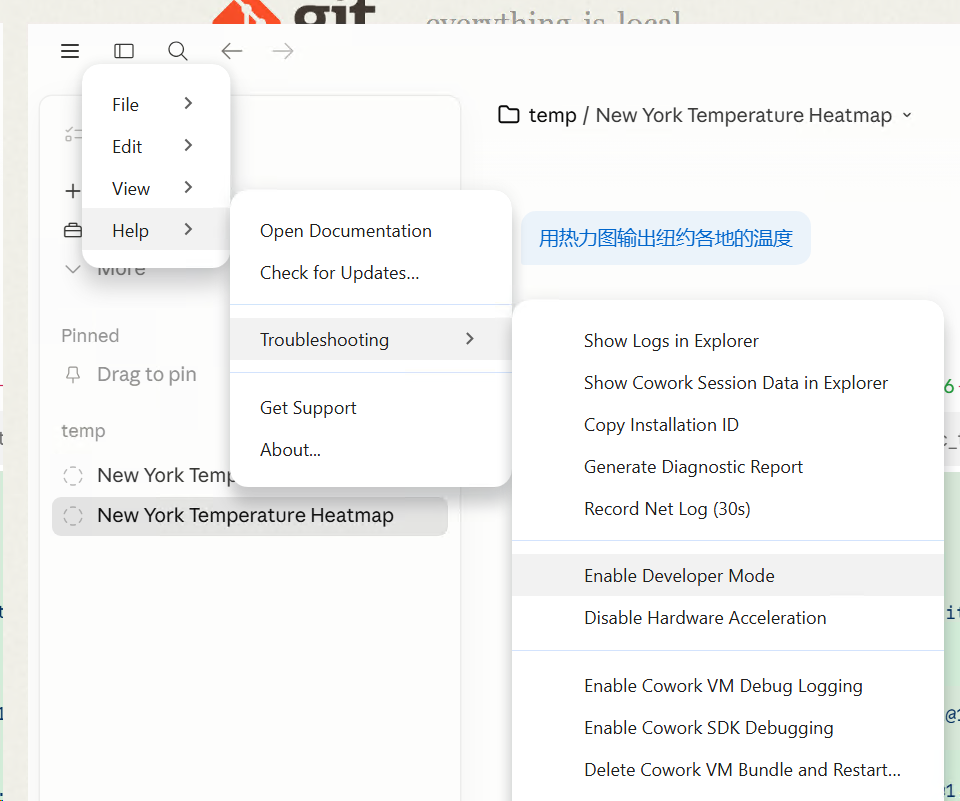
選擇 Developer → Configure third-party interface
設定介面資訊
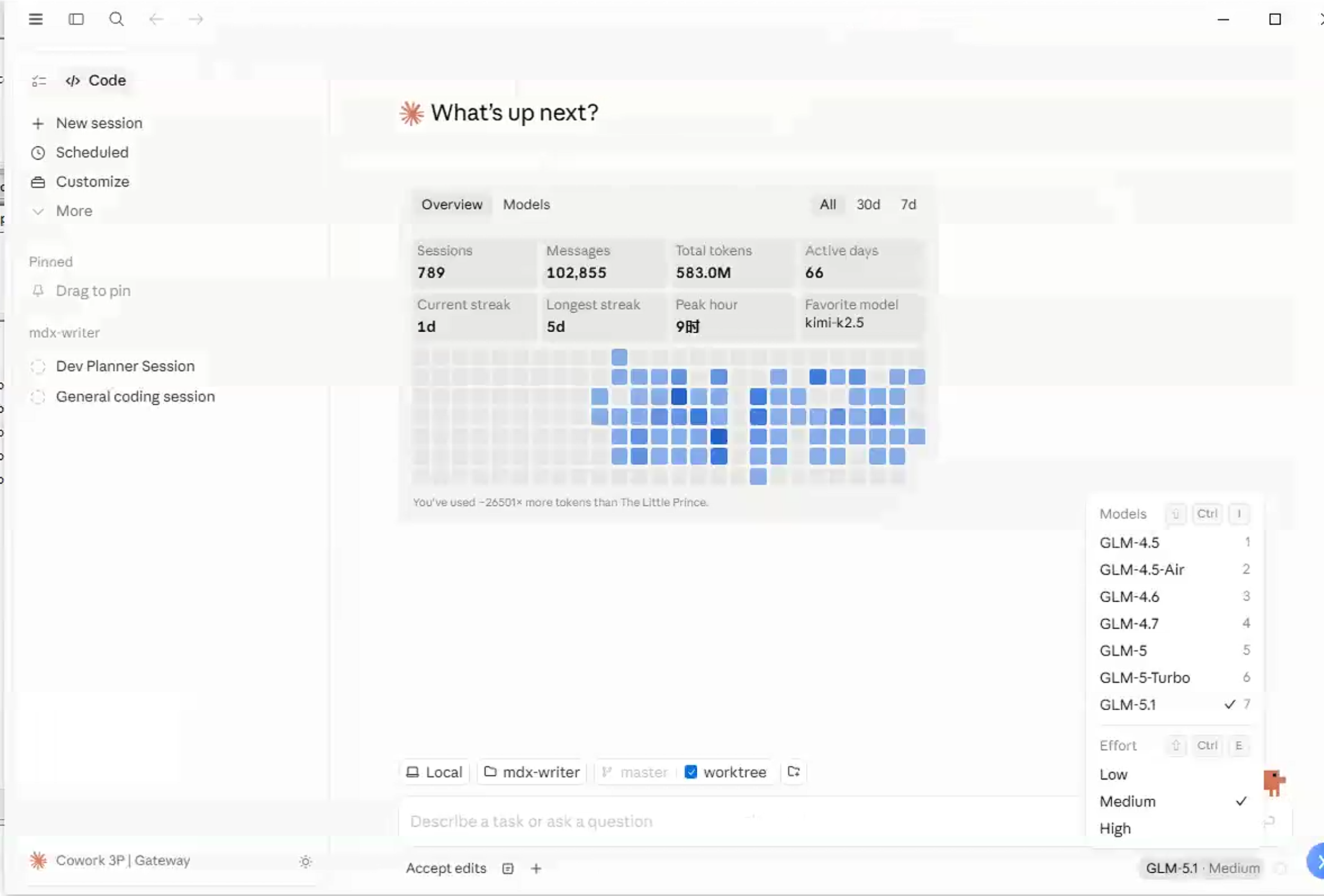
填寫 Gateway 地址和 API Key,點選 Apply locally 後重啟生效:
常見問題
| 問題 | 解決方案 |
|---|---|
| 設定後無法連接 | 檢查 Gateway URL 是否以 https:// 開頭,API Key 是否有效 |
| 切換 Provider 後失效 | 確保點選了 Apply locally 並重啟應用 |
| 權限不足無法執行指令 | 在設置中將權限級別調整為最高 |