
yycode 快速開始指南
前置條件:安裝 Node.js 環境
Claude Code 依賴 Node.js 執行環境,請先參考 Node.js 環境安裝指南 完成安裝並驗證。
更省事的方式:自動設定
如果你不想手動安裝和逐項寫設定,推薦直接使用 自動設定工具。
1. 設定 Claude Code
第一步:安裝 Claude Code
npm install -g @anthropic-ai/claude-code
macOS / Linux 遇到權限問題時加 sudo:
sudo npm install -g @anthropic-ai/claude-code
驗證安裝:
claude --version
第二步:建立 API Key
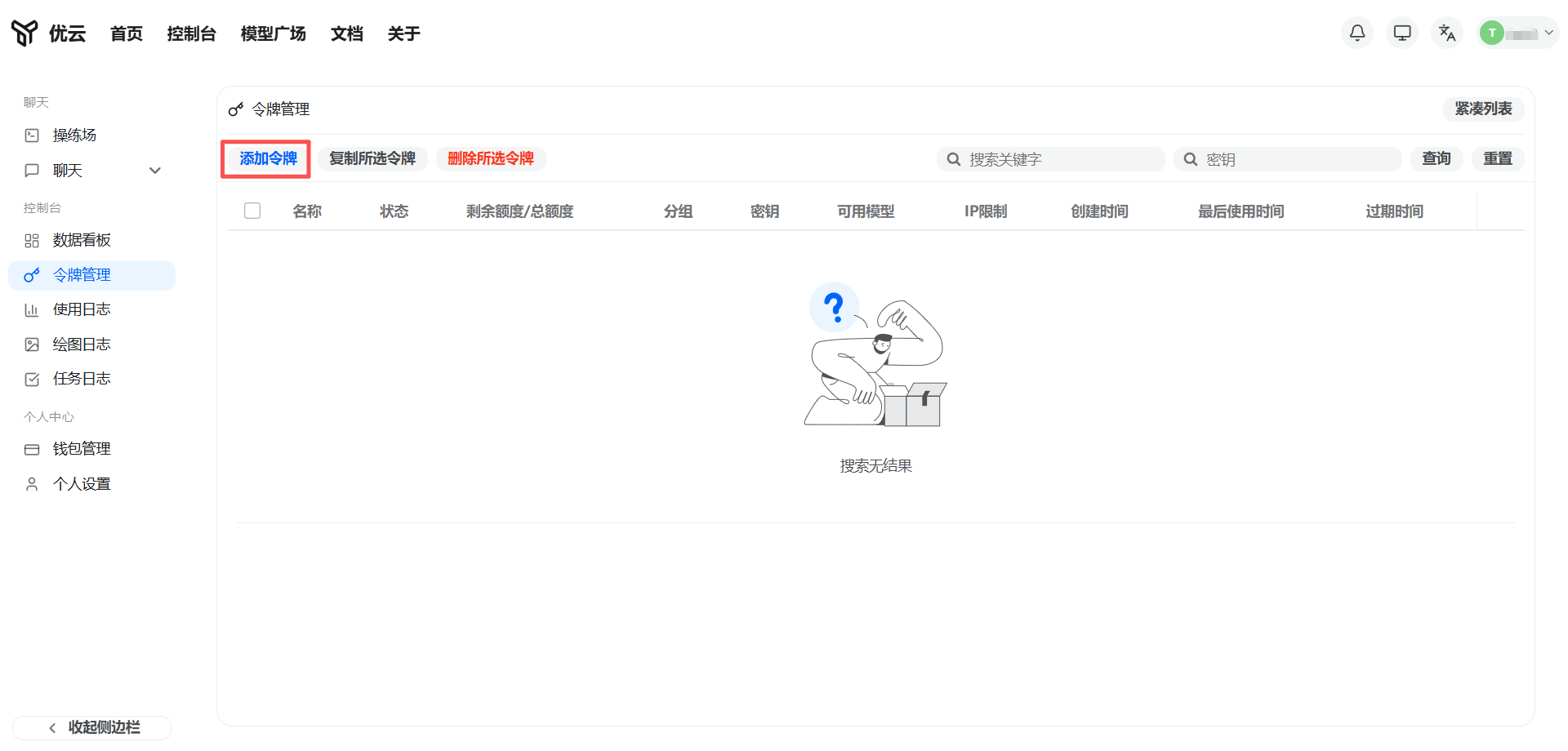
登入 yycode 控制台,進入 權杖管理 頁面,點選 新增權杖。
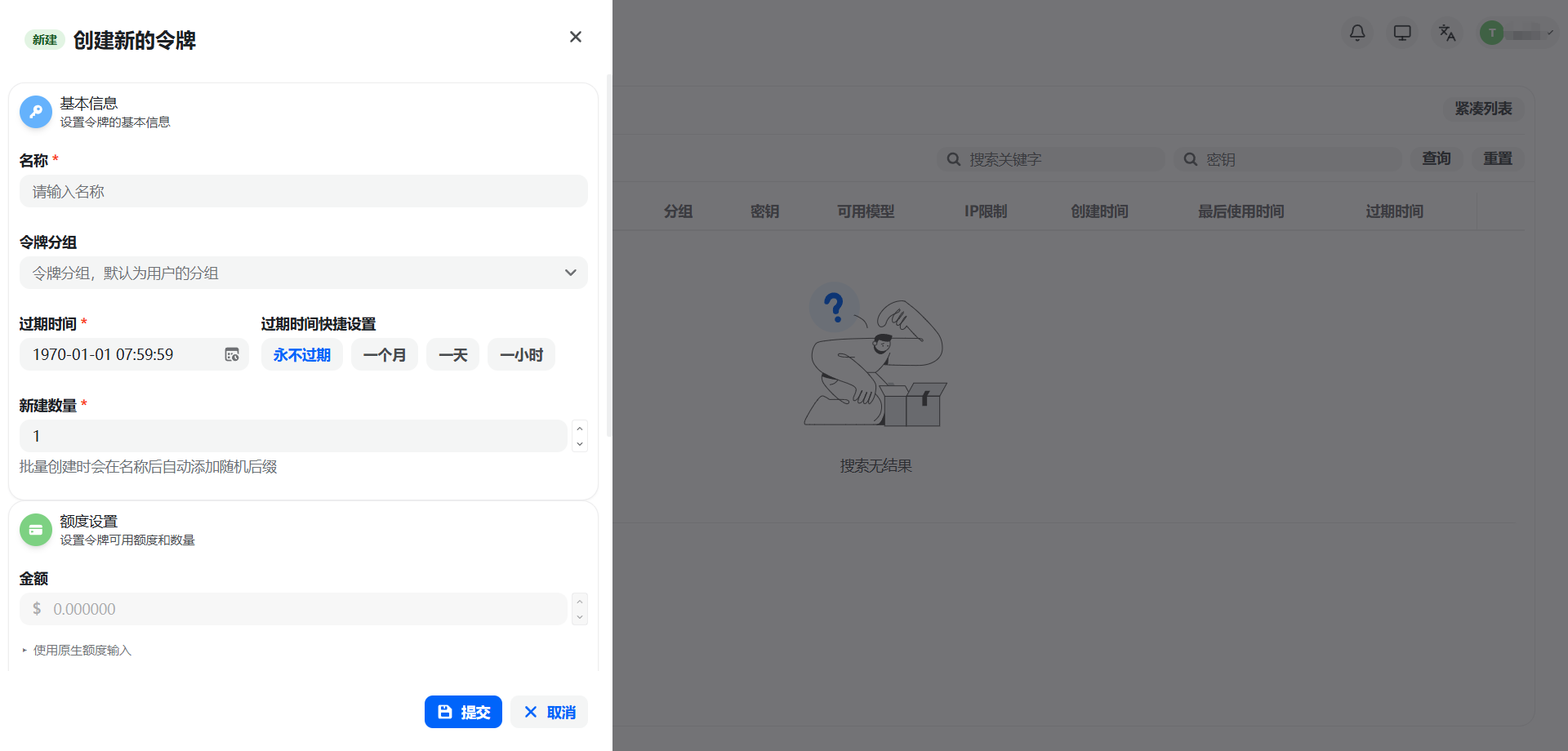
填寫金鑰名稱,選擇分組(模型和倍率),按需設定 IP 限制、額度限制、模型限制和有效期。新手建議直接使用預設設定。
安全提示:API Key 等同於帳號憑證,請妥善保管,切勿提交到程式碼儲存庫或公開分享。
第三步:導入金鑰到 Claude Code
點選金鑰旁的 複製 按鈕取得 API Key。
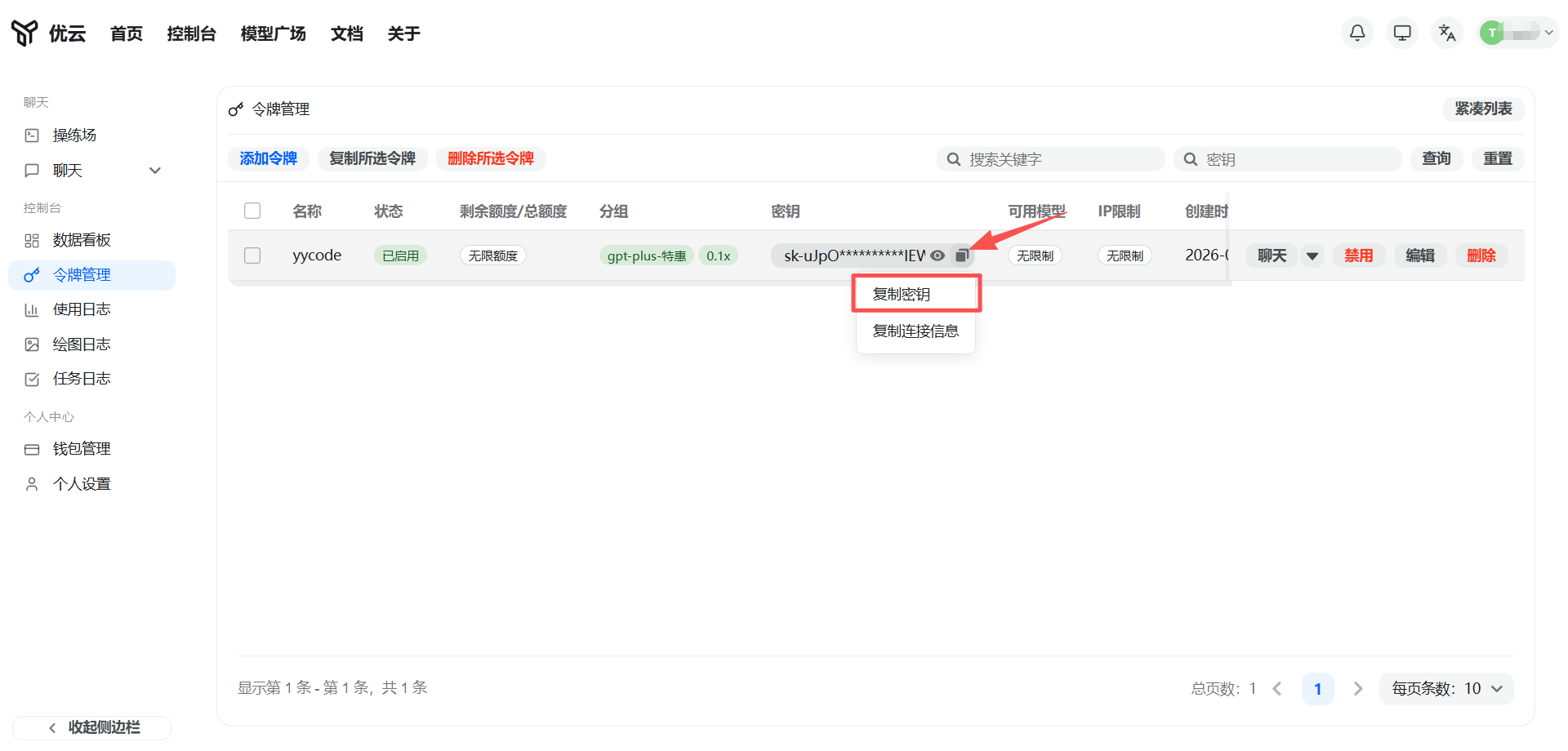
需要設置以下兩個環境變數:
| 變數名 | 值 |
|---|---|
ANTHROPIC_BASE_URL |
https://yycode.net |
ANTHROPIC_AUTH_TOKEN |
您的 API Key |
臨時設置(目前終端機會話有效)
Windows (PowerShell):
$env:ANTHROPIC_BASE_URL = "https://yycode.net"
$env:ANTHROPIC_AUTH_TOKEN = "YOUR_API_KEY"
macOS / Linux:
export ANTHROPIC_BASE_URL="https://yycode.net"
export ANTHROPIC_AUTH_TOKEN="YOUR_API_KEY"
永久設置(重啟後依然有效)
Windows (PowerShell):
[System.Environment]::SetEnvironmentVariable("ANTHROPIC_BASE_URL", "https://yycode.net", [System.EnvironmentVariableTarget]::User)
[System.Environment]::SetEnvironmentVariable("ANTHROPIC_AUTH_TOKEN", "YOUR_API_KEY", [System.EnvironmentVariableTarget]::User)
macOS (Zsh):
echo 'export ANTHROPIC_BASE_URL="https://yycode.net"' >> ~/.zshrc
echo 'export ANTHROPIC_AUTH_TOKEN="YOUR_API_KEY"' >> ~/.zshrc
source ~/.zshrc
Linux (Bash):
echo 'export ANTHROPIC_BASE_URL="https://yycode.net"' >> ~/.bashrc
echo 'export ANTHROPIC_AUTH_TOKEN="YOUR_API_KEY"' >> ~/.bashrc
source ~/.bashrc
第四步:開始使用
進入任意專案目錄,執行:
claude
Claude Code 會自動分析目前目錄的程式碼並提供智慧編程輔助。
常見問題(FAQ)
Q:執行 npm install -g 提示權限不足?
A:macOS / Linux 在指令前加 sudo;Windows 使用管理員權限執行 PowerShell。
Q:claude --version 提示指令不存在?
A:確認 npm 全域目錄已加入系統 PATH,可執行 npm bin -g 檢視路徑並手動新增。
Q:連接失敗或回傳 401 錯誤?
A:檢查 ANTHROPIC_BASE_URL 是否為 https://yycode.net,以及 ANTHROPIC_AUTH_TOKEN 是否填寫正確且未過期。
Q:如何切換不同模型或倍率?
A:在 yycode 控制台) 建立不同分組的金鑰,通過 CC Switch 在多個設定間快速切換。