
yycode 使用指南
目錄
- 一、為什麼會有 yycode
- 二、這些工具到底是什麼
- 三、什麼是終端機
- 四、這些工具執行在哪兒
- 五、什麼是 API
- 六、為什麼很多人知道這些工具,卻還是用不好
- 七、yycode 是什麼
- 八、遇到報錯怎麼辦——用豆包一步步排查
- 九、開始使用——註冊與購買
- 十、安裝設定工具
- 十一、入門使用手冊
一、為什麼會有 yycode
這兩年,越來越多人開始接觸國外主流的 AI 編程工具,比如:
- OpenAI 的
Codex - Anthropic 的
Claude Code
它們的能力不限於聊天,還能直接接入你的工作流程,幫你處理程式碼、檔案、資訊整理、重複任務等工作。
但對國內使用者來說,真正的問題不是"這些工具強不強",而是:
知道它們的人很多,能穩定用起來的人並不多。
常見難點包括:
- 需要科學上網
- 官方訂閱費用不低
- 有風控和封號風險
- 退款和申訴流程麻煩
- API 按量計費,成本容易失控
所以,很多人並不是不想用,而是:
想用,但不想為了用它付出太高的學習成本、時間成本和風險成本。
yycode,就是為了解決這個問題而出現的。
二、這些工具到底是什麼
2.1 OpenAI 和 Anthropic 是什麼
目前在 AI 編程工具領域最具代表性的兩家公司是:
OpenAIAnthropic
本指南涉及的工具,都來自這兩家公司。
2.2 ChatGPT 和 Claude 是什麼
這兩個是大多數人最熟悉的產品形態,也就是網頁上那個可以直接聊天的對話框。
ChatGPT是 OpenAI 面向普通使用者的聊天產品Claude是 Anthropic 面向普通使用者的聊天產品
2.3 Codex 和 Claude Code 是什麼
ChatGPT 和 Claude 的網頁版主要以對話為主,而 Codex 和 Claude Code 則是:
能在電腦終端機裡幫你干活的 AI 助手。
它們不只是回答問題,而是可以更深入地參與工作,比如:
- 看程式碼、改檔案
- 幫你分析報錯
- 總結檔案、整理資料
- 協助處理重複性的電腦操作
所以它們和網頁版 AI 的核心區別在於:
它們能直接操作本機檔案和終端機環境,是"工作助手"而不只是"問答助手"。
三、什麼是終端機
終端機,你可以把它理解成:電腦裡一個專門用來輸入指令的視窗。
它通常看起來像一個黑色或深色視窗,所以很多人會叫它"黑框框"。在終端機裡,你主要通過輸入文字指令來讓電腦執行操作,而不是靠點選圖標和按鈕。
為什麼要講終端機?因為:
Claude Code 和 Codex 就是執行在終端機裡的工具。
如何打開終端機
Windows
- 方法一:按
Win鍵 → 輸入Terminal→ 點選Windows Terminal - 方法二:按
Win鍵 → 輸入PowerShell→ 點選Windows PowerShell - 方法三:按
Win + R→ 輸入cmd→ 回車
Mac
- 方法一:按
Command + 空格→ 輸入Terminal→ 回車 - 方法二:打開
访达→应用程序→实用工具→ 點選终端
四、這些工具執行在哪兒
本機電腦 + 雲端 AI 大腦。
你的电脑:負責打開終端機、輸入指令、顯示結果云端模型:負責真正的理解、分析和生成內容
簡單來說:你在本機輸入指令,AI 在雲端處理後把結果回傳到你的終端機。因此使用時需要聯網。
五、什麼是 API
API 在這裡可以理解為:讓你的電腦程序去調用 AI 大腦的通道。
- 平時你在網頁裡和 Claude 聊天,是人直接對 AI 說話
- 而 API 是讓軟體替你去對 AI 說話
像 Claude Code、Codex 這類終端機工具,本質上也是通過 API,把你的請求發給模型,再把結果回傳給你。
六、為什麼很多人知道這些工具,卻還是用不好
6.1 官方訂閱有成本
截至 2026 年 4 月,官方訂閱費用從 $20/月(基礎版)到 $200/月(專業版)不等。花了錢之後,還不一定能穩定順暢地用。
6.2 國內使用存在風控和封號風險
多數代理服務使用機房 IP,被服務商識別為高風險來源時,可能出現登入異常、功能受限、帳號被封等問題。
6.3 API 方案雖然靈活,但成本容易失控
100 美金按 1:7 匯率折算約 700 元人民币,如果使用頻繁,額度消耗會非常快。對很多新使用者來說,容易在還沒掌握用法時就產生較高費用。
七、yycode 是什麼
yycode 的定位是:
幫助使用者以更低的門檻和更穩定的方式使用這些模型能力的方案。
它要解決的問題:
- 怎麼降低使用門檻
- 怎麼減少帳號和網路折騰
- 怎麼讓新人也能開始用終端機工具
- 怎麼讓成本更可控
- 怎麼讓 Windows 和 Mac 使用者都更容易上手
yycode 適合的人:
- 想體驗先進 AI 工具,但不想自己折騰海外帳號的人
- 想在 Windows 或 Mac 上使用終端機 AI 工具的人
- 想做程式碼輔助、檔案整理、知識管理、資訊處理的人
- 對
Claude Code、Codex感興趣,但基礎還比較薄弱的人 - 希望先跑通使用方式,再逐步深入學習的人
一句話總結:yycode 是一個幫助普通使用者低門檻使用主流 AI 終端機工具的解決方案。
八、遇到報錯怎麼辦——用豆包一步步排查
在安裝和使用過程中,遇到看不懂的報錯是正常的。不用慌,可以借助豆包來輔助排查。
8.1 豆包能幫你做什麼
- 識別圖片:你可以直接把終端機截圖發給豆包,它能看懂裡面的報錯資訊
- 一步步帶你排查:只要你給對提示詞,豆包會像遠程陪你操作一樣,一步一步告訴你該做什麼
8.2 怎麼截圖
Mac: 按 Command + Shift + 4,鼠標變成十字,框選終端機報錯區域,松手自動儲存到桌面。
Windows: 按 Win + Shift + S,鼠標變成十字,框選終端機報錯區域,截圖自動複製到剪貼板,可直接貼上。
8.3 怎麼向豆包提問
核心原則:一次只解決一個問題,一步一步來,不要偏離目標。
每次遇到報錯時,打開豆包的一個新對話,先發下面這段提示詞(把方括號裡的內容替換成你實際的目標):
我是一個指令列新手,不理解終端機裡出現的很多資訊分別代表什麼。我的核心目標只有一個:[你的目標,比如"安裝 Node.js 並確認可以正常使用"或"安裝 Claude Code 並確認可以正常使用"]。接下來我會把終端機裡的完整訊息原樣發給你,或者直接截圖發給你。請你根據我發的內容,一步一步指導我下一步該做什麼。
要求如下:禁止講概念,禁止發散,只準帶著我完成目標。
- 始終圍繞核心目標,不要跑題。
- 不要一次給我很多步驟,每次只告訴我目前這一步該做什麼。
- 每一步都用新手能聽懂的話解釋,不要預設我懂指令列。
- 請明確告訴我:現在該輸入什麼、按什麼鍵、看到什麼算正常。
- 如果終端機裡出現報錯、警告、選擇題或權限提示,請根據我發你的原文幫我判斷,不要讓我自己猜。
- 如果某一步成功了,請明確告訴我"這一步已經完成,接下來做什麼"。
- 請你把自己當成一個遠程陪我安裝的人:我貼終端機輸出或截圖,你負責判斷下一步,直到目標完成為止。
8.4 發給豆包之後怎麼做
- 發完提示詞後,把報錯截圖或文字發過去——豆包會告訴你第一步該做什麼。
- 按豆包說的做完這一步,把結果再截圖發回去——豆包會判斷是否成功,然後告訴你下一步。
- 重複這個過程——直到問題解決。
8.5 注意事項
- 一個對話只解決一個問題——不要在同一個對話裡混著問多個不同的問題。
- 不要跳步驟——豆包說先做 A 就先做 A,不要自己跳到 B。
- 看不懂就截圖——豆包能識別圖片,截圖比你手動複製貼上更準確,也不容易遺漏資訊。
- 不要在豆包回覆裡挑自己看得懂的步驟先做——嚴格按順序來。
後面所有步驟中,如果遇到任何報錯,都按這個方法用豆包排查。
8.6 代理(翻牆)環境問題——最常見的隱形坑
很多使用者電腦上裝了翻牆軟體(代理工具),比如 Clash、V2Ray、Shadowsocks、機場客戶端等。這些工具有時候會悄悄地影響終端機的網路環境,導致安裝或使用時出現各種莫名其妙的報錯。
更麻煩的是:很多人不知道自己電腦上到底有沒有代理、開沒開、配了什麼。
常見癥狀
npm install一直卡住不動,或報超時(timeout)- 出現
ECONNREFUSED(連接被拒絕) - 出現
ETIMEDOUT(連接超時) - 出現
UNABLE_TO_VERIFY_LEAF_SIGNATURE或其他 SSL / 證書錯誤 - 出現
CERT_HAS_EXPIRED或SELF_SIGNED_CERT_IN_CHAIN - 明明瀏覽器能上網,終端機裡的指令卻連不上
為什麼會這樣
翻牆軟體通常會修改系統的網路代理設置,但終端機程序(比如 npm)不一定會自動走這個代理。結果就是:瀏覽器能正常上網,終端機反而被代理設置搞亂了。
最簡單的快速嘗試
如果你知道電腦上有翻牆軟體,先試試:
- 完全退出翻牆軟體(不是最小化,是右鍵退出 / 徹底關閉)
- 關掉目前終端機視窗,重新打開一個新的終端機(這一步很重要,舊視窗裡的環境變數不會自動刷新)
- 再執行之前報錯的指令
很多時候,關掉代理 + 重開終端機就能解決問題。
如果不確定自己有沒有代理——讓豆包幫你查
打開豆包,開一個新對話,發下面這段:
我是一個指令列新手。我的電腦上可能裝了翻牆 / 代理軟體,但我不確定有沒有裝、有沒有開著。我現在在終端機裡執行指令時遇到了網路相關的報錯(或者我想在安裝之前先檢查一下環境是否干凈)。請你一步一步帶我排查以下內容:
- 我的系統目前是否有代理軟體正在執行。
- 我的終端機環境變數裡是否設置了代理(HTTP_PROXY、HTTPS_PROXY、ALL_PROXY 等)。
- npm 的全域設定裡是否有代理設置。
- 根據排查結果,告訴我該怎麼處理(關掉代理 / 清除殘留設定 / 還是需要正確設置讓終端機也能用)。
要求:一次只給我一步,我做完把結果發給你,你再告訴我下一步。我的系統是 [Mac / Windows]。
然後按豆包的指引一步步做就行。
8.7 安裝後常見問題排查
安裝完工具(Node.js、Codex、Claude Code)後,第一次使用時可能還會遇到各種報錯。不用慌,大部分問題都有固定的排查套路。下面按常見類型,給出對應的豆包提示詞模板,直接複製、替換方括號內容、發給豆包即可。
① 指令找不到(command not found / 不是內部或外部指令)
明明剛裝過,終端機卻說找不到指令。打開豆包新對話,發:
我在終端機裡輸入 [node / npm / codex / claude],提示 "command not found"(或"不是內部或外部指令")。我剛才已經用 npm 安裝過了。請幫我排查為什麼找不到這個指令,一次一步,我做完發結果給你。我的系統是 [Mac / Windows]。
② 權限問題(Permission denied / EACCES)
我在終端機裡執行 [你的指令] 時,報了權限錯誤(Permission denied 或 EACCES)。請一步步帶我解決,不要讓我做可能破壞系統的危險操作。我的系統是 [Mac / Windows]。
③ 網路問題(timeout / ECONNREFUSED / fetch failed)
這類問題大機率和代理有關,先按 8.6 節的方法排查代理環境。 如果確認沒有代理問題,再把報錯截圖發給豆包。
④ 版本不對或版本沖突
我安裝了 [工具名],但執行時提示版本不相容 / 需要更高版本的 Node.js。我目前的 Node.js 版本是 [貼 node -v 的輸出]。請幫我判斷需不需要升級,以及怎麼升級。一次一步。我的系統是 [Mac / Windows]。
⑤ 其他完全看不懂的報錯
直接截圖發給豆包,配上這段話:
我在 [安裝 / 使用] [工具名] 時遇到了下面這個報錯,我完全看不懂。請幫我判斷這是什麼問題,然後一步步帶我解決。一次一步,我做完發結果給你。我的系統是 [Mac / Windows]。
小結
| 癥狀關鍵詞 | 先查什麼 |
|---|---|
| timeout / ECONNREFUSED / SSL / 證書 | → 先查代理(8.6 節) |
| command not found / 不是內部指令 | → 環境變數 / PATH 問題(① ) |
| Permission denied / EACCES | → 權限問題(②) |
| 版本不相容 / engine 不滿足 | → Node.js 版本(④) |
| 其他看不懂的英文 | → 截圖發豆包(⑤) |
九、開始使用——註冊與購買
註冊和購買過程不需要翻牆工具。建議你打開豆包網頁版或你手邊有的 AI 模型(最好是可以識別圖片的)。
官方網址:https://yycode/
第 1 步:註冊帳號
前往 https://yycode.net/register 註冊帳號,請記住你的信箱,有問題時我們通過信箱來定位。
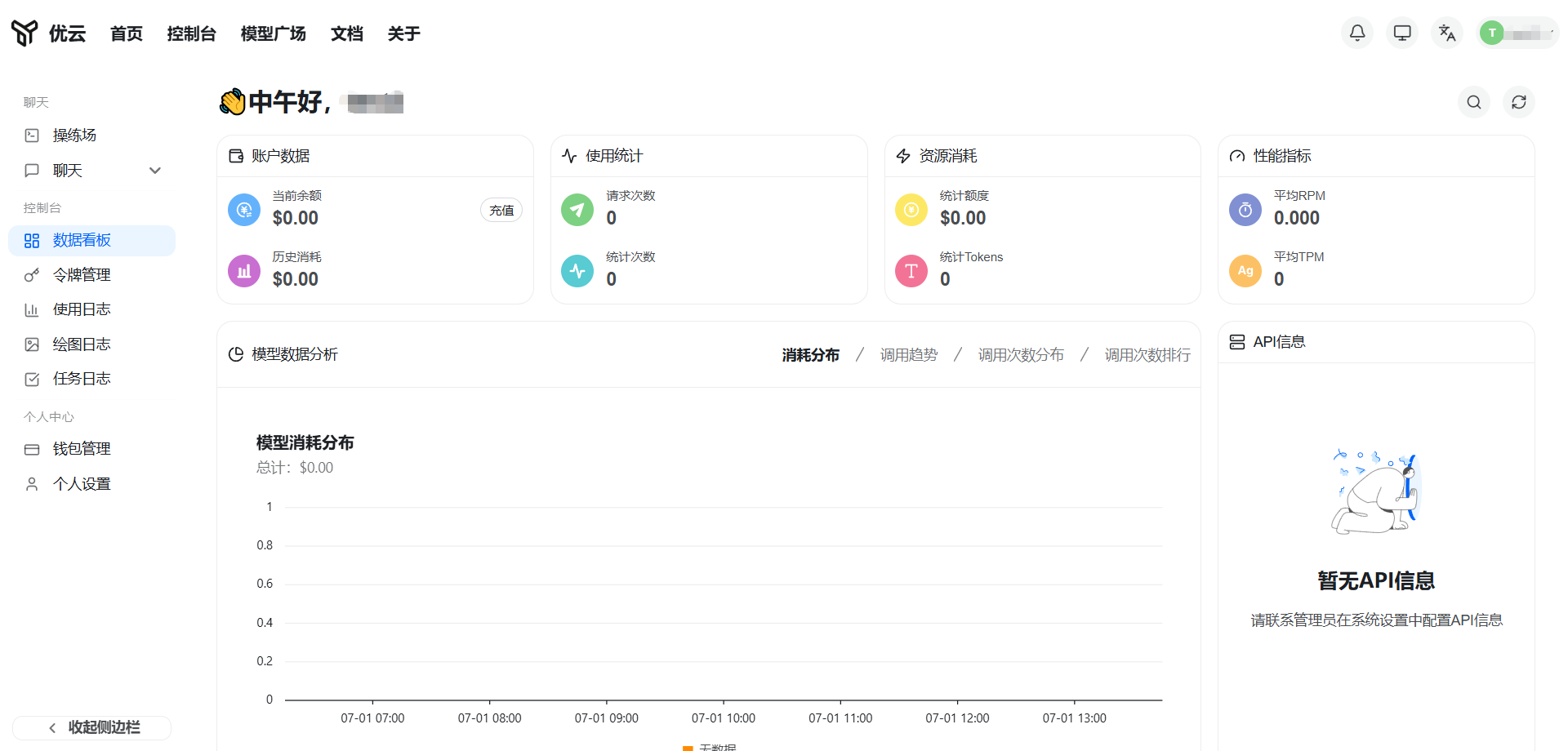
註冊登入後,進入儀表盤:
第 2 步:儲值
註冊登入之後 → 左側欄「錢包管理」 → https://yycode.net/console/topup
模型定價說明
我們的價格以人民幣(¥)計價,官方原價以美元($)標註,匯率按 1:7 近似折算(實際匯率以付款時為準),單位:百萬 tokens。
怎麼理解倍率?——1 元人民幣能買多少美金的模型用量
yycode 的定價公式:官方美元价格 × 倍率 = 人民币价格(倍率已包含匯率折算),倍率越低,性價比越高:
第 3 步:刷新頁面
刷新頁面以後,右上角金額就增加,這裡一定要記得新增客服微信,進入售後群
第 4 步:建立 API 金鑰
左側欄「權杖管理」 → 新增權杖
- 名稱可以隨便寫,比如
yycode - 選擇分組 → 根據你要使用的工具選擇:
- 使用 Codex(OpenAI 工具)→ 選
codex分組 - 使用 Claude Code(Anthropic 工具)→ 選 Claude 對應分組
- 使用 Codex(OpenAI 工具)→ 選
- 其他可以不填
- 點選提交
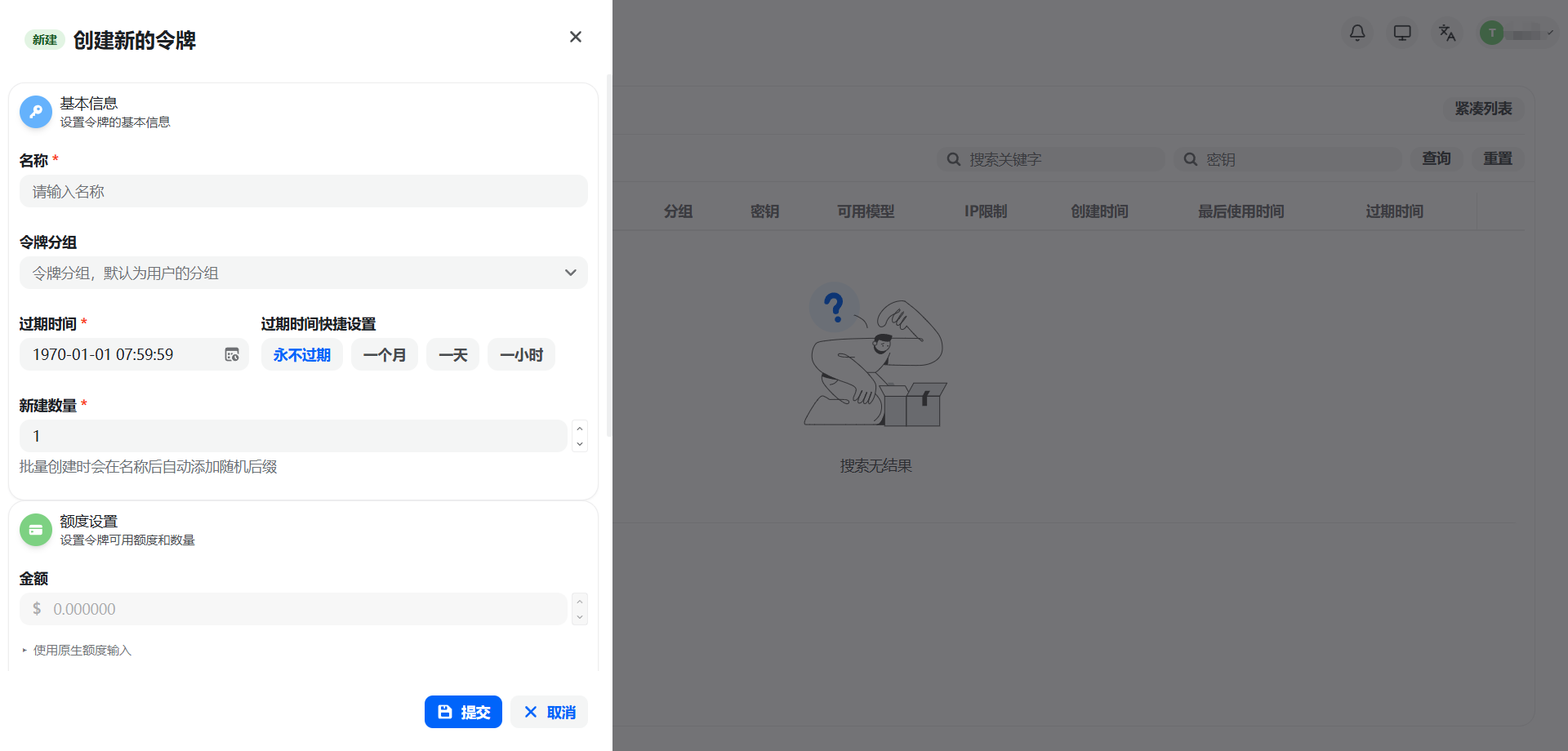
說明: 如果你同時想用 Codex 和 Claude Code,需要分別建立兩個金鑰,各選對應的分組。
十、安裝設定工具
?? 安裝前請先檢查代理環境: 如果你的電腦上裝了翻牆 / 代理軟體(Clash、V2Ray、機場客戶端等),請先完全退出代理軟體再開始下面的步驟。代理是安裝過程中最常見的"隱形坑"——瀏覽器能上網不代表終端機也能正常聯網。詳見 8.6 節。如果你不確定自己有沒有代理,也建議先按 8.6 的方法用豆包檢查一下。
第 5 步:下載 CC Switch
CC Switch 是用來管理和切換 API 供應商的開源工具(作者:farion1231)。
使用者手冊(遇到問題可將此連結發給豆包輔助排查):
https://github.com/farion1231/cc-switch/blob/main/docs/user-manual/zh/README.md
系統要求:
- Windows:Windows 10 及以上
- macOS:macOS 12 (Monterey) 及以上
- Linux:Ubuntu 22.04+ / Debian 11+ / Fedora 34+ 等主流發行版
下載步驟:
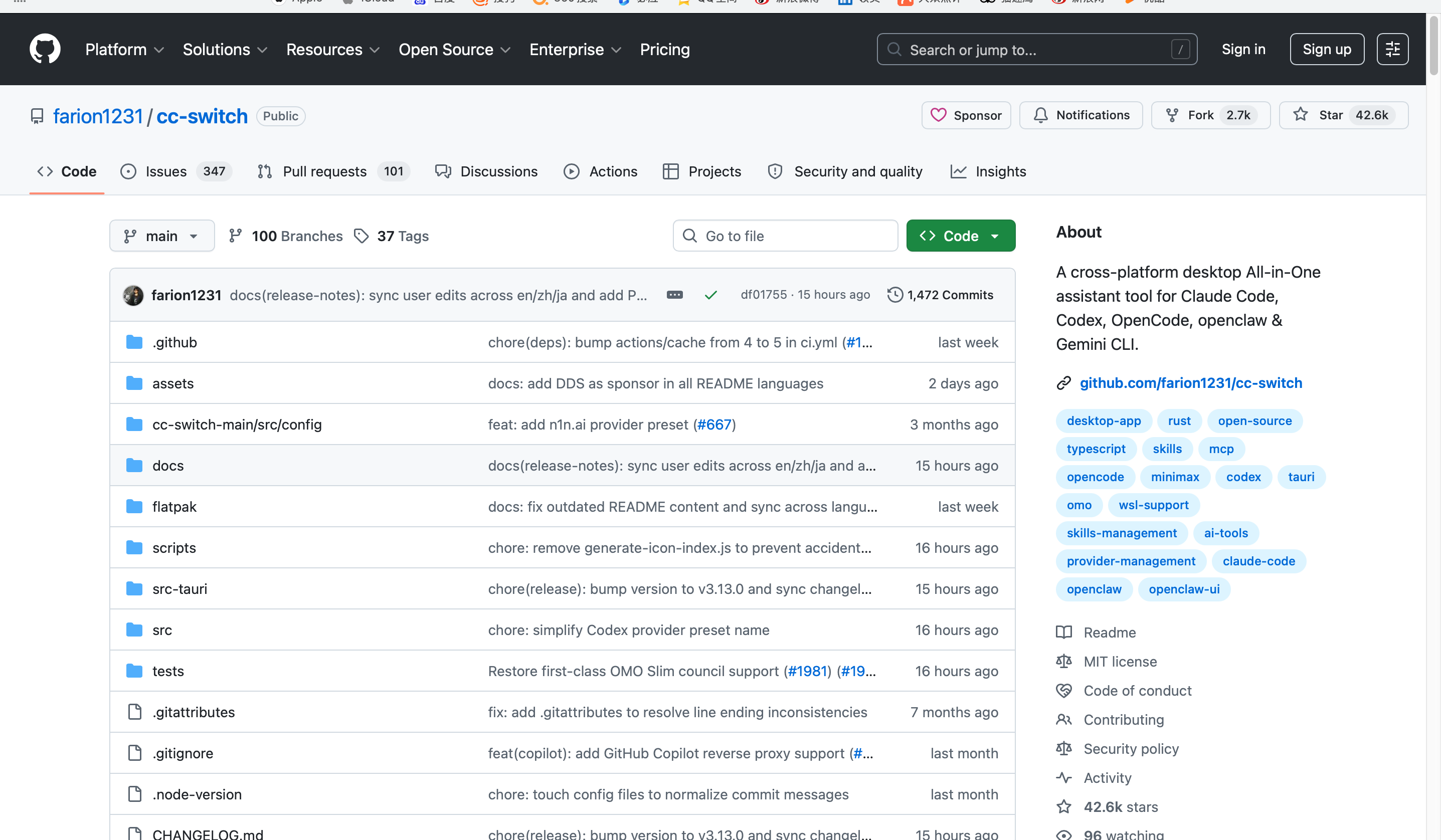
① 打開 https://github.com/farion1231/cc-switch/tree/main,下拉找到 README:
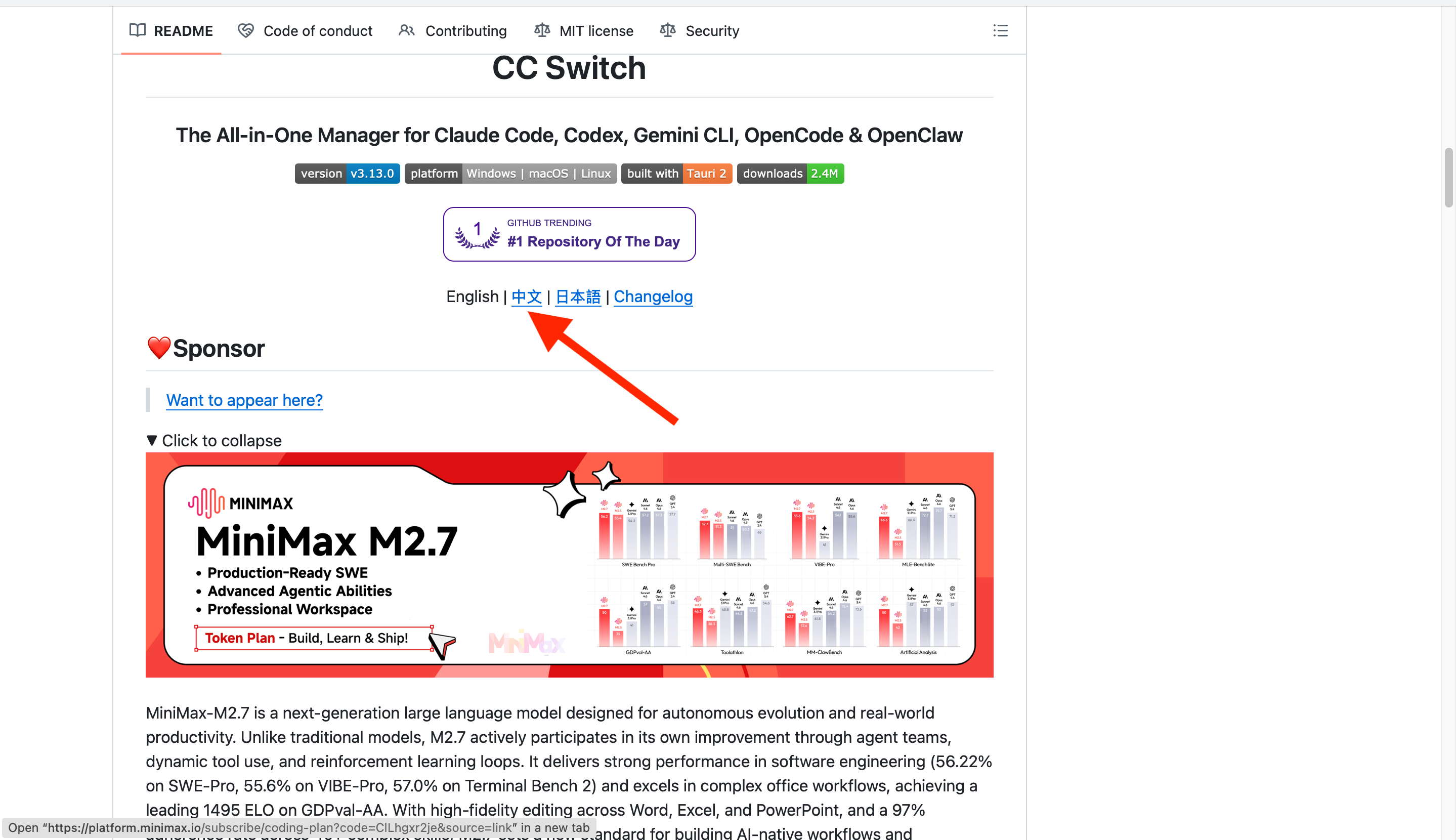
② 點選 README 頂部的「中文」連結:
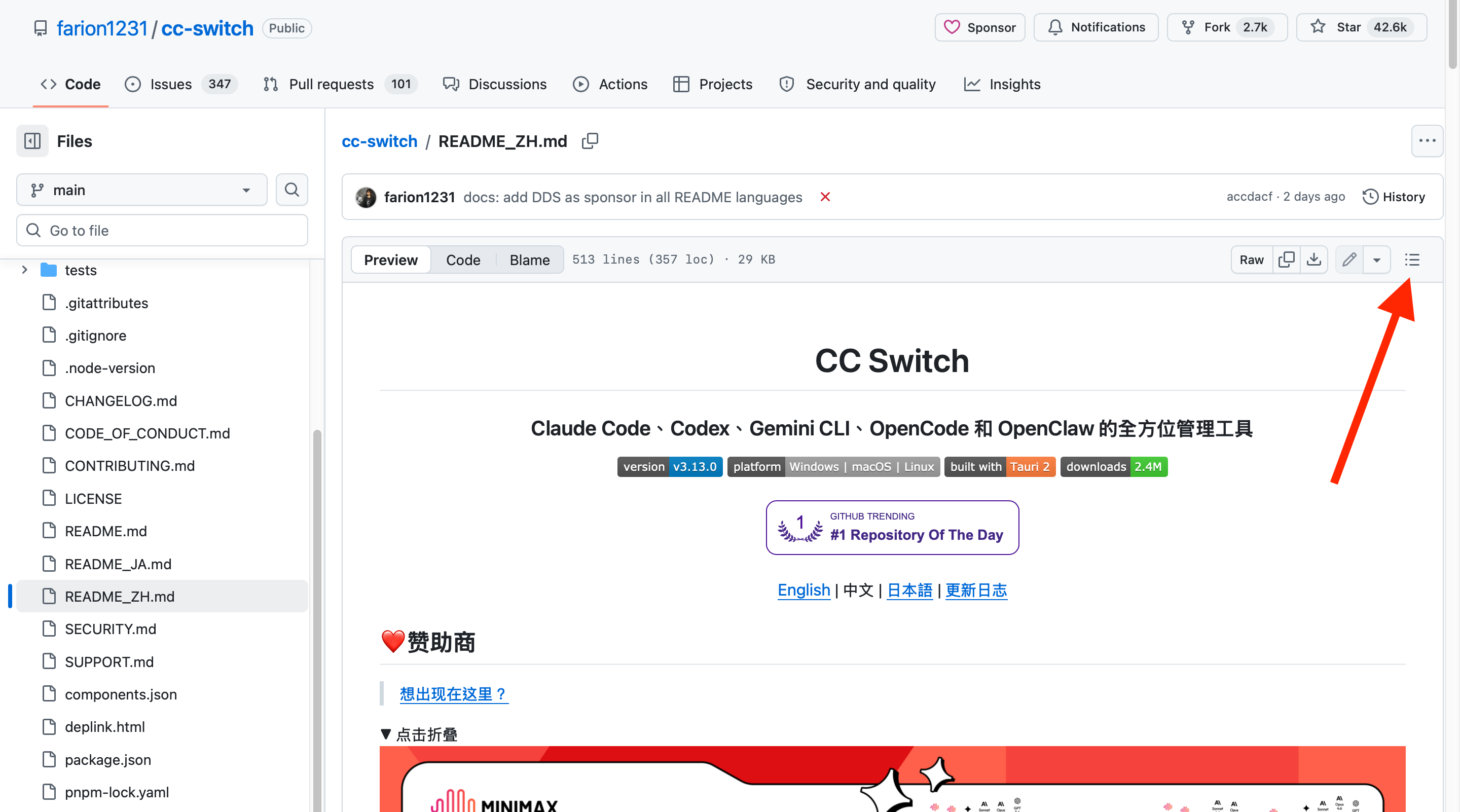
③ 進入中文版 README,點選右上角目錄按鈕:
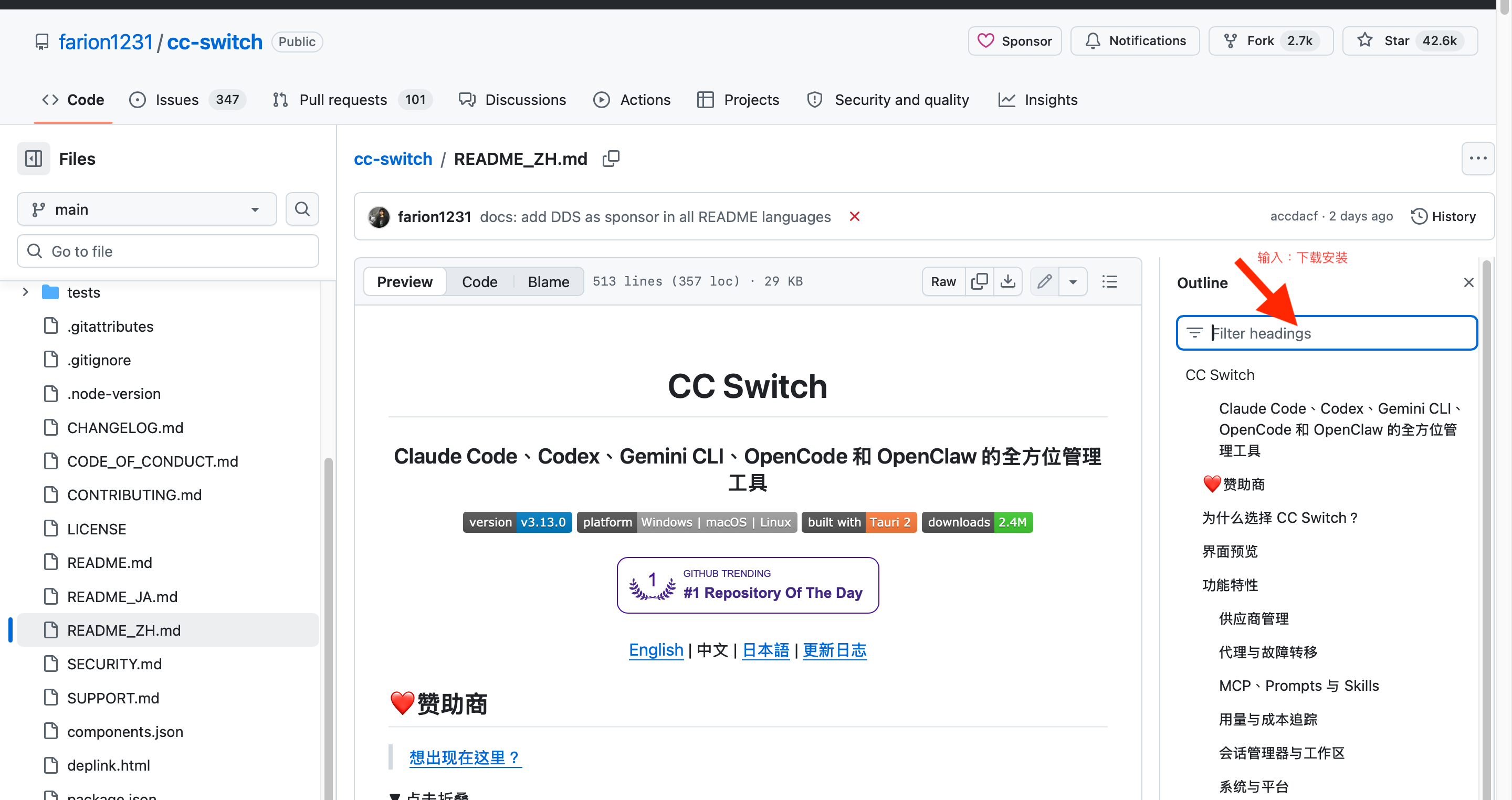
④ 在目錄搜尋框輸入「下載安裝」,點選跳轉:
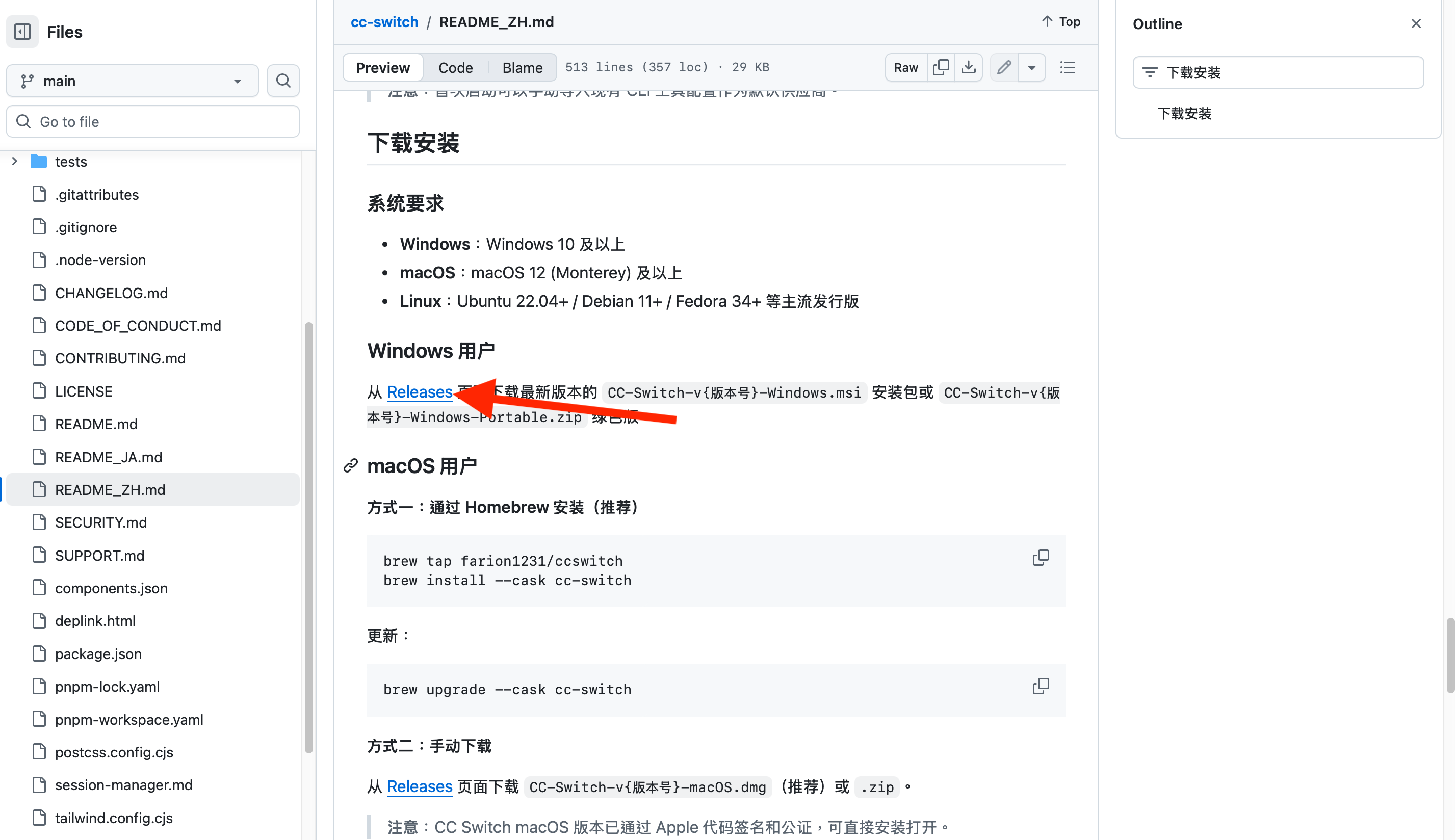
⑤ 跳轉到下載安裝章節,看到系統要求和 Releases 連結:
Mac 使用者下載:
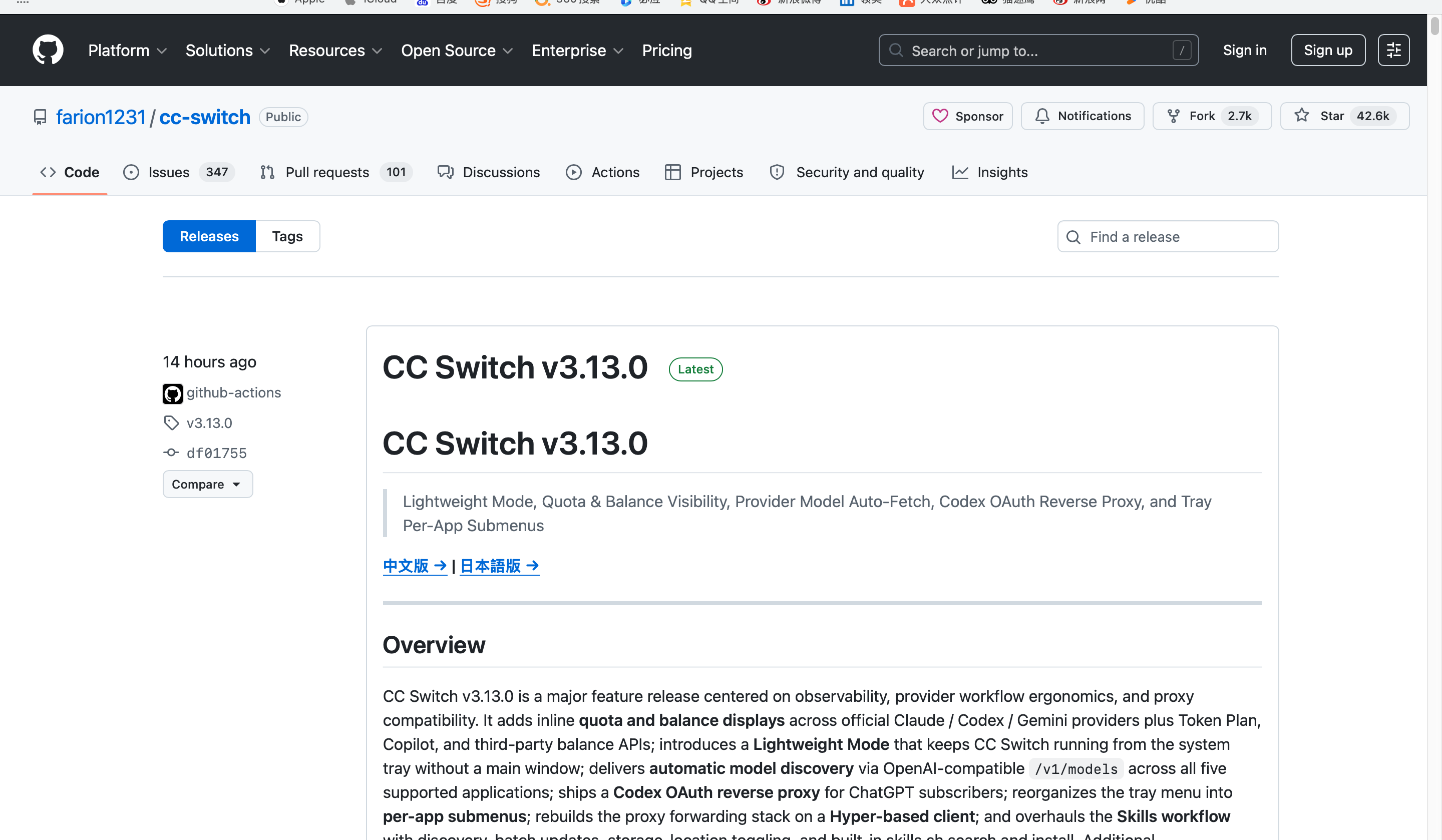
⑥ 點選 Releases 連結進入版本頁,不要點中文版,直接下拉:
⑦ Assets 檔案清單中,Mac 使用者點選綠色箭頭所指的 .dmg 檔案下載:
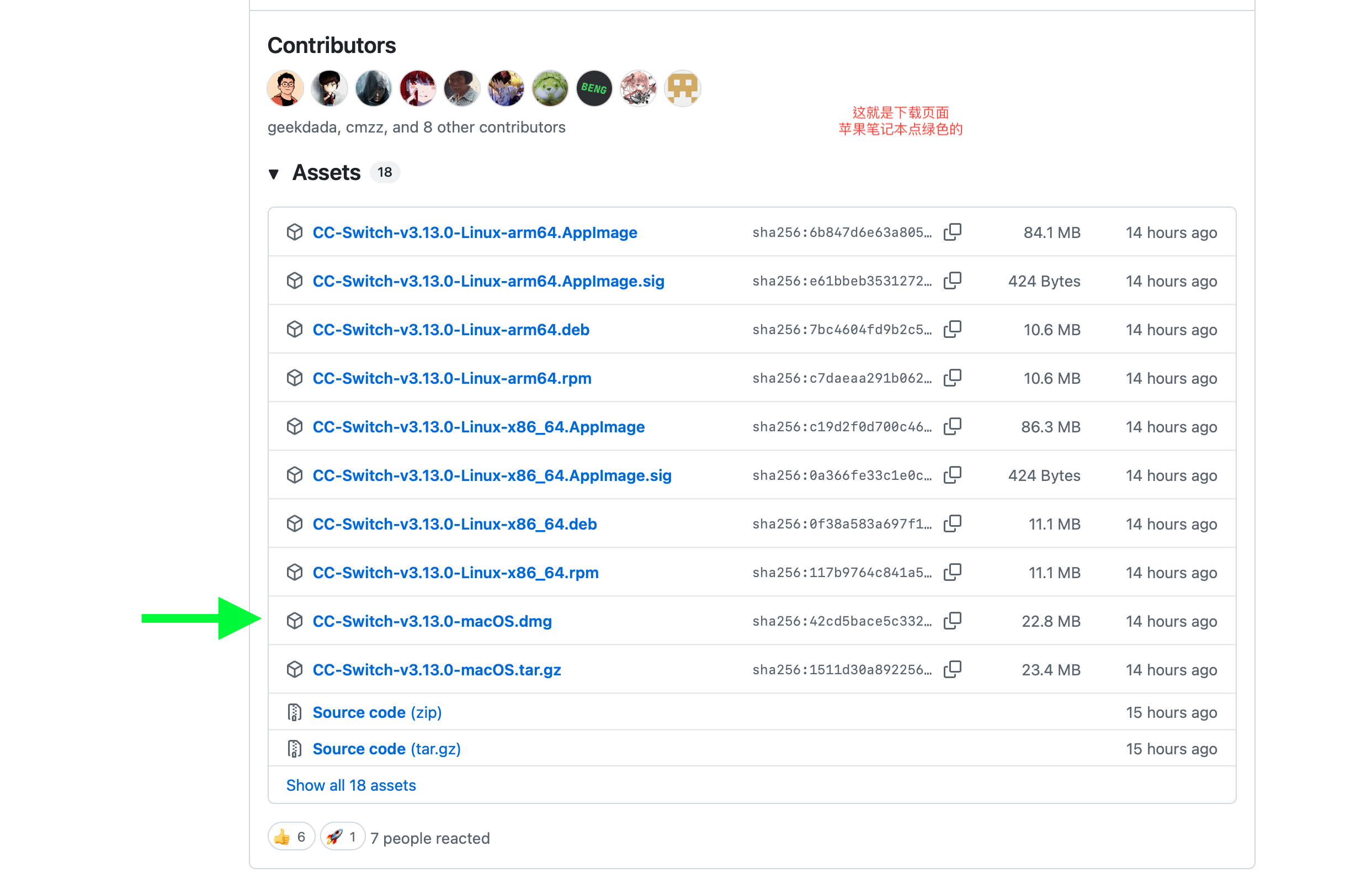
Windows 使用者下載:
⑧ 點選「Show all 18 assets」展開完整清單:
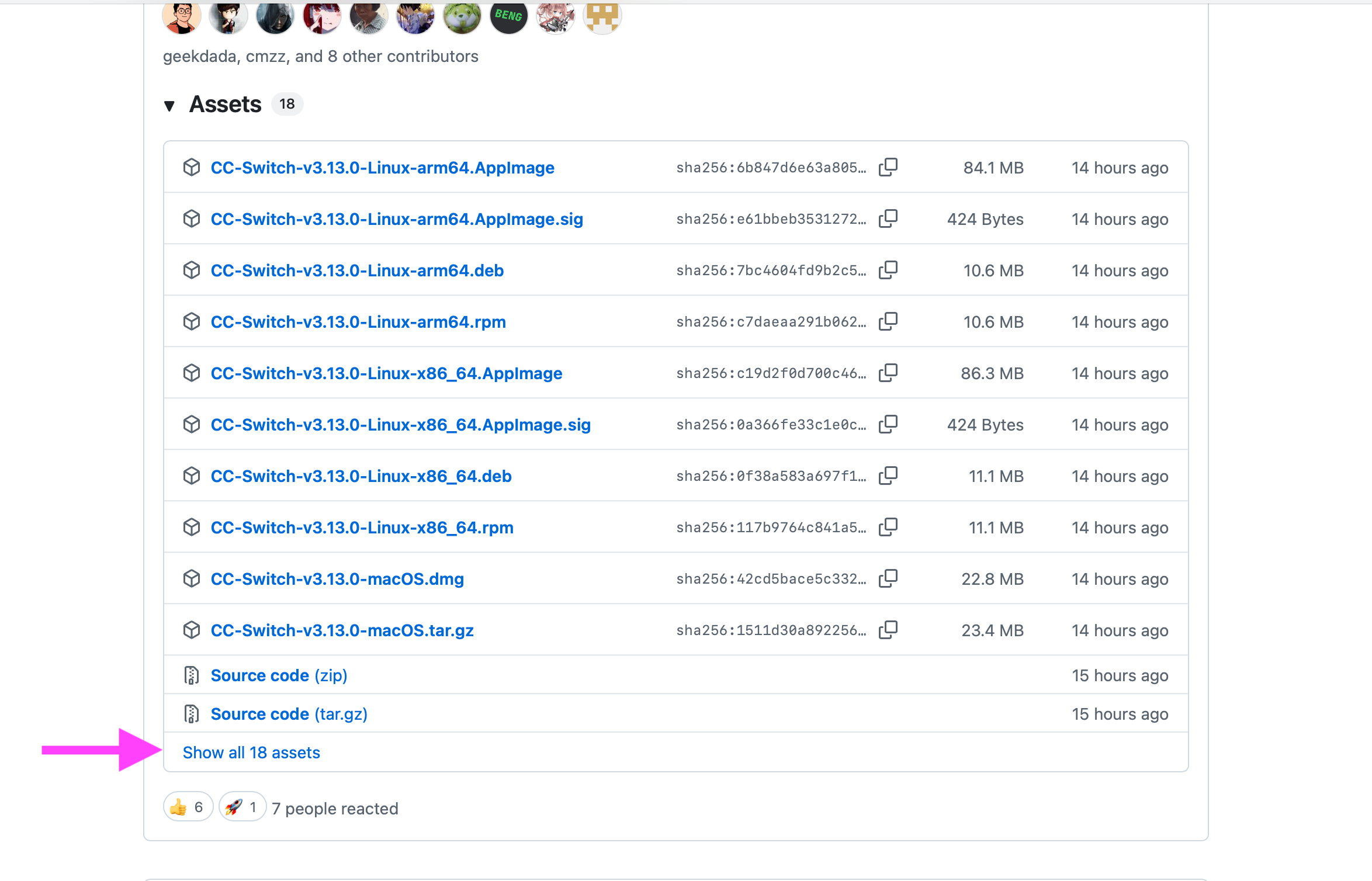
⑨ 展開後,Windows 使用者選粉色箭頭所指的 Windows.msi 安裝包:
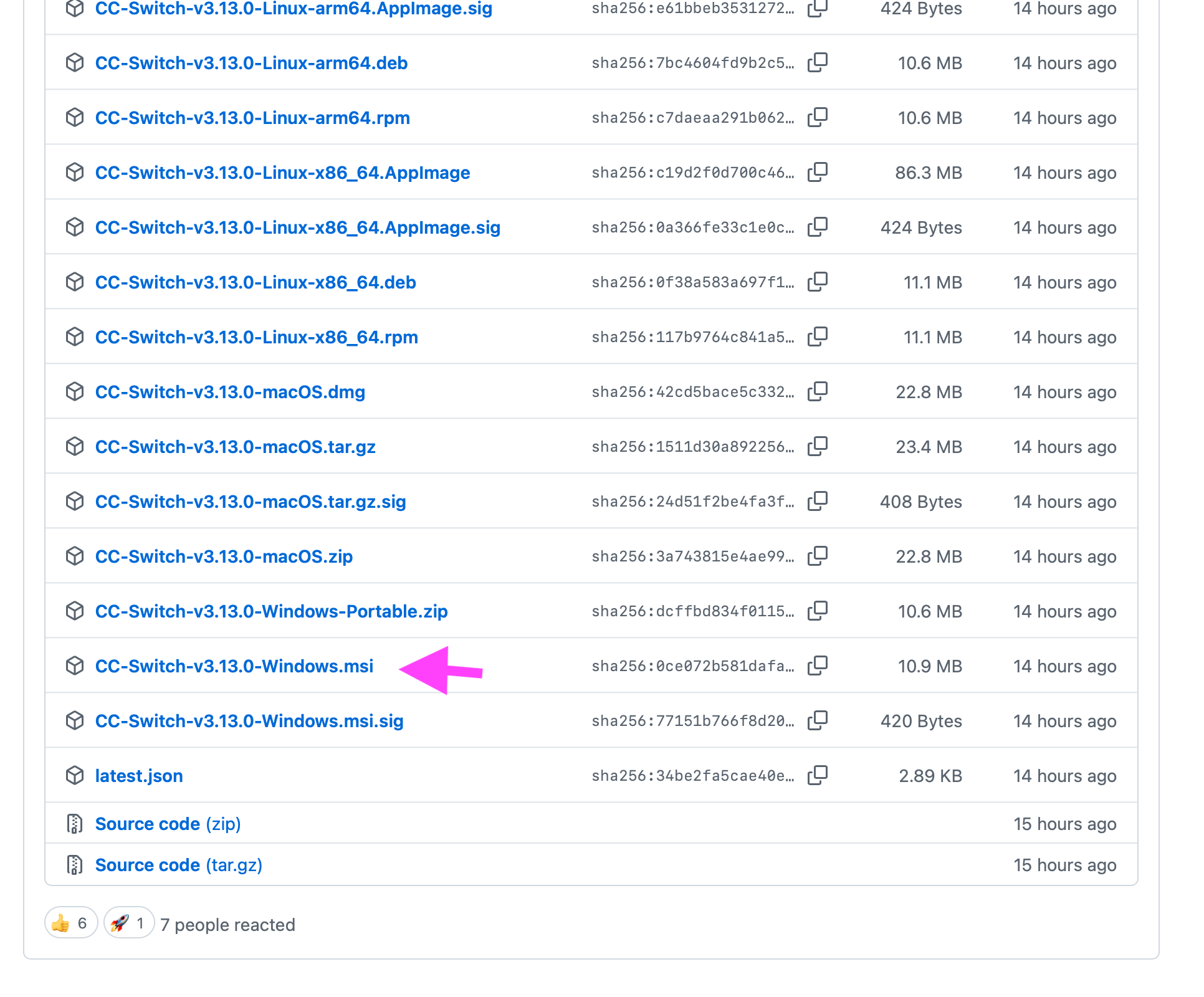
Mac 安裝: 打開下載好的 dmg,將 CC Switch 圖標拖入 Applications 資料夾:
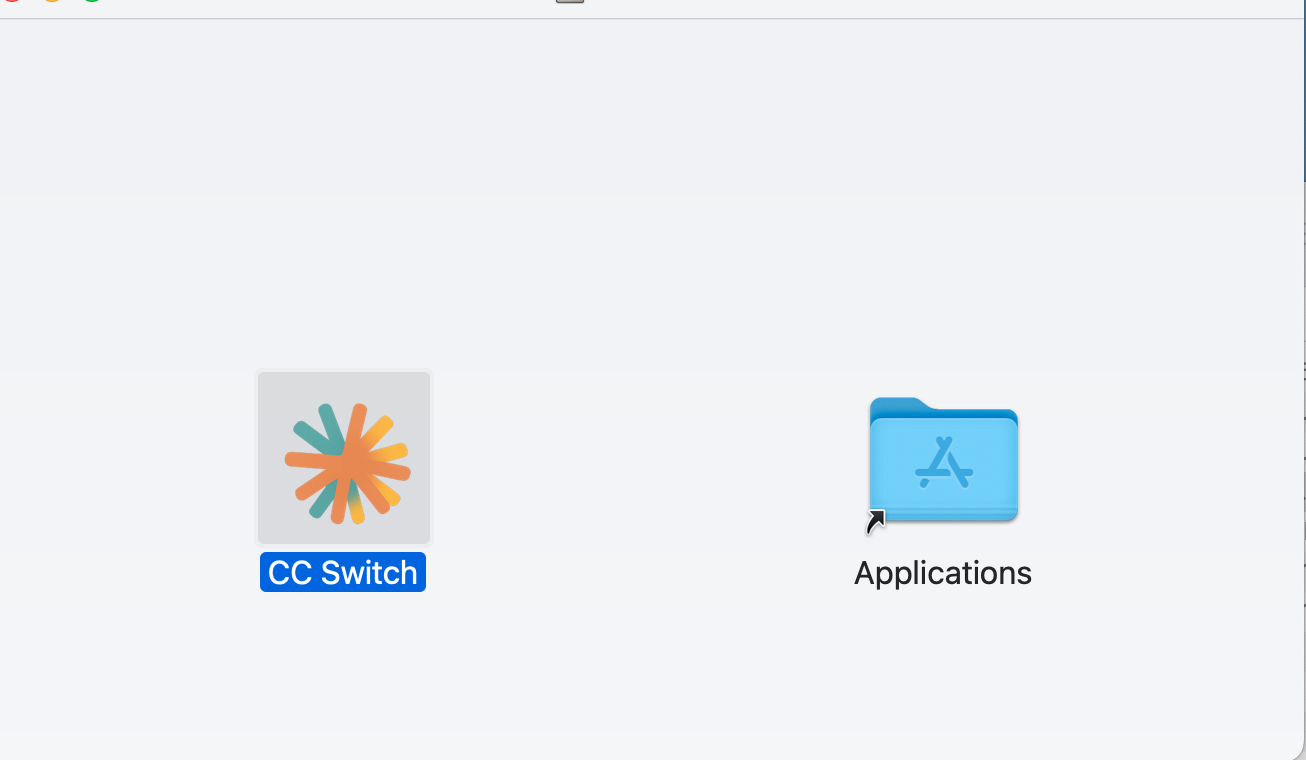
Windows 安裝: 雙擊 .msi 安裝包,按提示完成安裝。
第 6 步:安裝 Node.js 環境
說明: CC Switch 管理的 CLI 工具(Claude Code、Codex、Gemini CLI)需要 Node.js 環境。
遇到任何問題,按第八節的方法用豆包排查,目標填寫"在我的電腦上安裝 Node.js LTS 最新版,並確認可以正常使用"。
Windows 安裝:
打開 PowerShell(按 Win → 輸入 PowerShell → 打開),複製:
winget install OpenJS.NodeJS.LTS
安裝過程中如提示確認,輸入 Y。等終端機停止滾動後驗證:
node -v
npm -v
看到兩個版本號即安裝成功。官網提供了完整的 Windows 安裝指令:
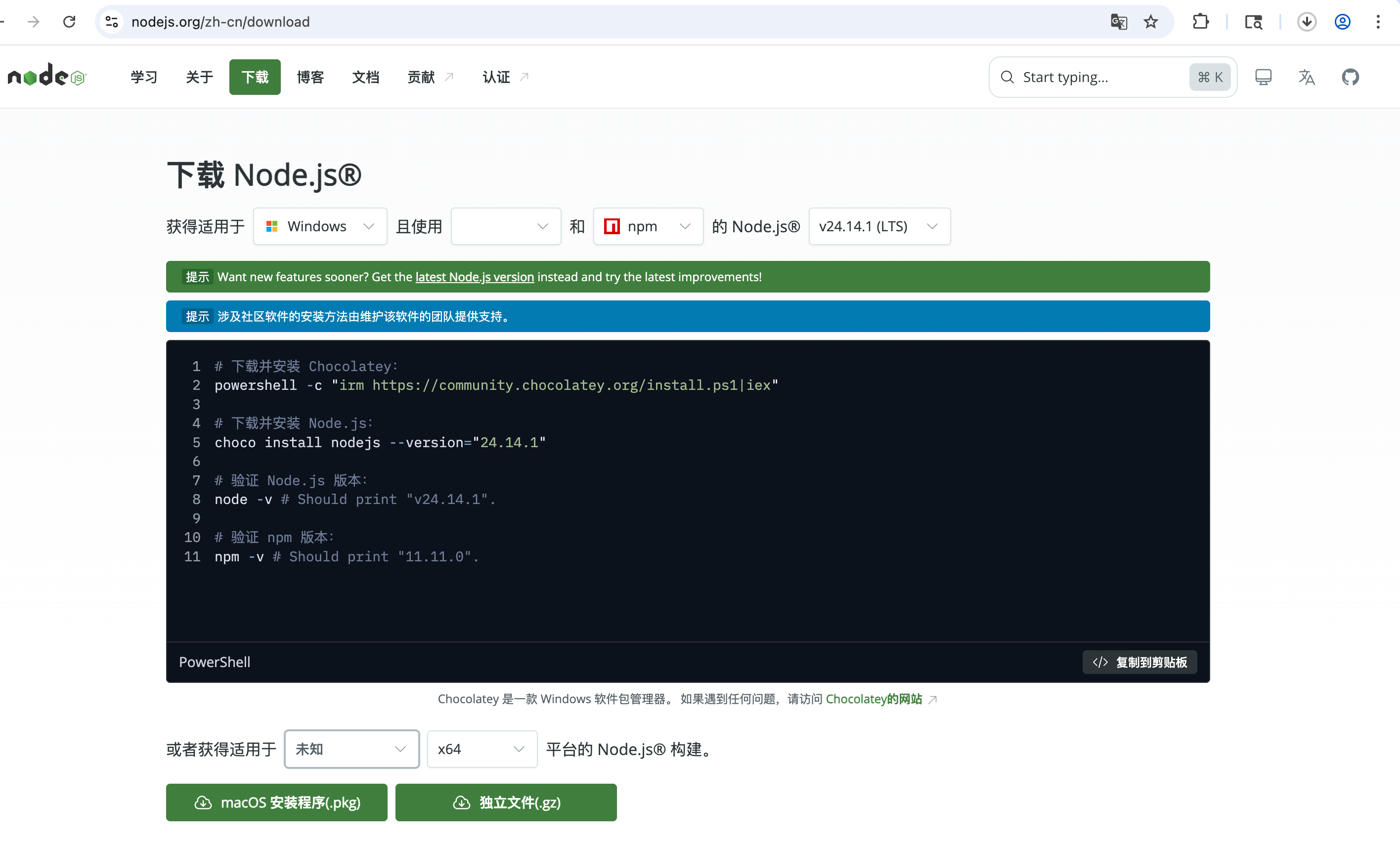
Mac 安裝:
打開 Node.js 官網下載頁,切換平台到「macOS」,按圖中標註的 1-2-3 步操作:
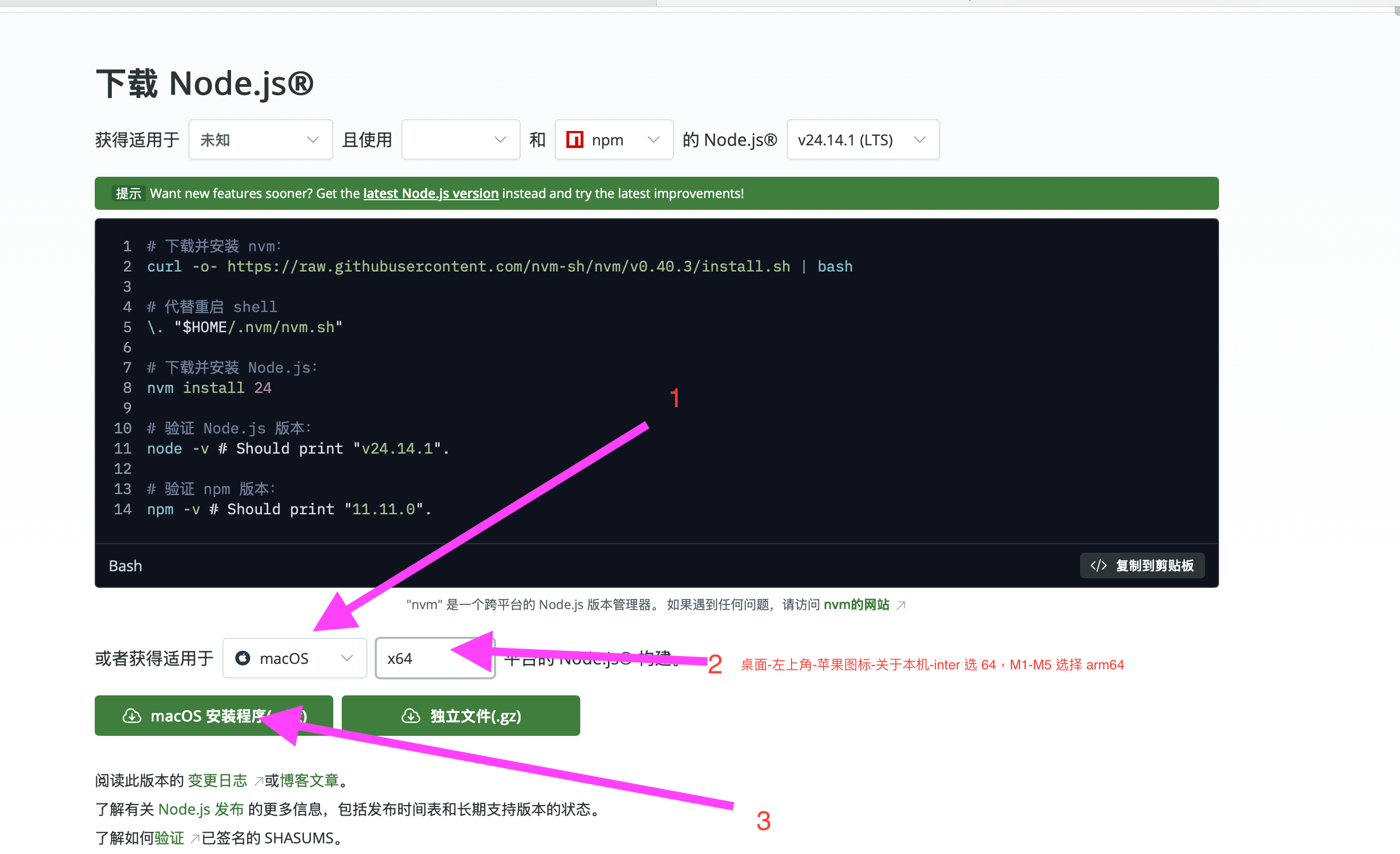
第 7 步:打開 CC Switch
Mac:
打開 Launchpad(觸控板四指捏合,或點選 Dock 欄上的 Launchpad 圖標)→ 找到 CC Switch,雙擊打開。
若彈出「無法驗證開發人員」:蘋果圖標 → 系統設置 → 隱私與安全性 → 往下翻 → 點「仍要打開」。若還不行,在圖標上右鍵 → 選「打開」→ 再點「打開」。
Windows:
雙擊打開,若彈出「Windows 已保護你的電腦」→ 點「更多資訊」→「仍要執行」→ 權限確認框點「是」。
第 8 步:設定 CC Switch
打開後,如果還沒設定過供應商,介面應該是空白清單或者有官方 official 顯示;這兩種都屬於正常的初始狀態:
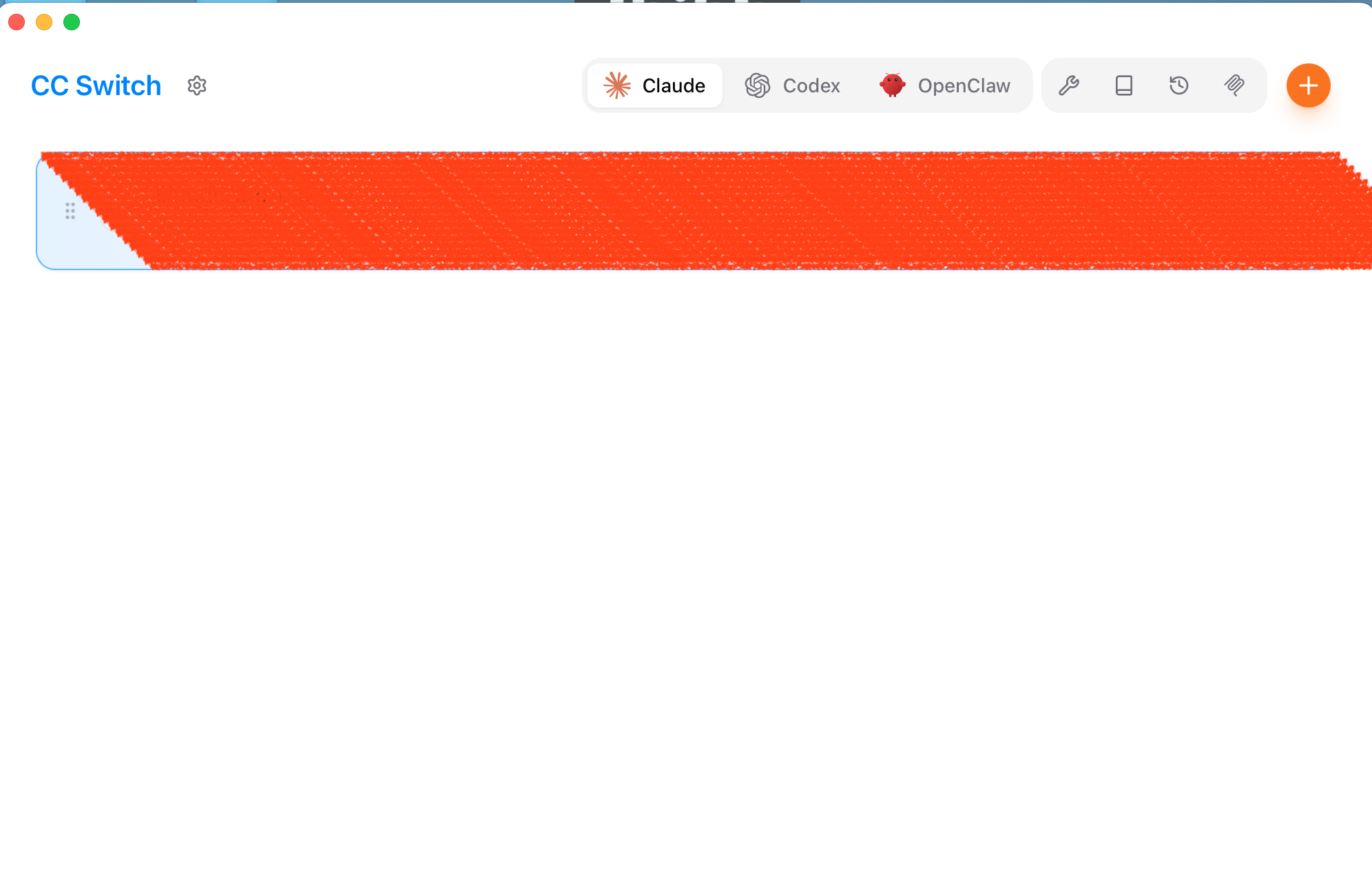
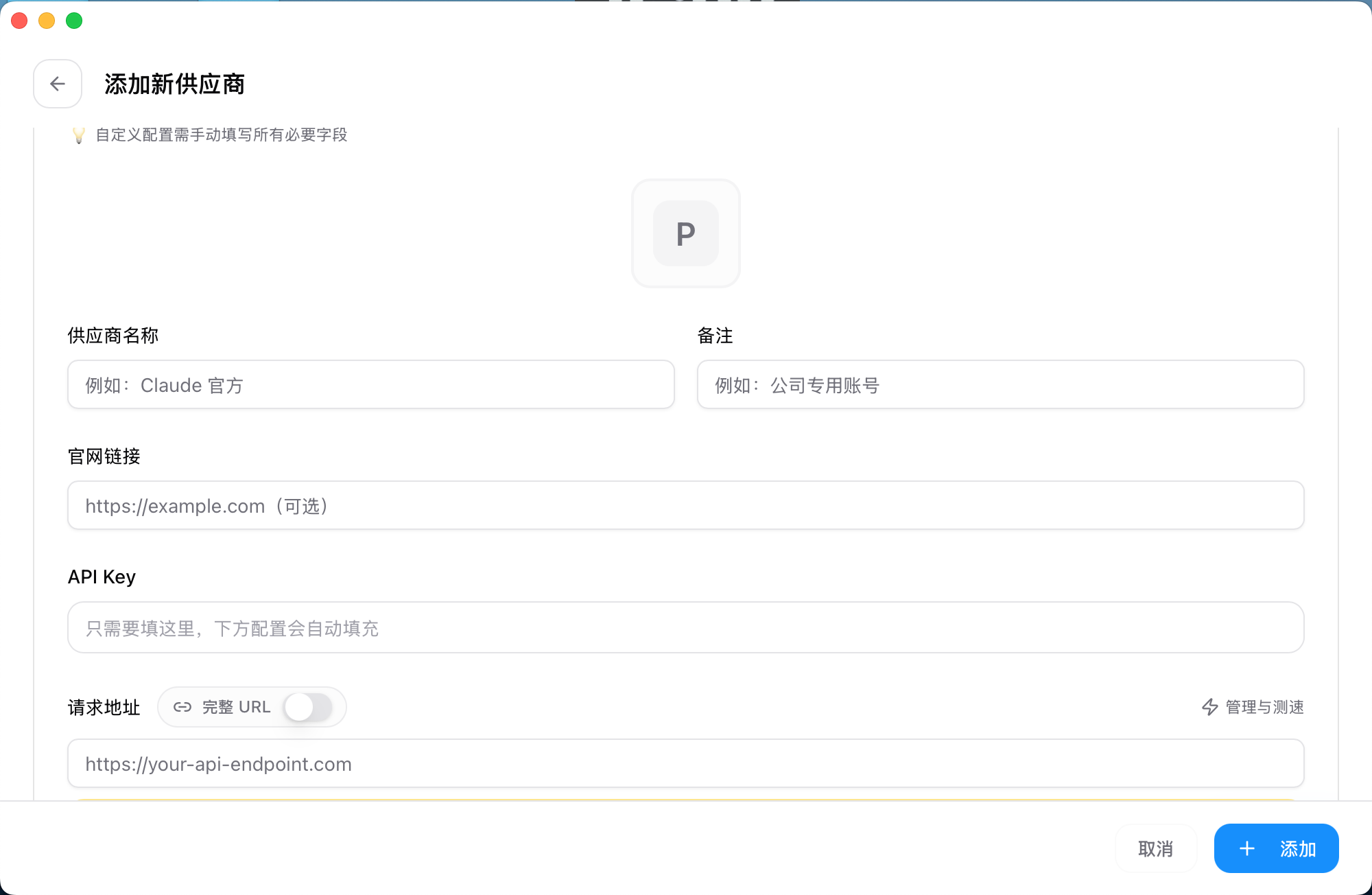
點選右上角 + 號 → 在「新增新供應商」頁面選「自定義設定」:
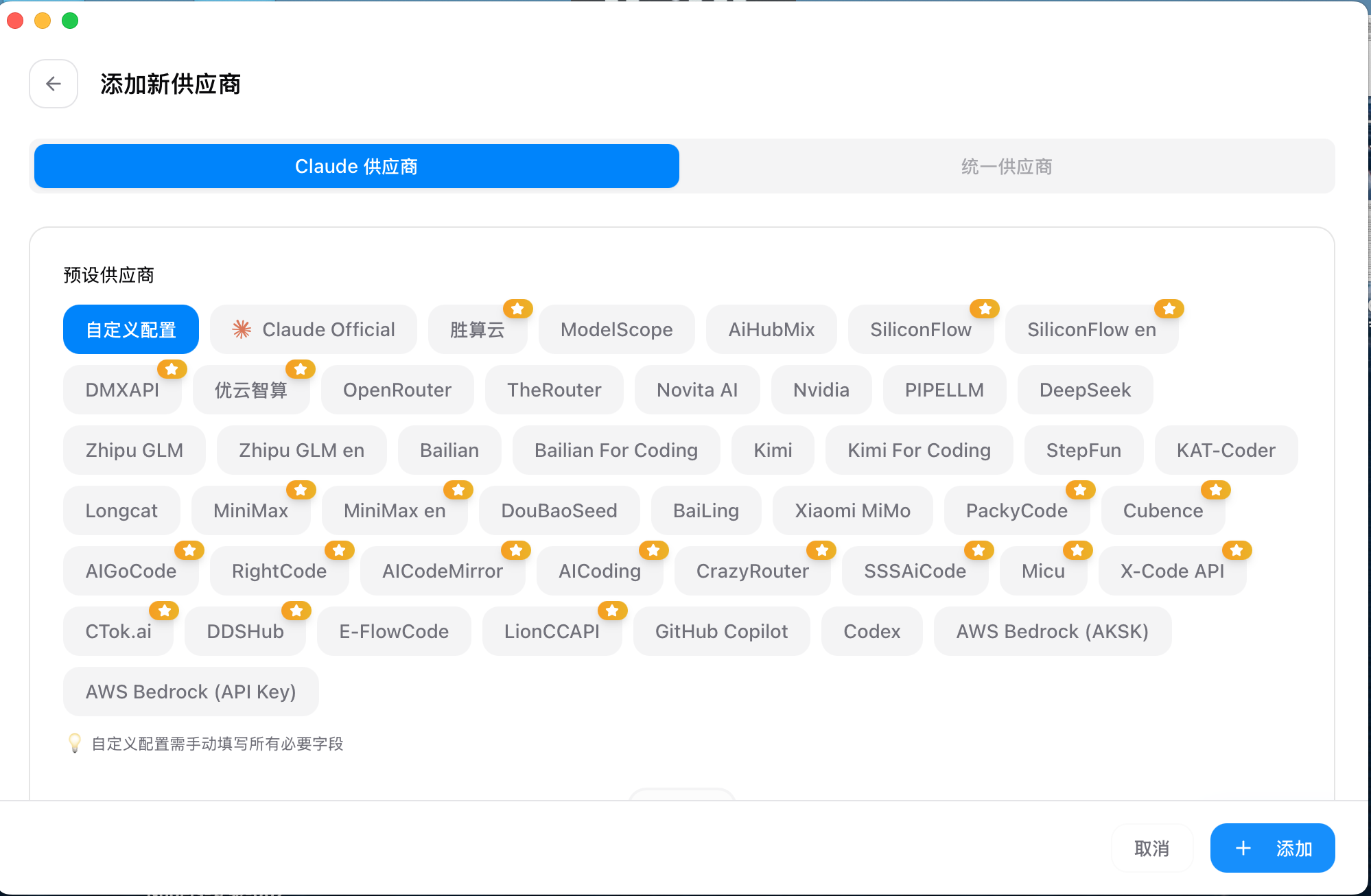
填寫表單(下拉可看到所有欄位):
- 供應商名稱:
yycode - 備註:可不填
- API Key:見下方說明
- 請求地址:
https://yycode.net(不要勾選「完整 URL」)
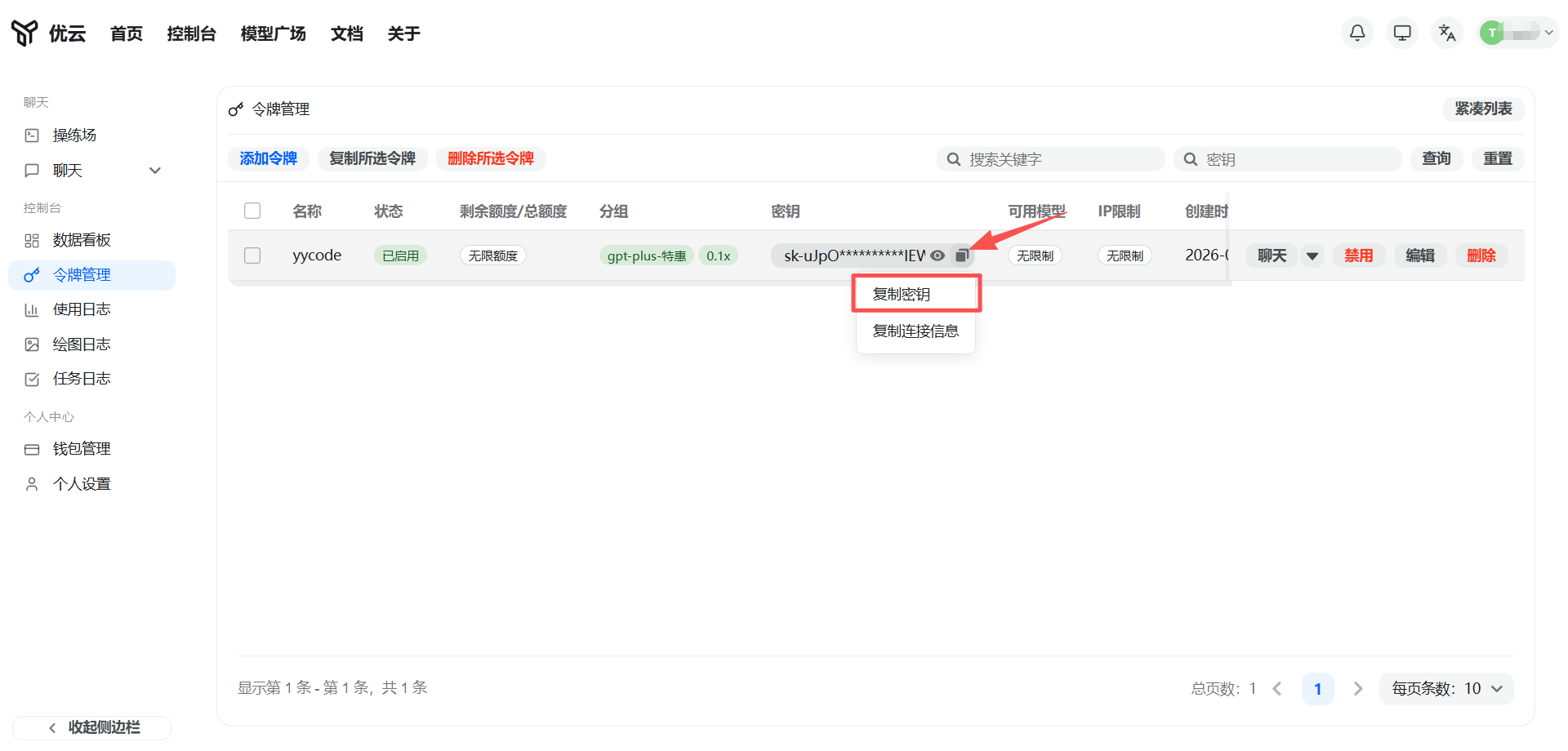
取得 API Key: 打開 https://yycode.net → 左側欄「權杖管理」→ 點紅色箭頭所指的複製按鈕:
將複製的金鑰貼上進表單的 API Key 欄位 → 點右下角「+ 新增」。
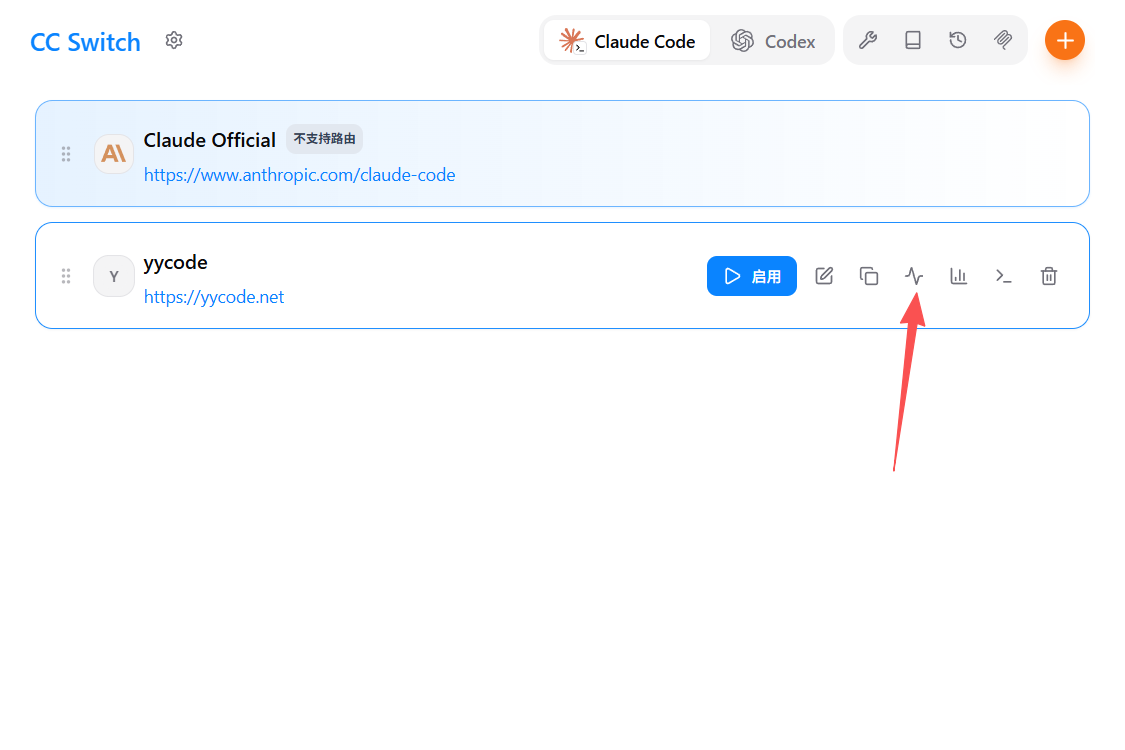
新增完成後,供應商出現在清單裡,先點藍色「啟用」按鈕,再點右側箭頭所指的檢測入口;頂部出現綠色文字提示,才表示設定成功。若報錯,把 CC Switch 使用者手冊連結和報錯截圖一起發給豆包排查:
第 9 步:安裝 Codex CLI
Mac:
sudo npm install -g @openai/codex@latest
驗證:
codex --version
輸出版本號即安裝成功。終端機輸入 codex 回車開始使用。
Windows:
npm install -g @openai/codex@latest
驗證:
codex --version
如有報錯,按第八節的方法用豆包排查;沒有報錯則輸入 codex 回車開始使用。
第 10 步:安裝 Claude Code
Claude Code 是 Anthropic 推出的終端機 AI 助手,安裝方式和 Codex 類似。
Mac:
sudo npm install -g @anthropic-ai/claude-code@latest
驗證:
claude --version
輸出版本號即安裝成功。終端機輸入 claude 回車開始使用。
Windows:
npm install -g @anthropic-ai/claude-code@latest
驗證:
claude --version
輸出版本號即安裝成功。終端機輸入 claude 回車開始使用。
注意: 使用 Claude Code 需要在第 4 步建立金鑰時選擇 Claude 對應的分組。CC Switch 啟用供應商後會自動管理 Claude Code 的 API 設定。
如有報錯,按第八節的方法用豆包排查,目標填寫"安裝 Claude Code 並確認可以正常使用"。
十一、入門使用手冊
前面的安裝和設定完成後,你只需要記住一句話:
CC Switch 負責切換介面,終端機裡的 claude 和 codex 才是真正干活的入口。
第一次接觸終端機,不用追求一次全懂。先照著做,能跑起來最重要。
11.1 第一次使用前的準備
每次開始使用前,先確認以下 4 件事:
- 打開
CC Switch - 在頂部切換到你要使用的工具(
Claude或Codex) - 確認對應的供應商已「啟用」,並且檢測後頂部出現綠色提示
- 打開終端機,輸入對應指令開始使用
建議: 如果
Codex能正常使用,優先從Codex開始。它在排查問題時通常更快更直接,整體可用性也更穩定。
11.2 先用哪個:Claude 還是 Codex
簡單的判斷方法:
| 場景 | 推薦工具 |
|---|---|
| 想聊天、理思路、問「我現在該怎麼做」 | Claude |
| 想執行任務、排查問題、直接解決問題 | Codex |
如果分不清,就記兩個詞:聊天思考用 Claude,執行處理用 Codex。
如果目前只有 Codex 可用,直接用 Codex 即可。豆包更多是「工具沒設定好時臨時救場」的備選。
11.3 怎麼啟動 Claude Code
- 在
CC Switch頂部點Claude,確認供應商已啟用並檢測成功 - 打開終端機,輸入:
claude
- 第一次使用時會出現初始化引導,一般全程按回車、使用預設選項即可
進入 Claude Code 後,如果不知道說什麼,可以先試這幾句:
你現在用的是什麼模型?
我現在是新手,你希望我提供哪些資訊,才能帮助我更好完成目標?
我想完成 [你的目標]。你希望我提供哪些資訊,能帮助你更好地帶我一步一步完成?
11.4 怎麼啟動 Codex
- 在
CC Switch頂部點Codex,確認供應商已啟用並檢測成功 - 打開終端機,輸入:
codex
- 第一次使用時會出現初始化引導,一般全程按回車、使用預設選項即可
進入 Codex CLI 後,可以先試這幾個基礎問題:
你現在用的是什麼模型?
帮我看看目前資料夾裡有什麼
我想完成 [你的目標],你希望我先提供哪些資訊?
能正常進入交互介面且沒有報錯,就說明已經可以使用了。
11.5 最常用的幾個操作
1. 切換模型
在 Claude Code 或 Codex 裡輸入:
/model
用鍵盤上下方向鍵選擇模型,回車確認。
不確定各個模型的區別?直接問 AI:
這幾個模型分别適合做什麼?我現在這個任務更適合用哪個?
2. 切換節點
如果使用時持續卡頓、報錯或忽然不可用,應該去官網切換節點(線路)。
注意區分: 工具裡的
/model切換的是模型型號;官網裡切換的是節點線路。兩者不是同一件事。
- 想換模型能力 → 用
/model- 想解決卡頓、不穩定 → 去官網切節點
具體操作步驟:
① 進入官網 → 左側欄「權杖管理」→ 點選編輯 → 選擇新的分組。
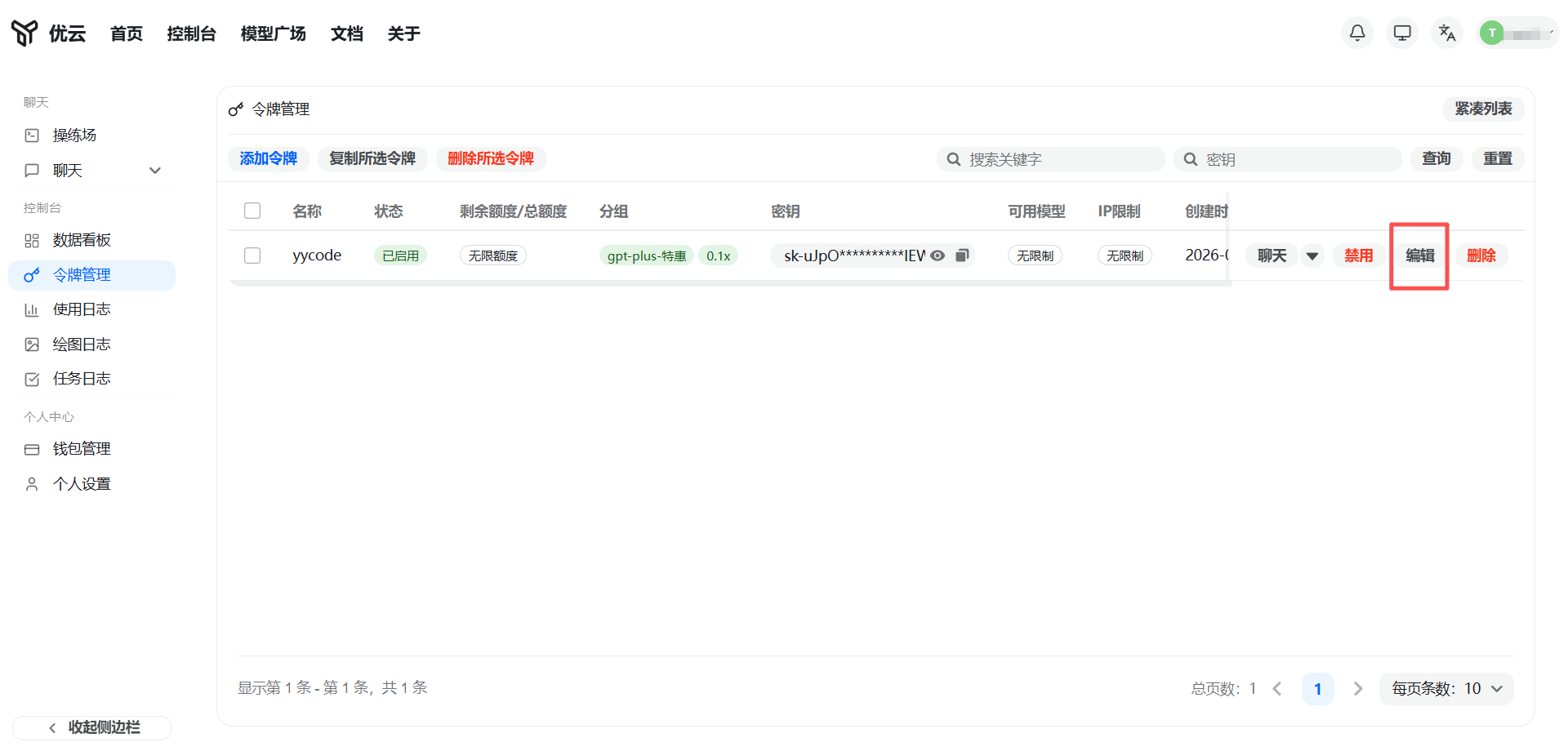
② 在彈出的清單中選擇一個可用節點。
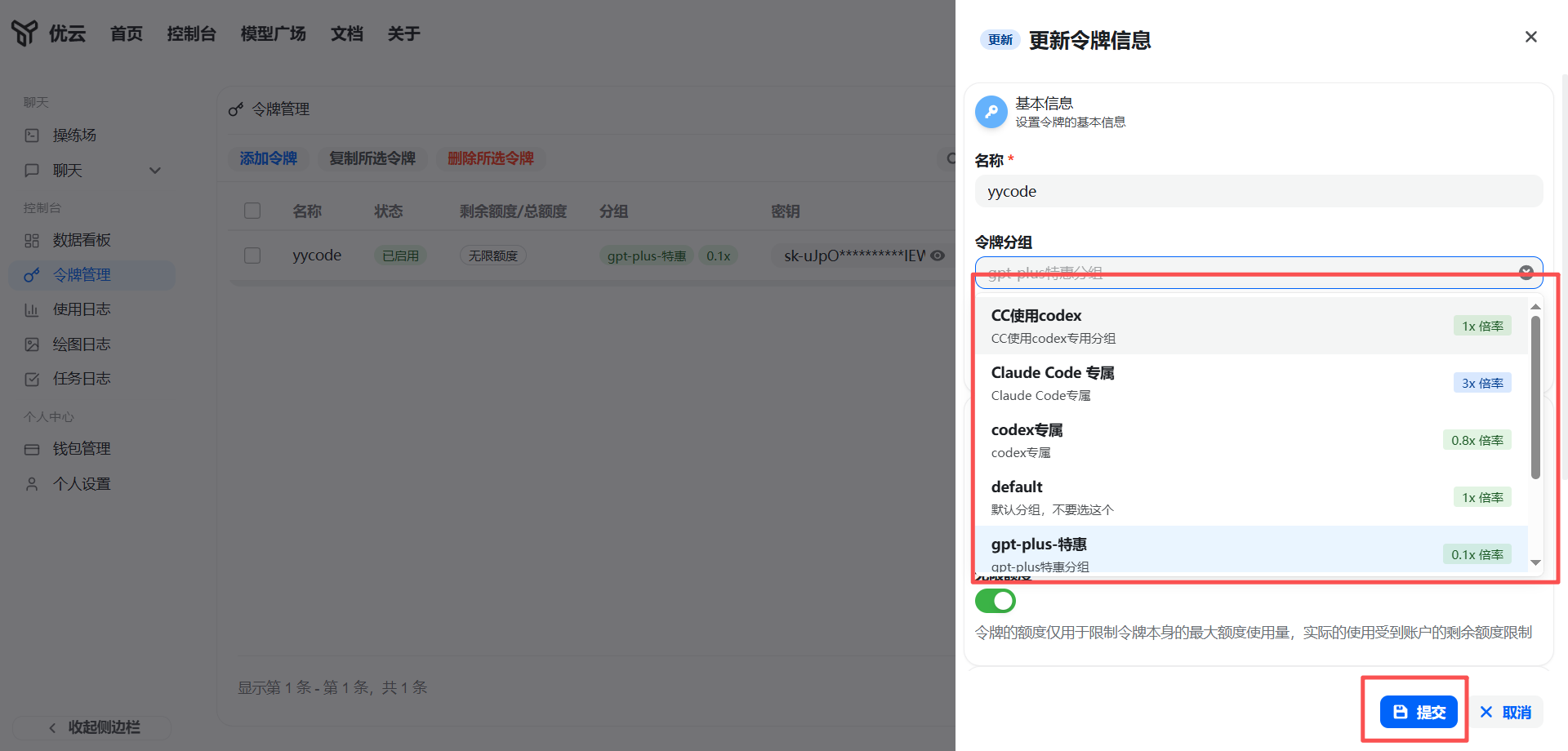
③ 切換完成後,按以下順序確認生效:
- 刷新官網頁面
- 回到
CC Switch - 重新檢測一次,確認供應商恢復正常
- 點藍色「啟用」按鈕
- 回到終端機,驗證是否可用
如果持續不穩定,去會員群裡確認一下是否屬於集體波動。
3. 對話太亂了,怎麼整理
如果模型開始胡言亂語,按順序嘗試:
- 輸入
/compact— 壓縮目前對話,適合「內容有點亂,但還想接著聊」 - 輸入
/clear— 清空目前對話,適合「話題已經跑偏,想重新開始」
如果想徹底開一個新對話:
- Mac:
Command + N - Windows:
Ctrl + N
4. 檢視歷史會話
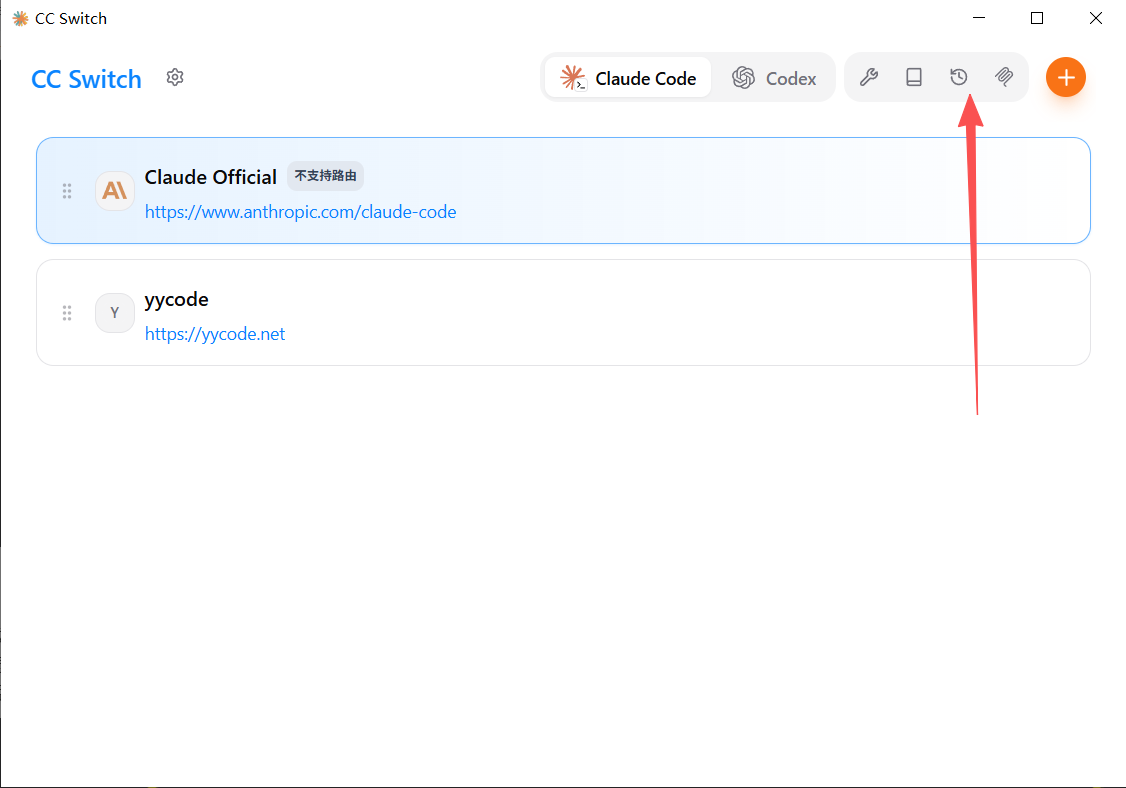
之前聊過的內容,可以在 CC Switch 的會話管理中找回。
點選 CC Switch 右上角的會話管理入口(箭頭所指位置):
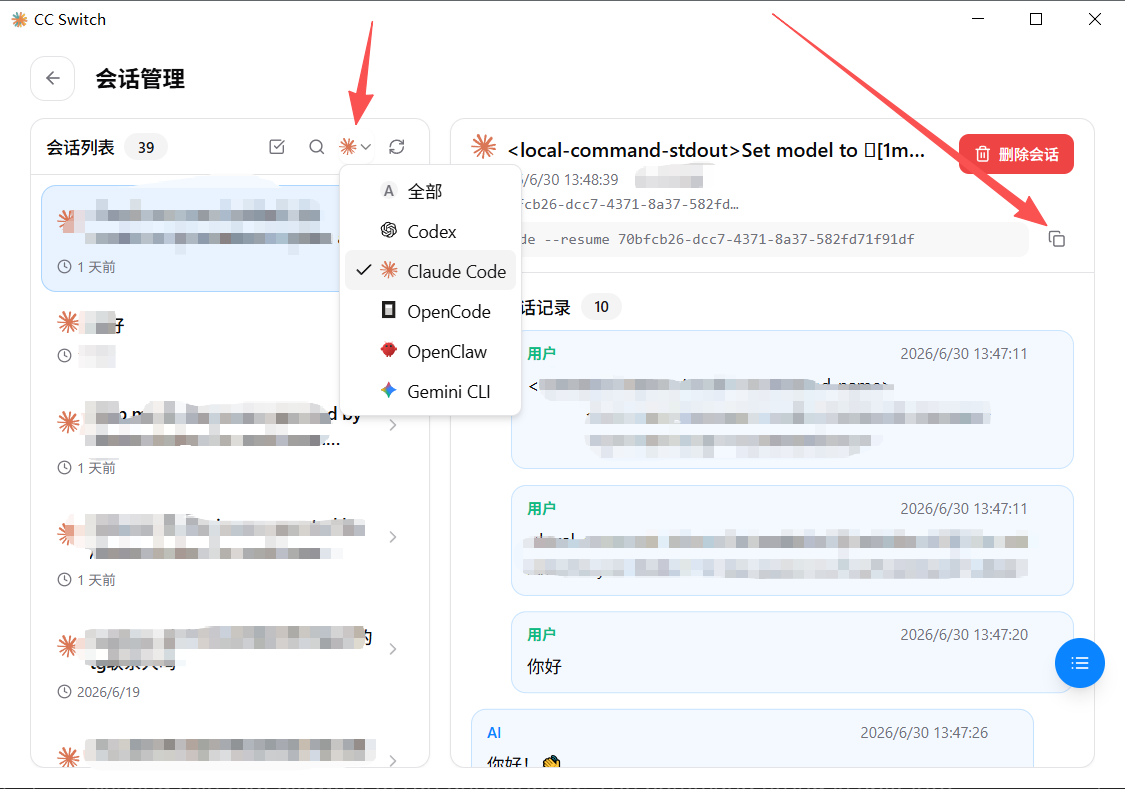
進入後:
- 可按工具類型篩選(例如只看
Codex或Claude Code) - 點選左側歷史會話,檢視過去的對話記錄
- 如果需要繼續之前的內容,點「複製」按鈕,然後到終端機貼上該指令啟動即可
5. 誤操作了怎麼辦
先不要急著關視窗:
- 先試
Esc - 不行再試
Ctrl + C
6. 看起來不動了,是卡死了嗎
執行較大的任務時,介面可能看起來像「卡住了」。先別急著判斷為卡死。
按 Ctrl + O 可以檢視後台輸出,等待約 10 秒觀察是否有內容在刷新。確認後,再按 Ctrl + O 切回原來的對話狀態。
11.6 檔案和圖片怎麼發給 AI
想讓 AI 檢視某個檔案或圖片,不需要手打完整路徑。最簡單的方法:
- 在檔案管理器中找到目標檔案
- 複製檔案
- 回到終端機對話框,貼上即可
提示: 如果你在輸入時發現光標只能在末尾,想修改前面的內容——對新手來說,最簡單的做法是刪掉寫錯的部分重新輸入,或者直接重新表述一遍你的需求。
11.7 怎麼提問效果最好
很多新手的問題不是不會用,而是不知道該怎麼開口。
推薦記住這一句:
我想完成 [你的目標]。你希望我提供哪些資訊,才能帮助我更好地完成?
這句話的好處在於:你不需要自己先想清楚所有細節,只要說出目標,讓 AI 反過來問你要資訊即可。
也可以直接這樣說:
我是新手,請你一步一步帶我做,不要一下子說太多。
11.8 出現紅字時怎麼辦
使用過程中如果看到一大片紅字,通常意味著報錯。不要慌,也不要第一反應就關視窗。
按以下優先級處理:
- 截圖 或 複製完整報錯文字
- 發給目前還能用的工具(
Codex或Claude)繼續問 - 如果兩個都不方便,再發給豆包
能用
Codex時,優先問Codex——它排查問題通常更直接。
11.9 新手先記住這 8 句話就夠了
claude啟動 Claude Code,codex啟動 Codex- 第一次啟動時出現引導,一般一路回車即可
- 優先用
Codex - 想聊天理思路,用
Claude - 想執行和排錯,用
Codex - 切換模型型號輸入
/model;切換官網節點去官網操作 - 對話亂了,先
/compact,再/clear - 誤操作時先別關視窗,先試
Esc或Ctrl + C
11.10 Token 明細怎麼看
第一次看到 Token、输入 Token、输出 Token、命中缓冲 這些詞,可能會一頭霧水。其實不複雜。
Token 就是 AI 計費時用的「文字小單位」。 你發給它的內容、它回給你的內容,都會被換算成 Token。
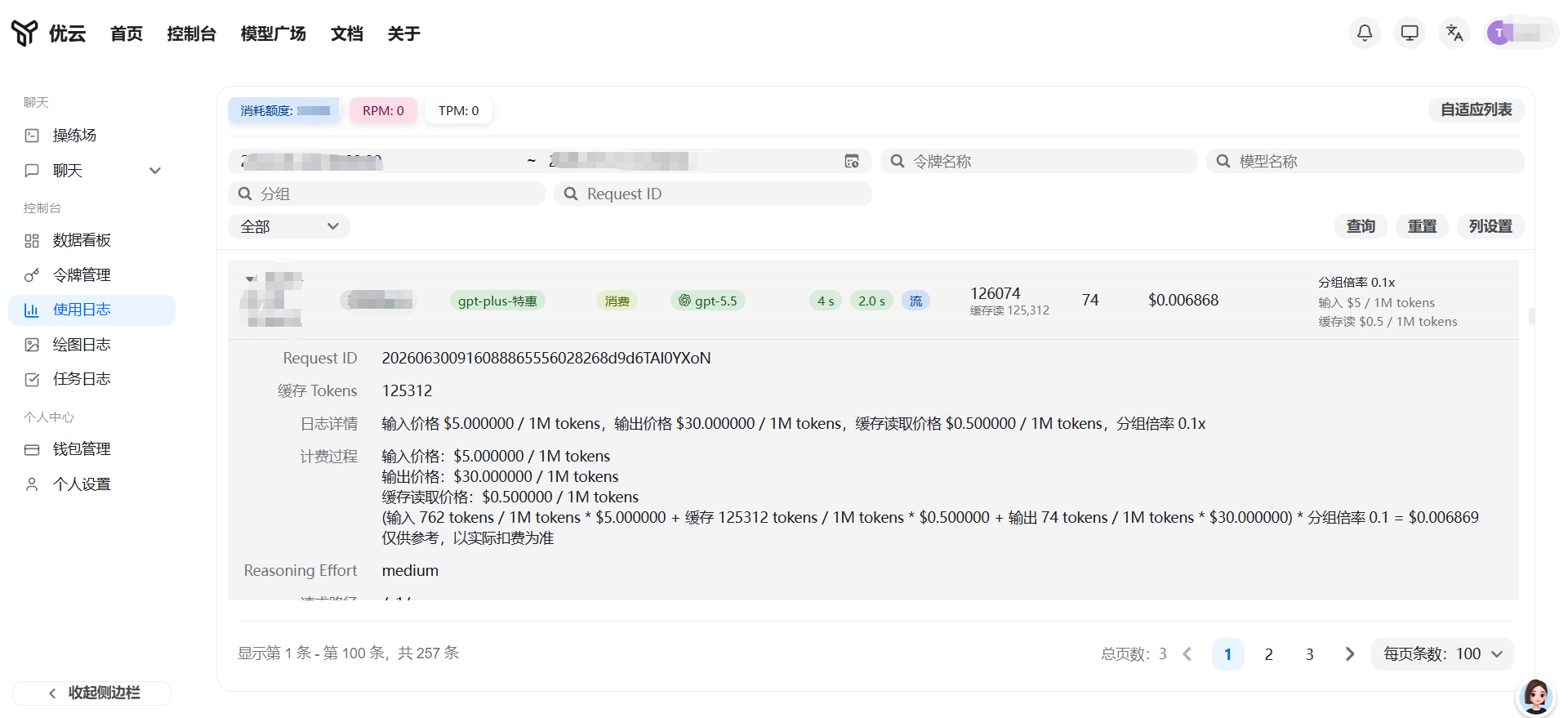
| 術語 | 含義 |
|---|---|
| 輸入 Token | 你發給 AI 的內容 |
| 輸出 Token | AI 回給你的內容 |
| 命中緩存(緩存建立) | 系統復用了之前處理過的內容,這部分更省 Token |
| 總 Token | 本次請求一共消耗的 Token |
用打車來類比:
| 打車 | Token |
|---|---|
| 你上車前說了多少要求 | 輸入 Token |
| 司機給了你多少反饋和路線 | 輸出 Token |
| 這段路以前走過,系統不用重新算 | 命中緩存 |
| 整趟車跑了多少裡程 | 總 Token |
費用就是按這些「裡程」來算的。簡單來說:
- 你發得越長,輸入 Token 越高
- AI 回得越長,輸出 Token 越高
- 命中緩存越多,越省 Token、越省錢
- 連續多輪長對話,總 Token 會不斷累積
一句話總結:用得越多、說得越長、回得越長,Token 越高,費用越高。
日常問幾個短問題不用太緊張;但如果持續讓 AI 長篇輸出、反覆修改多輪、喂入大量內容,費用就會比較明顯。
有問題? 把報錯截圖發給豆包,按第八節的方法一步步排查。也可以參考 CC Switch 使用者手冊:
https://github.com/farion1231/cc-switch/blob/main/docs/user-manual/zh/README.md
本指南資訊截止 2026 年 4 月 12 日,後續隨時更新。如有疑問,請新增客服