
Guide d'utilisation de yycode
Sommaire
- I. Pourquoi yycode existe
- II. Que sont exactement ces outils
- III. Qu'est-ce qu'un terminal
- IV. Où ces outils s'exécutent-ils
- V. Qu'est-ce qu'une API
- VI. Pourquoi beaucoup connaissent ces outils mais les utilisent mal
- VII. Qu'est-ce que yycode
- VIII. Que faire en cas d'erreur : dépanner pas à pas avec Doubao
- IX. Commencer : inscription et achat
- X. Installer les outils de configuration
- XI. Manuel de prise en main
I. Pourquoi yycode existe
Ces deux dernières années, de plus en plus de personnes ont commencé à découvrir les principaux outils étrangers de programmation IA, par exemple :
Codexd'OpenAIClaude Coded'Anthropic
Leur capacité ne se limite pas au chat : ils peuvent s'intégrer directement à votre flux de travail pour vous aider à traiter du code, des documents, de l'organisation d'informations et des tâches répétitives.
Mais pour les utilisateurs en Chine, le vrai problème n'est pas de savoir si ces outils sont puissants, mais plutôt :
Beaucoup de gens les connaissent, mais peu arrivent à les utiliser de manière stable.
Les difficultés courantes incluent :
- devoir utiliser un accès réseau international
- des frais d'abonnement officiels élevés
- des risques de contrôle de compte et de bannissement
- des procédures de remboursement et de recours pénibles
- une facturation API à l'usage dont le coût peut vite devenir incontrôlable
Ainsi, beaucoup de personnes ne refusent pas de les utiliser ; elles pensent plutôt :
Je veux les utiliser, mais je ne veux pas payer un coût d'apprentissage, de temps et de risque trop élevé pour cela.
yycode est né pour résoudre ce problème.
II. Que sont exactement ces outils
2.1 Que sont OpenAI et Anthropic
Dans le domaine des outils de programmation IA, les deux entreprises les plus représentatives sont actuellement :
OpenAIAnthropic
Les outils mentionnés dans ce document viennent de ces deux entreprises.
2.2 Que sont ChatGPT et Claude
Ce sont les formes de produit que la plupart des gens connaissent le mieux : la boîte de dialogue sur une page web avec laquelle on peut discuter directement.
ChatGPTest le produit de chat d'OpenAI pour le grand publicClaudeest le produit de chat d'Anthropic pour le grand public
2.3 Que sont Codex et Claude Code
Les versions web de ChatGPT et Claude sont principalement centrées sur la conversation, tandis que Codex et Claude Code sont :
des assistants IA capables de travailler pour vous dans le terminal de votre ordinateur.
Ils ne se contentent pas de répondre aux questions ; ils peuvent participer plus profondément au travail, par exemple :
- lire du code et modifier des fichiers
- vous aider à analyser des erreurs
- résumer des documents et organiser des informations
- aider à traiter des opérations informatiques répétitives
La différence centrale avec l'IA web est donc :
ils peuvent manipuler directement les fichiers locaux et l'environnement du terminal. Ce sont des « assistants de travail », pas seulement des « assistants de questions-réponses ».
III. Qu'est-ce qu'un terminal
Le terminal peut être compris comme : une fenêtre de l'ordinateur spécialement utilisée pour saisir des commandes.
Il ressemble souvent à une fenêtre noire ou sombre, c'est pourquoi beaucoup de personnes l'appellent une « boîte noire ». Dans un terminal, vous demandez principalement à l'ordinateur d'exécuter des opérations en tapant des commandes textuelles, plutôt qu'en cliquant sur des icônes et des boutons.
Pourquoi expliquer le terminal ? Parce que :
Claude Code et Codex sont des outils qui s'exécutent dans le terminal.
Comment ouvrir le terminal
Windows
- Méthode 1 : appuyez sur
Win→ saisissezTerminal→ cliquez surWindows Terminal - Méthode 2 : appuyez sur
Win→ saisissezPowerShell→ cliquez surWindows PowerShell - Méthode 3 : appuyez sur
Win + R→ saisissezcmd→ Entrée
Mac
- Méthode 1 : appuyez sur
Command + Space→ saisissezTerminal→ Entrée - Méthode 2 : ouvrez
Finder→Applications→Utilities→ cliquez surTerminal
IV. Où ces outils s'exécutent-ils
Ordinateur local + cerveau IA dans le cloud.
Votre ordinateur: ouvre le terminal, reçoit les commandes et affiche les résultatsModèle cloud: comprend, analyse et génère réellement le contenu
En bref : vous saisissez des instructions localement, l'IA les traite dans le cloud et renvoie le résultat dans votre terminal. Une connexion réseau est donc nécessaire.
V. Qu'est-ce qu'une API
Ici, une API peut être comprise comme : le canal qui permet à votre programme informatique d'appeler le cerveau IA.
- Quand vous discutez avec Claude sur le web, c'est une personne qui parle directement à l'IA
- Avec une API, c'est un logiciel qui parle à l'IA à votre place
Les outils de terminal comme Claude Code et Codex utilisent eux aussi essentiellement des API : ils envoient vos requêtes au modèle, puis vous renvoient le résultat.
VI. Pourquoi beaucoup connaissent ces outils mais les utilisent mal
6.1 Les abonnements officiels ont un coût
En avril 2026, les abonnements officiels vont de $20/mois (version de base) à $200/mois (version professionnelle). Même après paiement, l'utilisation n'est pas forcément stable et fluide.
6.2 L'utilisation domestique comporte des risques de contrôle et de bannissement
La plupart des services proxy utilisent des IP de datacenter. Lorsqu'elles sont identifiées comme sources à risque élevé par les fournisseurs, elles peuvent provoquer des anomalies de connexion, des restrictions de fonctions ou un bannissement de compte.
6.3 Les API sont flexibles, mais les coûts peuvent vite déraper
100 dollars convertis à un taux de 1:7 représentent environ 700 RMB. En cas d'utilisation fréquente, le quota se consomme très vite. Pour beaucoup de nouveaux utilisateurs, cela peut générer des frais élevés avant même d'avoir maîtrisé l'outil.
VII. Qu'est-ce que yycode
Le positionnement de yycode est :
aider les utilisateurs à accéder aux capacités de ces modèles avec un seuil plus bas et une méthode plus stable.
Les problèmes à résoudre :
- réduire le seuil d'utilisation
- réduire les soucis de comptes et de réseau
- permettre aux débutants d'utiliser aussi les outils de terminal
- rendre les coûts plus contrôlables
- faciliter la prise en main pour les utilisateurs Windows et Mac
yycode convient aux personnes qui :
- veulent essayer des outils IA avancés sans gérer elles-mêmes des comptes étrangers
- veulent utiliser des outils IA de terminal sous Windows ou Mac
- veulent faire de l'assistance au code, de l'organisation documentaire, de la gestion de connaissances ou du traitement d'informations
- s'intéressent à
Claude CodeetCodex, mais ont encore des bases limitées - souhaitent d'abord faire fonctionner l'usage, puis apprendre progressivement plus en profondeur
Résumé en une phrase : yycode est une solution qui aide les utilisateurs ordinaires à utiliser les grands outils IA de terminal avec un faible seuil d'entrée.
VIII. Que faire en cas d'erreur : dépanner pas à pas avec Doubao
Pendant l'installation et l'utilisation, il est normal de rencontrer des erreurs incompréhensibles. Ne paniquez pas : vous pouvez utiliser Doubao pour aider au dépannage.
8.1 Ce que Doubao peut faire pour vous
- Reconnaître les images : vous pouvez envoyer directement une capture d'écran du terminal à Doubao ; il comprendra les informations d'erreur
- Vous guider étape par étape : si vous lui donnez le bon prompt, Doubao vous dira quoi faire étape par étape, comme quelqu'un qui vous accompagne à distance
8.2 Comment faire une capture d'écran
Mac : appuyez sur Command + Shift + 4, le curseur devient une croix ; sélectionnez la zone d'erreur du terminal, puis relâchez pour enregistrer automatiquement sur le bureau.
Windows : appuyez sur Win + Shift + S, le curseur devient une croix ; sélectionnez la zone d'erreur du terminal, la capture est automatiquement copiée dans le presse-papiers et peut être collée directement.
8.3 Comment poser la question à Doubao
Principe central : résoudre un seul problème à la fois, étape par étape, sans s'écarter de l'objectif.
À chaque erreur, ouvrez une nouvelle conversation dans Doubao, puis envoyez d'abord le prompt suivant (remplacez le contenu entre crochets par votre objectif réel) :
Je suis débutant en ligne de commande et je ne comprends pas ce que signifient les nombreuses informations affichées dans le terminal. Mon objectif central est unique : [votre objectif, par exemple « installer Node.js et confirmer qu'il fonctionne normalement » ou « installer Claude Code et confirmer qu'il fonctionne normalement »]. Je vais ensuite vous envoyer les messages complets du terminal tels quels, ou une capture d'écran. Veuillez me guider étape par étape sur ce que je dois faire ensuite, à partir de ce que je vous envoie.
Exigences : pas d'explications conceptuelles, pas de digression ; accompagnez-moi uniquement jusqu'à l'objectif.
- Restez toujours centré sur l'objectif principal, sans hors-sujet.
- Ne me donnez pas beaucoup d'étapes d'un coup ; dites-moi seulement l'étape actuelle.
- Expliquez chaque étape dans des mots compréhensibles pour un débutant, sans supposer que je comprends la ligne de commande.
- Dites clairement : quoi saisir maintenant, quelle touche appuyer, et ce qui est normal à l'écran.
- Si le terminal affiche une erreur, un avertissement, un choix ou une demande de permission, jugez d'après le texte exact que je vous envoie ; ne me laissez pas deviner.
- Si une étape réussit, dites clairement « cette étape est terminée, voici la suite ».
- Considérez-vous comme quelqu'un qui m'accompagne à distance pour l'installation : je colle la sortie du terminal ou une capture, vous décidez de la prochaine étape jusqu'à la fin.
8.4 Que faire après l'envoi à Doubao
- Après le prompt, envoyez la capture ou le texte de l'erreur : Doubao vous dira la première étape à faire.
- Après avoir fait cette étape, renvoyez le résultat en capture : Doubao jugera si cela a réussi et donnera la suite.
- Répétez ce processus jusqu'à résolution du problème.
8.5 Points d'attention
- Une conversation, un seul problème : ne mélangez pas plusieurs problèmes différents dans la même conversation.
- Ne sautez pas les étapes : si Doubao dit de faire A d'abord, faites A avant B.
- Si vous ne comprenez pas, faites une capture : Doubao reconnaît les images ; les captures sont plus fiables que la copie manuelle et évitent les omissions.
- Ne choisissez pas seulement les étapes que vous comprenez dans la réponse de Doubao : suivez strictement l'ordre.
Dans toutes les étapes suivantes, si vous rencontrez une erreur, utilisez cette méthode avec Doubao pour dépanner.
8.6 Problèmes d'environnement proxy : le piège invisible le plus courant
Beaucoup d'utilisateurs ont installé un logiciel de proxy sur leur ordinateur, comme Clash, V2Ray, Shadowsocks ou un client de fournisseur. Ces outils peuvent parfois affecter silencieusement l'environnement réseau du terminal, provoquant toutes sortes d'erreurs étranges pendant l'installation ou l'utilisation.
Le plus difficile est que beaucoup de personnes ne savent même pas si un proxy est installé, activé ou configuré sur leur ordinateur.
Symptômes fréquents
npm installreste bloqué ou expire (timeout)ECONNREFUSEDapparaît (connexion refusée)ETIMEDOUTapparaît (connexion expirée)UNABLE_TO_VERIFY_LEAF_SIGNATUREou d'autres erreurs SSL / certificat apparaissentCERT_HAS_EXPIREDouSELF_SIGNED_CERT_IN_CHAINapparaît- Le navigateur accède à Internet, mais les commandes du terminal n'arrivent pas à se connecter
Pourquoi cela arrive
Les logiciels proxy modifient souvent les paramètres proxy du système, mais les programmes de terminal (comme npm) ne passent pas toujours automatiquement par ce proxy. Résultat : le navigateur fonctionne, mais le terminal est perturbé par les paramètres proxy.
Essai rapide le plus simple
Si vous savez qu'un logiciel proxy est présent sur votre ordinateur, essayez d'abord :
- Quitter complètement le logiciel proxy (pas le minimiser : clic droit quitter / fermeture complète)
- Fermer la fenêtre de terminal actuelle et ouvrir un nouveau terminal (c'est important : les variables d'environnement de l'ancienne fenêtre ne se rafraîchissent pas automatiquement)
- Réexécuter la commande qui échouait
Très souvent, fermer le proxy + rouvrir le terminal suffit à résoudre le problème.
Si vous ne savez pas si un proxy existe : demandez à Doubao
Ouvrez Doubao, créez une nouvelle conversation, puis envoyez :
Je suis débutant en ligne de commande. Mon ordinateur a peut-être un logiciel de proxy / contournement réseau, mais je ne sais pas s'il est installé ni s'il est actif. J'ai actuellement une erreur liée au réseau dans le terminal (ou je veux vérifier que l'environnement est propre avant installation). Veuillez me guider pas à pas pour vérifier :
- Si un logiciel proxy est actuellement en cours d'exécution sur mon système.
- Si les variables d'environnement du terminal contiennent un proxy (HTTP_PROXY, HTTPS_PROXY, ALL_PROXY, etc.).
- Si la configuration globale npm contient un proxy.
- Selon le résultat, dites-moi quoi faire (fermer le proxy / supprimer les réglages résiduels / ou configurer correctement le terminal pour qu'il l'utilise).
Exigence : une étape à la fois. Je fais l'étape, je vous renvoie le résultat, puis vous donnez la suite. Mon système est [Mac / Windows].
Suivez ensuite les indications de Doubao étape par étape.
8.7 Dépannage fréquent après installation
Après avoir installé les outils (Node.js, Codex, Claude Code), des erreurs peuvent encore apparaître lors de la première utilisation. Ne paniquez pas : la plupart ont des routines de dépannage. Voici des modèles de prompts Doubao par type de problème ; copiez-les, remplacez les crochets, puis envoyez-les.
① Commande introuvable (command not found / n'est pas une commande interne ou externe)
Vous venez d'installer, mais le terminal dit que la commande est introuvable. Ouvrez une nouvelle conversation Doubao et envoyez :
Quand je saisis [node / npm / codex / claude] dans le terminal, il indique "command not found" (ou "n'est pas une commande interne ou externe"). Je viens de l'installer avec npm. Aidez-moi à comprendre pourquoi la commande est introuvable, une étape à la fois ; je vous renverrai le résultat. Mon système est [Mac / Windows].
② Problème de permissions (Permission denied / EACCES)
Quand j'exécute [votre commande] dans le terminal, une erreur de permission apparaît (Permission denied ou EACCES). Guidez-moi étape par étape pour la résoudre, sans me faire faire d'opérations dangereuses pour le système. Mon système est [Mac / Windows].
③ Problème réseau (timeout / ECONNREFUSED / fetch failed)
Ce type de problème est très probablement lié au proxy. Commencez par vérifier l'environnement proxy selon la section 8.6. Si le proxy n'est pas en cause, envoyez ensuite la capture de l'erreur à Doubao.
④ Mauvaise version ou conflit de versions
J'ai installé [nom de l'outil], mais il indique une version incompatible / demande une version plus récente de Node.js. Ma version actuelle de Node.js est [coller la sortie de node -v]. Aidez-moi à décider si je dois mettre à jour et comment le faire, une étape à la fois. Mon système est [Mac / Windows].
⑤ Autre erreur totalement incompréhensible
Envoyez directement une capture à Doubao avec ce texte :
J'ai rencontré l'erreur suivante pendant [l'installation / l'utilisation] de [nom de l'outil], et je ne comprends absolument pas. Aidez-moi à identifier le problème puis à le résoudre étape par étape. Une étape à la fois ; je ferai l'étape puis renverrai le résultat. Mon système est [Mac / Windows].
Résumé
| Mot-clé du symptôme | À vérifier d'abord |
|---|---|
| timeout / ECONNREFUSED / SSL / certificat | → vérifier d'abord le proxy (section 8.6) |
| command not found / pas une commande interne | → variables d'environnement / problème de PATH (①) |
| Permission denied / EACCES | → problème de permissions (②) |
| version incompatible / engine non satisfait | → version Node.js (④) |
| autre anglais incompréhensible | → envoyer une capture à Doubao (⑤) |
IX. Commencer : inscription et achat
L'inscription et l'achat ne nécessitent pas d'outil de contournement réseau. Il est recommandé d'ouvrir la version web de Doubao ou le modèle IA que vous avez sous la main (de préférence avec reconnaissance d'images).
Site officiel : https://yycode/
Étape 1 : créer un compte
Accédez à https://yycode.net/register pour créer un compte. Retenez votre e-mail ; en cas de problème, nous l'utiliserons pour localiser le compte.
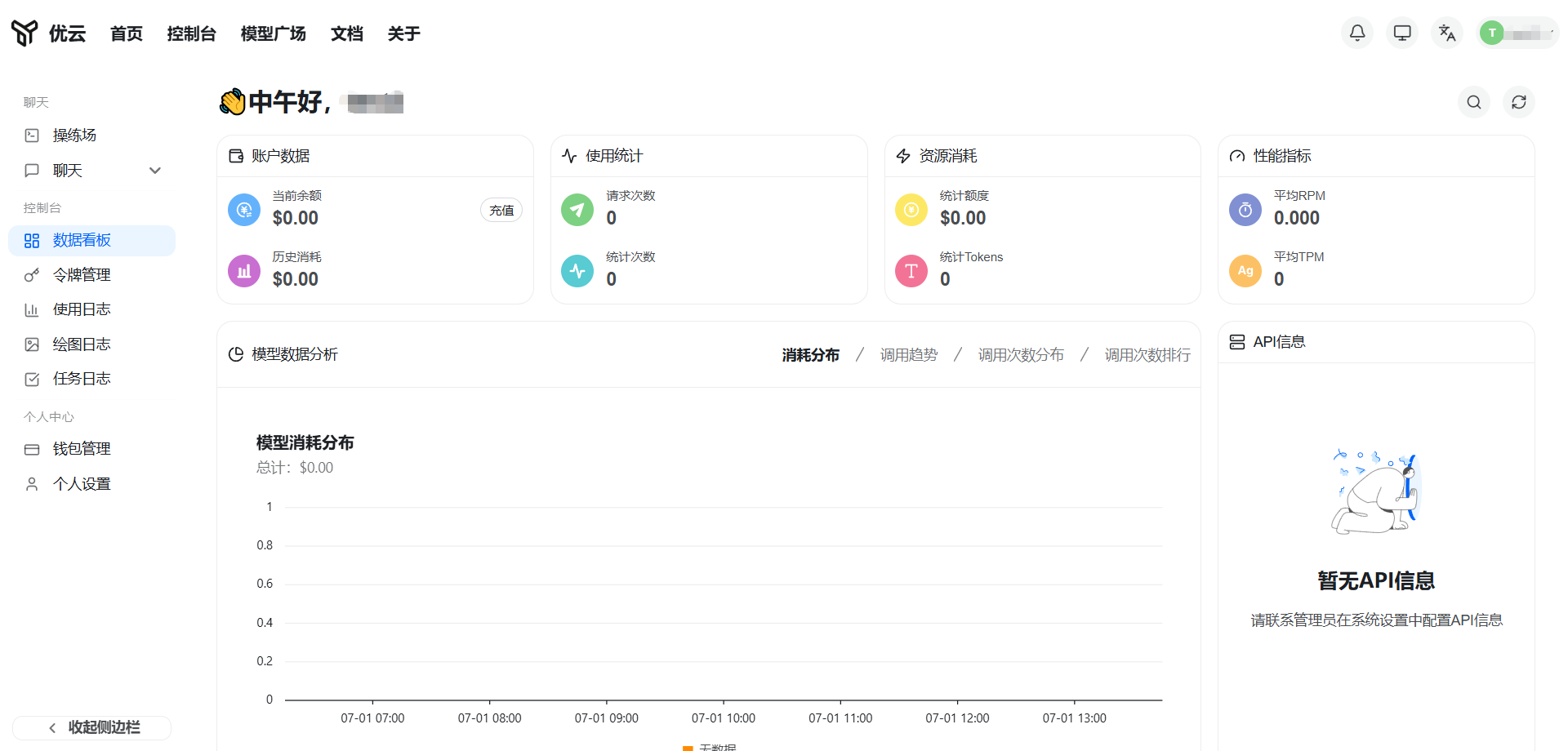
Après inscription et connexion, ouvrez le tableau de bord :
Étape 2 : recharger
Après inscription et connexion → barre latérale gauche « Gestion du portefeuille » → https://yycode.net/console/topup
Explication des prix des modèles
Prix détaillés : https://yycode.net/pricing
Nos prix sont affichés en RMB (¥), tandis que les prix officiels sont indiqués en dollars ($). Le taux est approximativement converti à 1:7 (le taux réel dépend du paiement), unité : million de tokens.
Comment comprendre les multiplicateurs ? Combien de dollars d'usage modèle 1 RMB peut acheter
La formule de prix de yycode est : prix officiel en dollars × multiplicateur = prix en RMB (le multiplicateur inclut déjà la conversion de change). Plus le multiplicateur est bas, meilleur est le rapport qualité-prix :
Étape 3 : rafraîchir la page
Après avoir rafraîchi la page, le montant en haut à droite augmente. N'oubliez pas d'ajouter le WeChat du service client pour rejoindre le groupe après-vente.
Étape 4 : créer une clé API
Barre latérale gauche « Gestion des jetons » → Ajouter un jeton
- Le nom peut être libre, par exemple
yycode - Choisissez un groupe selon l'outil à utiliser :
- Utiliser Codex (outil OpenAI) → groupe
codex - Utiliser Claude Code (outil Anthropic) → groupe Claude correspondant
- Utiliser Codex (outil OpenAI) → groupe
- Les autres champs peuvent rester vides
- Cliquez sur soumettre
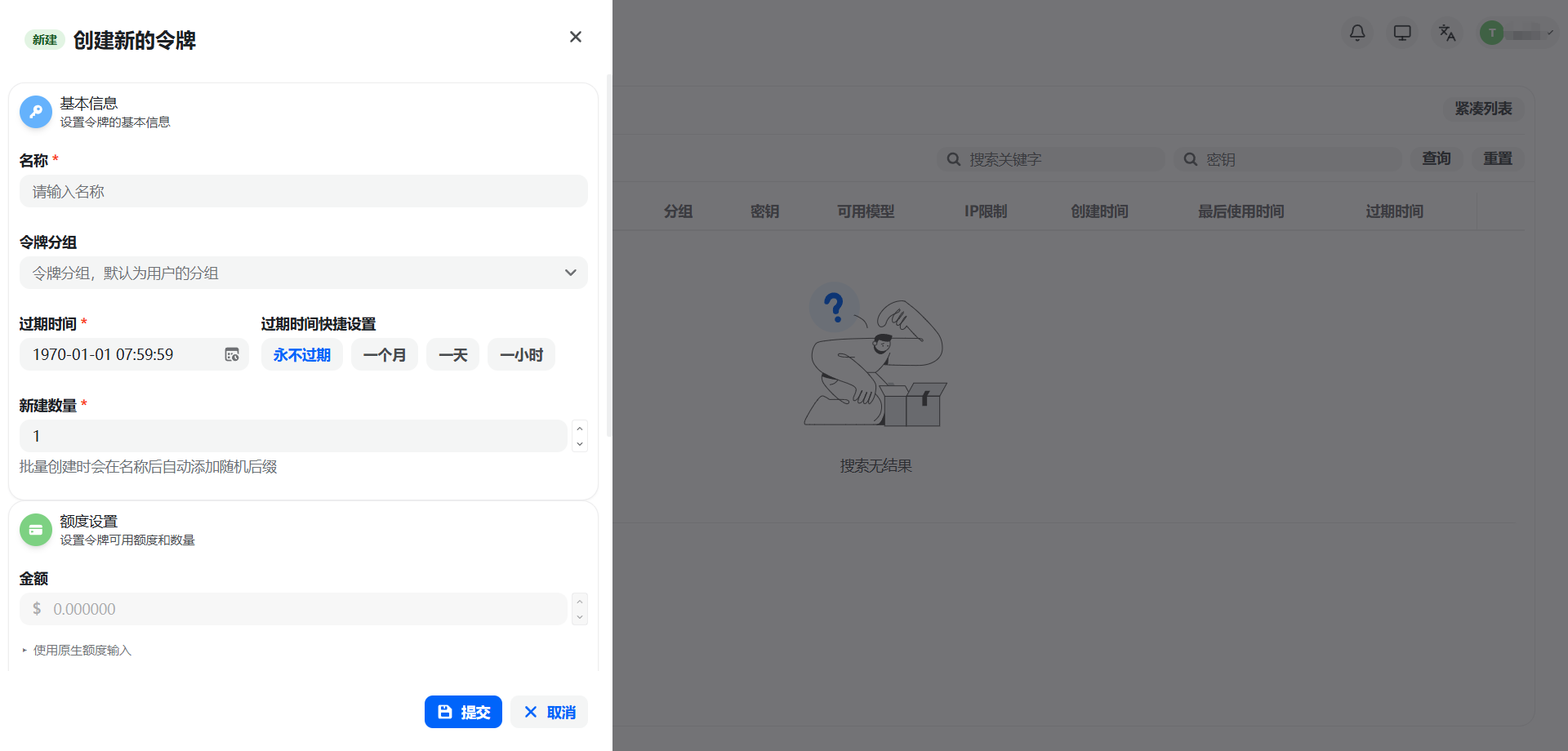
Remarque : si vous voulez utiliser Codex et Claude Code en même temps, créez deux clés séparées, chacune dans le groupe correspondant.
X. Installer les outils de configuration
⚠️ Avant installation, vérifiez l'environnement proxy : si un logiciel de proxy / contournement réseau (Clash, V2Ray, client de fournisseur, etc.) est installé sur votre ordinateur, quittez-le complètement avant de commencer les étapes ci-dessous. Le proxy est le « piège invisible » le plus courant pendant l'installation : un navigateur qui accède au web ne signifie pas que le terminal peut aussi se connecter correctement. Voir la section 8.6. Si vous ne savez pas si vous avez un proxy, il est aussi recommandé d'utiliser Doubao selon la méthode de 8.6 pour vérifier d'abord.
Étape 5 : télécharger CC Switch
CC Switch est un outil open source permettant de gérer et de changer les fournisseurs API (auteur : farion1231).
Manuel utilisateur (en cas de problème, envoyez ce lien à Doubao pour aider au dépannage) :
https://github.com/farion1231/cc-switch/blob/main/docs/user-manual/zh/README.md
Configuration requise :
- Windows : Windows 10 et supérieur
- macOS : macOS 12 (Monterey) et supérieur
- Linux : Ubuntu 22.04+ / Debian 11+ / Fedora 34+ et distributions principales similaires
Étapes de téléchargement :
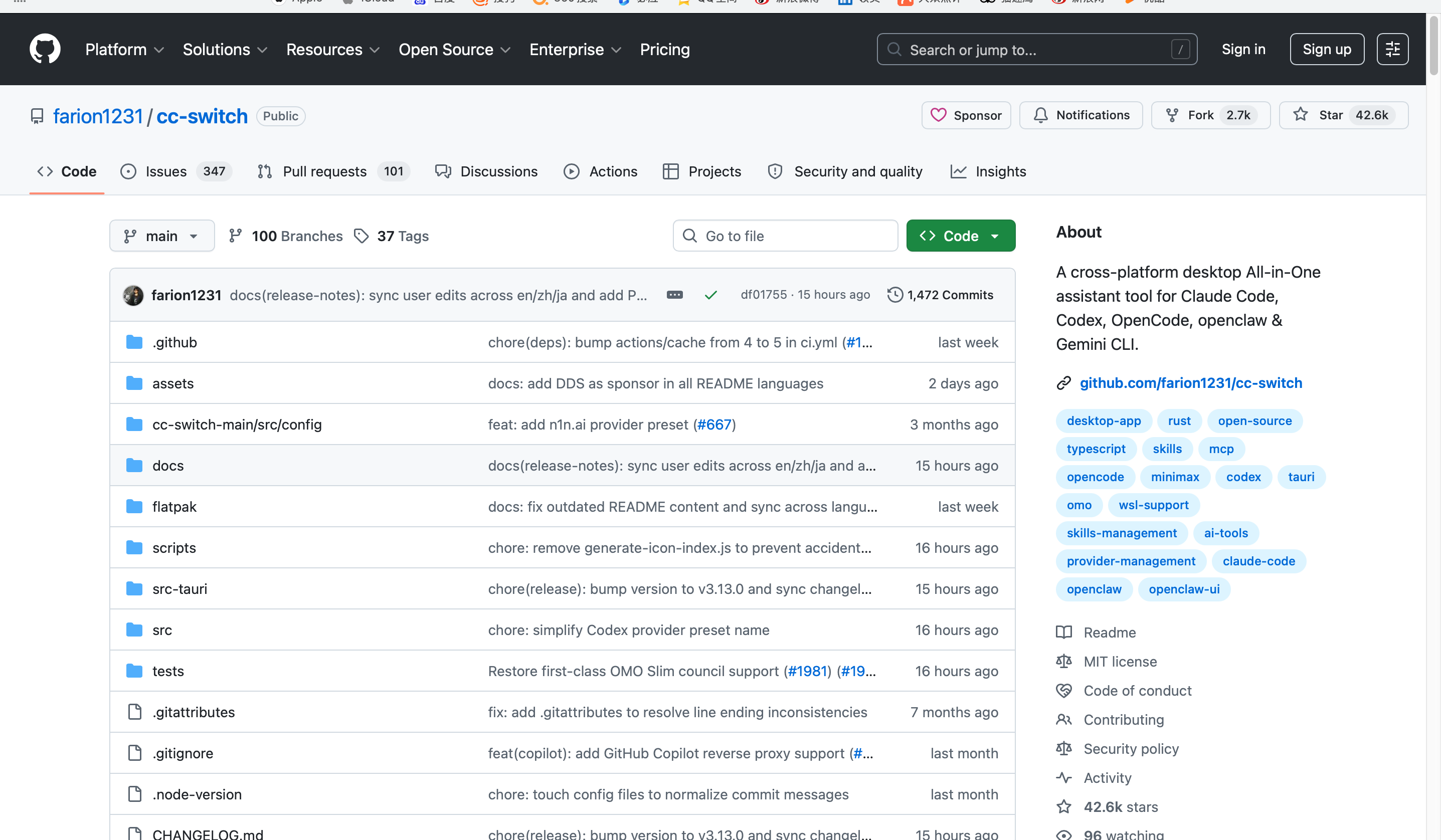
① Ouvrez https://github.com/farion1231/cc-switch/tree/main, descendez jusqu'au README :
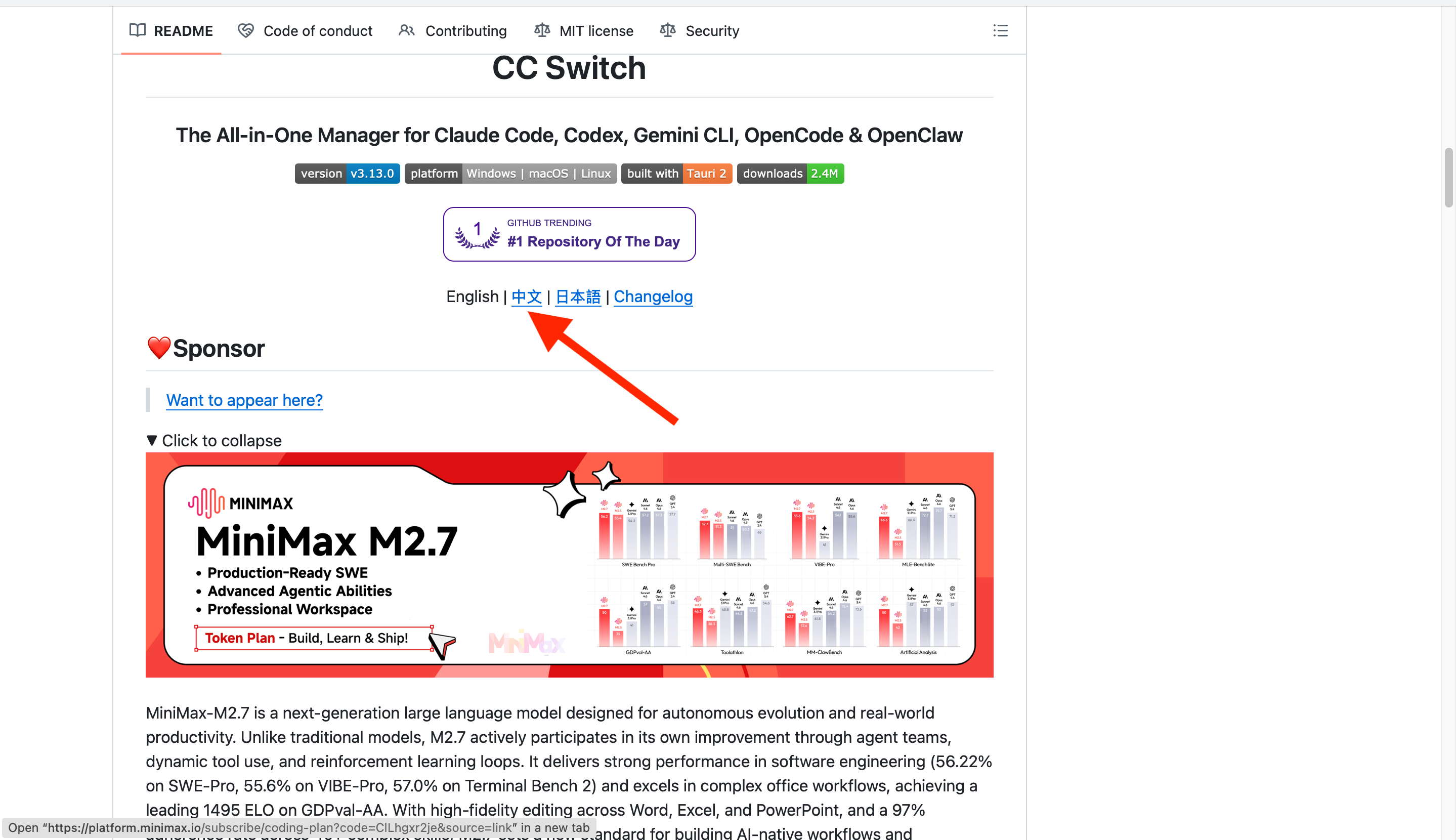
② Cliquez sur le lien « 中文 » en haut du README :
③ Dans le README chinois, cliquez sur le bouton de sommaire en haut à droite :
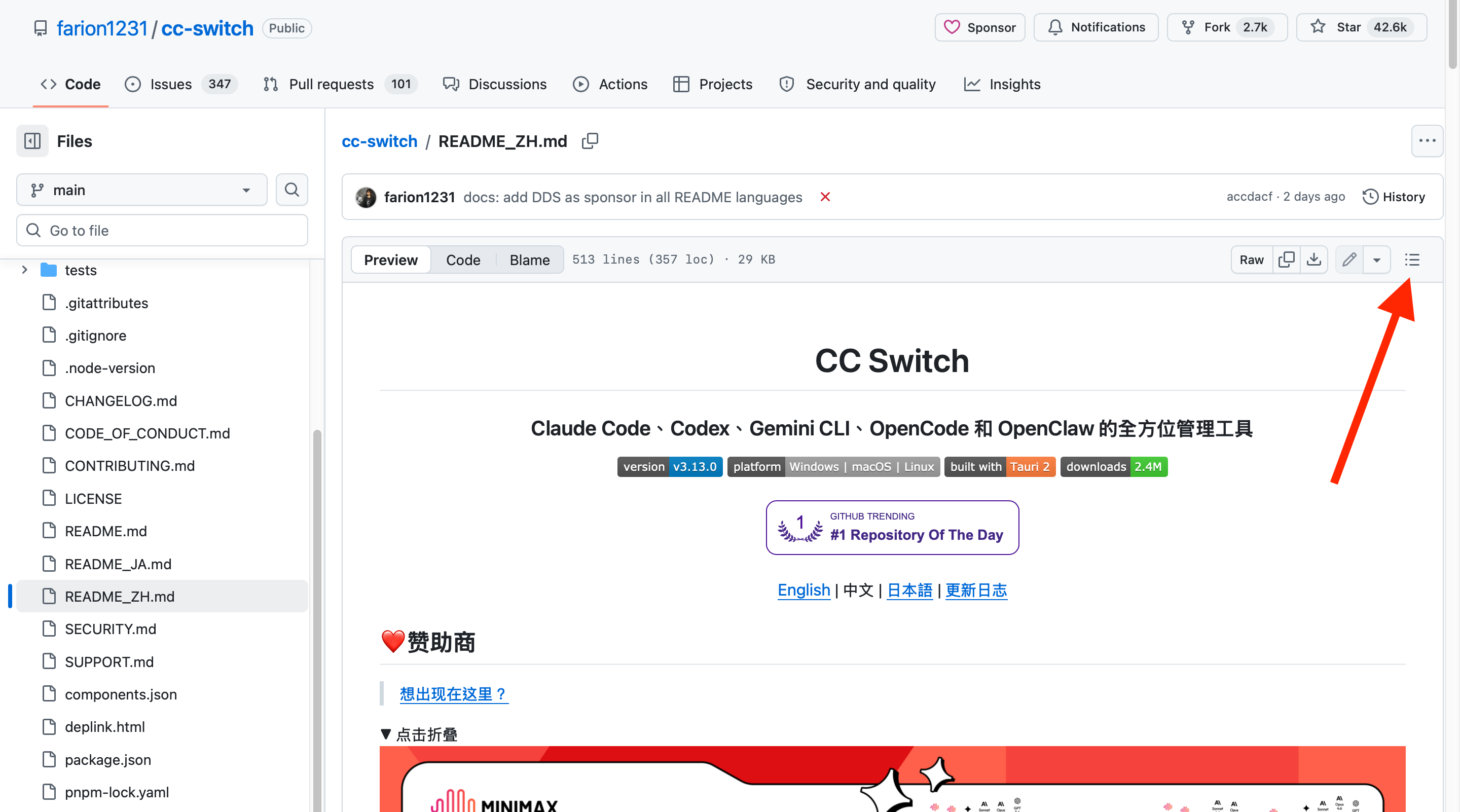
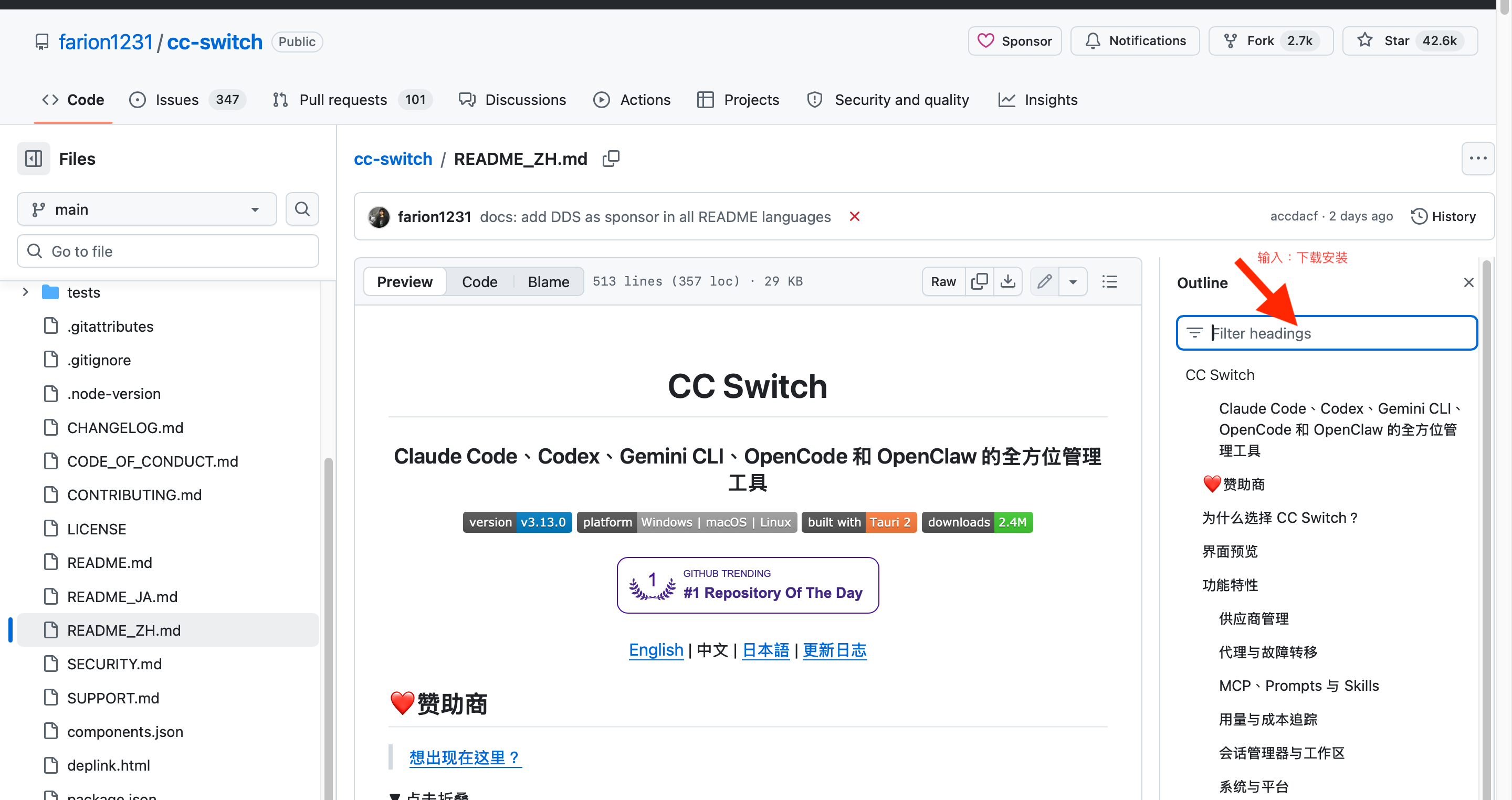
④ Saisissez « 下载安装 » dans la recherche du sommaire, puis cliquez pour accéder à la section :
⑤ Dans la section téléchargement et installation, vous verrez les exigences système et le lien Releases :
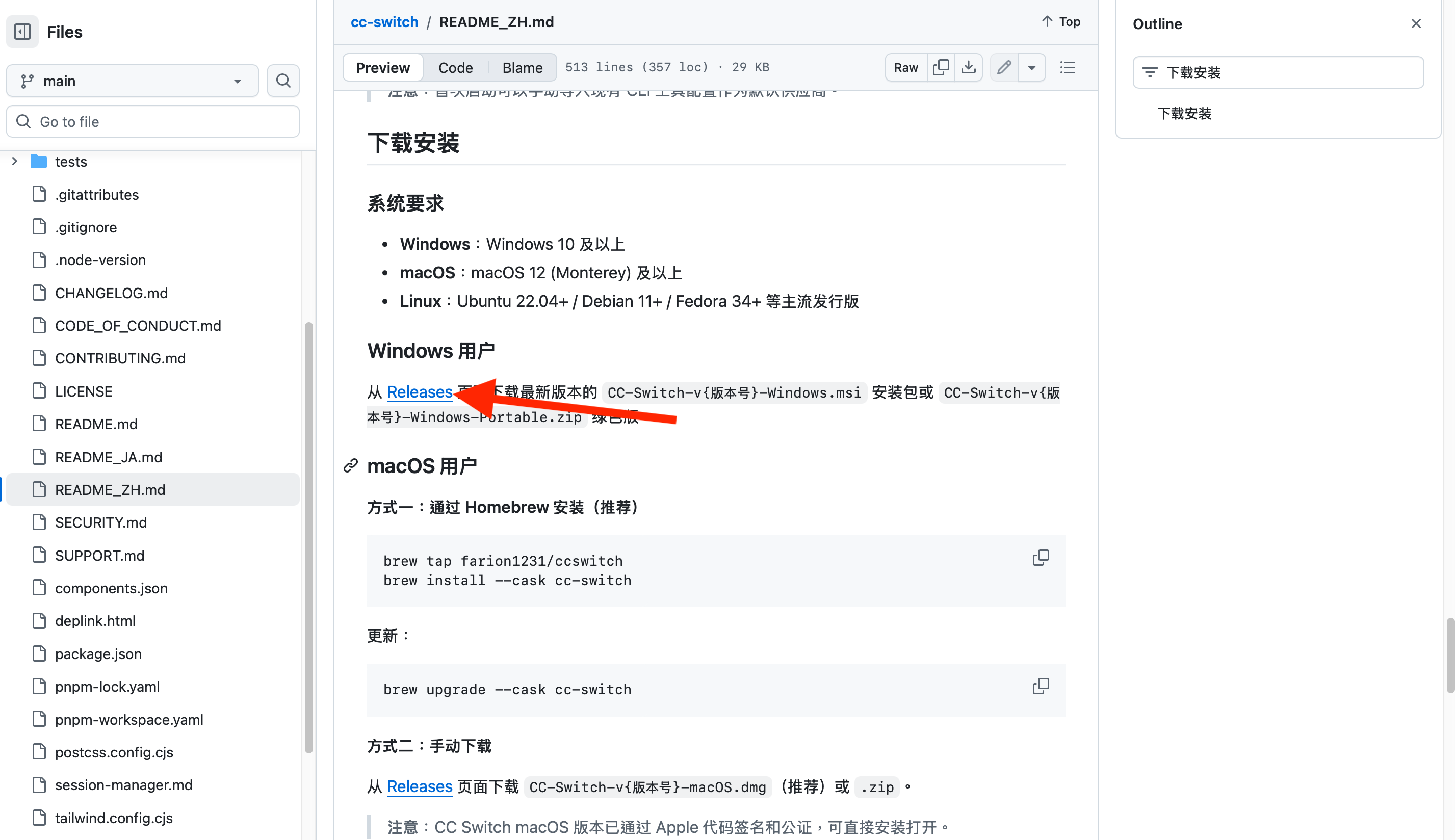
Téléchargement pour Mac :
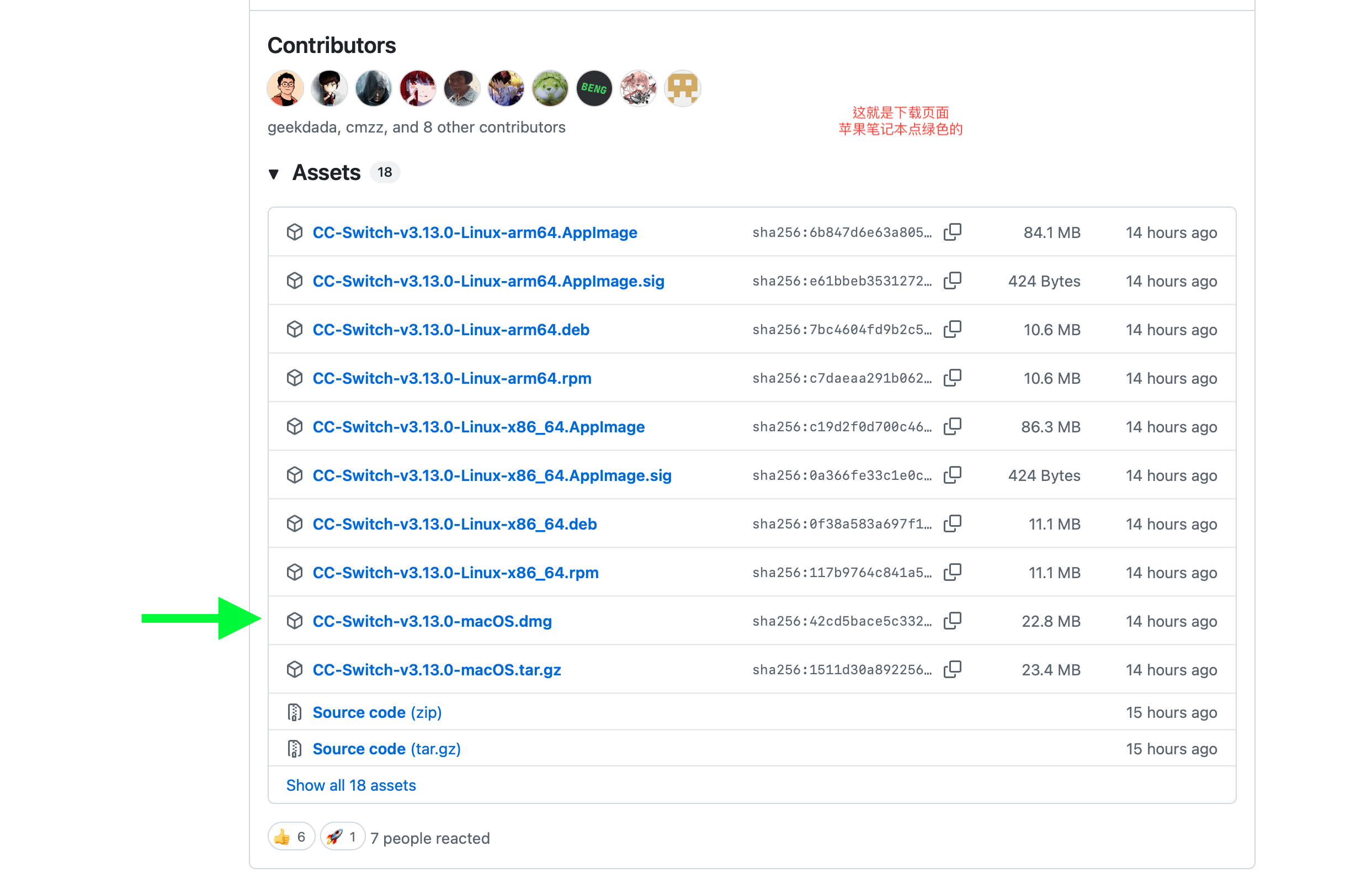
⑥ Cliquez sur le lien Releases pour ouvrir la page des versions. Ne cliquez pas sur la version chinoise, descendez directement :
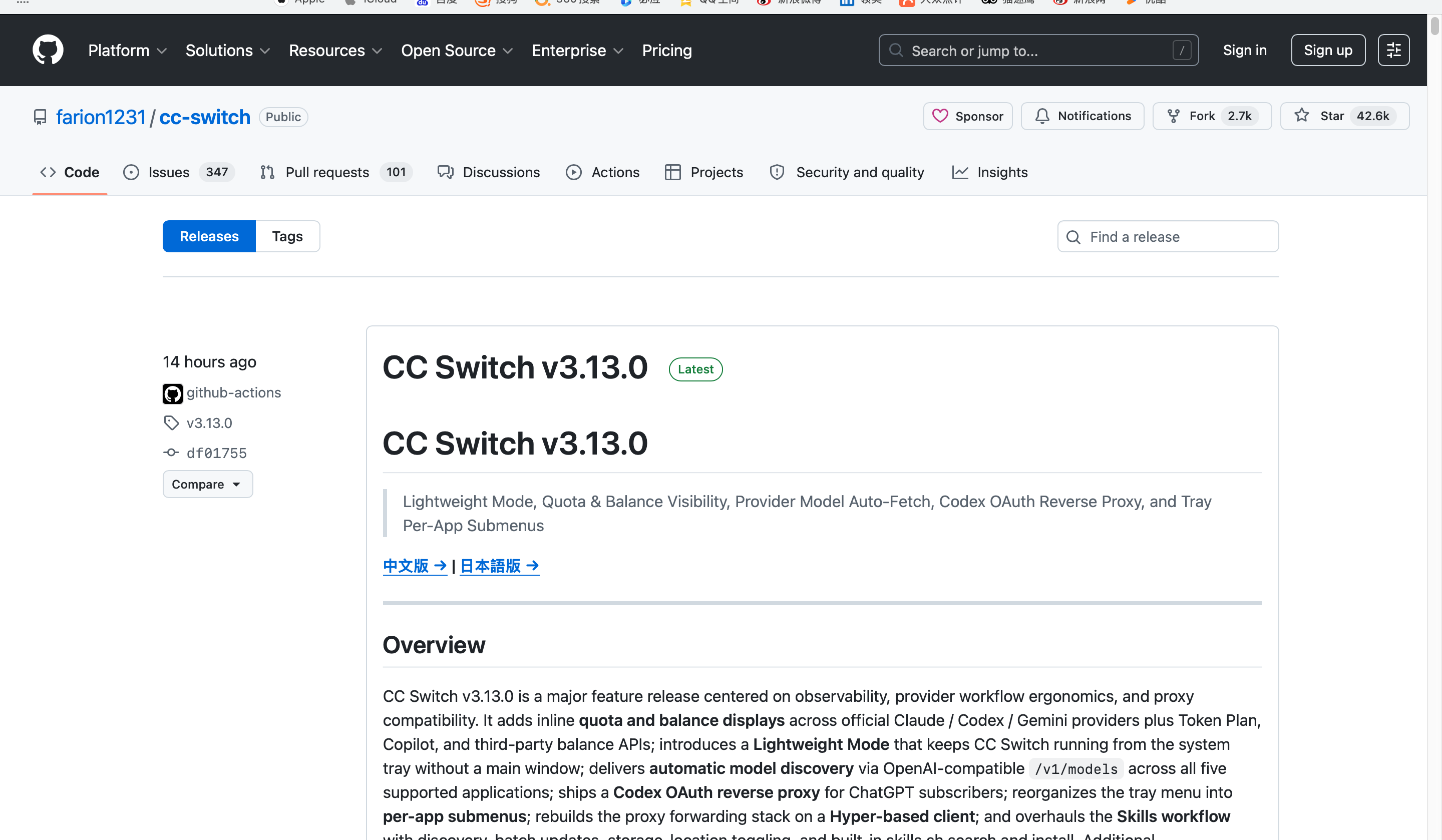
⑦ Dans la liste Assets, les utilisateurs Mac cliquent sur le fichier .dmg indiqué par la flèche verte :
Téléchargement pour Windows :
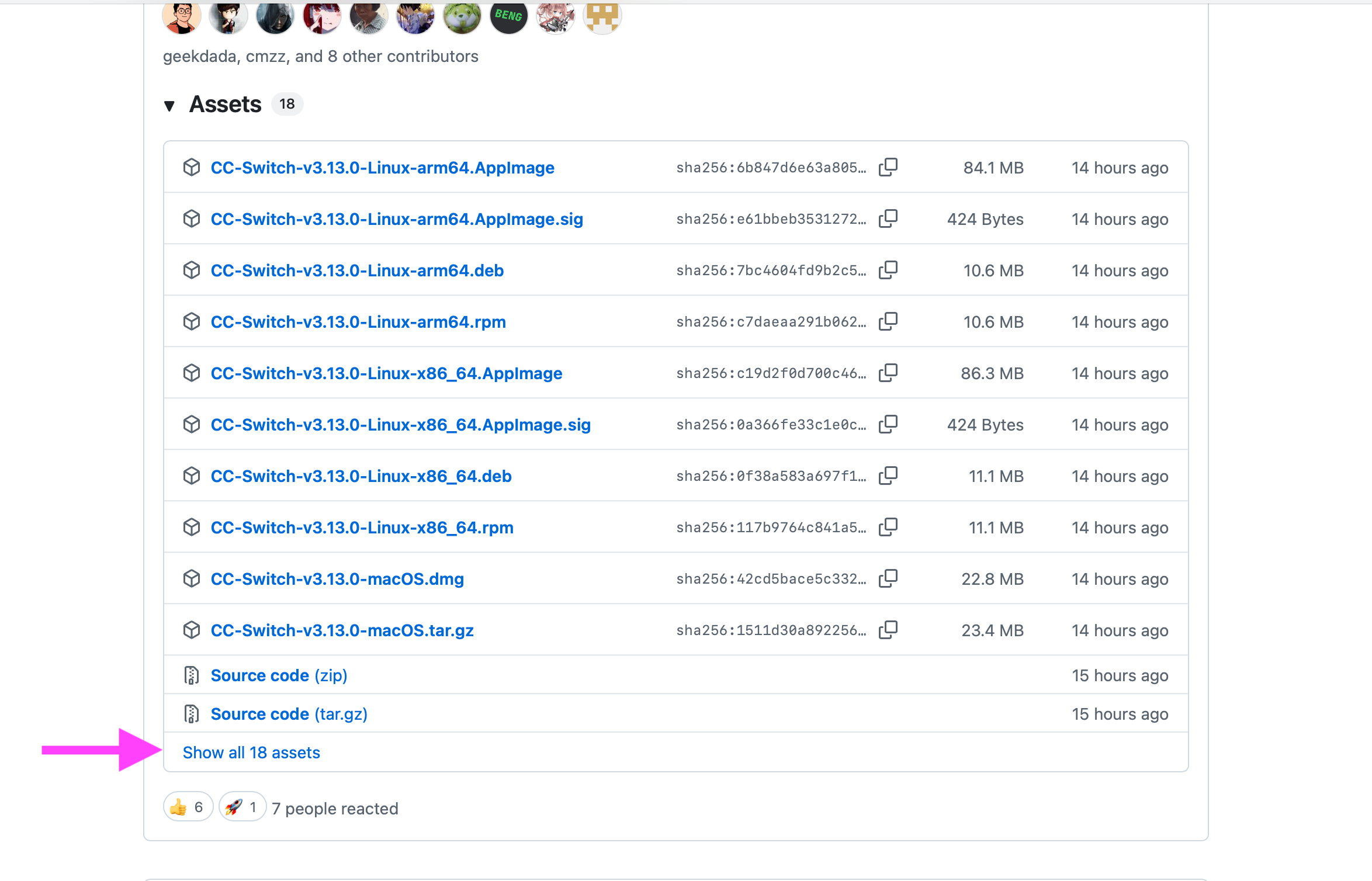
⑧ Cliquez sur « Show all 18 assets » pour développer la liste complète :
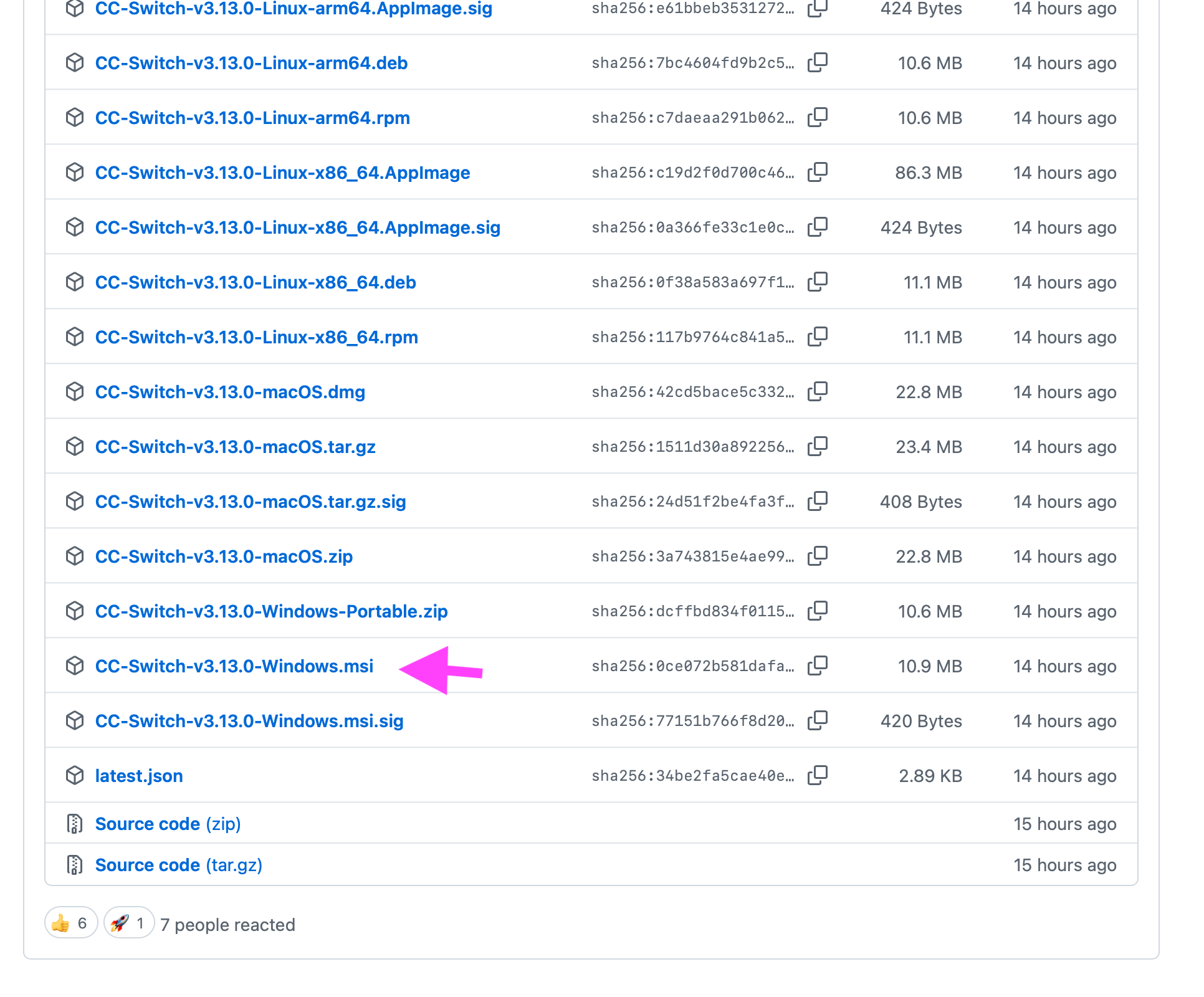
⑨ Une fois développé, les utilisateurs Windows choisissent le package Windows.msi indiqué par la flèche rose :
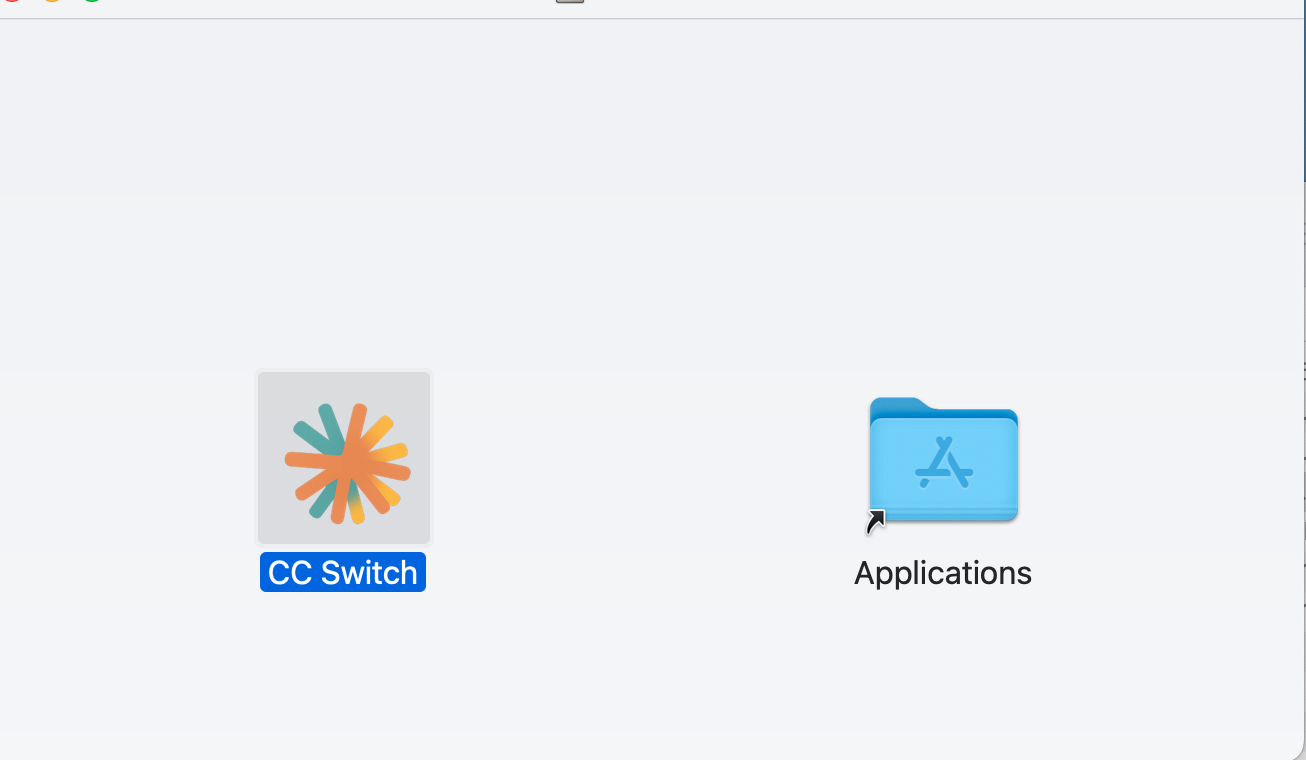
Installation Mac : ouvrez le dmg téléchargé et faites glisser l'icône CC Switch dans le dossier Applications :
Installation Windows : double-cliquez sur le package .msi et terminez l'installation selon les instructions.
Étape 6 : installer l'environnement Node.js
Remarque : les outils CLI gérés par CC Switch (Claude Code, Codex, Gemini CLI) nécessitent l'environnement Node.js.
En cas de problème, utilisez Doubao selon la section VIII, avec l'objectif « installer la dernière version LTS de Node.js sur mon ordinateur et confirmer qu'elle fonctionne normalement ».
Installation Windows :
Ouvrez PowerShell (appuyez sur Win → saisissez PowerShell → ouvrir), puis copiez :
winget install OpenJS.NodeJS.LTS
Si une confirmation apparaît pendant l'installation, saisissez Y. Lorsque le terminal cesse de défiler, vérifiez :
node -v
npm -v
Si deux numéros de version s'affichent, l'installation a réussi. Le site officiel fournit la commande complète d'installation Windows :
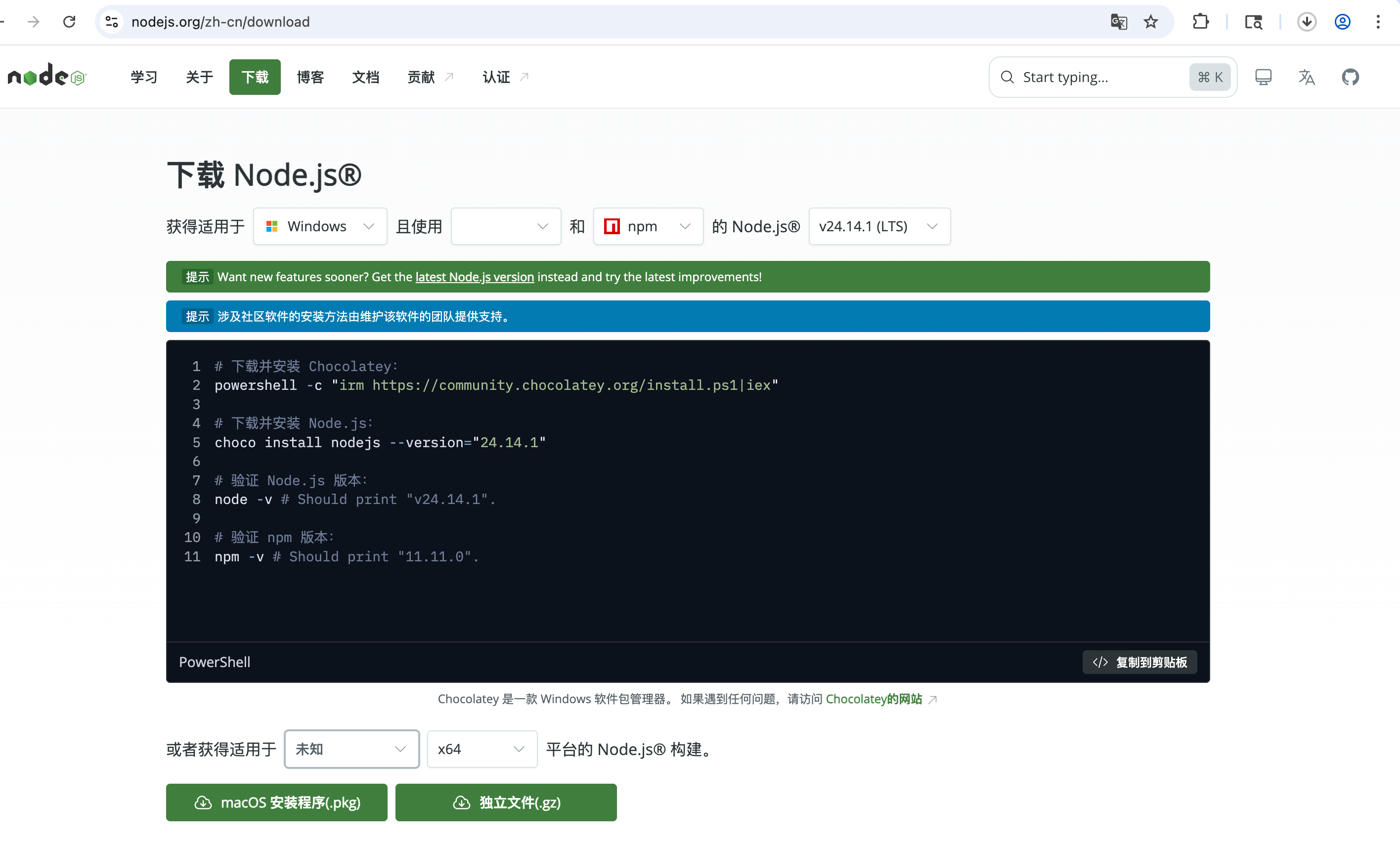
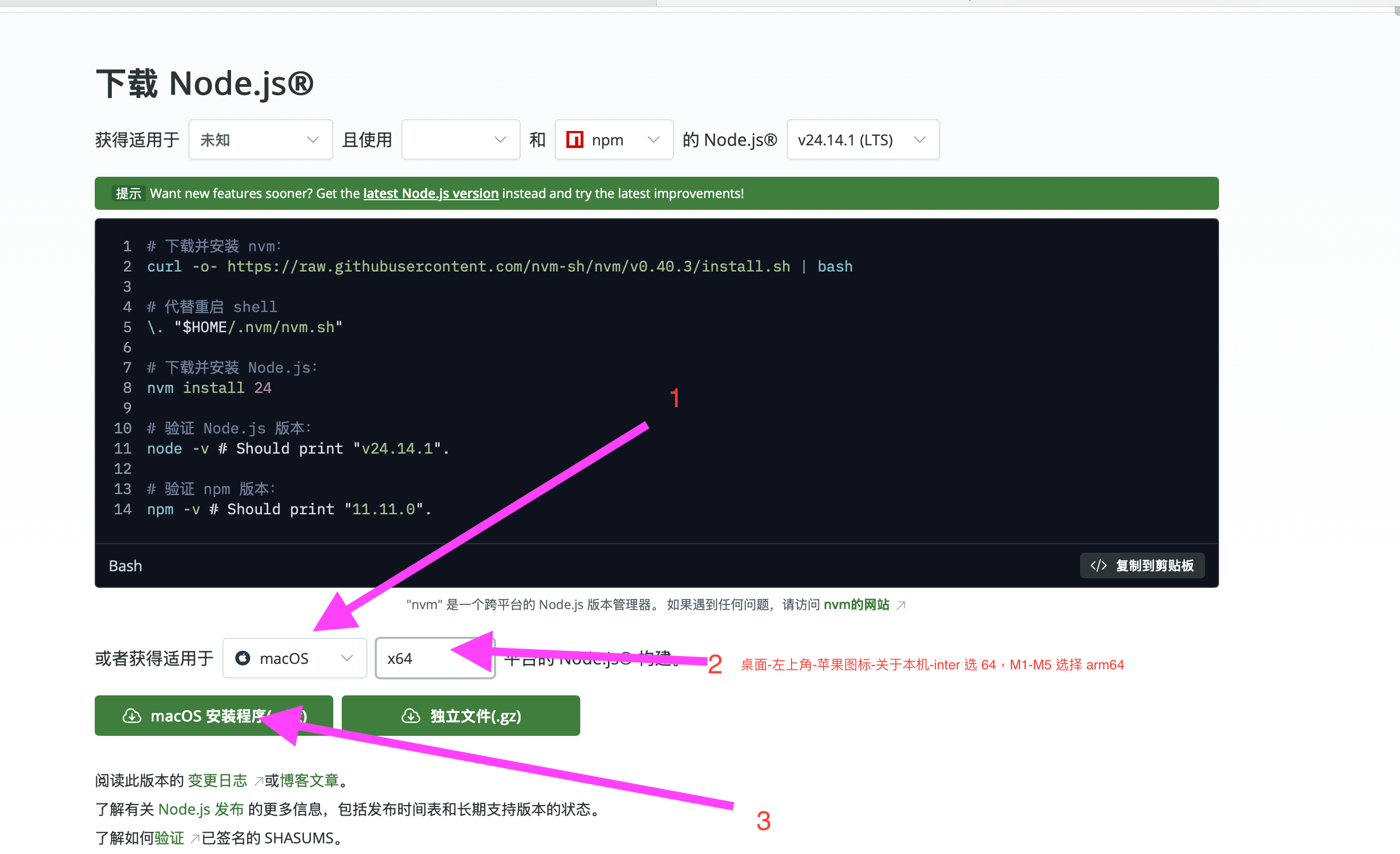
Installation Mac :
Ouvrez la page de téléchargement du site Node.js, changez la plateforme en « macOS », puis suivez les étapes 1-2-3 indiquées sur l'image :
Étape 7 : ouvrir CC Switch
Mac :
Ouvrez Launchpad (pincement à quatre doigts sur le trackpad, ou icône Launchpad dans le Dock) → trouvez CC Switch → double-cliquez pour l'ouvrir.
Si « développeur non vérifié » apparaît : icône Apple → Réglages système → Confidentialité et sécurité → descendre → cliquer sur « Ouvrir quand même ». Si cela ne suffit pas, clic droit sur l'icône → « Ouvrir » → puis « Ouvrir ».
Windows :
Double-cliquez pour ouvrir. Si « Windows a protégé votre ordinateur » apparaît → cliquez sur « Plus d'informations » → « Exécuter quand même » → confirmez « Oui ».
Étape 8 : configurer CC Switch
Après ouverture, si aucun fournisseur n'a encore été configuré, l'interface doit être une liste vide ou afficher un official officiel ; ces deux états sont normaux au départ :
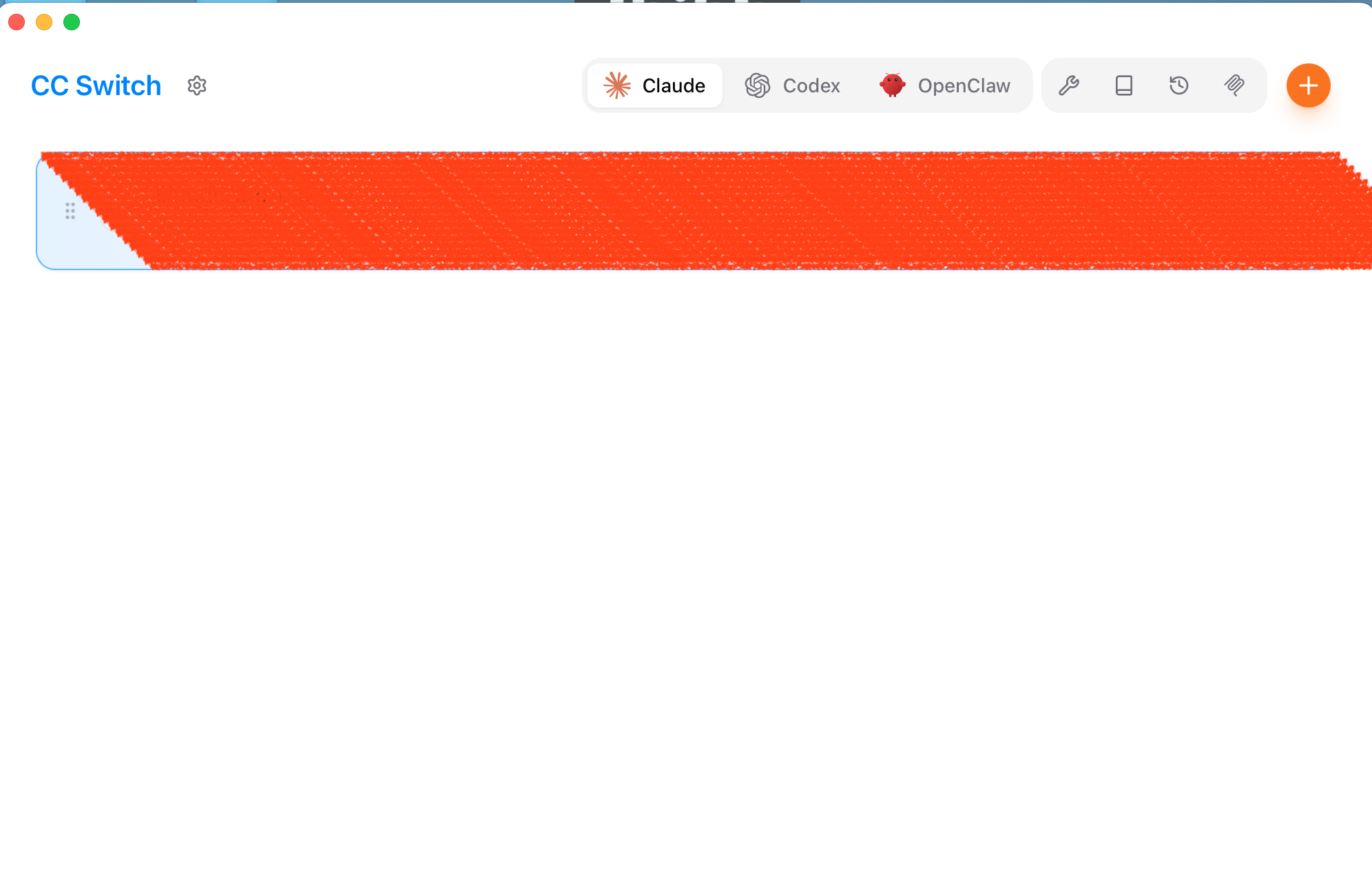
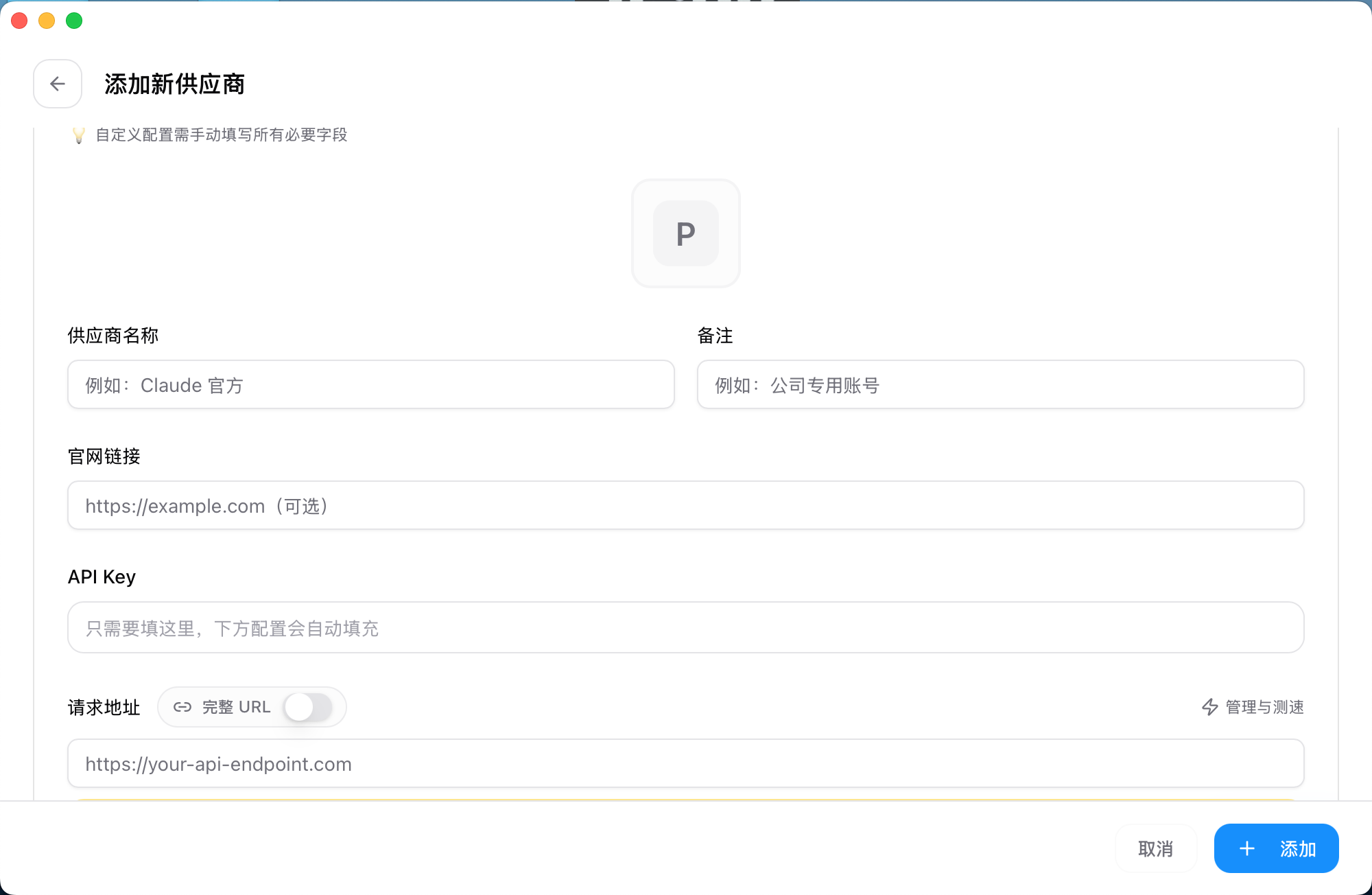
Cliquez sur le + en haut à droite → sur la page « Ajouter un nouveau fournisseur », choisissez « Configuration personnalisée » :
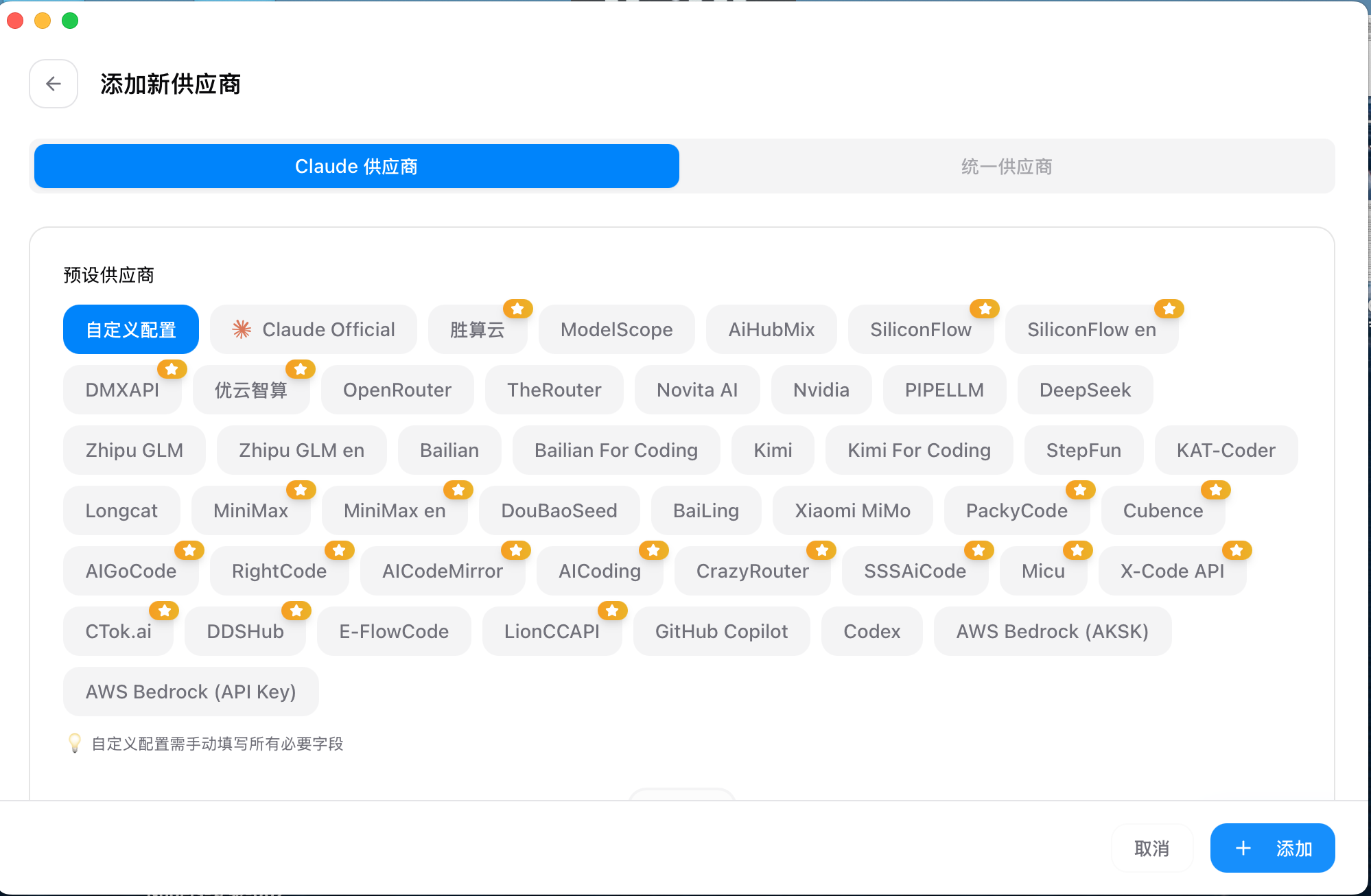
Remplissez le formulaire (faites défiler pour voir tous les champs) :
- Nom du fournisseur :
yycode - Remarque : facultatif
- API Key : voir l'explication ci-dessous
- Adresse de requête :
https://yycode.net(ne cochez pas « URL complète »)
Obtenir l'API Key : ouvrez https://yycode.net → barre latérale gauche « Gestion des jetons » → cliquez sur le bouton de copie indiqué par la flèche rouge :
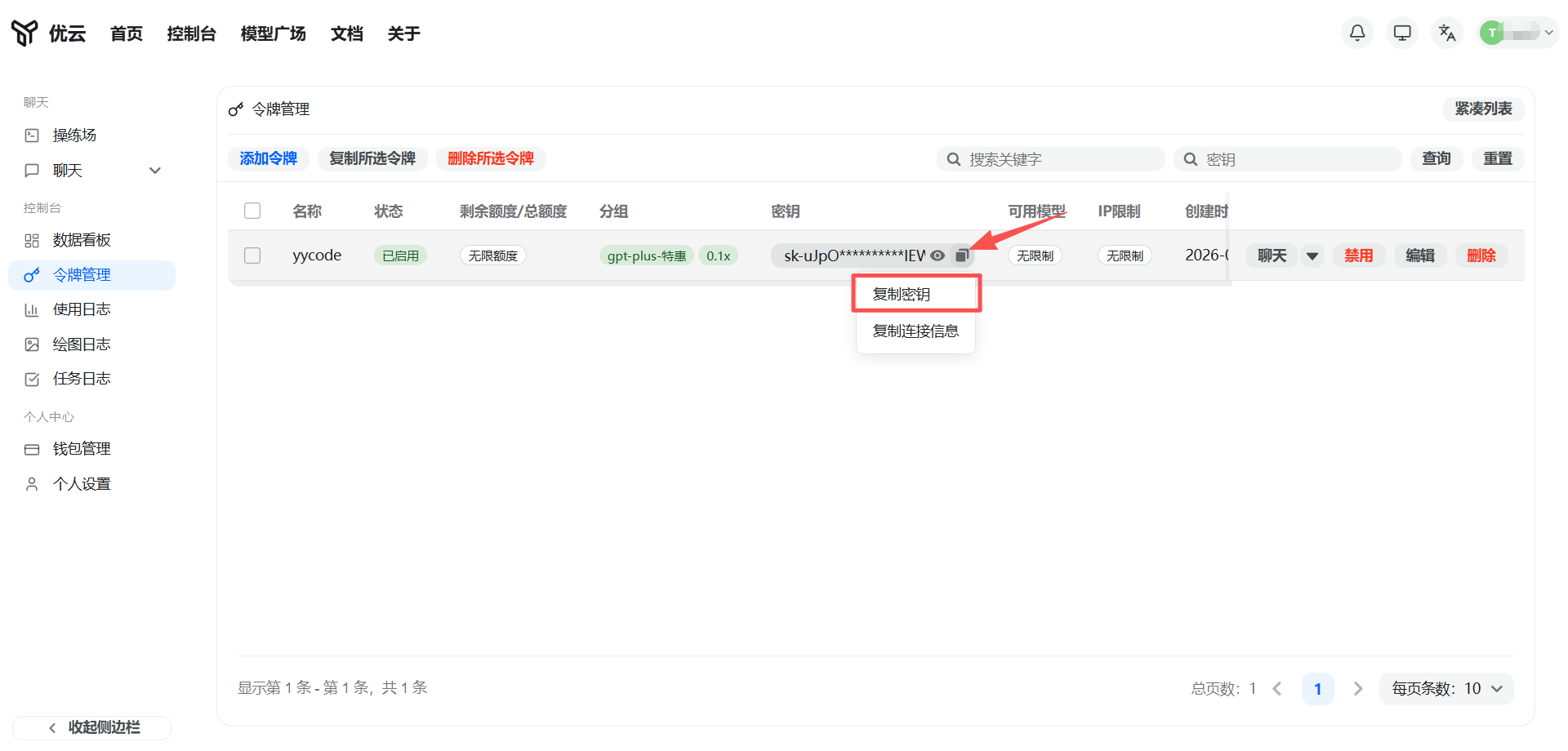
Collez la clé copiée dans le champ API Key du formulaire → cliquez en bas à droite sur « + Ajouter ».
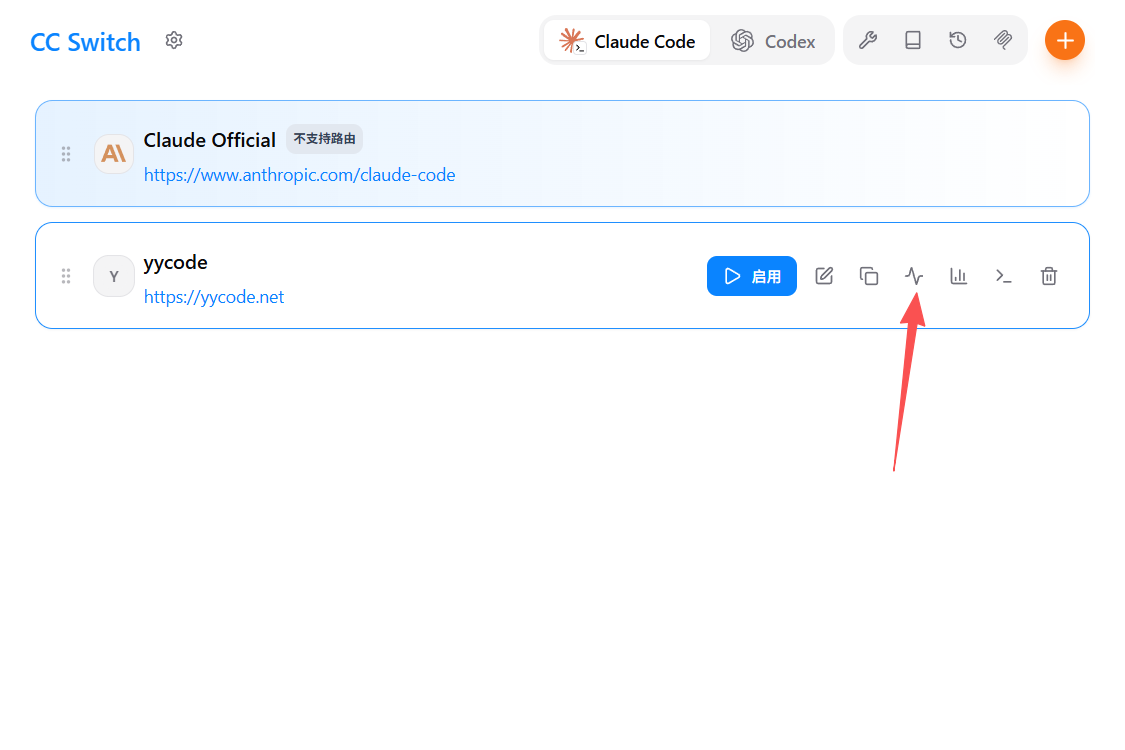
Après ajout, le fournisseur apparaît dans la liste. Cliquez d'abord sur le bouton bleu « Activer », puis sur l'entrée de test indiquée par la flèche à droite. Le texte vert en haut indique que la configuration a réussi. En cas d'erreur, envoyez à Doubao le lien du manuel utilisateur CC Switch et la capture de l'erreur :
Étape 9 : installer Codex CLI
Mac :
sudo npm install -g @openai/codex@latest
Vérification :
codex --version
Si un numéro de version s'affiche, l'installation a réussi. Saisissez codex puis Entrée dans le terminal pour commencer à l'utiliser.
Windows :
npm install -g @openai/codex@latest
Vérification :
codex --version
En cas d'erreur, utilisez Doubao selon la section VIII. S'il n'y a pas d'erreur, saisissez codex puis Entrée pour commencer.
Étape 10 : installer Claude Code
Claude Code est l'assistant IA de terminal lancé par Anthropic. Son installation ressemble à celle de Codex.
Mac :
sudo npm install -g @anthropic-ai/claude-code@latest
Vérification :
claude --version
Si un numéro de version s'affiche, l'installation a réussi. Saisissez claude puis Entrée pour commencer.
Windows :
npm install -g @anthropic-ai/claude-code@latest
Vérification :
claude --version
Si un numéro de version s'affiche, l'installation a réussi. Saisissez claude puis Entrée pour commencer.
Attention : l'utilisation de Claude Code nécessite de choisir le groupe Claude correspondant lors de la création de la clé à l'étape 4. Après activation du fournisseur, CC Switch gère automatiquement la configuration API de Claude Code.
En cas d'erreur, utilisez Doubao selon la section VIII, avec l'objectif « installer Claude Code et confirmer qu'il fonctionne normalement ».
XI. Manuel de prise en main
Une fois l'installation et la configuration précédentes terminées, retenez simplement ceci :
CC Switch sert à changer d'interface ; claude et codex dans le terminal sont les véritables entrées de travail.
Si vous découvrez le terminal, n'essayez pas de tout comprendre d'un coup. Le plus important est d'abord de suivre les étapes et de faire fonctionner l'outil.
11.1 Préparation avant la première utilisation
Avant chaque utilisation, confirmez ces 4 points :
- Ouvrir
CC Switch - Basculer en haut vers l'outil à utiliser (
ClaudeouCodex) - Confirmer que le fournisseur correspondant est « activé » et que le test affiche un message vert en haut
- Ouvrir le terminal et saisir la commande correspondante pour commencer
Suggestion : si
Codexfonctionne normalement, commencez de préférence parCodex. Il est souvent plus rapide et direct pour dépanner, et son utilisabilité globale est plus stable.
11.2 Que choisir d'abord : Claude ou Codex
Méthode simple :
| Scénario | Outil recommandé |
|---|---|
| Discuter, clarifier une idée, demander « que dois-je faire maintenant » | Claude |
| Exécuter une tâche, dépanner, résoudre directement un problème | Codex |
Si vous hésitez, retenez deux mots : Claude pour discuter et réfléchir, Codex pour exécuter et traiter.
Si seul Codex est disponible, utilisez directement Codex. Doubao sert plutôt de solution de secours lorsque les outils ne sont pas bien configurés.
11.3 Comment lancer Claude Code
- Dans
CC Switch, cliquez surClaudeen haut, puis confirmez que le fournisseur est activé et testé avec succès - Ouvrez le terminal et saisissez :
claude
- Lors de la première utilisation, un assistant d'initialisation peut apparaître ; en général, appuyez simplement sur Entrée et gardez les options par défaut
Une fois dans Claude Code, si vous ne savez pas quoi dire, essayez :
Quel modèle utilises-tu actuellement ?
Je suis débutant ; quelles informations dois-je fournir pour que tu puisses mieux m'aider à atteindre mon objectif ?
Je veux accomplir [votre objectif]. Quelles informations dois-je fournir pour que tu puisses mieux m'accompagner étape par étape ?
11.4 Comment lancer Codex
- Dans
CC Switch, cliquez surCodexen haut, puis confirmez que le fournisseur est activé et testé avec succès - Ouvrez le terminal et saisissez :
codex
- Lors de la première utilisation, un assistant d'initialisation peut apparaître ; en général, appuyez simplement sur Entrée et gardez les options par défaut
Une fois dans Codex CLI, vous pouvez d'abord essayer ces questions de base :
Quel modèle utilises-tu actuellement ?
Aide-moi à voir ce qu'il y a dans le dossier actuel
Je veux accomplir [votre objectif], quelles informations dois-je fournir d'abord ?
Si l'interface interactive s'ouvre normalement sans erreur, l'outil est utilisable.
11.5 Les opérations les plus courantes
1. Changer de modèle
Dans Claude Code ou Codex, saisissez :
/model
Utilisez les flèches haut/bas du clavier pour choisir un modèle, puis Entrée pour confirmer.
Vous ne connaissez pas la différence entre les modèles ? Demandez directement à l'IA :
À quoi servent respectivement ces modèles ? Lequel convient le mieux à ma tâche actuelle ?
2. Changer de nœud
Si l'utilisation reste lente, échoue ou devient soudain indisponible, il faut changer de nœud (ligne) sur le site officiel.
Attention à la distinction :
/modeldans l'outil change le type de modèle ; le site officiel change la ligne de nœud. Ce n'est pas la même chose.
- Changer de capacité modèle → utilisez
/model- Résoudre lenteur ou instabilité → changez de nœud sur le site officiel
Étapes concrètes :
① Ouvrir le site officiel → barre latérale gauche « Gestion des jetons » → cliquer sur modifier → choisir un nouveau groupe.
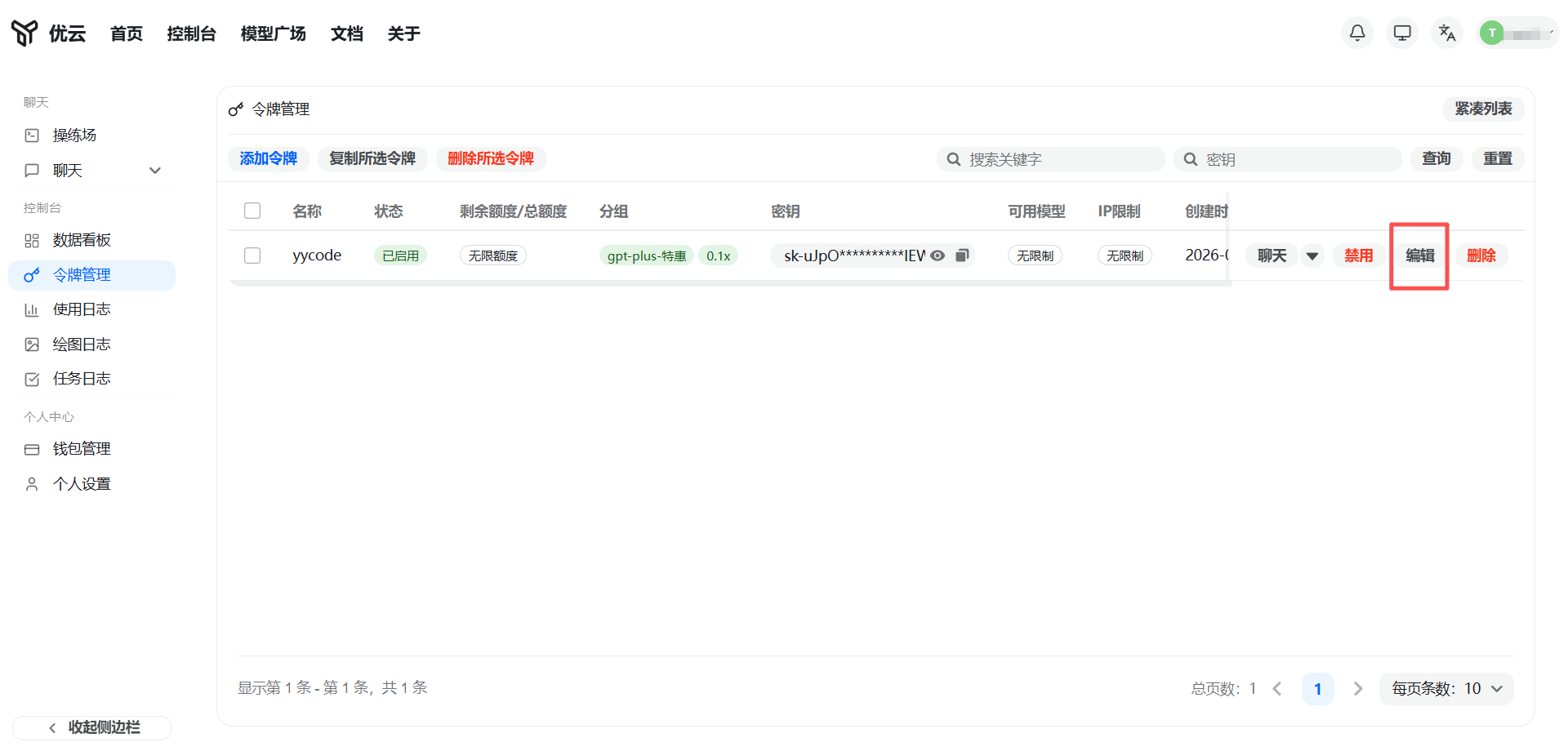
② Choisir un nœud disponible dans la liste.
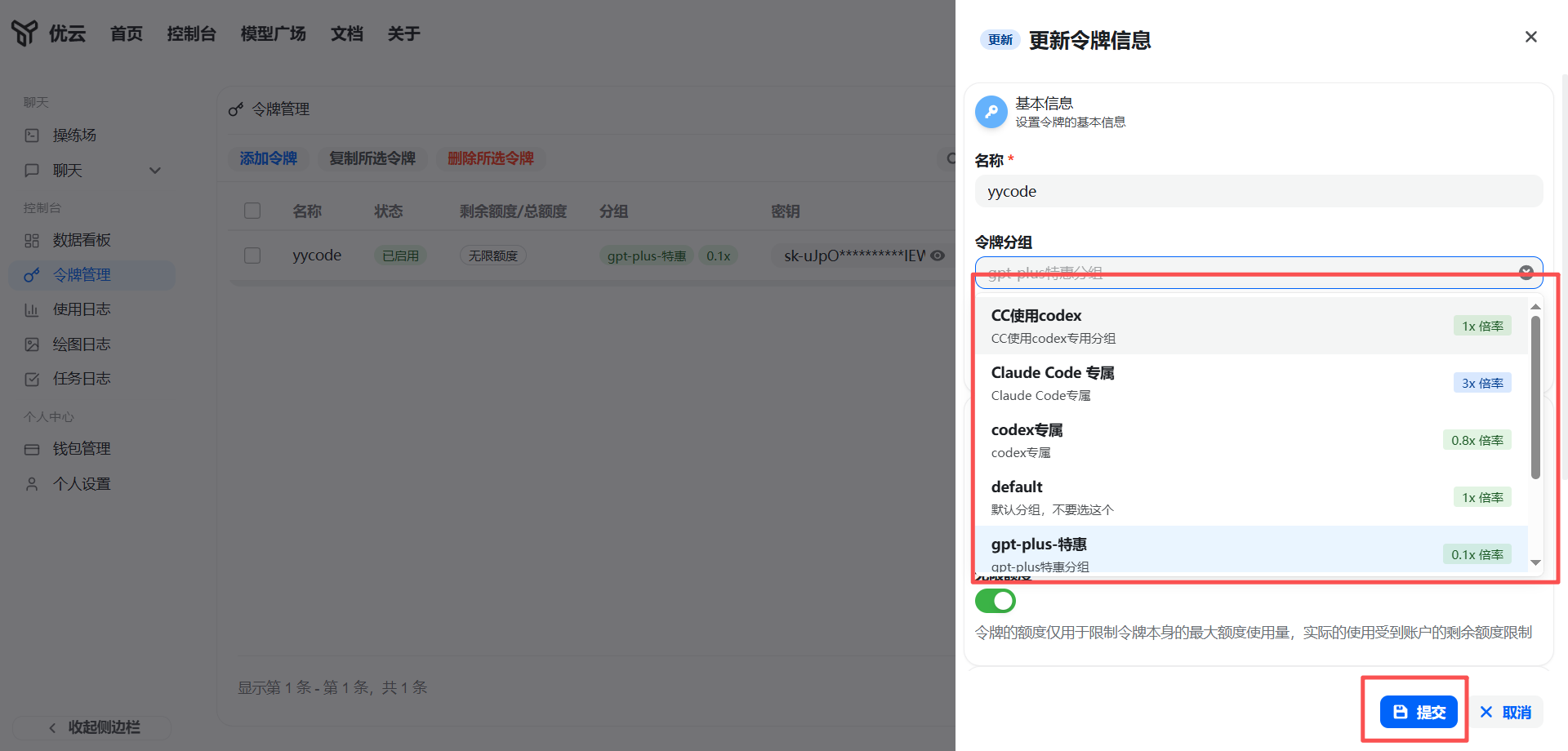
③ Après changement, confirmez l'effet dans cet ordre :
- Rafraîchir la page du site
- Revenir à
CC Switch - Relancer un test pour confirmer que le fournisseur est revenu à la normale
- Cliquer sur le bouton bleu « Activer »
- Revenir au terminal et vérifier l'utilisation
Si l'instabilité persiste, demandez dans le groupe membre si c'est une fluctuation générale.
3. La conversation est trop confuse, comment l'organiser
Si le modèle commence à répondre n'importe quoi, essayez dans l'ordre :
- Saisir
/compact— compresse la conversation courante, adapté quand « le contenu devient un peu désordonné, mais on veut continuer » - Saisir
/clear— efface la conversation courante, adapté quand « le sujet a dérivé et qu'on veut recommencer »
Pour ouvrir une toute nouvelle conversation :
- Mac :
Command + N - Windows :
Ctrl + N
4. Voir l'historique des sessions
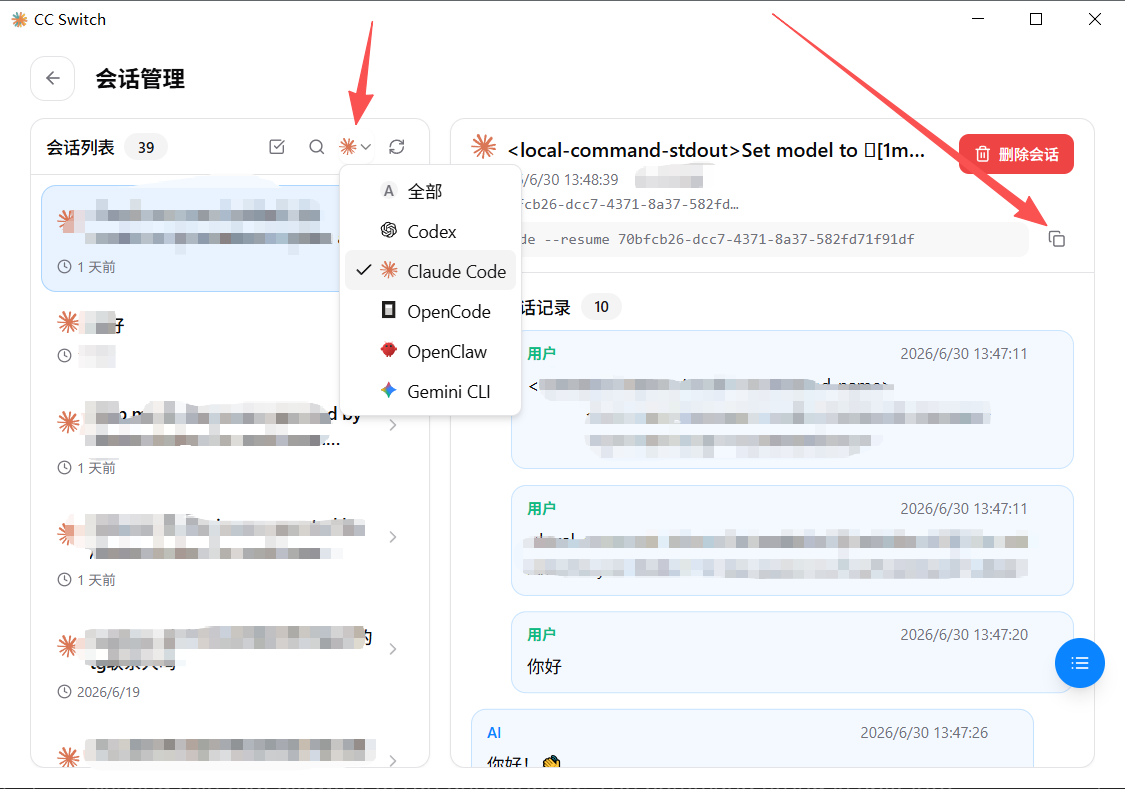
Les conversations passées peuvent être retrouvées dans la gestion des sessions de CC Switch.
Cliquez sur l'entrée de gestion des sessions en haut à droite de CC Switch (position indiquée par la flèche) :
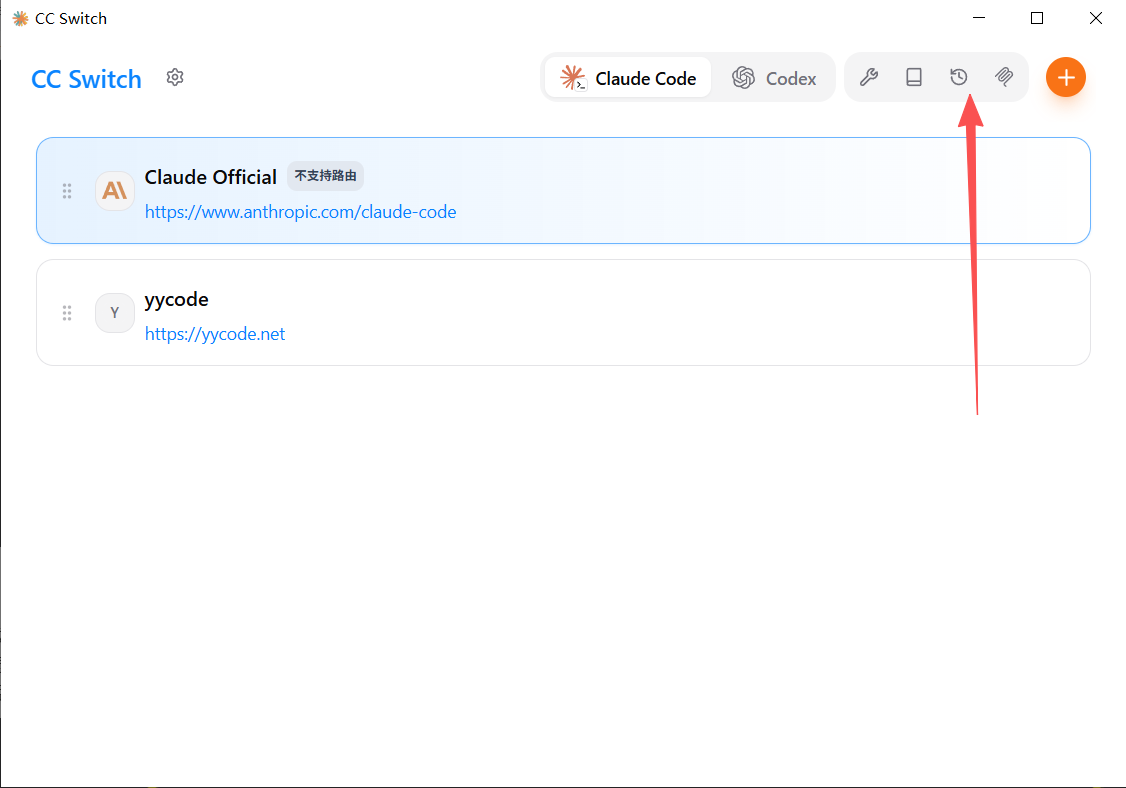
Ensuite :
- Filtrer par type d'outil (par exemple uniquement
CodexouClaude Code) - Cliquer sur une session historique à gauche pour voir la conversation passée
- Pour continuer ce contenu, cliquer sur « copier », puis coller la commande dans le terminal pour démarrer
5. Que faire en cas de mauvaise manipulation
Ne fermez pas la fenêtre tout de suite :
- Essayez d'abord
Esc - Si cela ne marche pas, essayez
Ctrl + C
6. L'interface semble immobile : est-elle bloquée ?
Pendant les tâches importantes, l'interface peut sembler « bloquée ». Ne concluez pas trop vite.
Appuyez sur Ctrl + O pour afficher la sortie en arrière-plan, attendez environ 10 secondes pour voir si du contenu se rafraîchit. Ensuite, appuyez de nouveau sur Ctrl + O pour revenir à l'état de conversation original.
11.6 Comment envoyer fichiers et images à l'IA
Pour demander à l'IA de consulter un fichier ou une image, inutile de taper le chemin complet. La méthode la plus simple :
- Trouver le fichier cible dans le gestionnaire de fichiers
- Copier le fichier
- Revenir à la boîte de dialogue du terminal et coller
Astuce : si vous constatez que le curseur ne peut se placer qu'à la fin pendant la saisie et que vous voulez modifier le début, le plus simple pour un débutant est de supprimer la partie incorrecte et de la retaper, ou de reformuler directement votre besoin.
11.7 Comment poser de meilleures questions
Le problème de nombreux débutants n'est pas de ne pas savoir utiliser l'outil, mais de ne pas savoir comment commencer à parler.
Retenez cette phrase :
Je veux accomplir [votre objectif]. Quelles informations dois-je fournir pour que tu puisses mieux m'aider à le réaliser ?
Son avantage : vous n'avez pas besoin de penser à tous les détails à l'avance. Dites simplement l'objectif, et laissez l'IA vous demander les informations nécessaires.
Vous pouvez aussi dire directement :
Je suis débutant, accompagne-moi étape par étape et ne donne pas trop d'informations d'un coup.
11.8 Que faire lorsqu'un texte rouge apparaît
Si vous voyez un grand bloc de texte rouge pendant l'utilisation, cela signifie généralement une erreur. Ne paniquez pas et ne fermez pas immédiatement la fenêtre.
Priorité :
- Faire une capture ou copier le texte complet de l'erreur
- L'envoyer à l'outil encore disponible (
CodexouClaude) pour continuer à demander - Si les deux ne sont pas pratiques, l'envoyer à Doubao
Quand
Codexest disponible, demandez d'abord àCodex: il est souvent plus direct pour diagnostiquer.
11.9 Les 8 phrases que les débutants doivent retenir
claudelance Claude Code,codexlance Codex- Lors du premier lancement, un guide apparaît souvent ; appuyez généralement sur Entrée jusqu'au bout
- Privilégiez
Codex - Pour discuter et clarifier les idées, utilisez
Claude - Pour exécuter et dépanner, utilisez
Codex - Pour changer de modèle, saisissez
/model; pour changer de nœud officiel, allez sur le site officiel - Si la conversation devient confuse, essayez d'abord
/compact, puis/clear - En cas de mauvaise manipulation, ne fermez pas la fenêtre ; essayez d'abord
EscouCtrl + C
11.10 Comment lire le détail des Tokens
La première fois que vous voyez Token, Tokens d'entrée, Tokens de sortie, cache touché, cela peut sembler déroutant. En réalité, c'est simple.
Un Token est une « petite unité de texte » utilisée par l'IA pour la facturation. Le contenu que vous envoyez et celui qu'elle renvoie sont convertis en Tokens.
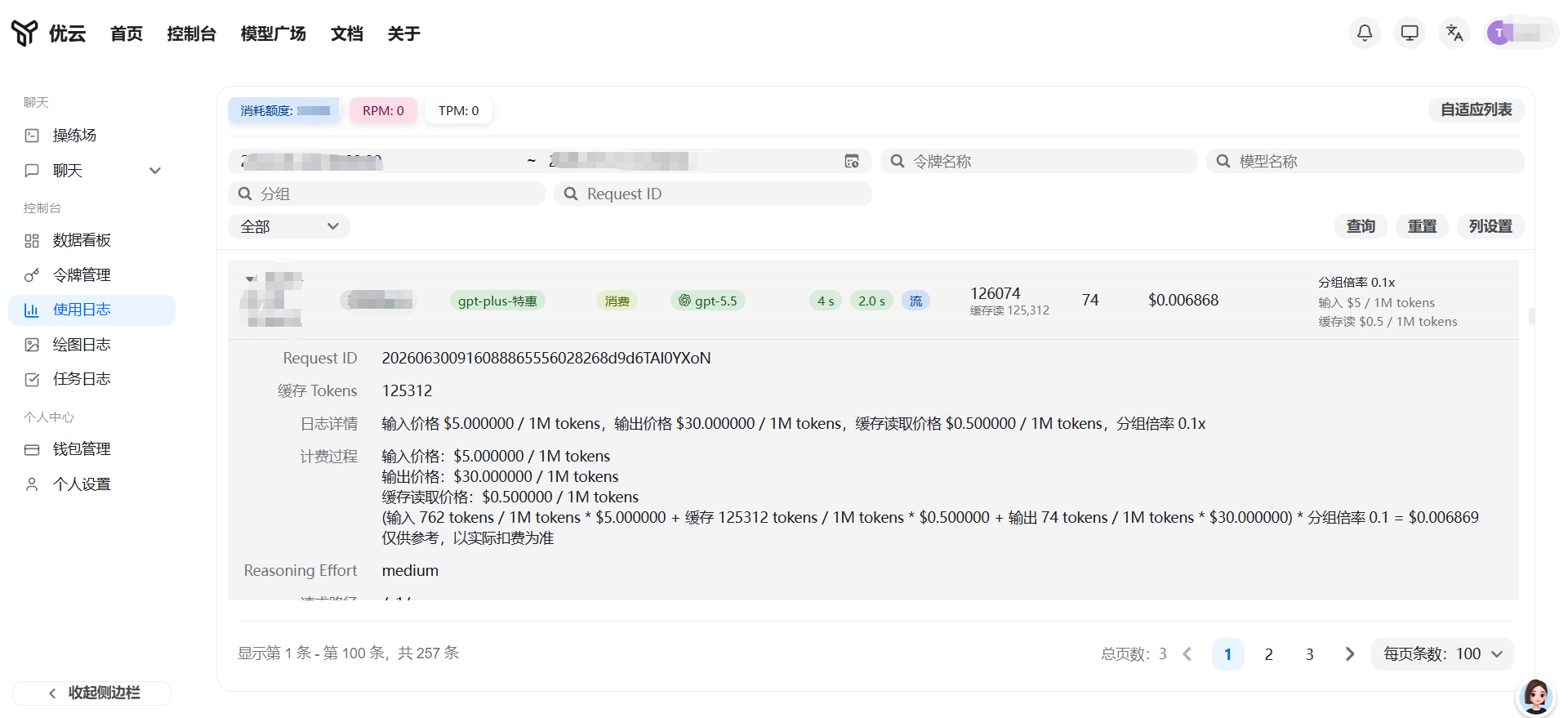
| Terme | Signification |
|---|---|
| Tokens d'entrée | Ce que vous envoyez à l'IA |
| Tokens de sortie | Ce que l'IA vous renvoie |
| Cache touché (création de cache) | Le système réutilise du contenu déjà traité, cette partie coûte moins de Tokens |
| Total Tokens | Total de Tokens consommés par cette requête |
Analogie avec un trajet en taxi :
| Taxi | Token |
|---|---|
| Les exigences que vous expliquez avant de monter | Tokens d'entrée |
| Les retours et itinéraires donnés par le chauffeur | Tokens de sortie |
| Cette route a déjà été empruntée, le système ne recalcule pas | Cache touché |
| La distance totale parcourue | Total Tokens |
Le coût est calculé selon ces « kilomètres ». En bref :
- plus vous envoyez un texte long, plus les Tokens d'entrée sont élevés
- plus l'IA répond longuement, plus les Tokens de sortie sont élevés
- plus le cache est touché, plus vous économisez des Tokens et de l'argent
- lors de longues conversations multi-tours, le Total Tokens continue de s'accumuler
Résumé en une phrase : plus vous utilisez, plus vous écrivez long, plus les réponses sont longues, plus les Tokens et les frais augmentent.
Pour quelques courtes questions quotidiennes, pas besoin de trop s'inquiéter ; mais si vous demandez en continu de longues sorties, de nombreuses modifications répétées ou que vous fournissez énormément de contenu, les frais deviennent plus visibles.
Un problème ? Envoyez une capture d'erreur à Doubao et suivez la méthode de la section VIII étape par étape. Vous pouvez aussi consulter le manuel utilisateur CC Switch :
https://github.com/farion1231/cc-switch/blob/main/docs/user-manual/zh/README.md
Informations de ce document arrêtées au 12 avril 2026. Le contenu pourra être mis à jour à tout moment. En cas de question, ajoutez le service client.