
Guide de démarrage rapide yycode × Codex
Prérequis : installer l'environnement Node.js
Codex dépend de l'environnement d'exécution Node.js. Veuillez d'abord suivre le Guide d'installation de l'environnement Node.js pour terminer l'installation et la vérifier.
Méthode plus simple : configuration automatique
Si vous ne voulez pas installer manuellement ni écrire chaque élément de configuration, il est recommandé d'utiliser directement l'outil de configuration automatique.
1. Installer Codex
# Windows
npm install -g @openai/codex@latest

# macOS / Linux
sudo npm install -g @openai/codex@latest
Vérifiez l'installation :
codex --version
Si un numéro de version s'affiche, l'installation a réussi.
2. Créer une API Key
Connectez-vous à la console yycode, ouvrez la page Gestion des jetons, puis cliquez sur Ajouter un jeton.
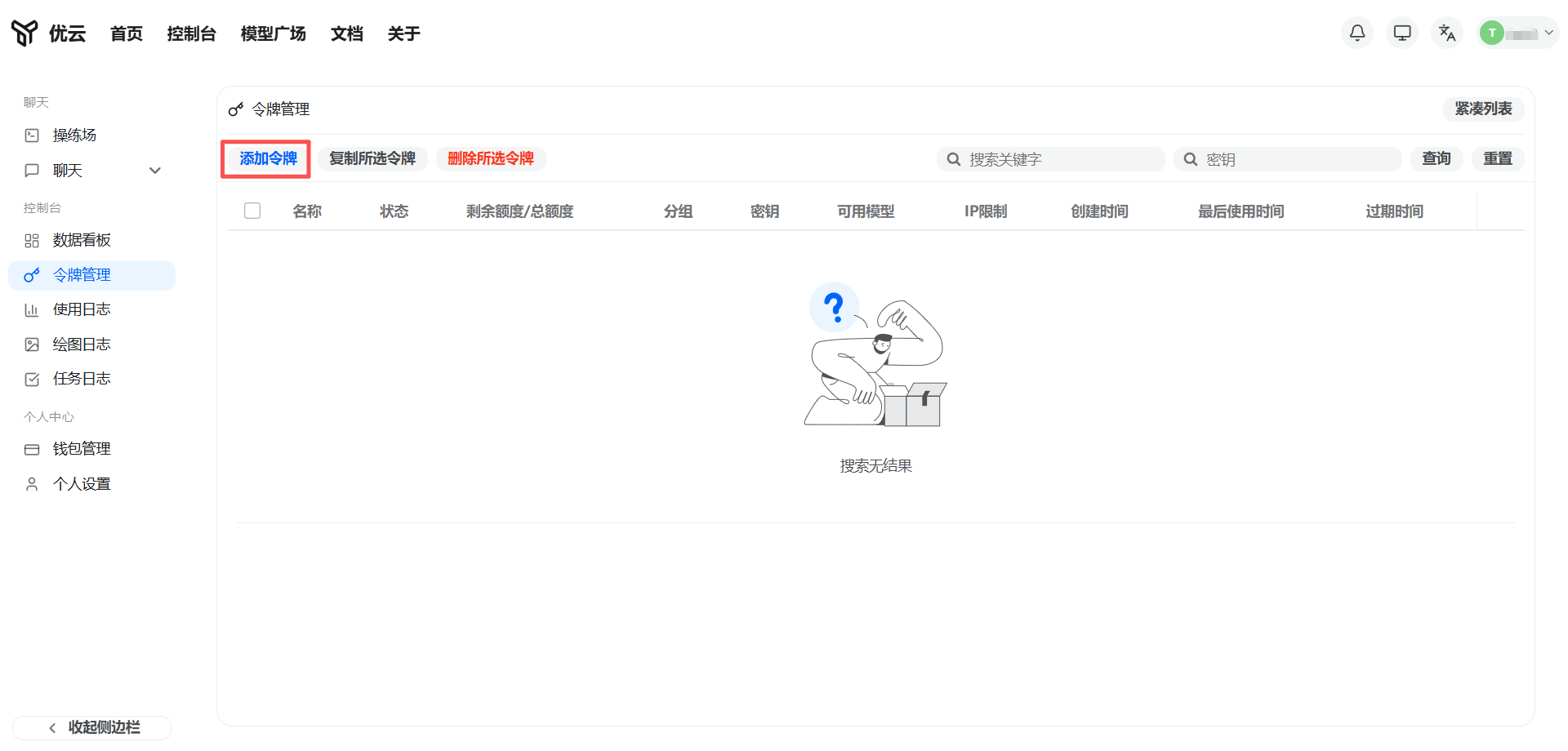
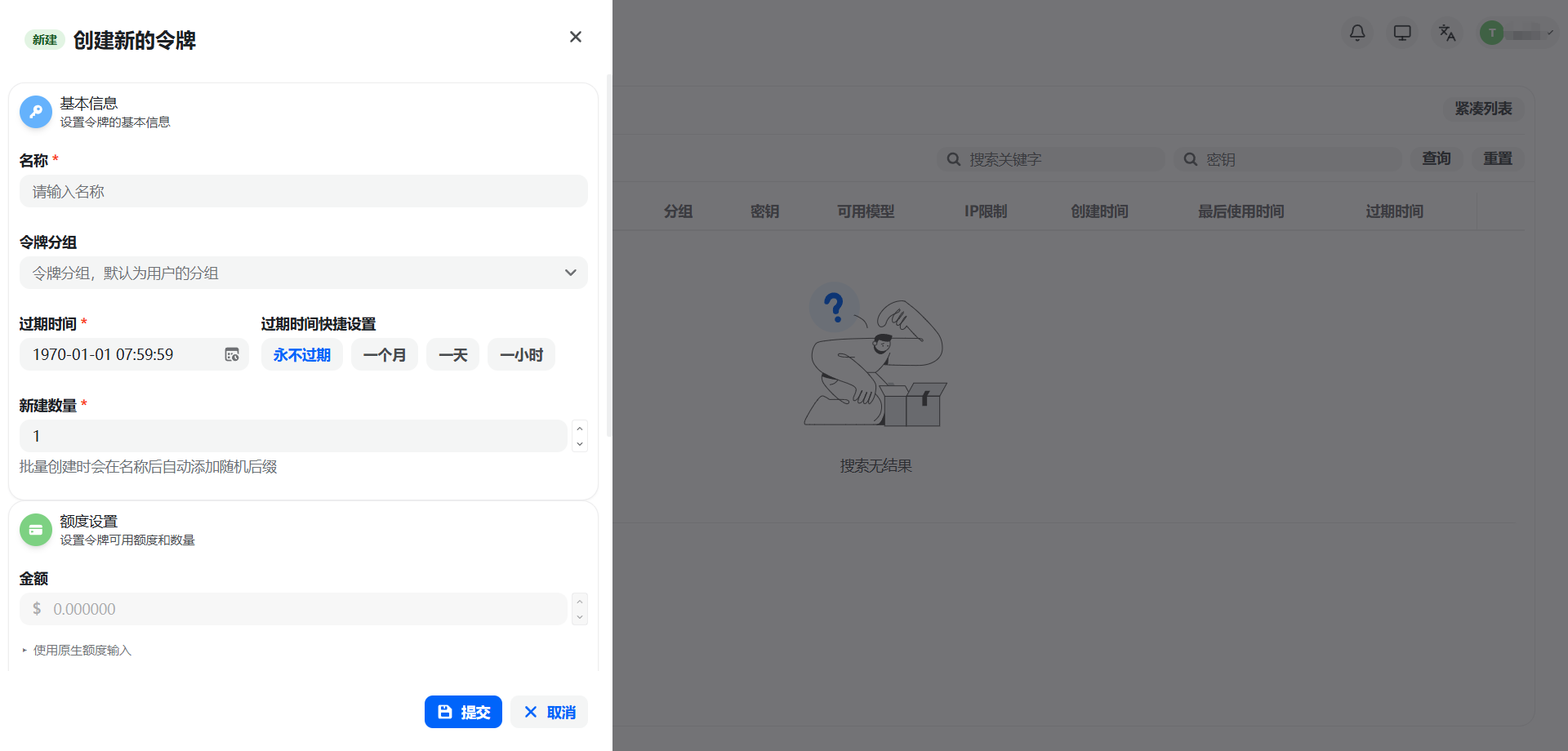
Renseignez le nom de la clé, choisissez le groupe Codex (modèle et multiplicateur), puis configurez si nécessaire les restrictions d'IP, de quota, de modèles et la durée de validité. Pour les débutants, il est recommandé de conserver la configuration par défaut.
Conseil de sécurité : une API Key équivaut à des identifiants de compte. Conservez-la avec soin, ne la soumettez jamais dans un dépôt de code et ne la partagez pas publiquement.
3. Importer la clé dans Codex
Créer le répertoire de configuration
# Windows (PowerShell)
if (Test-Path "$env:USERPROFILE\.codex") { Remove-Item -Recurse -Force "$env:USERPROFILE\.codex" }
mkdir "$env:USERPROFILE\.codex"
# macOS / Linux
rm -rf ~/.codex && mkdir -p ~/.codex
Créer config.toml
Dans le répertoire ~/.codex/ (sous Windows : %USERPROFILE%\.codex\), créez config.toml :
model = "gpt-5.5"
model_provider = "yycode"

[model_providers.yycode]
name = "yycode New API"
base_url = "https://yycode.net/v1"
wire_api = "responses"
requires_openai_auth = true
Créer auth.json
Cliquez sur le bouton Copier à côté de la clé pour obtenir l'API Key :
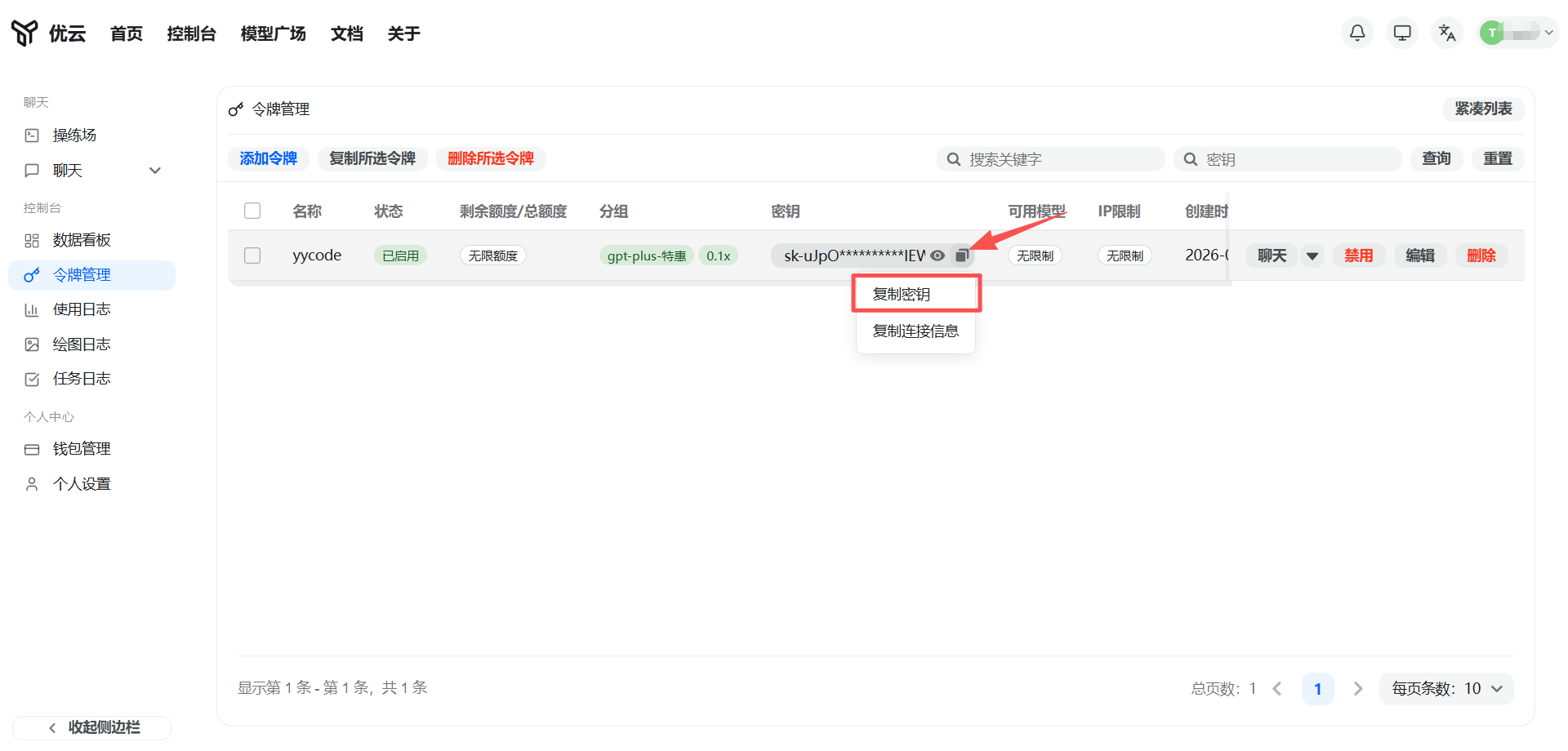
Dans le même répertoire, créez auth.json et remplacez YOUR_API_KEY par la clé créée dans la console :
{
  "auth_mode": "apikey",
  "OPENAI_API_KEY": "Renseignez ici l'API Key créée sur la plateforme"
}
4. Commencer à utiliser
Ouvrez n'importe quel répertoire de projet, puis exécutez :
codex
Codex analysera automatiquement le code du répertoire courant et fournira une assistance intelligente à la programmation. Pour plus d'usages, consultez la documentation officielle OpenAI.
Questions fréquentes (FAQ)
Q : npm install -g indique des permissions insuffisantes ?
A : sous macOS / Linux, ajoutez sudo devant la commande ; sous Windows, lancez PowerShell avec les droits administrateur.
Q : codex --version indique que la commande n'existe pas ?
A : vérifiez que le répertoire global npm a été ajouté au PATH système. Vous pouvez exécuter npm bin -g pour voir le chemin et l'ajouter manuellement.
Q : la connexion échoue ou renvoie une erreur 401 ?
A : vérifiez que base_url dans config.toml est bien https://yycode.net, et que l'API Key dans auth.json est correcte et non expirée.
Q : comment changer de modèle ou de multiplicateur ?
A : créez des clés de groupes différents dans la console yycode, mettez à jour la Key dans auth.json, ou utilisez CC Switch pour basculer rapidement entre plusieurs configurations.