
Guide d'installation de l'environnement Node.js
Claude Code, Gemini CLI, Codex et les autres outils dépendent tous de l'environnement d'exécution Node.js. Veuillez d'abord terminer cette étape.
Windows
Méthode 1 : téléchargement officiel (recommandé)
Rendez-vous sur le site officiel de Node.js pour télécharger la version LTS, puis double-cliquez sur l'installateur et suivez les instructions.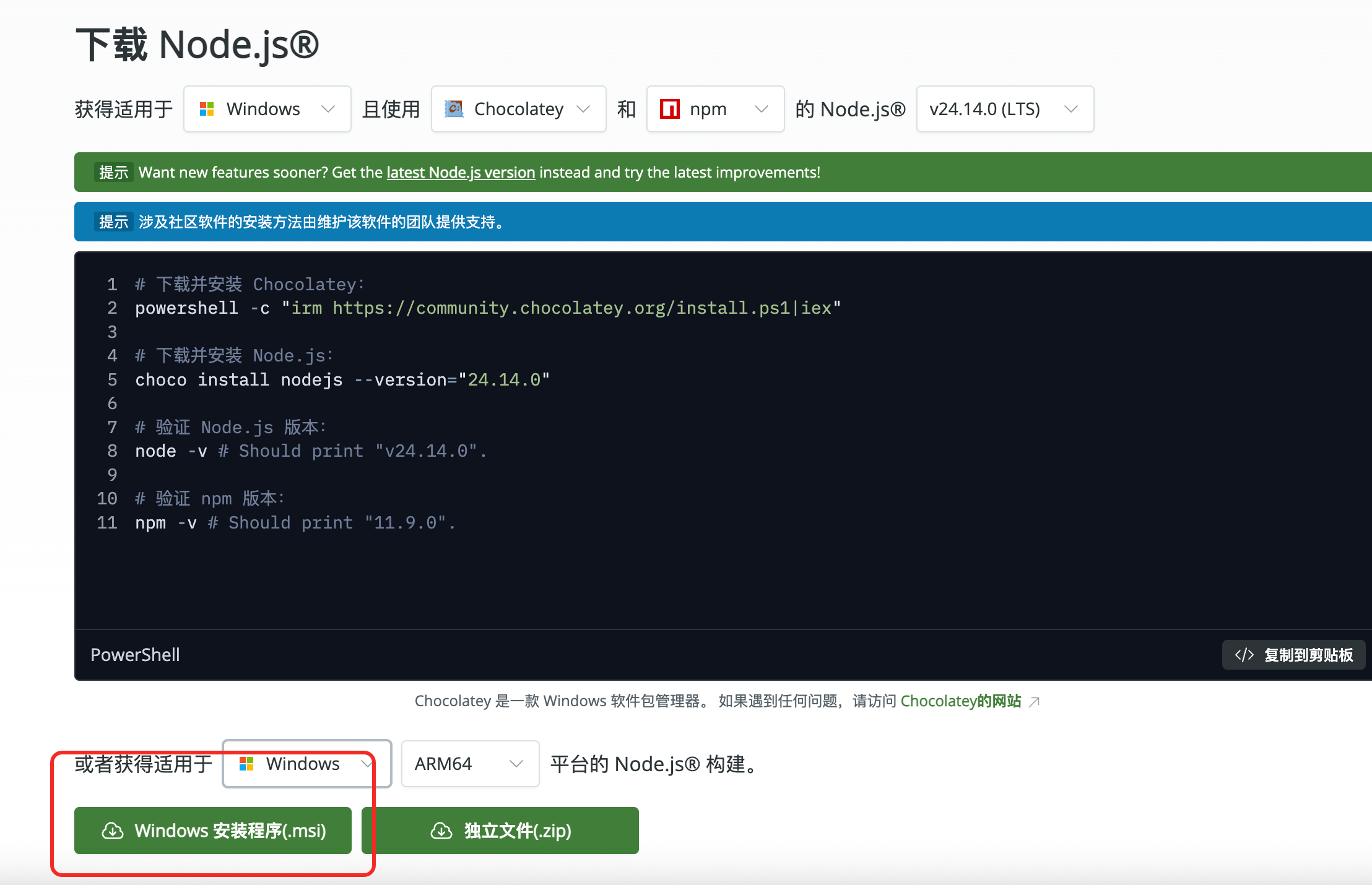
Après le téléchargement, cliquez sur Suivant jusqu'à la fin de l'installation.Méthode 2 : utiliser Chocolatey
choco install nodejs-ltsMéthode 3 : utiliser Scoop
scoop install nodejs-lts
macOS
- Méthode 1 : utiliser Homebrew (recommandé)
brew install node - Méthode 2 : téléchargement officiel
Rendez-vous sur le site officiel de Node.js pour télécharger l'installateur macOS.
Linux
- Ubuntu / Debian
curl -fsSL https://deb.nodesource.com/setup_lts.x | sudo -E bash - sudo apt-get install -y nodejs - CentOS / RHEL
curl -fsSL https://rpm.nodesource.com/setup_lts.x | sudo bash -
sudo yum install -y nodejs
Vérifier l'installation
node --version
npm --version
Si les deux commandes affichent un numéro de version, l'installation a réussi.
Changer le miroir npm (environnement sans accès réseau international)
Si l'installation des dépendances est lente ou expire, exécutez la commande suivante pour passer au miroir national :
npm config set registry https://registry.npmmirror.com
Vérifiez que le changement a pris effet :
npm config get registry
Si la sortie est https://registry.npmmirror.com, le réglage est actif.