
Guide de configuration d'un Provider tiers dans Claude Desktop
Ce tutoriel vous explique comment configurer un Provider API tiers dans le client Claude Desktop, afin qu'il se connecte à différents services IA via une passerelle personnalisée (comme yycode, Kimi, etc.).
Préparation
Avant de commencer, assurez-vous de disposer de :
- Claude Desktop téléchargé et installé
- Une API Key du service tiers
- L'adresse Gateway (Base URL) de ce service
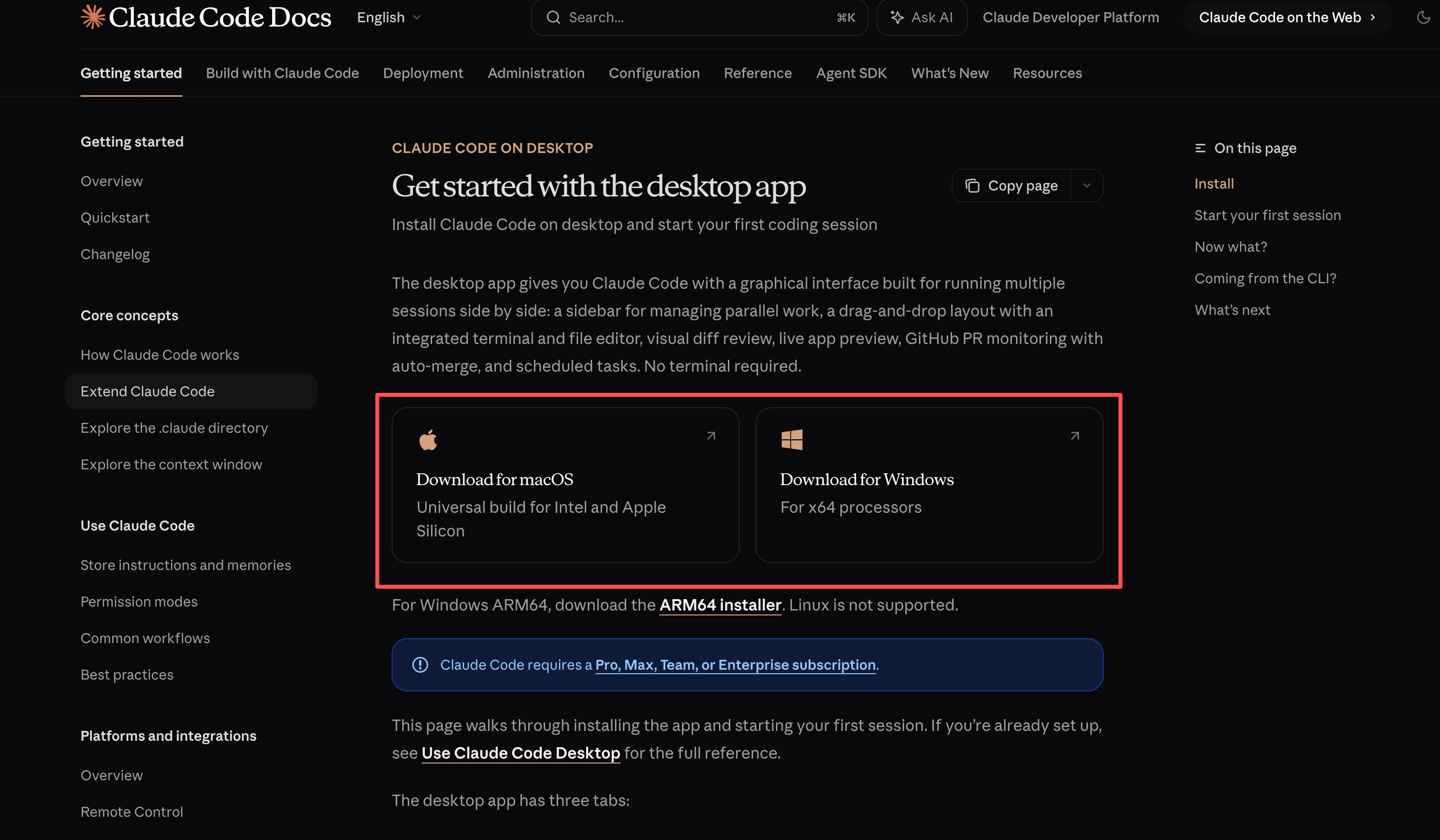
Télécharger Claude Desktop
Accédez à la page officielle de téléchargement pour obtenir la dernière version :
Procédure de configuration macOS
Étape 1 : activer le mode développeur
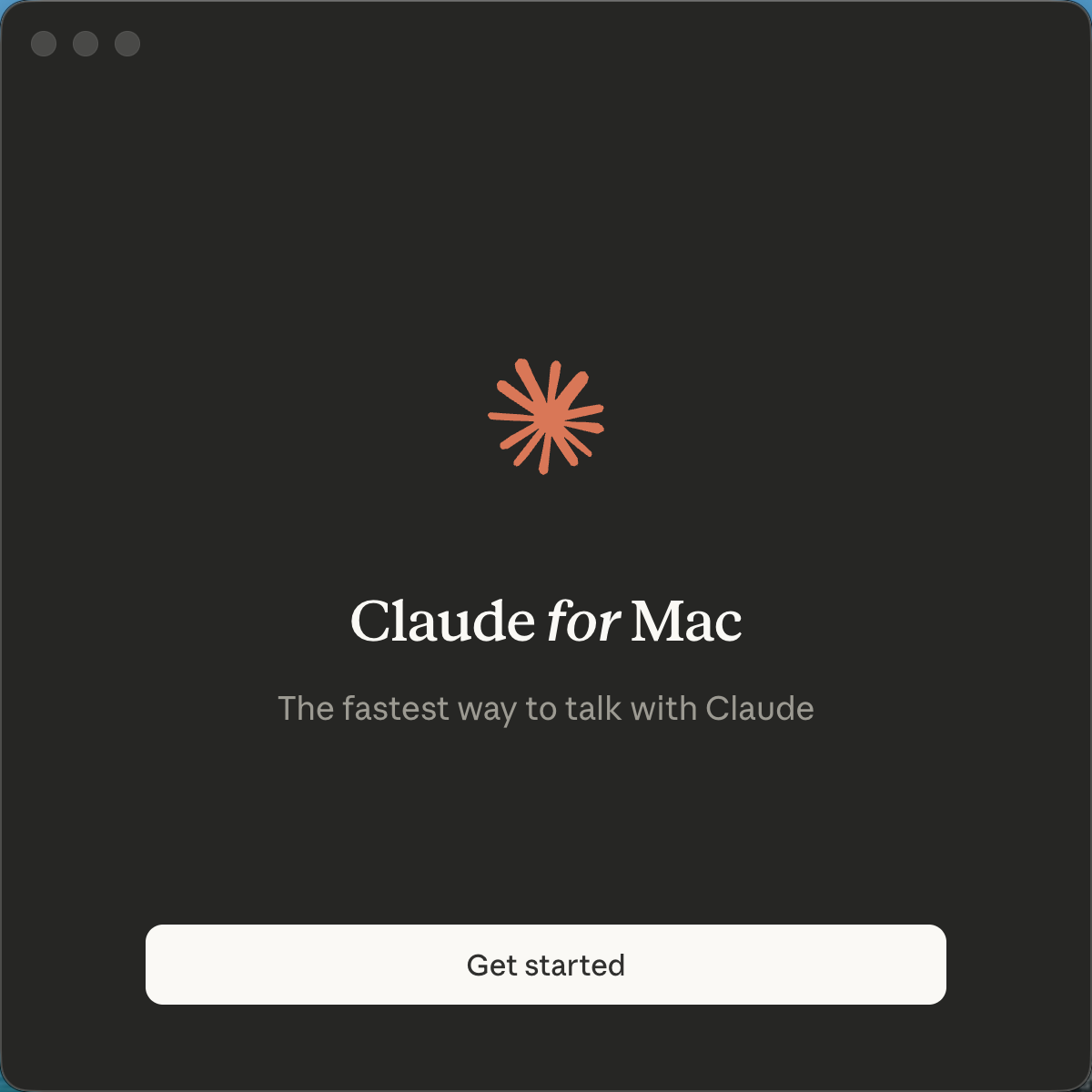
Ouvrez le client Claude Desktop
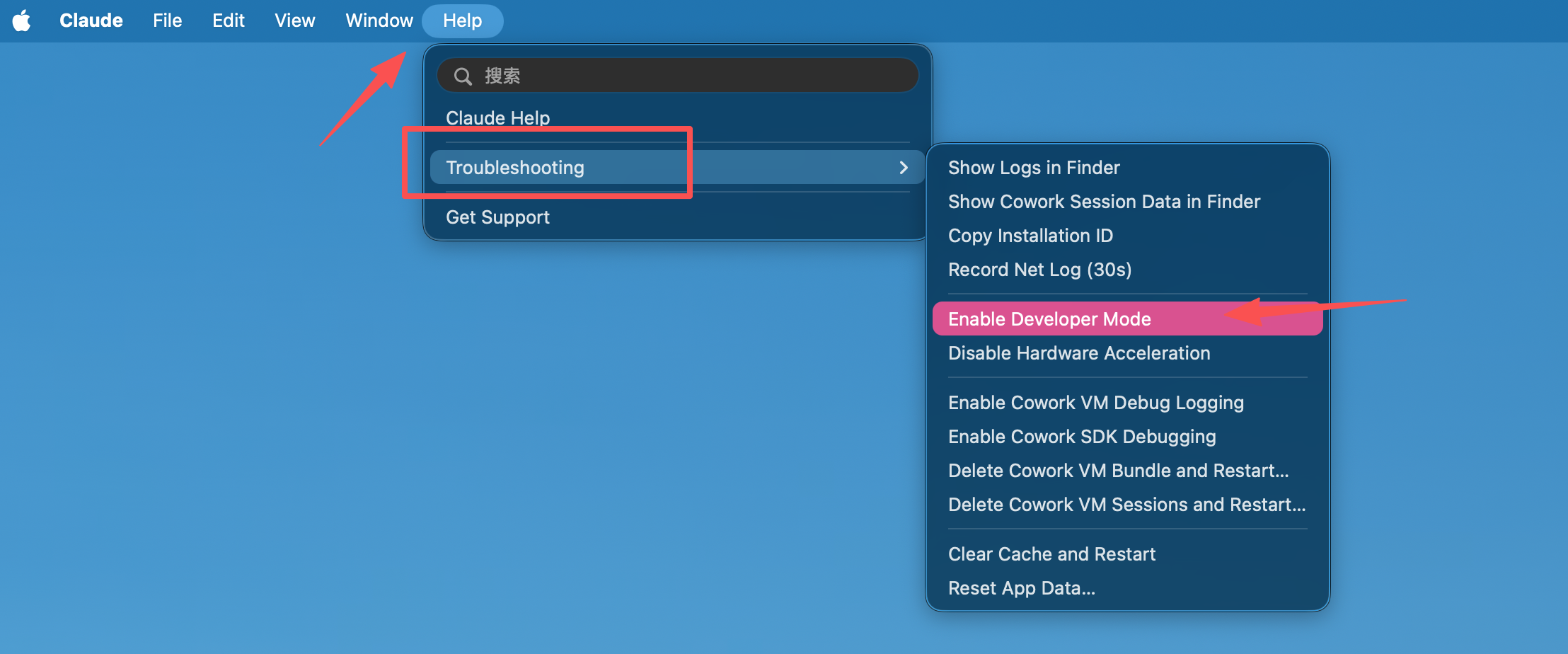
Cliquez sur Help dans la barre de menus supérieure, puis sélectionnez Troubleshooting → Enable Developer Mode
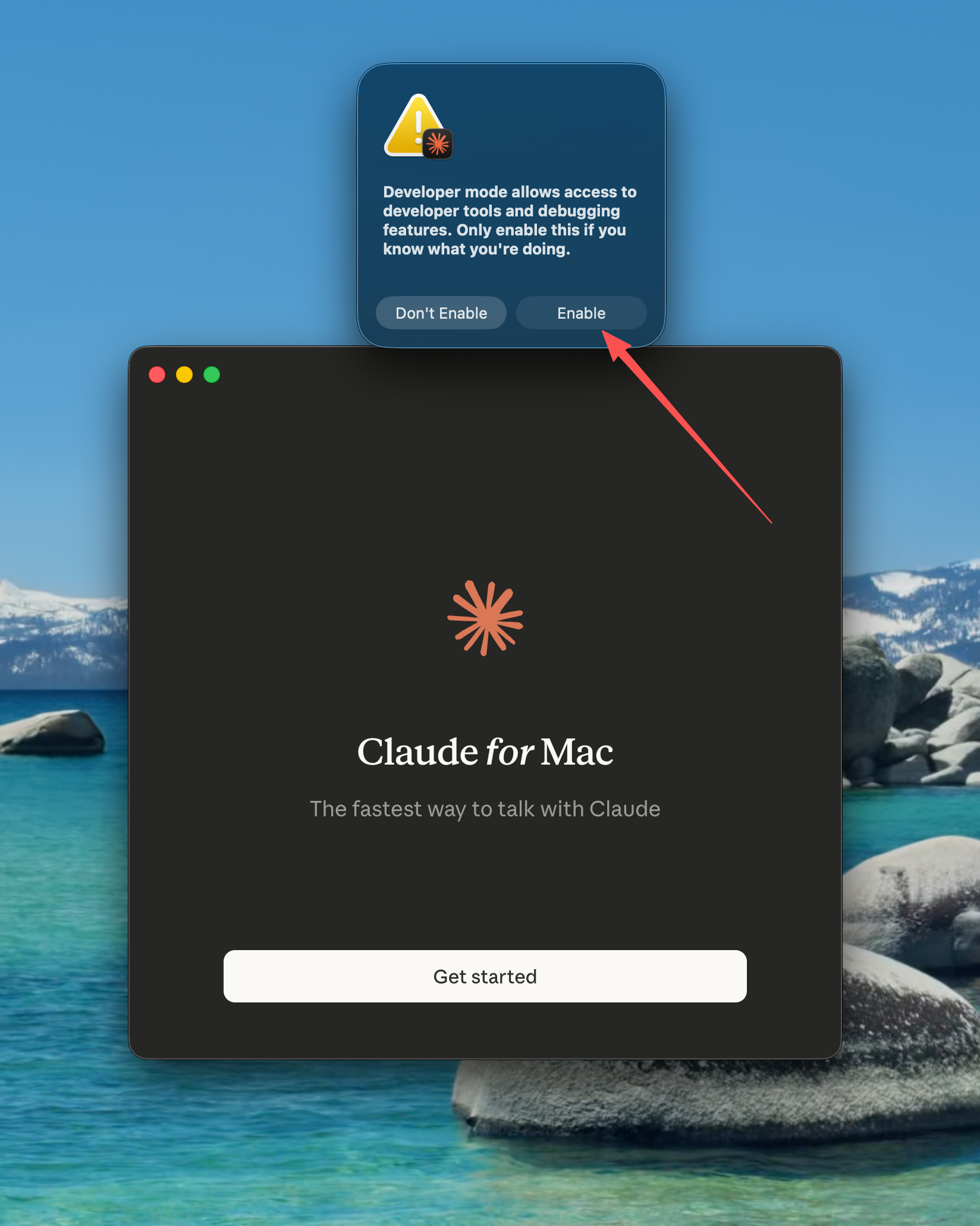
Dans la boîte de confirmation, cliquez sur Enable ; l'application redémarrera automatiquement
Étape 2 : configurer l'interface tierce
Après le redémarrage, entrez dans l'écran d'accueil et ne vous connectez pas encore. Gardez le client sélectionné ; l'option Developer apparaît alors dans la barre de menus supérieure
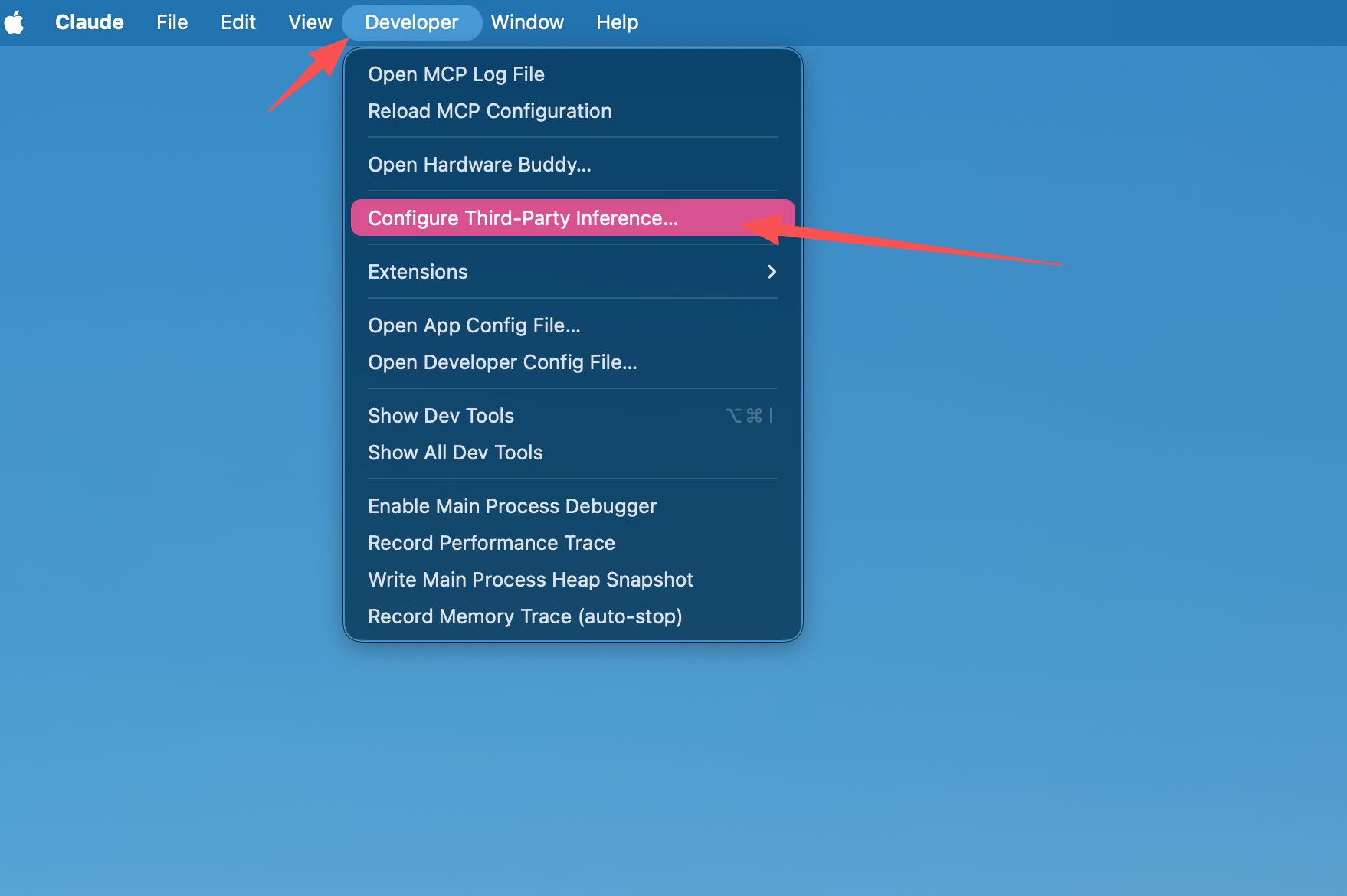
Cliquez sur Developer → Configure Provider pour ouvrir le panneau de configuration
Renseignez les informations de l'interface tierce. Exemple avec DragonCode :
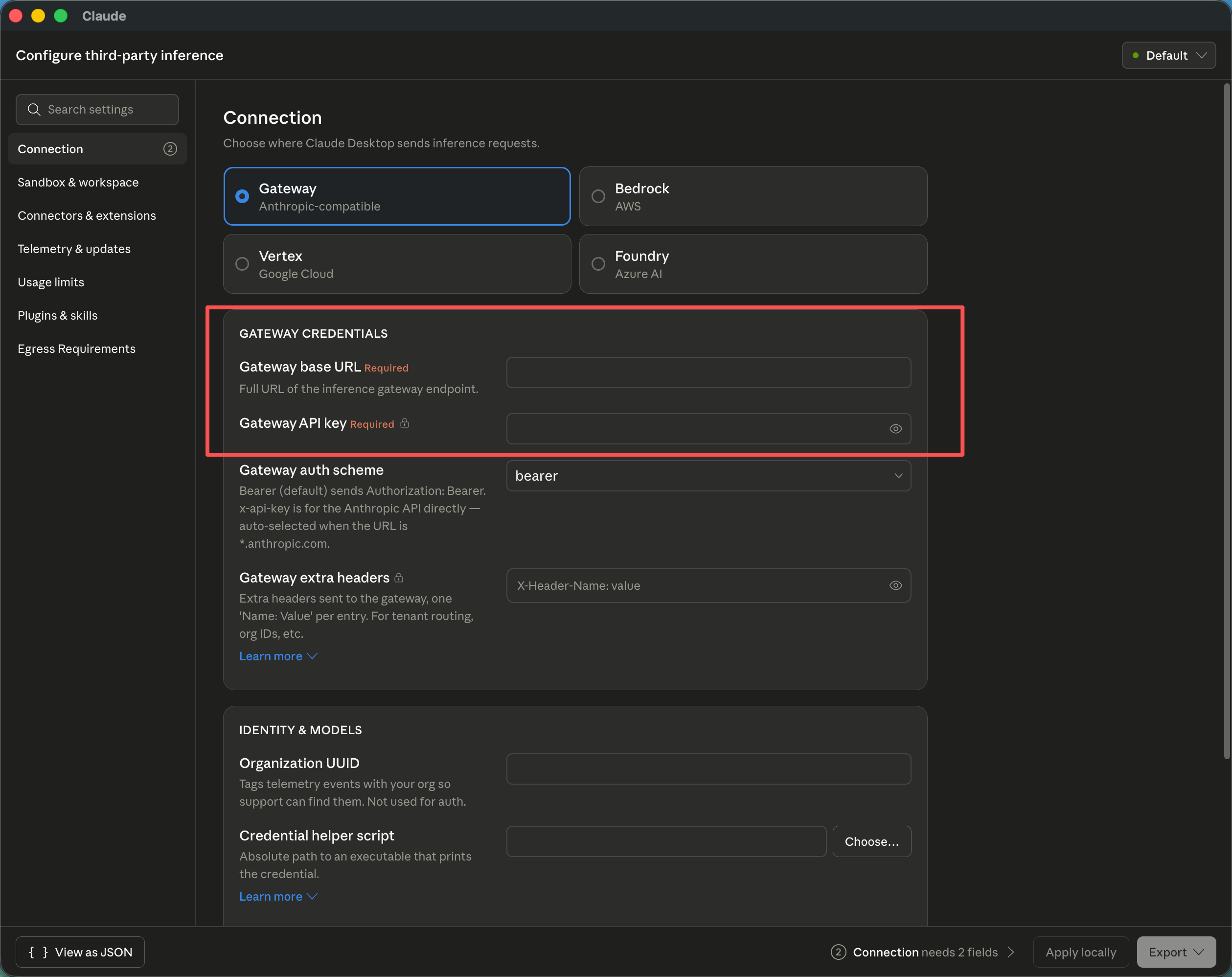
Élément de configuration Valeur Gateway base URL https://yycode.netGateway API key Votre API Key yycode Cliquez sur Apply locally en bas à droite
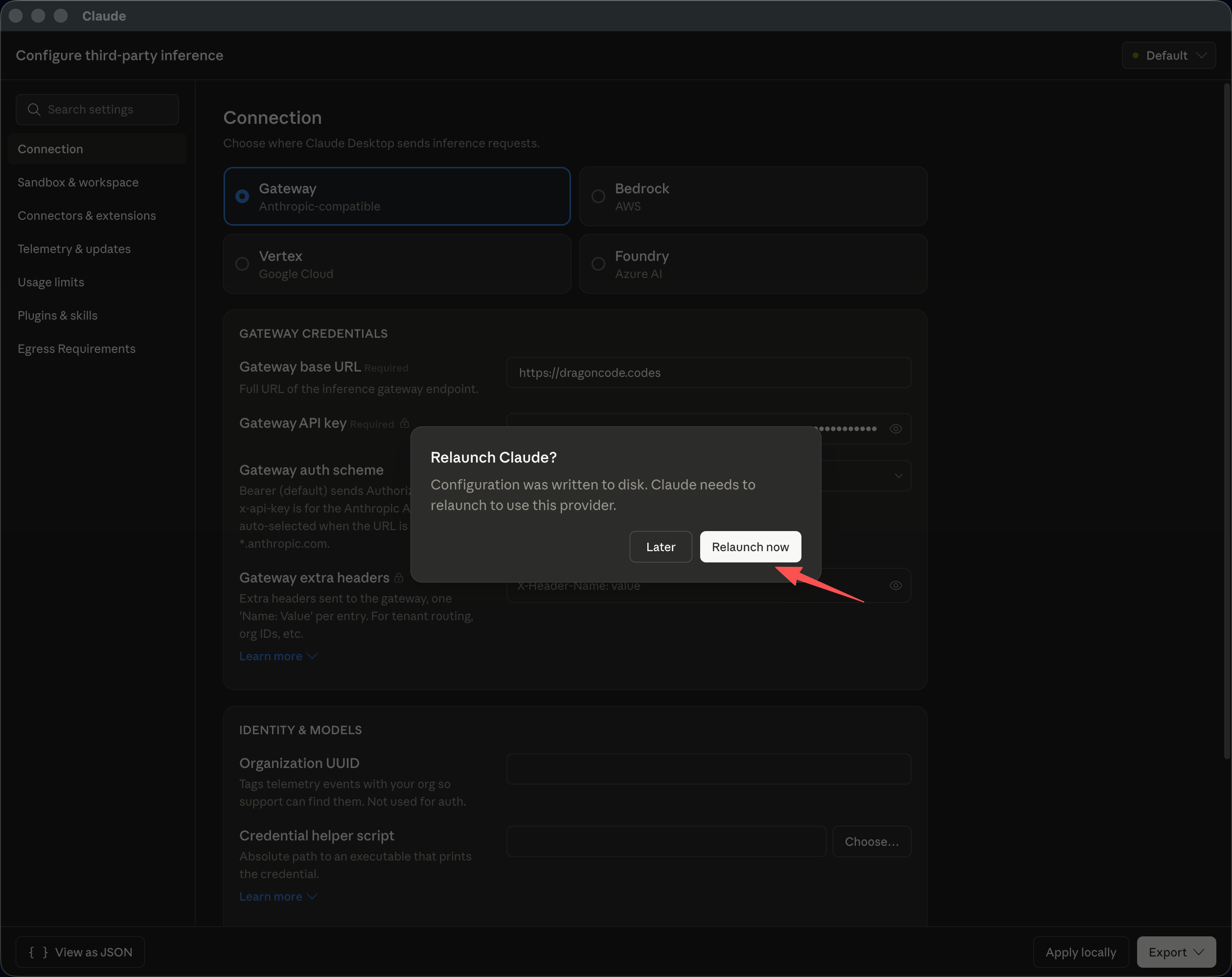
Dans la boîte de confirmation, choisissez Relaunch now pour redémarrer l'application
Après le redémarrage, cliquez sur Continue with gateway pour accéder à l'interface principale
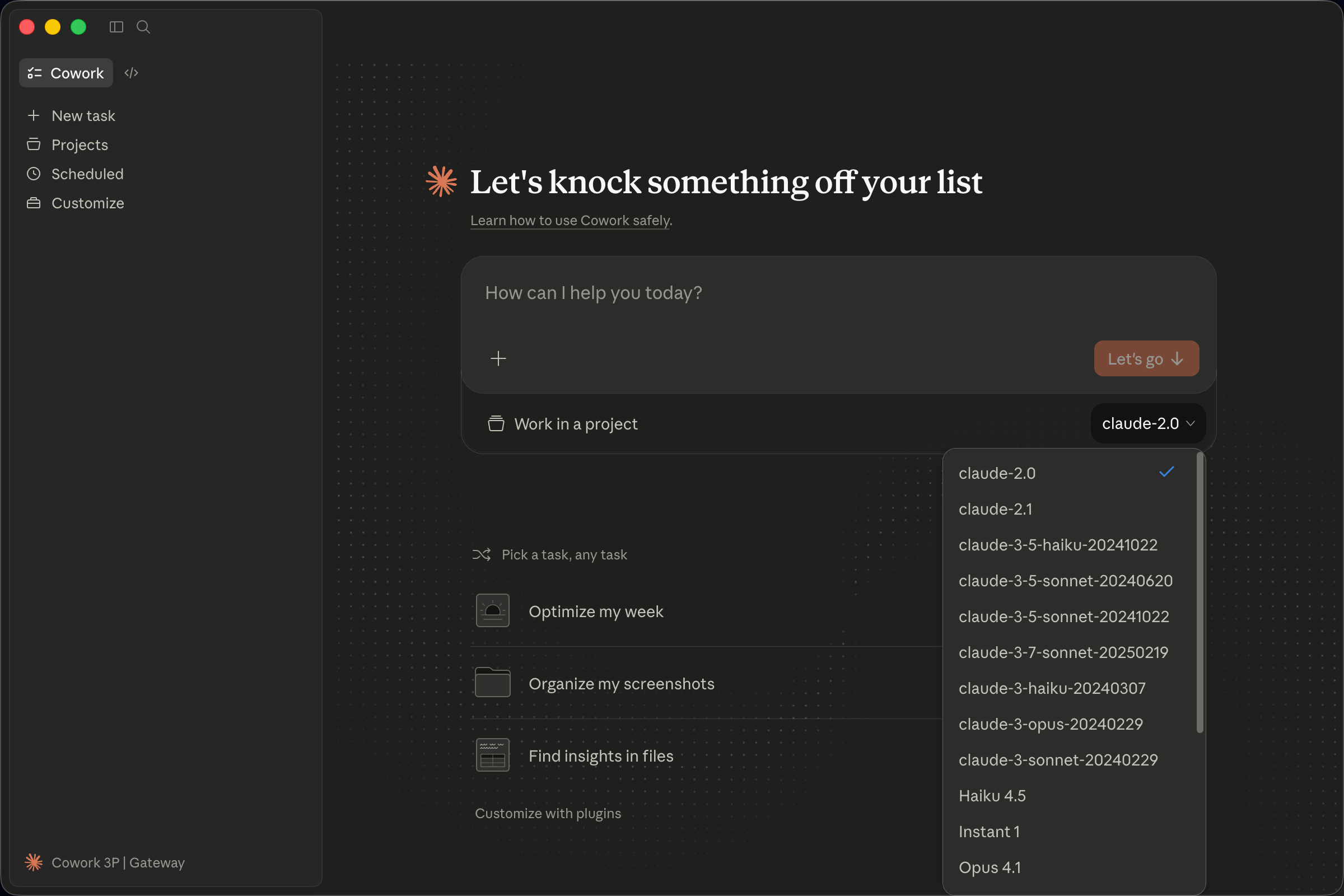
Présentation de l'interface
Une fois dans l'interface principale, vous pouvez utiliser les raccourcis suivants pour changer de vue :
| Raccourci | Fonction |
|---|---|
Command + 1 |
Interface Cowork (par défaut) |
Command + 2 |
Interface de codage |
Vérification des fonctionnalités
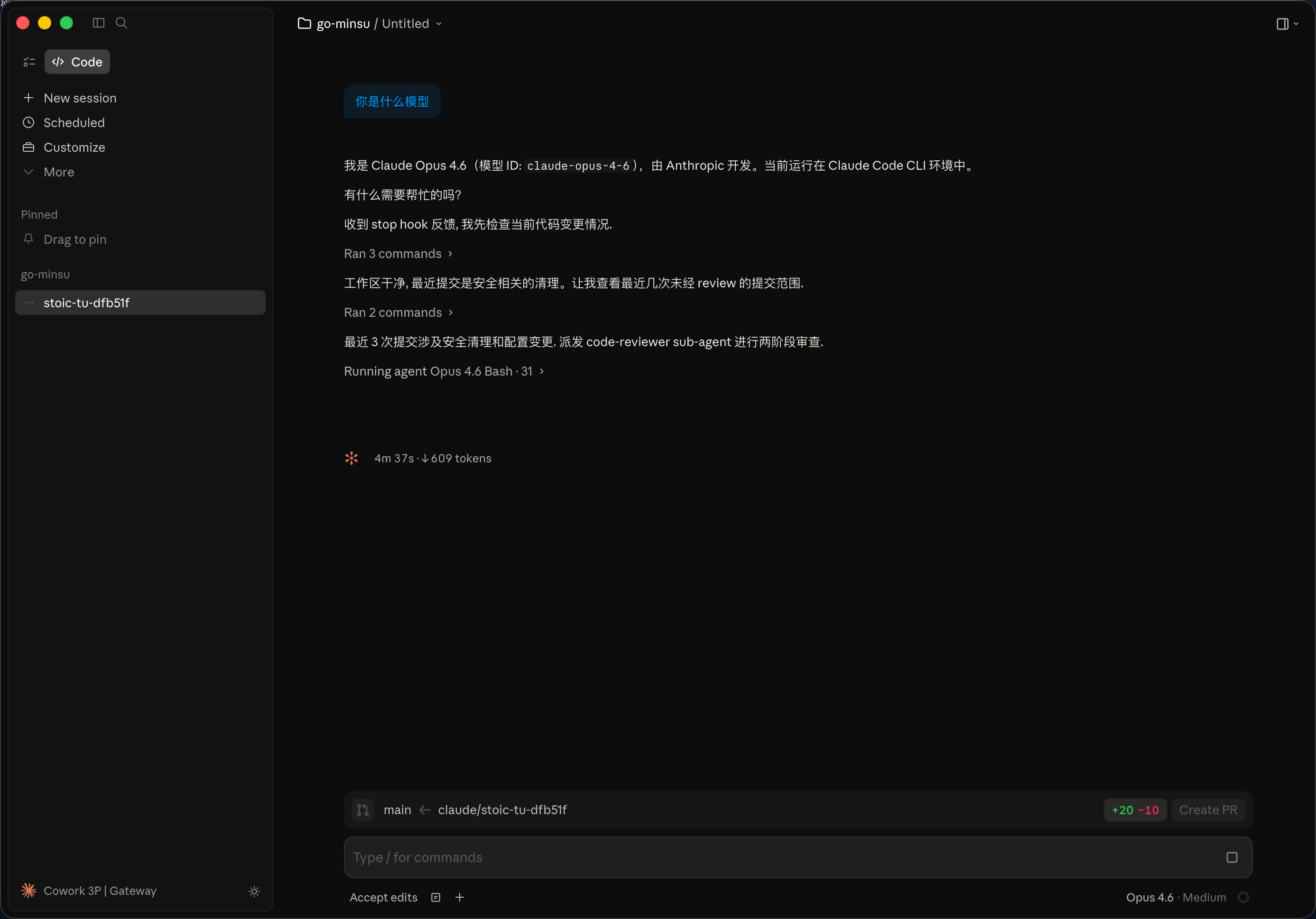
Une fois la configuration terminée, vous pouvez vérifier la connexion avec une simple conversation, par exemple en demandant le modèle actuellement utilisé :
Plugins et Skills
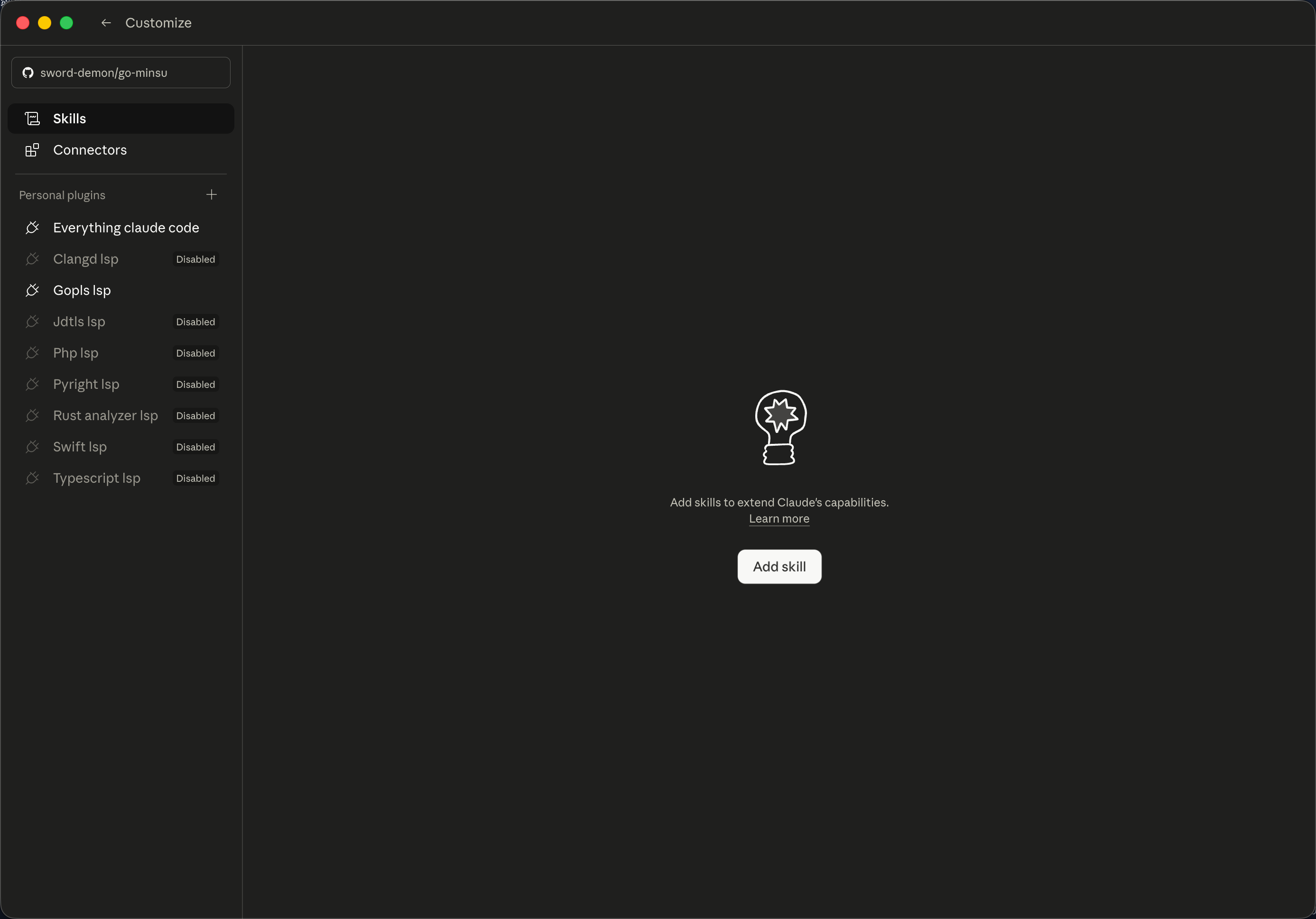
Si vous avez déjà configuré et activé des plugins ou Skills dans Claude Code CLI, le client Desktop synchronisera automatiquement ces configurations. Vous pouvez aussi téléverser manuellement des fichiers de Skills côté Desktop :
Configuration avancée
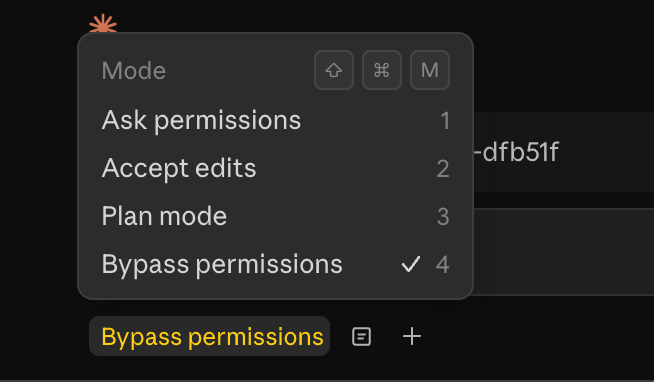
Configurer le niveau d'autorisation maximal
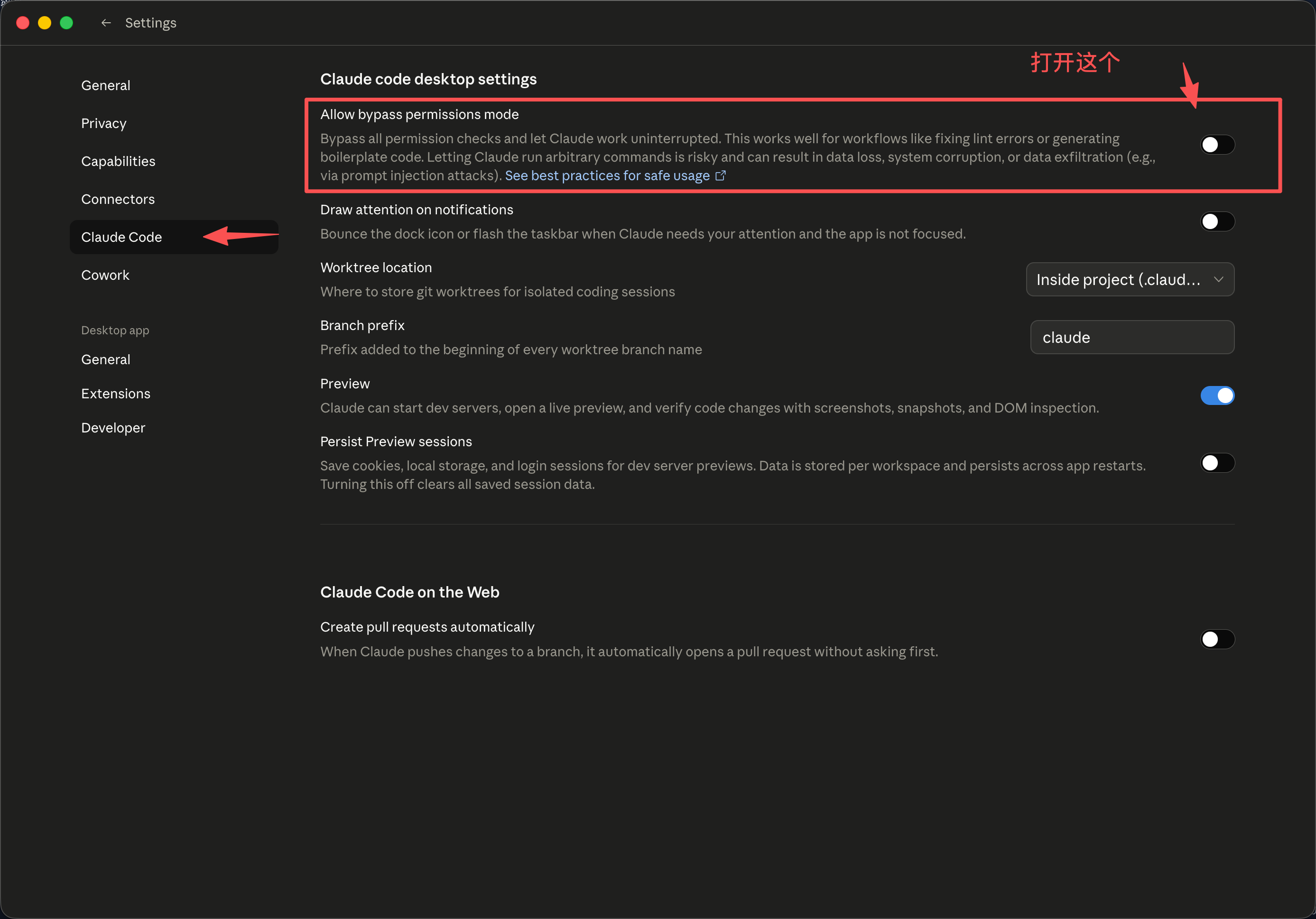
Par défaut, Claude Desktop affiche une confirmation lorsqu'il exécute des opérations sensibles. Pour désactiver ces confirmations, vous pouvez définir le niveau d'autorisation maximal :
Cliquez sur la zone d'état Cowork 3P | Gateway en bas à gauche, ou appuyez sur
Command + ,pour ouvrir les réglages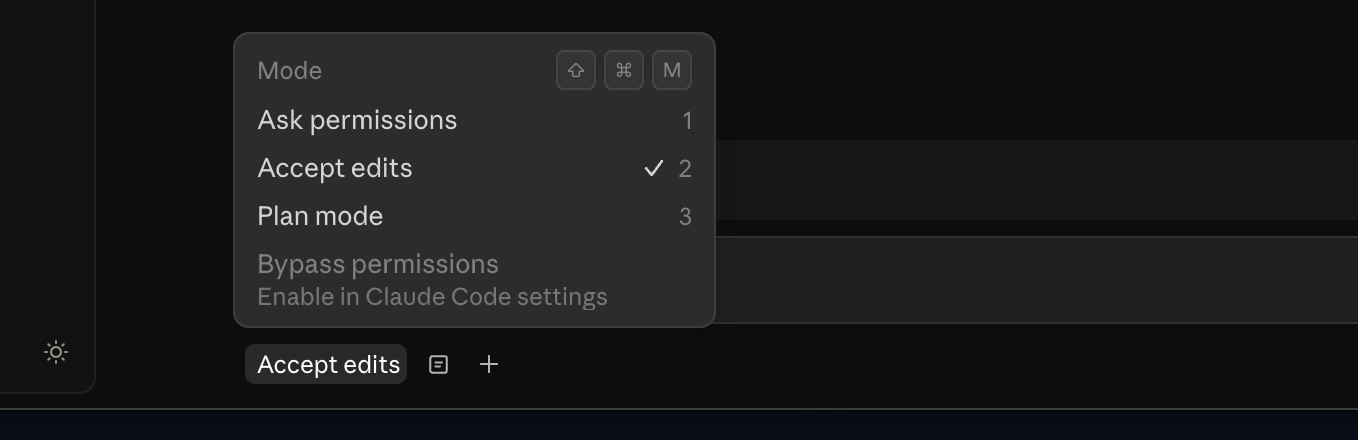
Ajustez le niveau d'autorisation dans le panneau des réglages
Garder l'ordinateur éveillé
Lors de tâches longues, il est recommandé d'activer Keep computer awake pour éviter que l'ordinateur ne se mette en veille et interrompe la tâche :
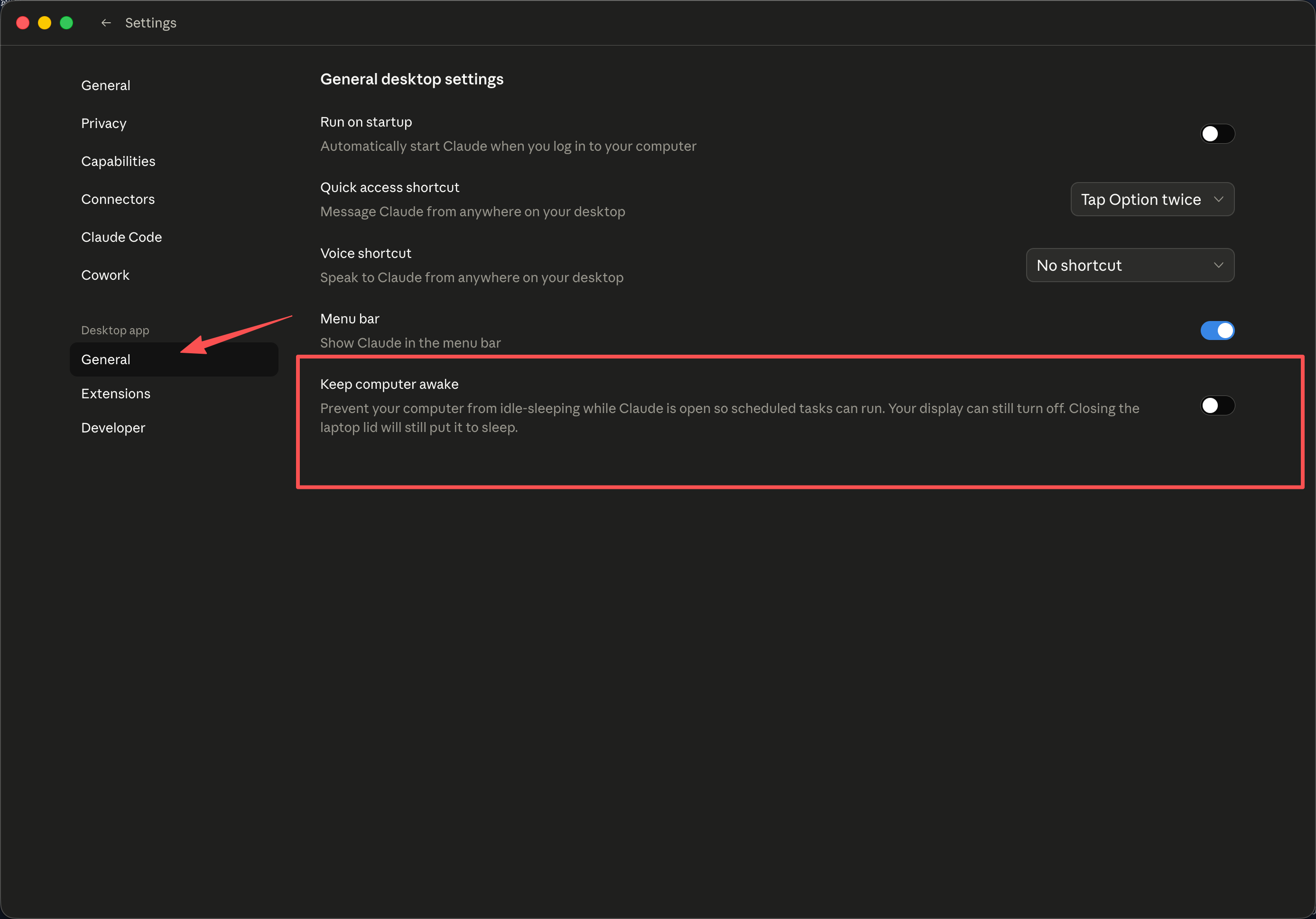
Attention : cette fonction empêche l'ordinateur de passer en veille ; l'écran peut tout de même s'éteindre automatiquement. Mais fermer le capot d'un ordinateur portable mettra toujours l'appareil en veille.
Configurer plusieurs Providers
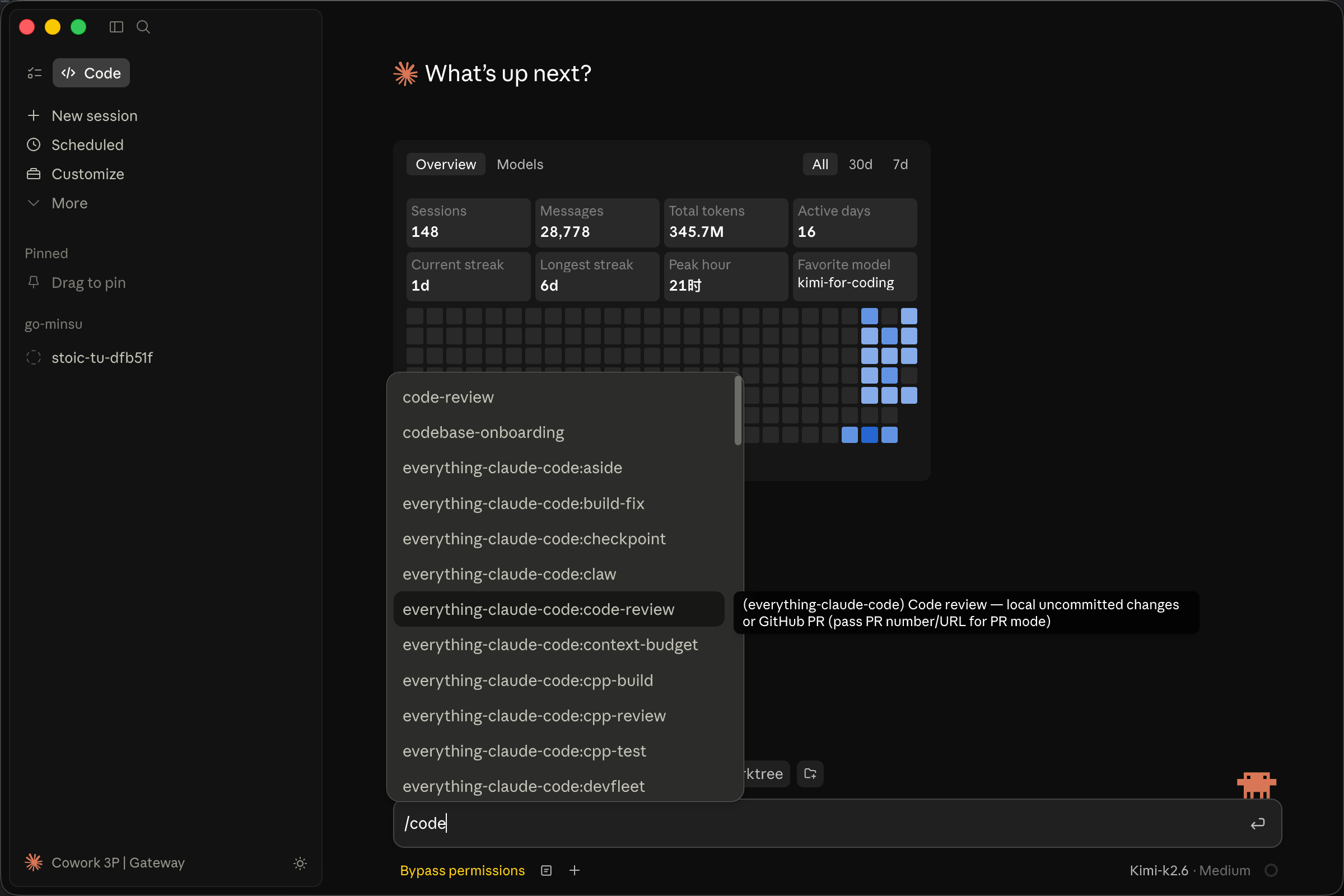
Claude Desktop permet de configurer plusieurs interfaces tierces afin de passer facilement d'un service à l'autre :
Répétez les étapes d'activation du mode développeur
Ouvrez Developer → Configure Provider
Cliquez sur le menu déroulant en haut à droite (affichant le nom de configuration actuel, par exemple
default)Choisissez New configuration pour créer une nouvelle configuration
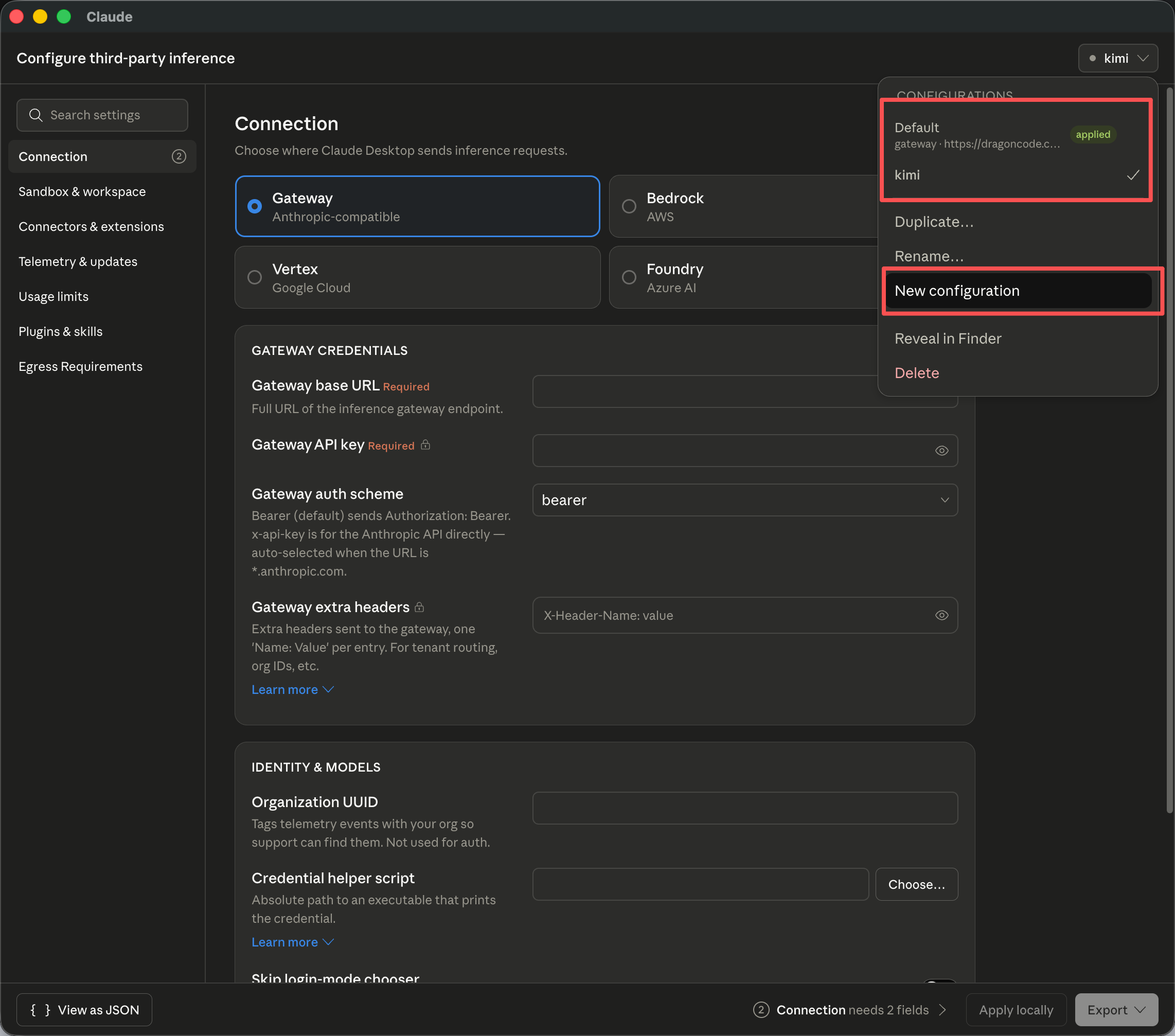
Renseignez la nouvelle adresse Gateway et l'API Key (par exemple pour Kimi)
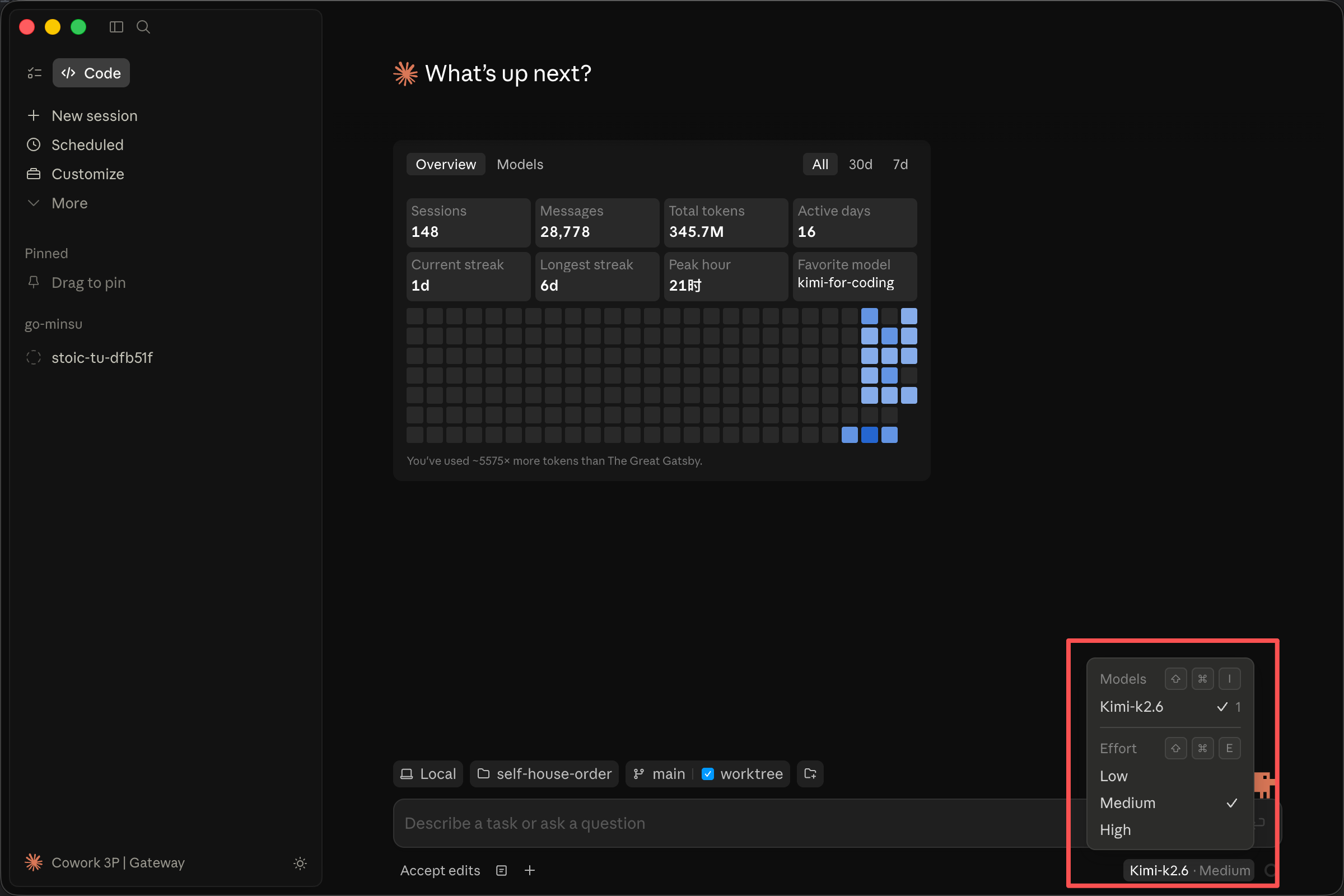
Après application et redémarrage, vous pouvez basculer librement entre les Providers configurés
Procédure de configuration Windows
La logique de configuration sous Windows est globalement identique à macOS ; seule l'entrée du mode développeur diffère :
Activer le mode développeur
Ouvrez Claude Desktop et accédez à la page de saisie de l'e-mail dans l'écran d'accueil
Appuyez sur
Tabpour déplacer le focus jusqu'à ce que l'icône de menu en haut à gauche soit sélectionnéeAppuyez sur
Enterpour ouvrir le menu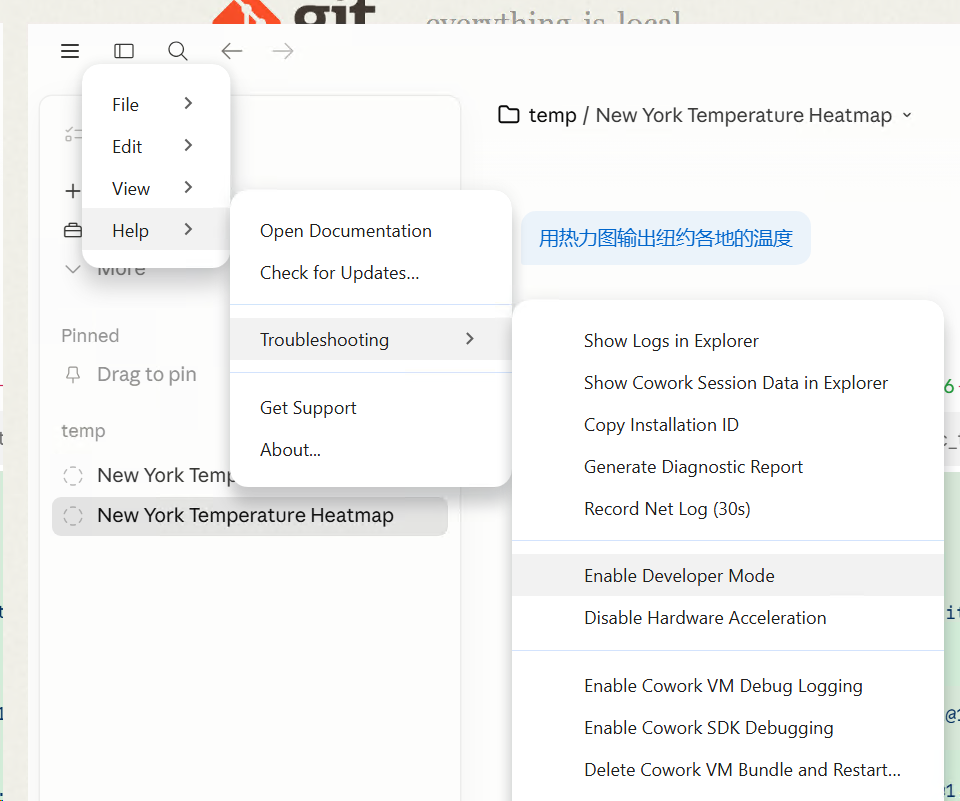
Sélectionnez Developer → Configure third-party interface
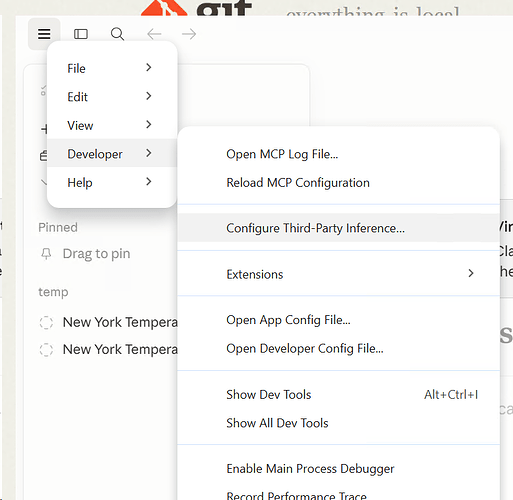
Configurer les informations d'interface
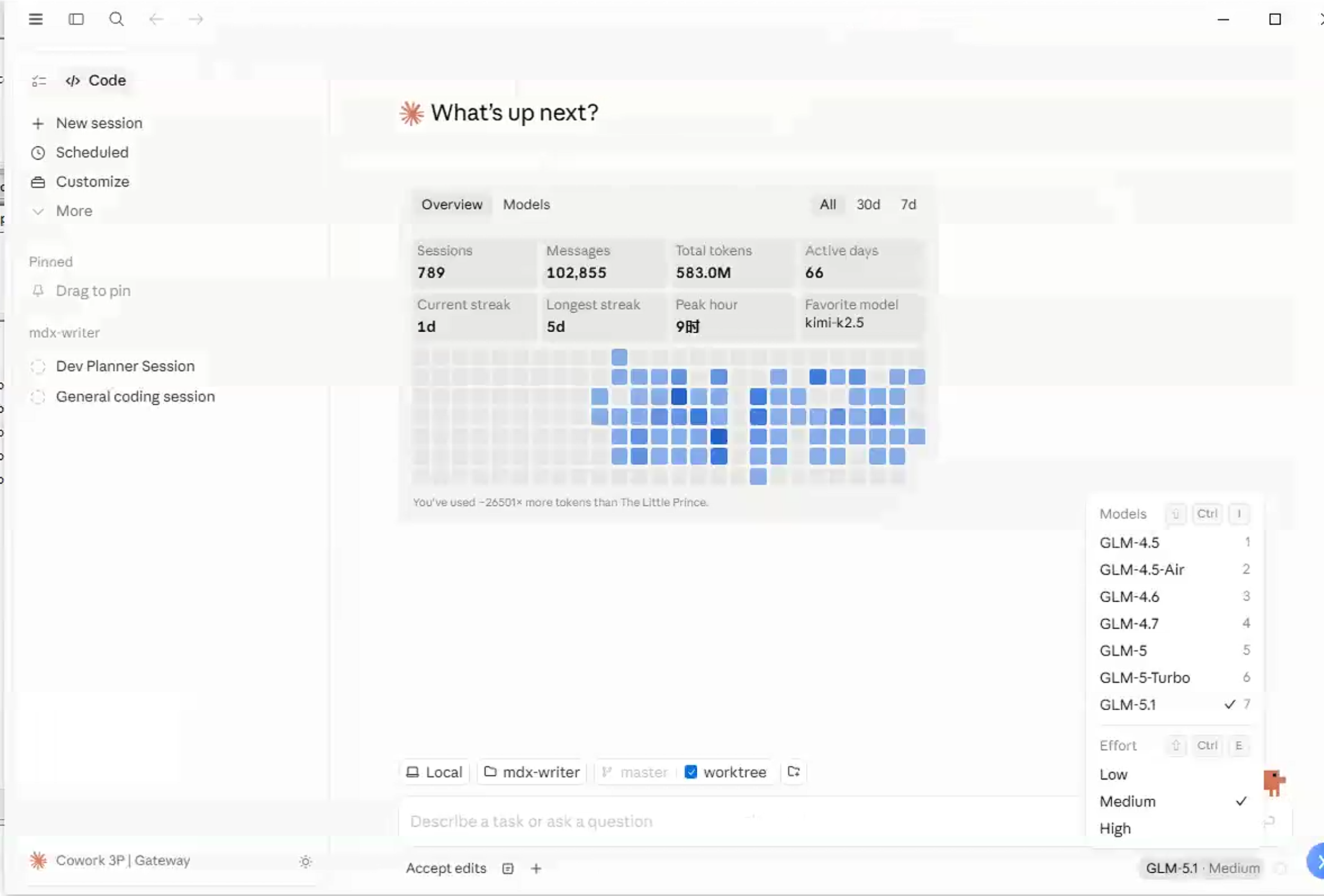
Renseignez l'adresse Gateway et l'API Key, puis cliquez sur Apply locally et redémarrez pour que la configuration prenne effet :
Questions fréquentes
| Question | Solution |
|---|---|
| Impossible de se connecter après configuration | Vérifiez que la Gateway URL commence par https:// et que l'API Key est valide |
| Échec après changement de Provider | Assurez-vous d'avoir cliqué sur Apply locally puis redémarré l'application |
| Permissions insuffisantes pour exécuter une commande | Ajustez le niveau d'autorisation au maximum dans les réglages |