
Claude Desktop サードパーティ Provider 設定ガイド
このチュートリアルでは、Claude Desktop クライアントでサードパーティ API Provider を設定し、カスタムゲートウェイ経由で異なる AI サービス(yycode、Kimi など)へ接続する方法を説明します。
事前準備
設定を始める前に、次を確認してください。
- Claude Desktop クライアントをダウンロードしてインストール済み
- サードパーティサービスの API Key を持っている
- そのサービスの Gateway アドレス(Base URL)を把握している
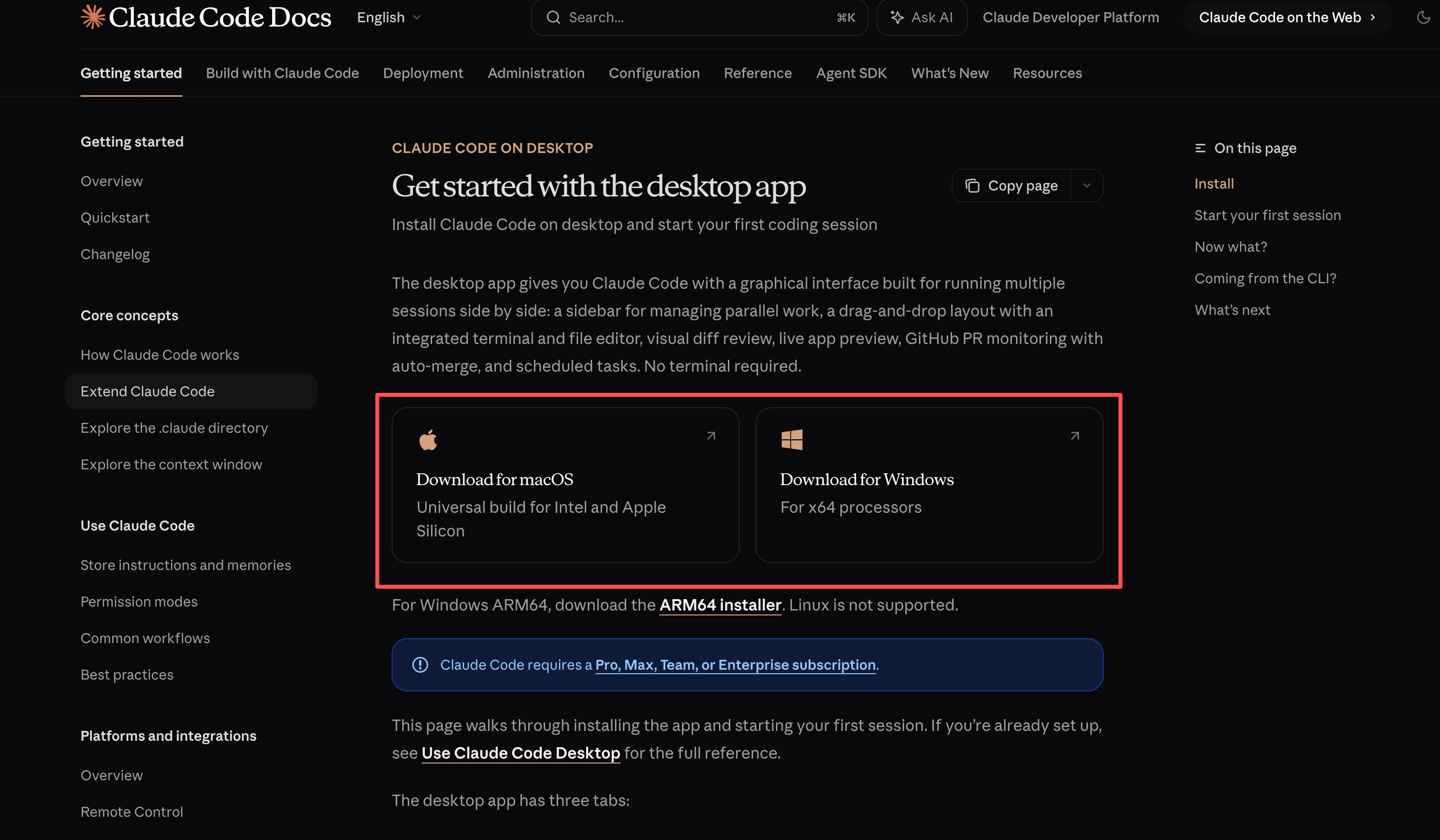
Claude Desktop をダウンロード
公式ダウンロードページにアクセスして最新版を取得します。
macOS 設定手順
第一步:開発者モードを有効化
Claude Desktop クライアントを開く

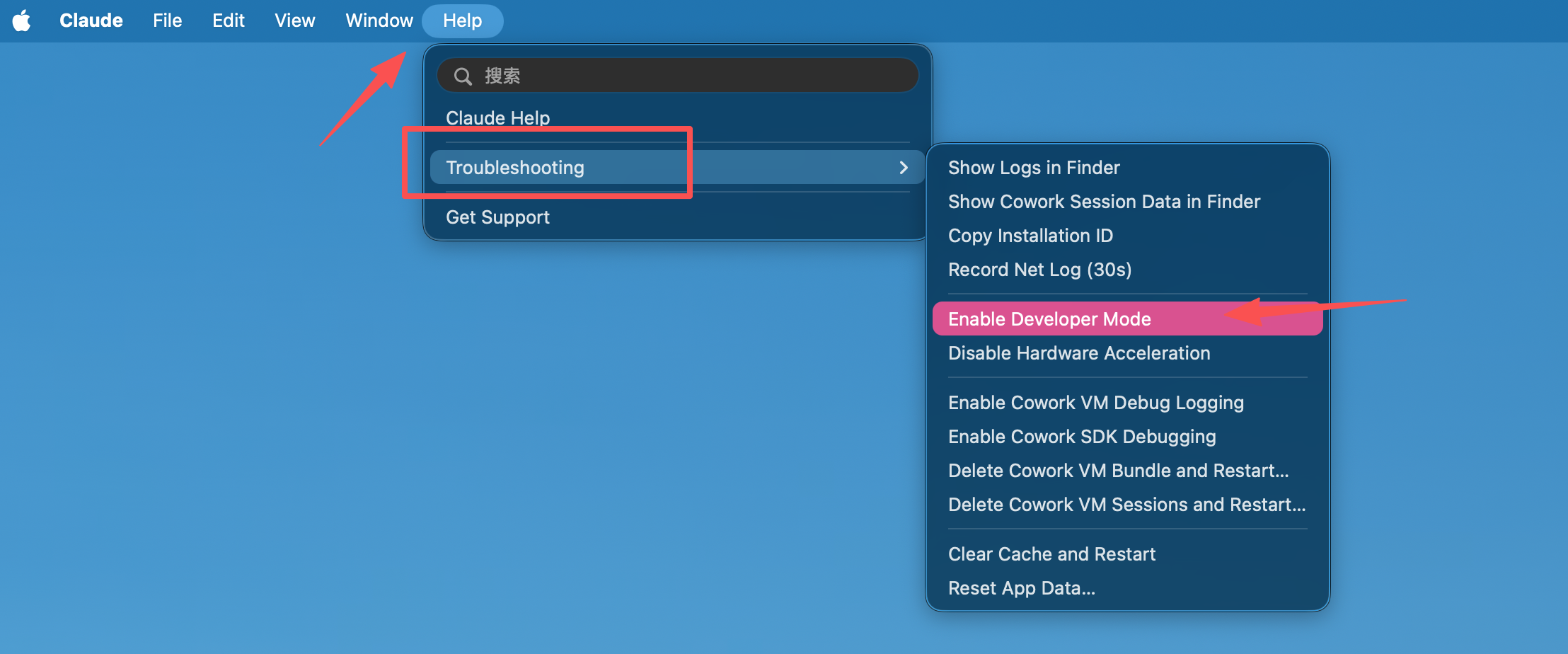
上部メニューバーの Help(帮助) をクリックし、順に Troubleshooting → Enable Developer Mode を選択
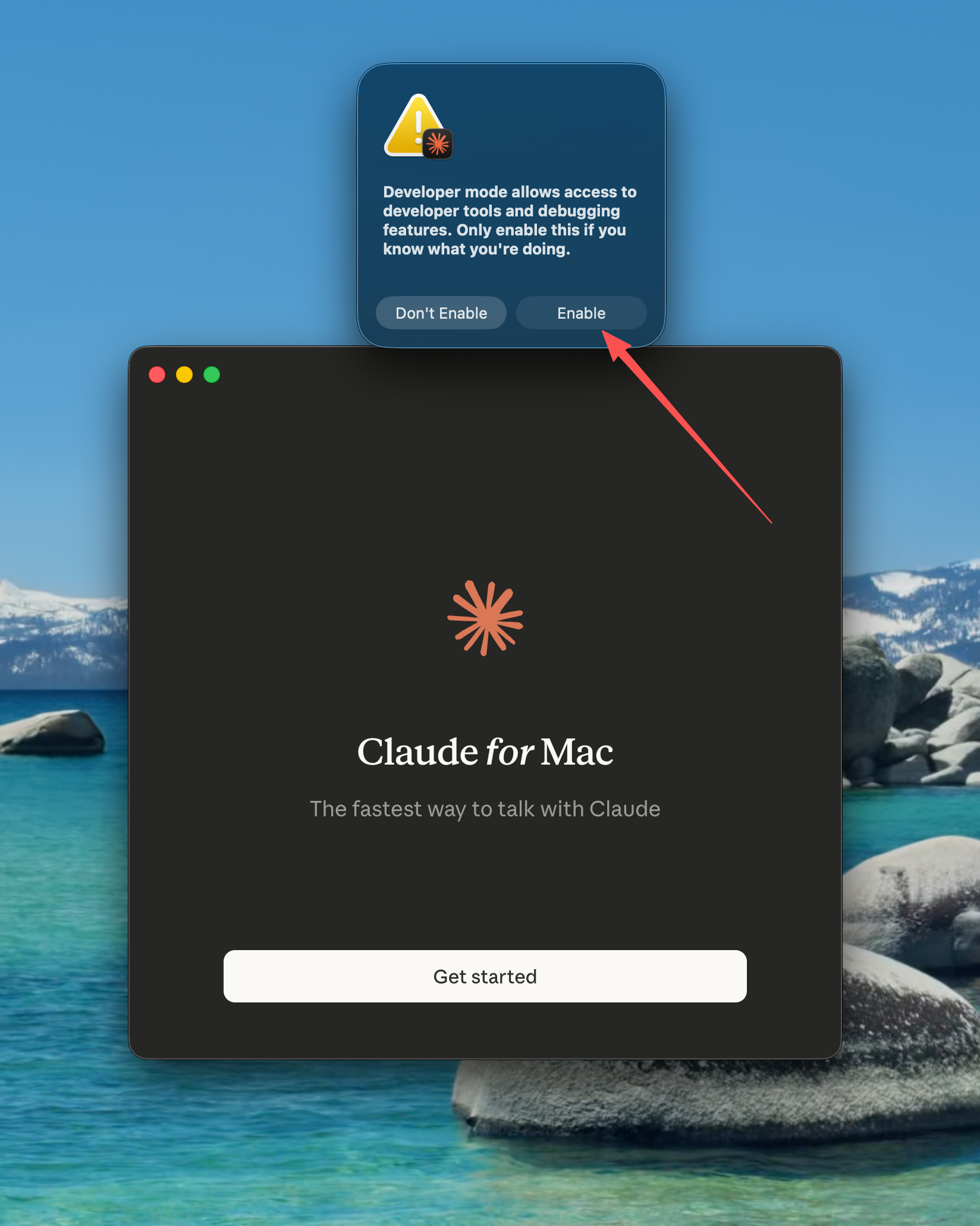
確認ダイアログで Enable をクリックすると、アプリが自動で再起動します
第二步:サードパーティインターフェースを設定
再起動後にウェルカム画面へ入ります。まだログインしないでください。クライアントを選択状態にしておくと、上部メニューバーに Developer オプションが表示されます
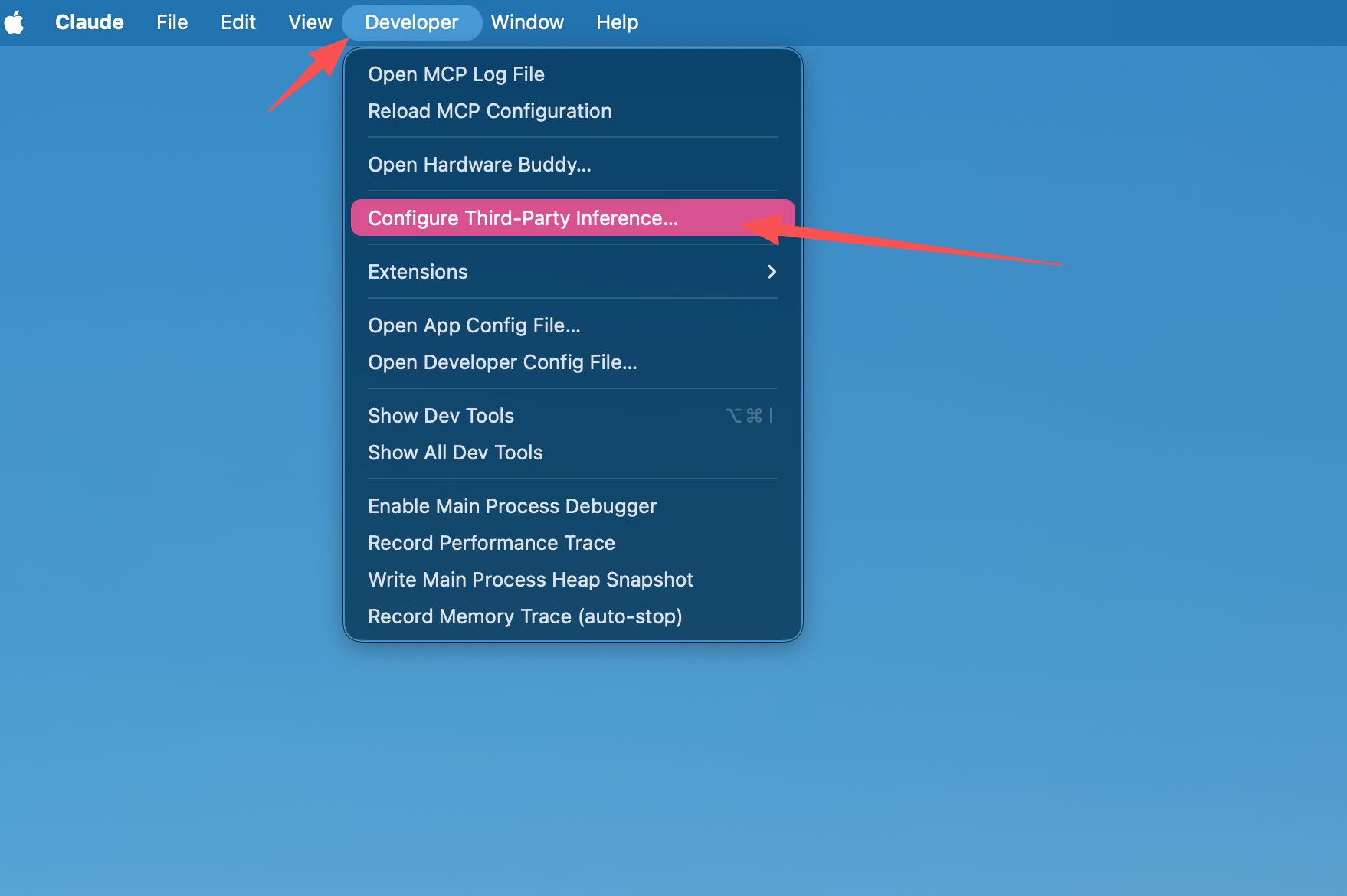
Developer → Configure Provider をクリックし、設定パネルを開きます
サードパーティインターフェース情報を入力します。DragonCode を例にします。
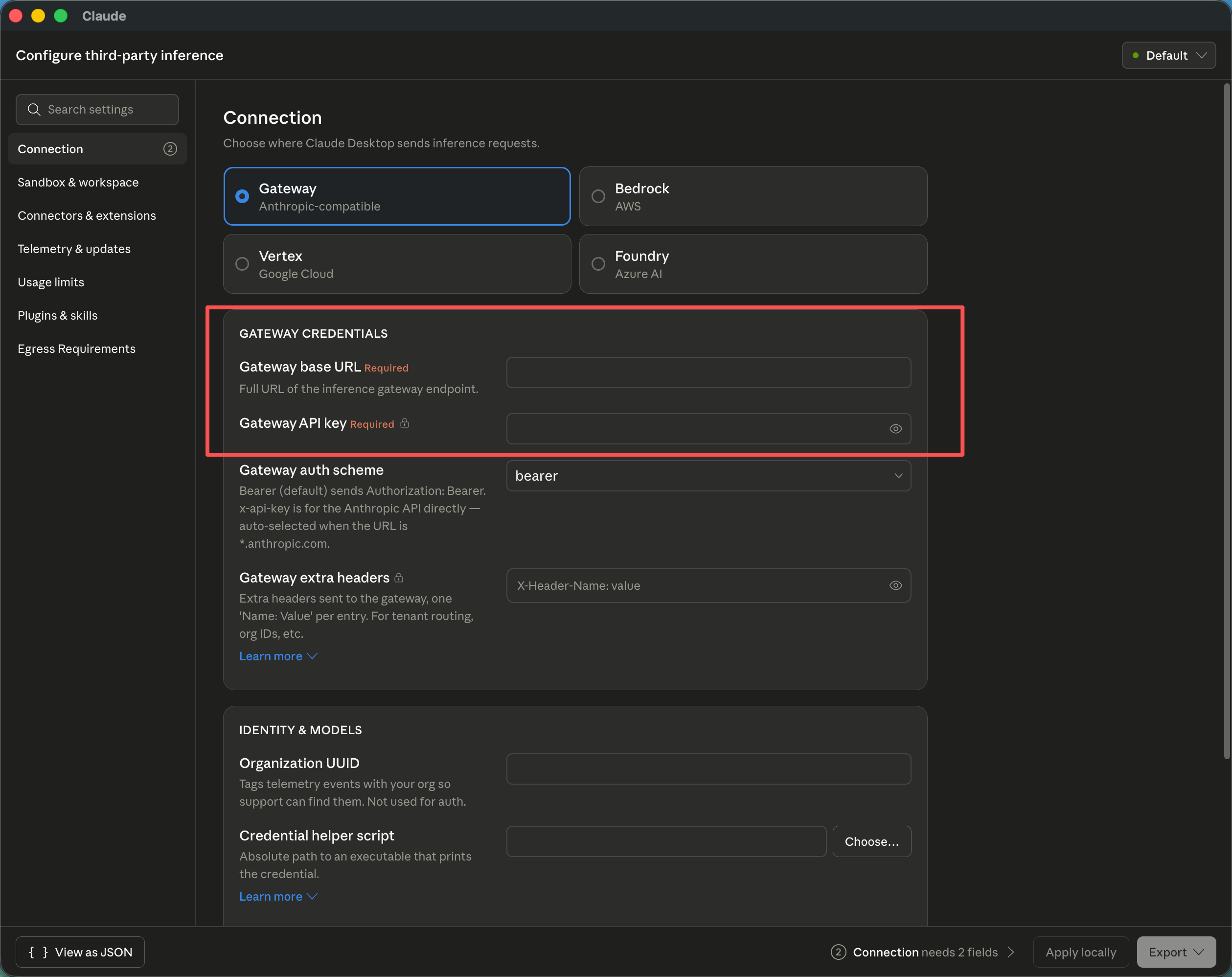
設定項目 値 Gateway base URL https://yycode.netGateway API key あなたの yycode API Key 右下の Apply locally をクリック
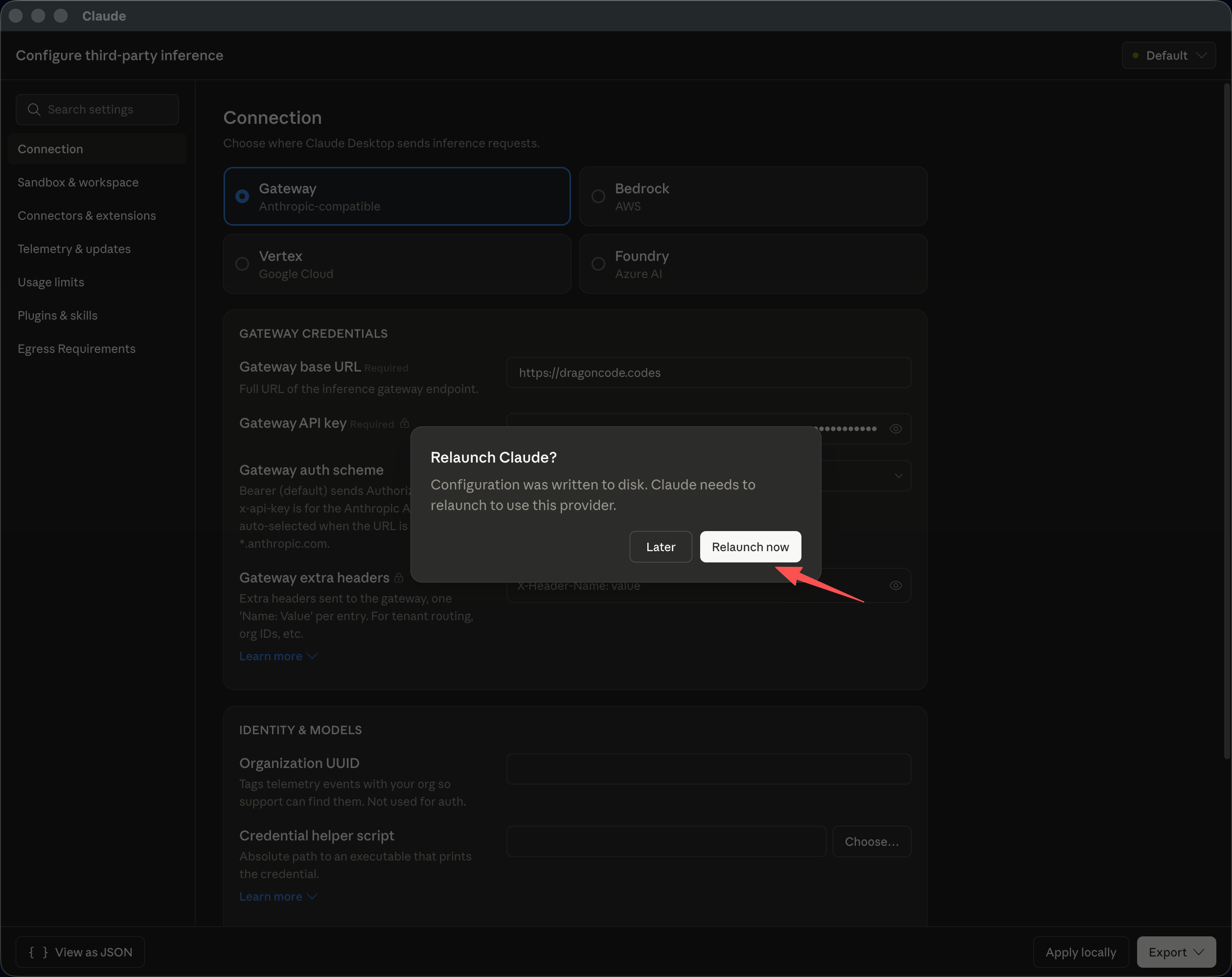
表示される確認ダイアログで Relaunch now を選び、アプリを再起動
再起動後に Continue with gateway をクリックすれば、メイン画面に入れます
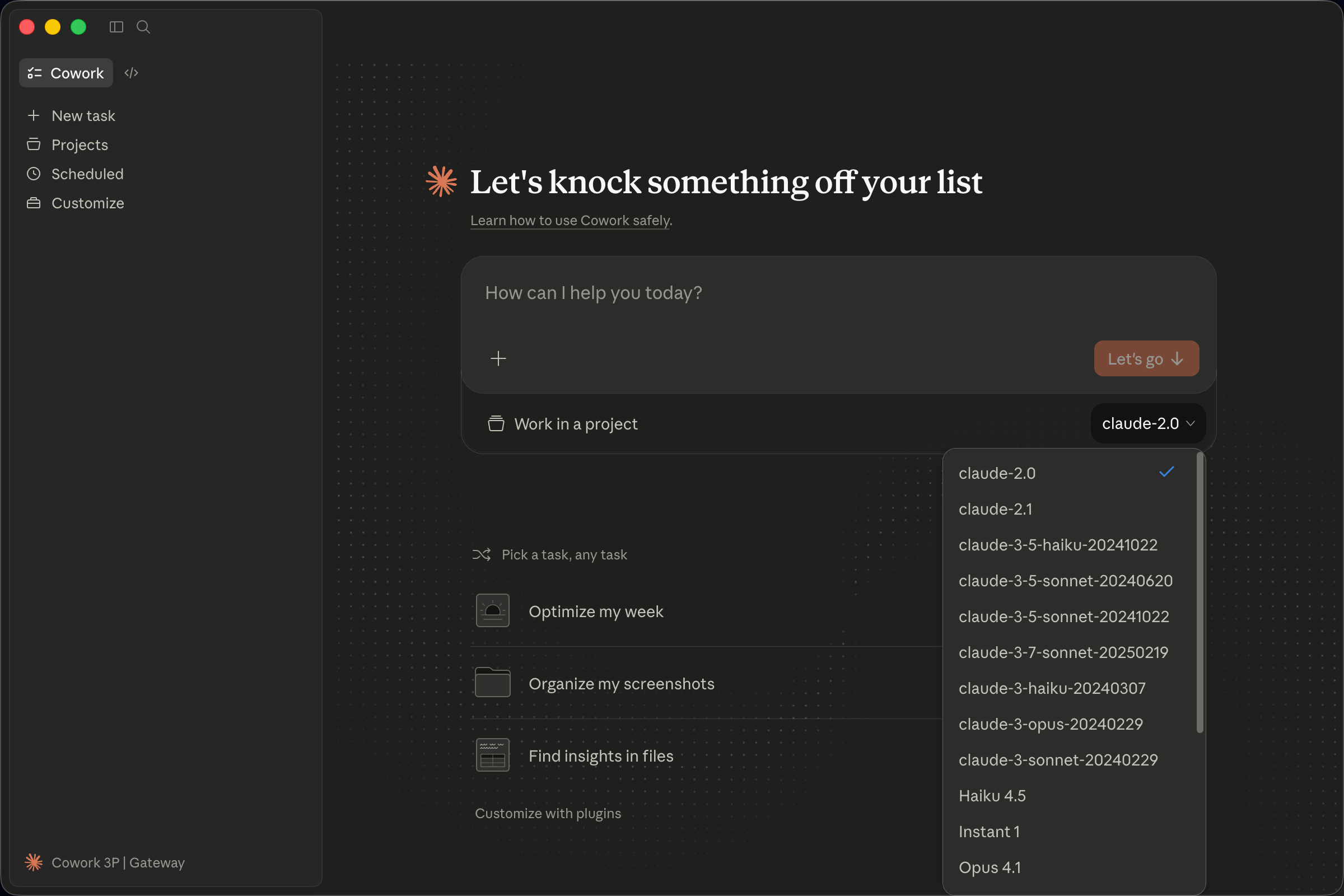
画面説明
メイン画面に入った後、次のショートカットでビューを切り替えられます。
| ショートカット | 機能 |
|---|---|
Command + 1 |
Cowork 画面(デフォルト) |
Command + 2 |
コーディング画面 |
機能検証
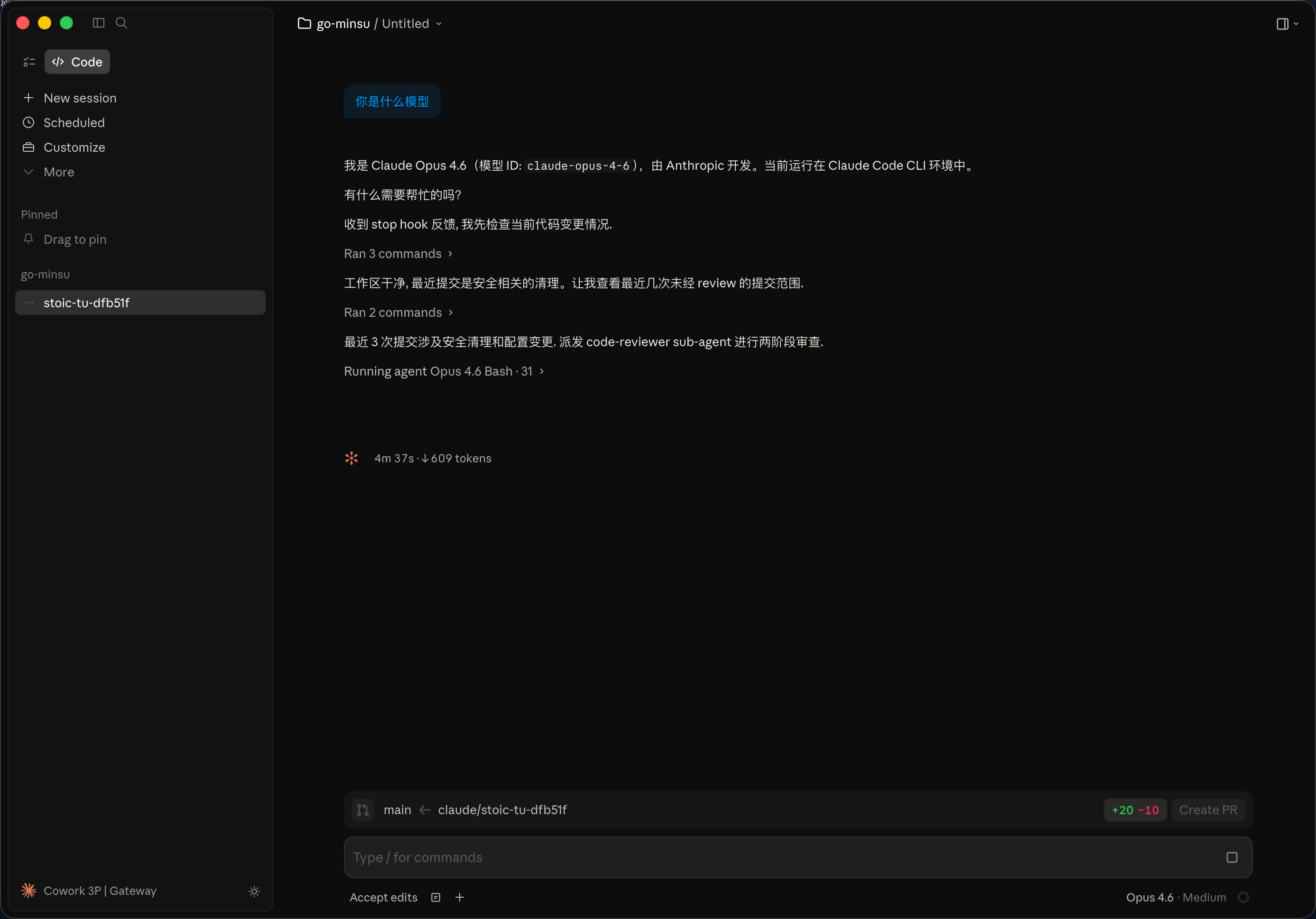
設定完了後、簡単な会話で接続が成功しているか検証できます。たとえば、現在使用中のモデルを質問します。
プラグインとスキルの説明
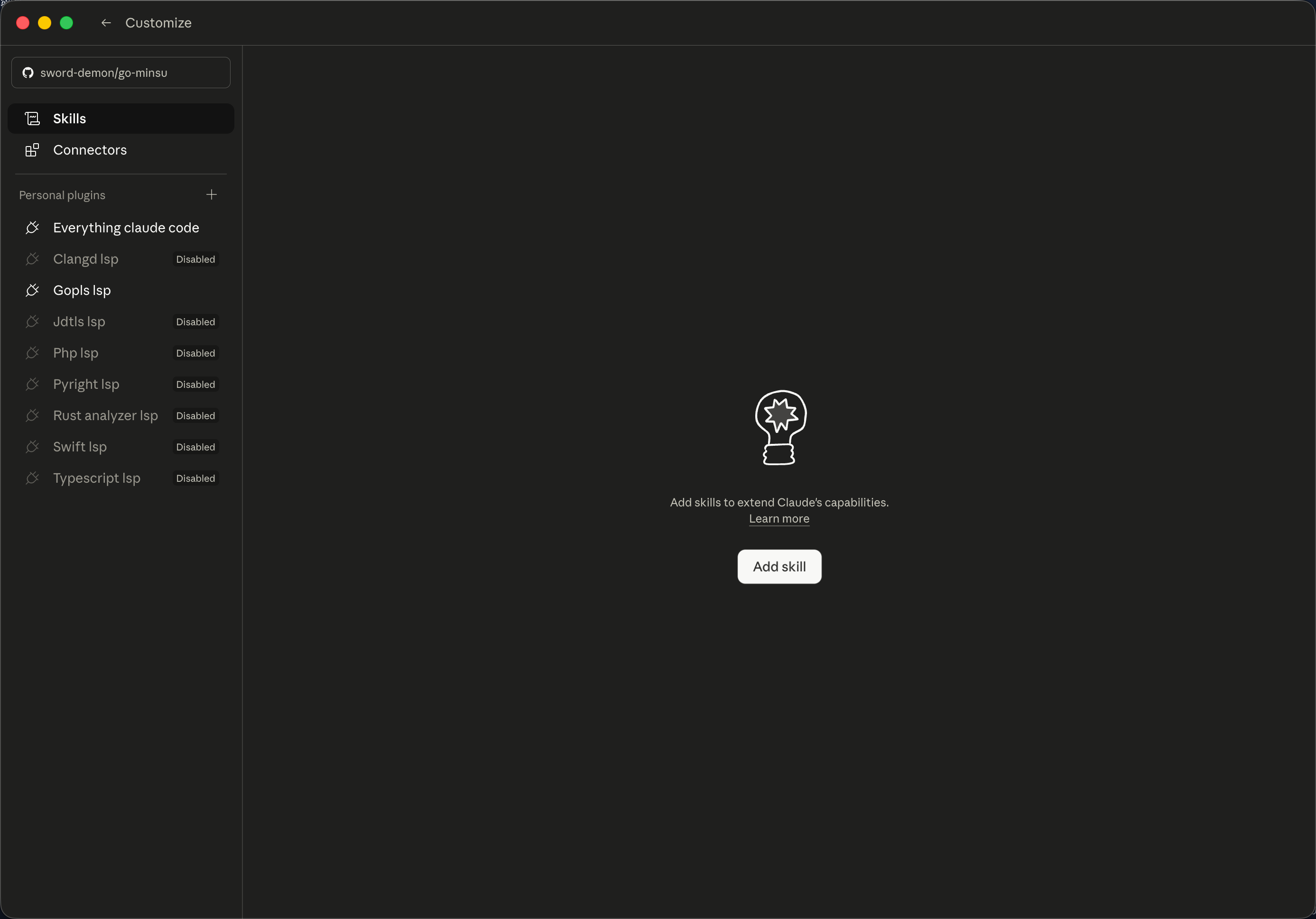
Claude Code CLI でプラグインまたはスキルを設定・有効化済みの場合、Desktop 側にもこれらの設定が自動同期されます。Desktop 側で手動でスキルファイルをアップロードすることもできます。
高度な設定
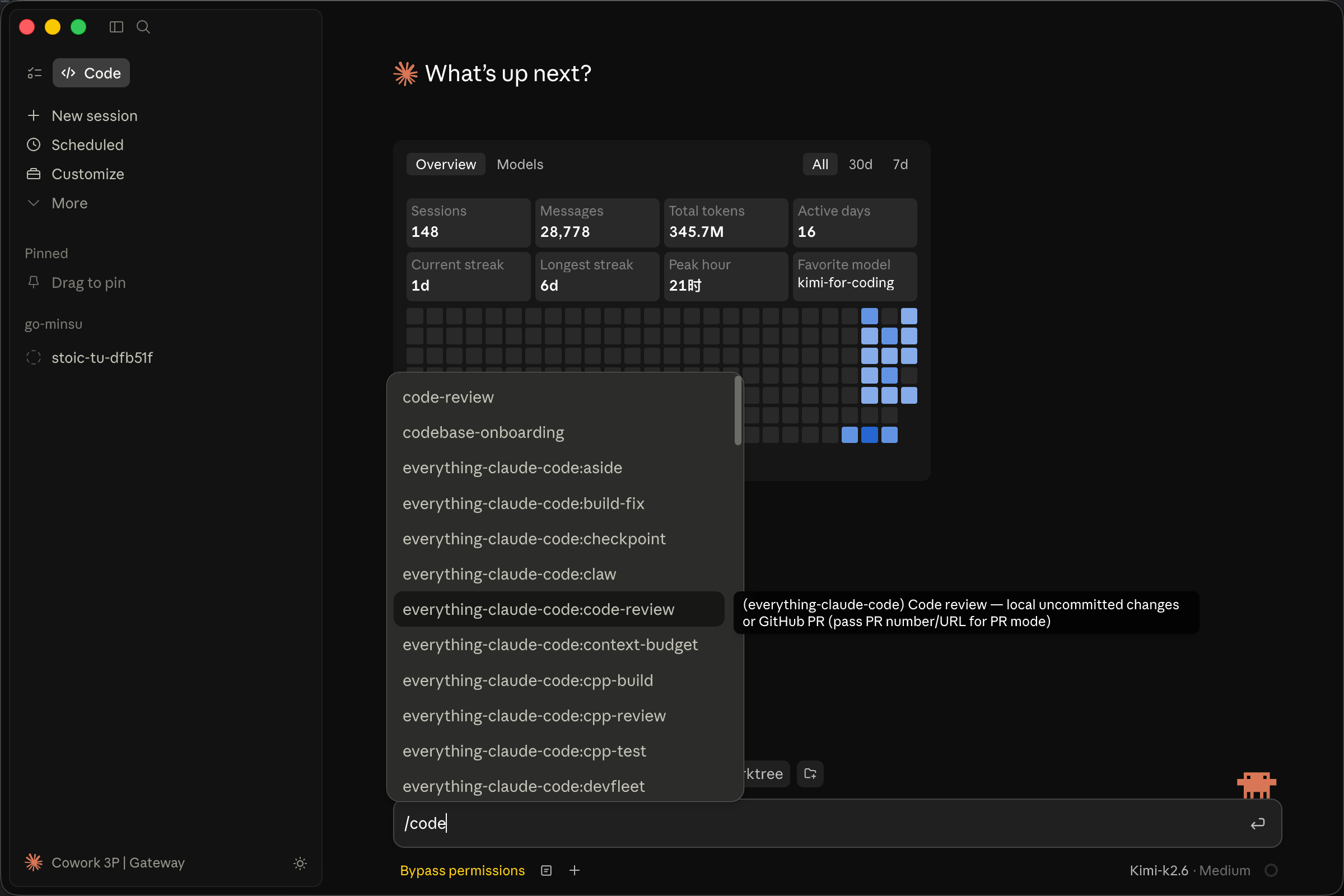
最高権限を設定
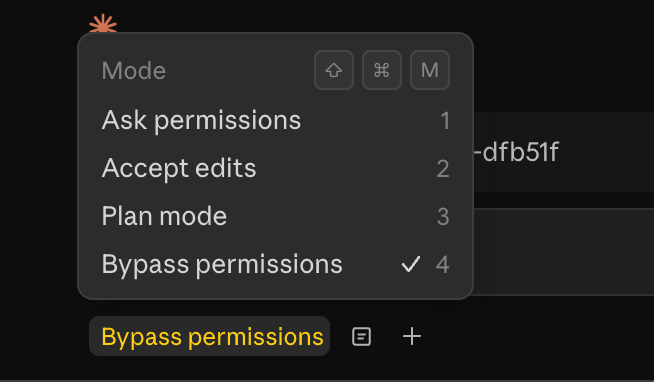
デフォルトでは、Claude Desktop がセンシティブな操作を実行する際に確認ダイアログが表示されます。確認を閉じたい場合は最高権限を設定できます。
左下の Cowork 3P | Gateway ステータス領域をクリックするか、
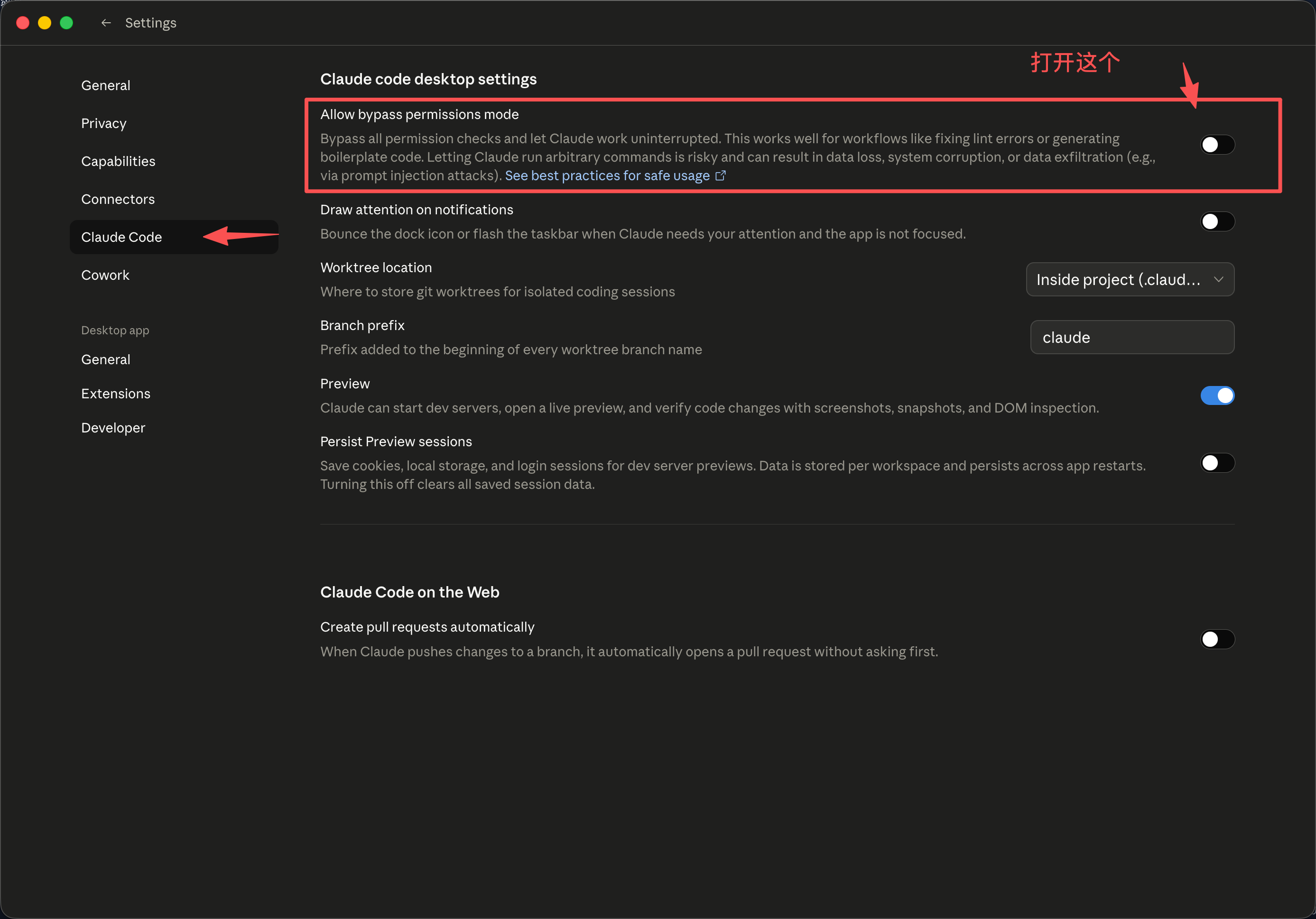
Command + ,を押して設定を開きます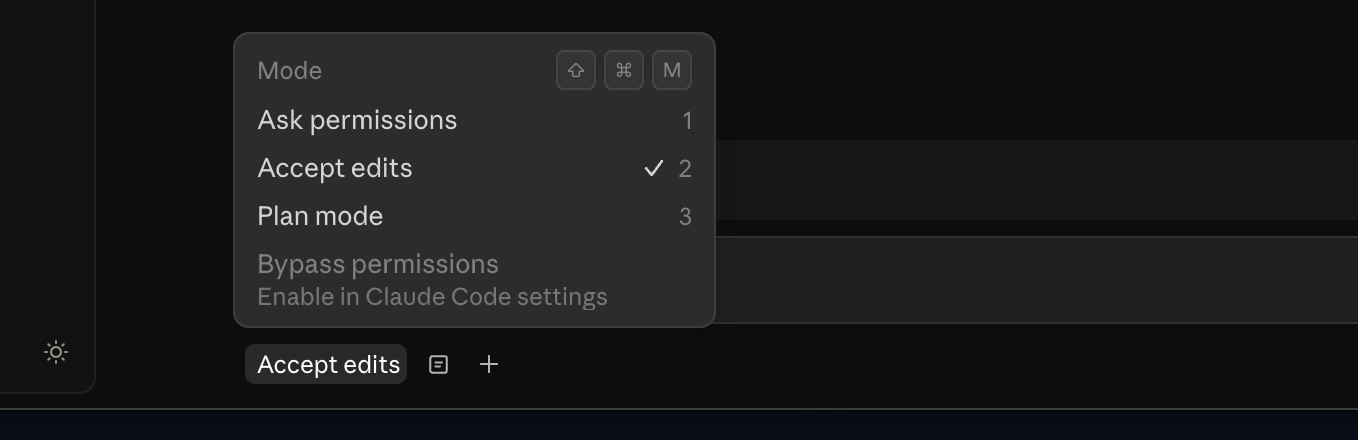
設定パネルで権限レベルを調整します
コンピューターをアクティブに保つ
長時間タスクを実行する場合は、Keep computer awake 機能をオンにすることをおすすめします。コンピューターがスリープしてタスクが中断されるのを防げます。
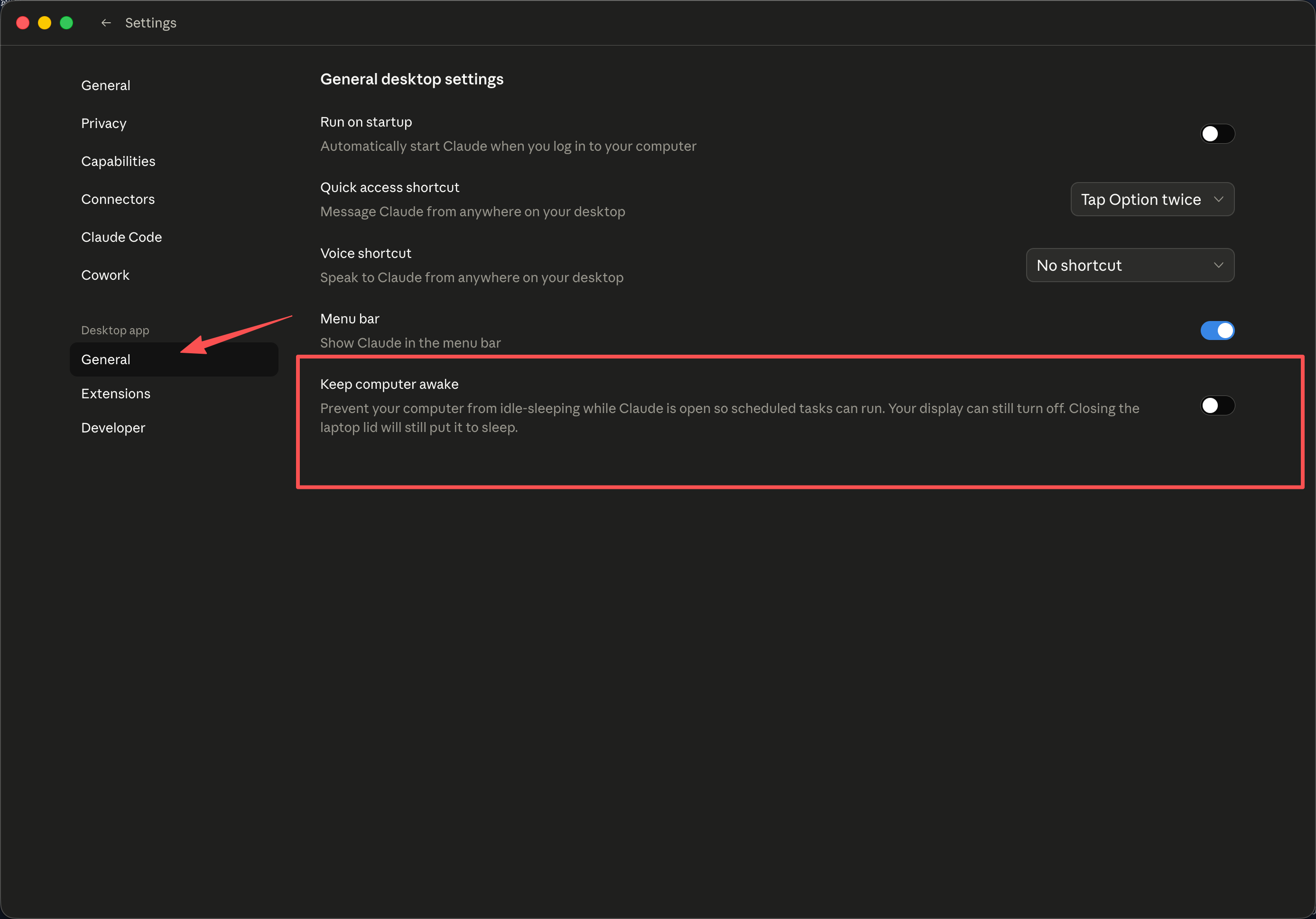
注意:この機能は待機状態への移行を防ぎますが、ディスプレイは自動でオフになることがあります。ただし、ノートパソコンの蓋を閉じるとデバイスはスリープ状態になります。
複数 Provider の設定
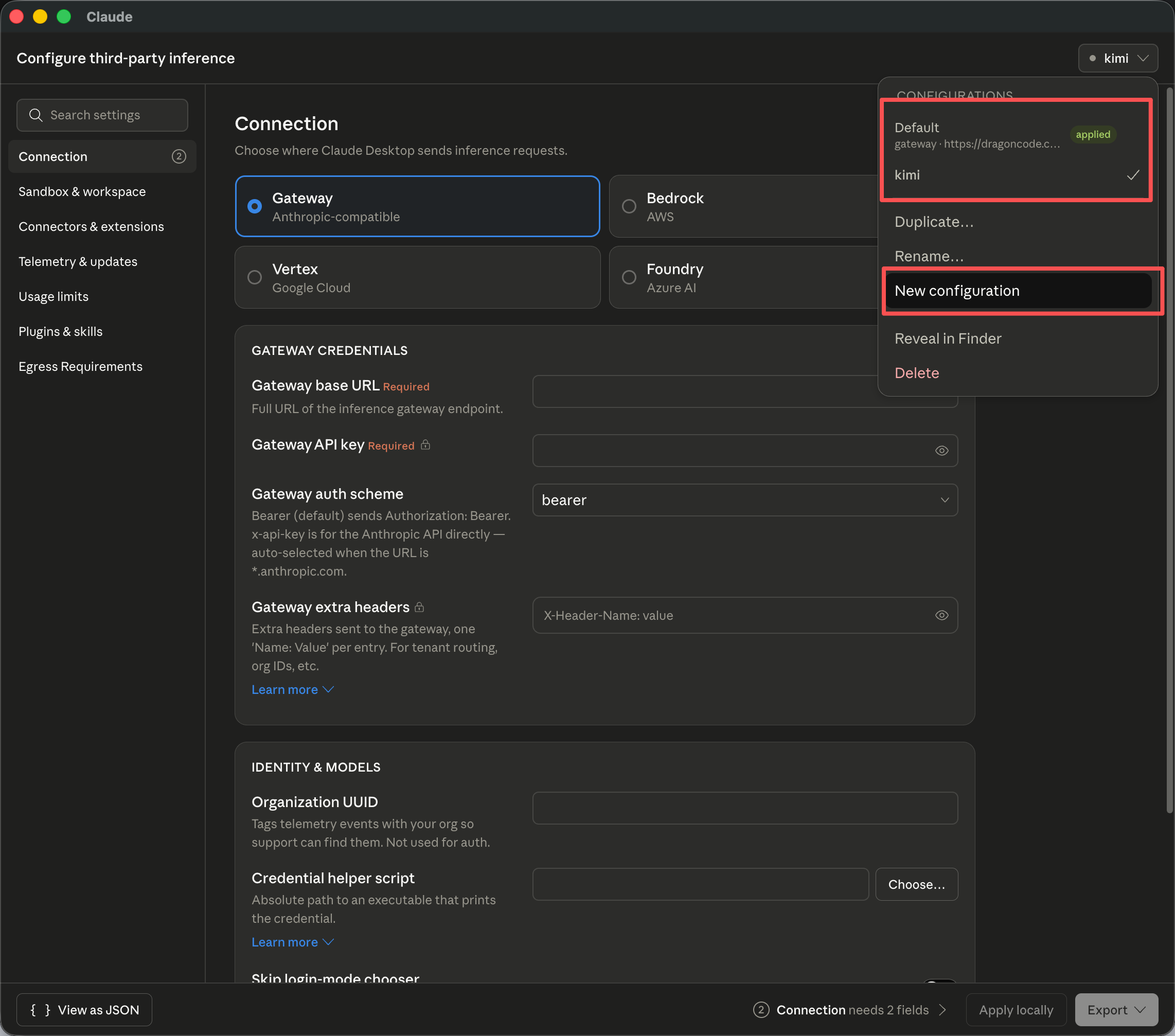
Claude Desktop は複数のサードパーティインターフェース設定に対応しており、サービス間の切り替えに便利です。
開発者モード有効化の手順を繰り返す
Developer → Configure Provider に入る
右上のドロップダウンメニュー(現在の設定名、例:
defaultが表示されている)をクリックNew configuration を選んで新規設定を作成
新しい Gateway アドレスと API Key(例:Kimi の設定情報)を入力
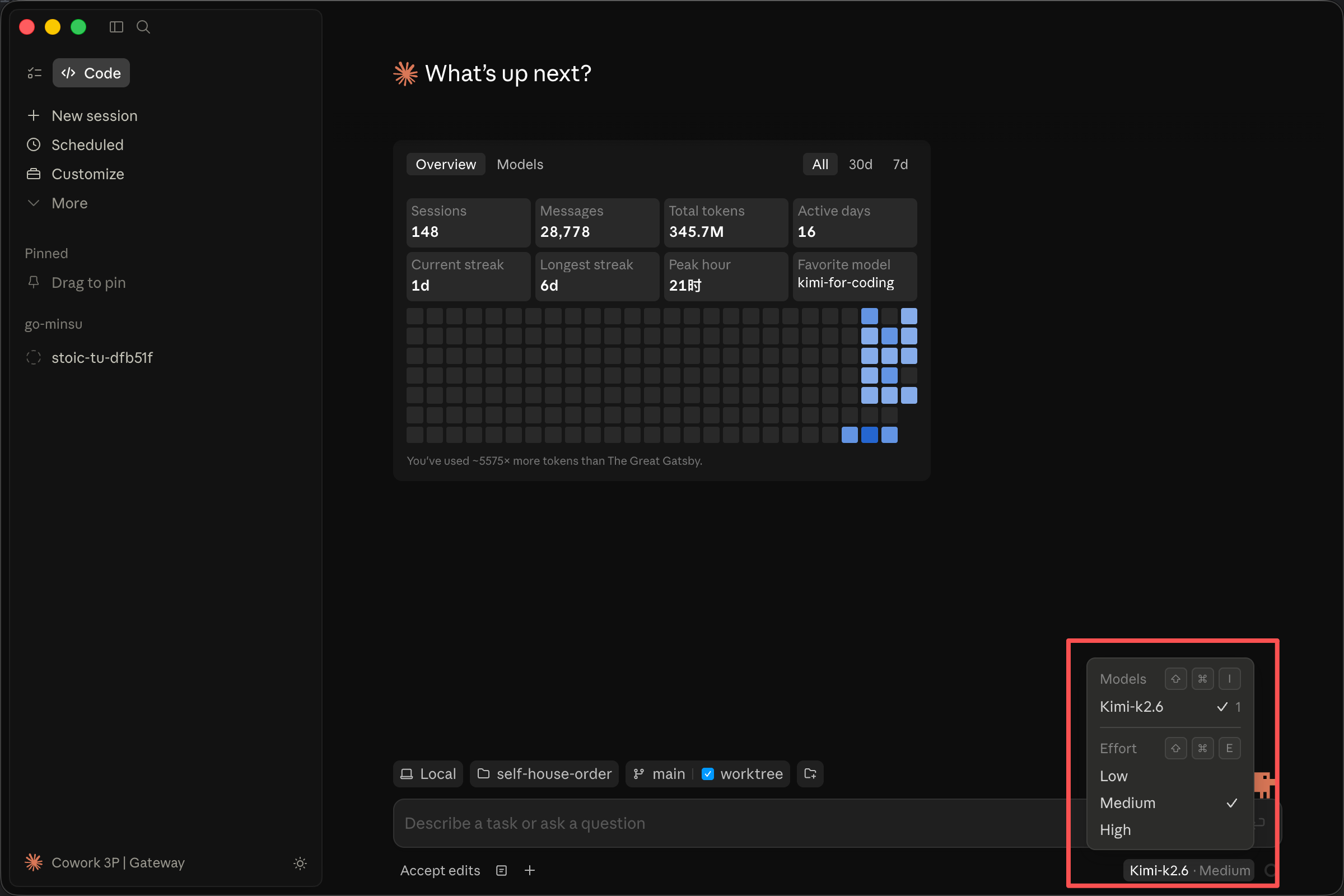
適用して再起動すれば、設定済み Provider 間で自由に切り替えられます
Windows 設定手順
Windows 側の設定ロジックは macOS とほぼ同じですが、開発者モードの入口だけ異なります。
開発者モードを有効化
Claude Desktop を開き、ウェルカム画面のメール入力ページに入る
Tabキーを押してフォーカスを切り替え、左上のメニューアイコンが選択されるまで進めるEnterキーを押してメニューを開く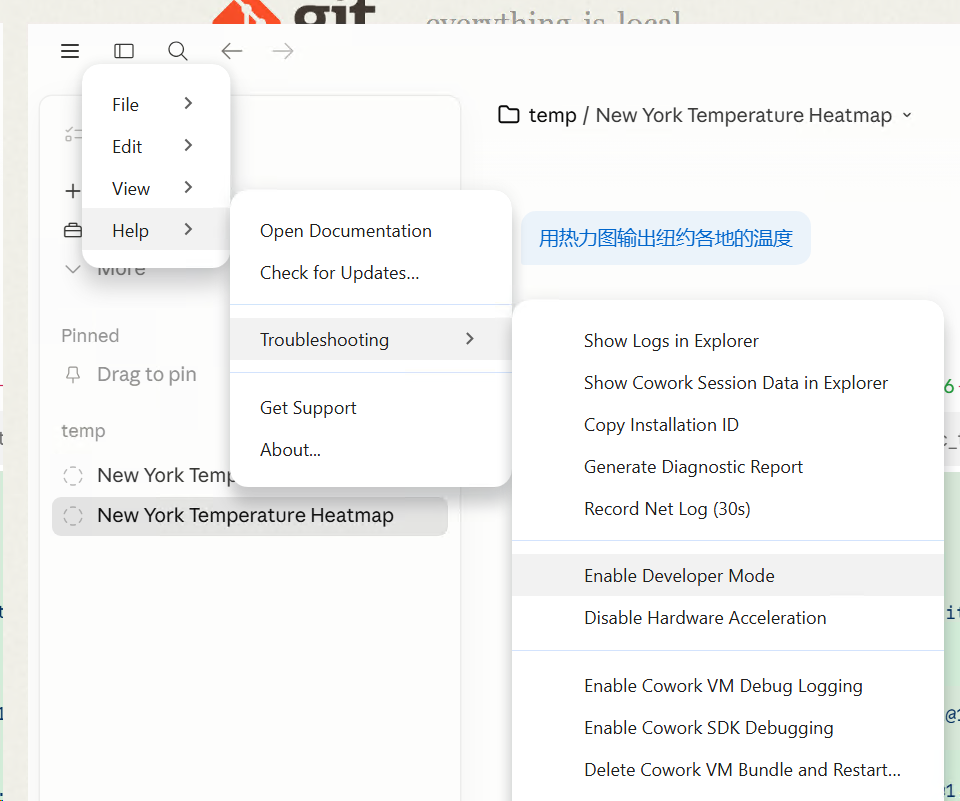
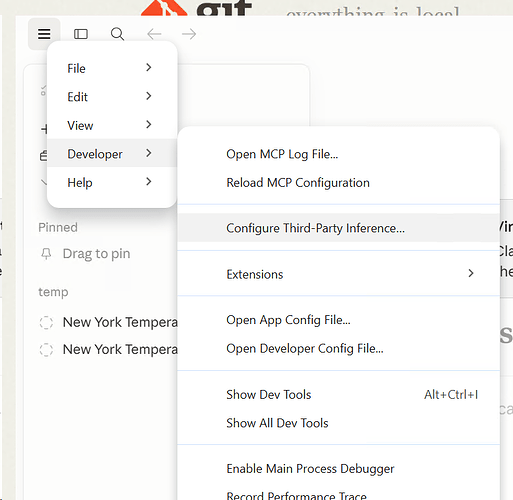
Developer → Configure third-party interface を選択
インターフェース情報を設定
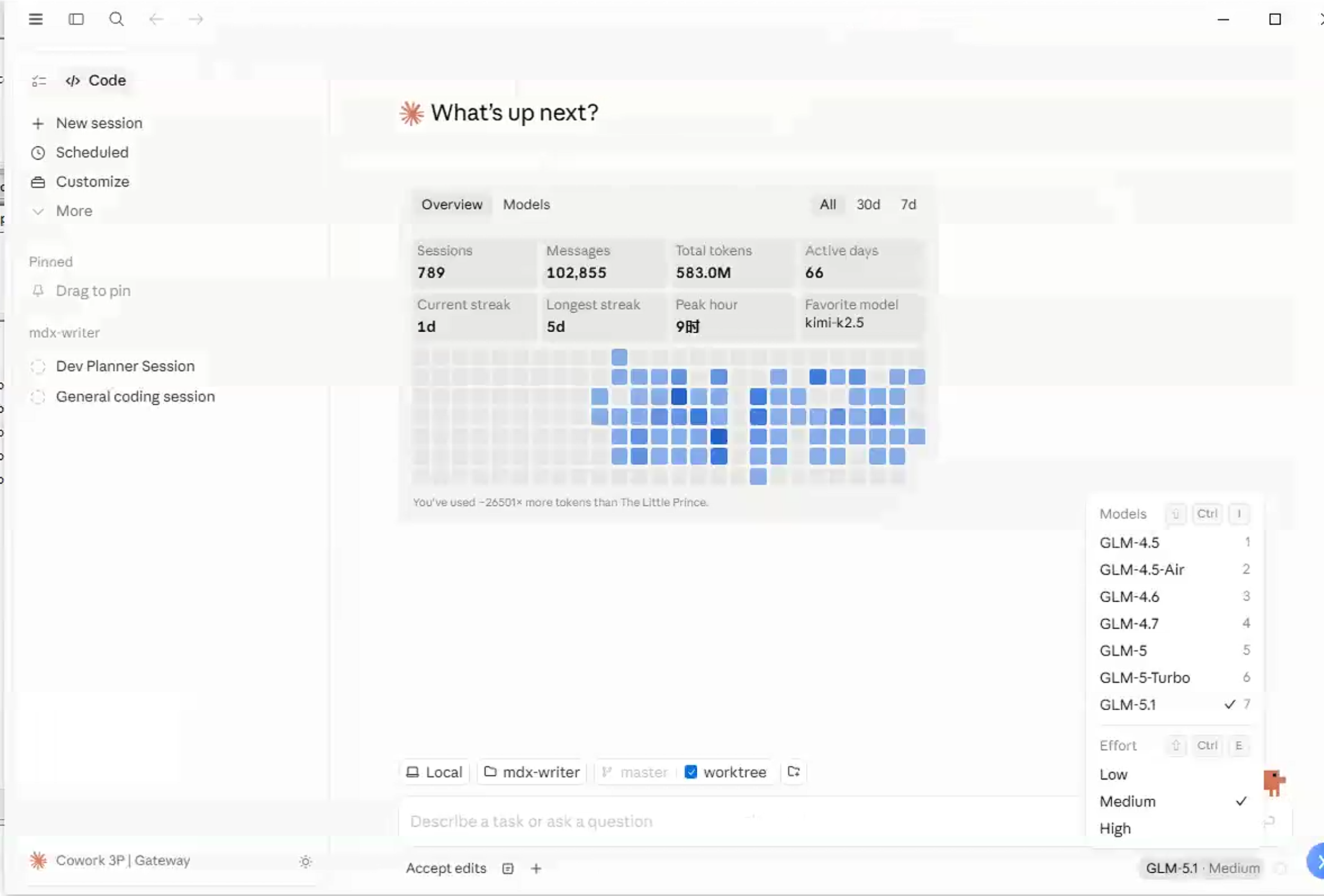
Gateway アドレスと API Key を入力し、Apply locally をクリックして再起動すると有効になります。
よくある質問
| 問題 | 解決策 |
|---|---|
| 設定後に接続できない | Gateway URL が https:// で始まっているか、API Key が有効かを確認 |
| Provider 切り替え後に無効になる | Apply locally をクリックし、アプリを再起動したか確認 |
| 権限不足でコマンドを実行できない | 設定で権限レベルを最高に調整 |