
YYCode 自動設定ツール
このドキュメントが解決することは 1 つだけです。1 本のコマンドで Claude Code または Codex をインストールし、YYCode に接続します。マシンにまだ Node.js が入っていなくても、そのまま進められます。
1. API Key を作成
スクリプトの実行中に API Key の入力を求められるため、先に YYCode コンソールで作成しておきます。
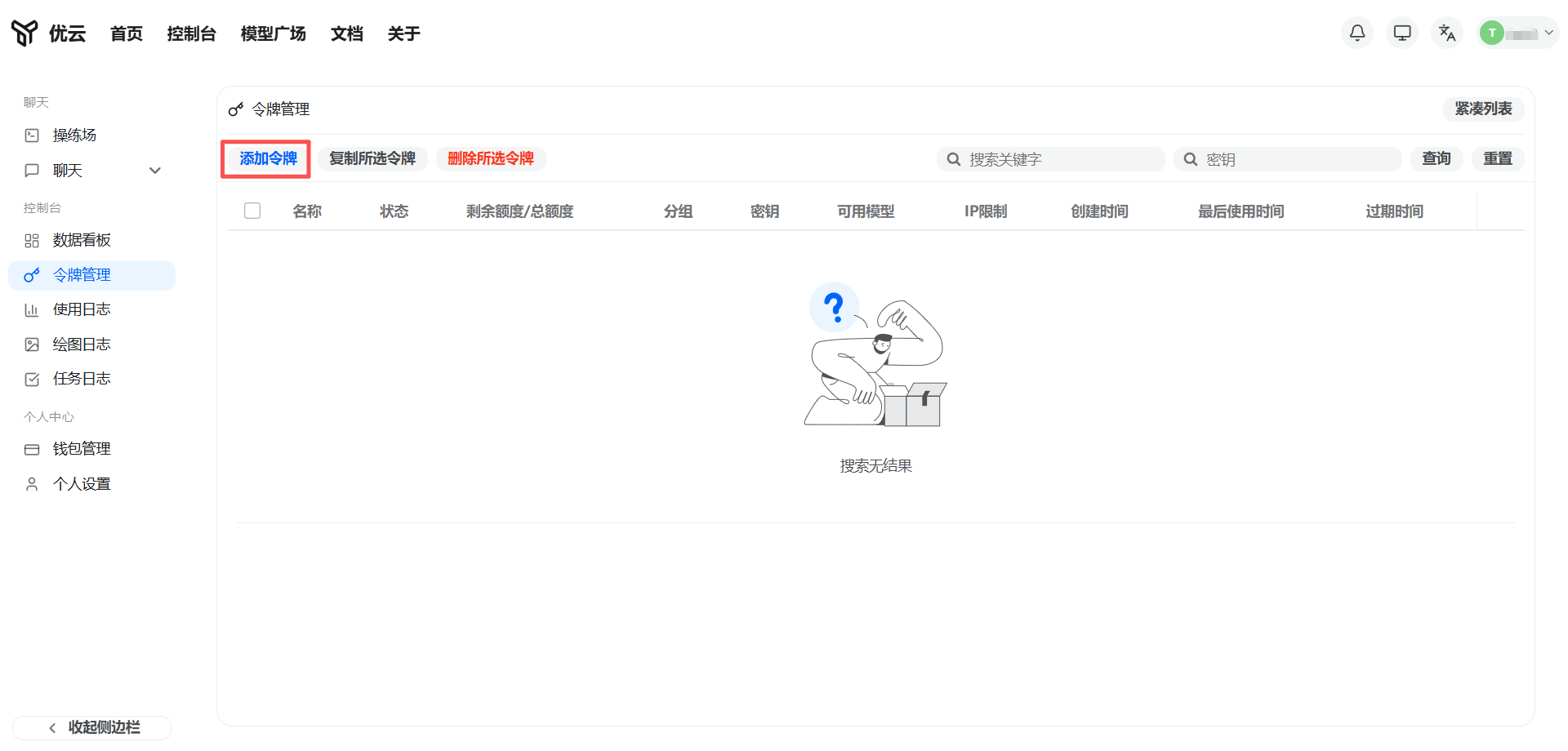
YYCode コンソール にログインし、令牌管理 ページに入り、添加令牌 をクリックします。
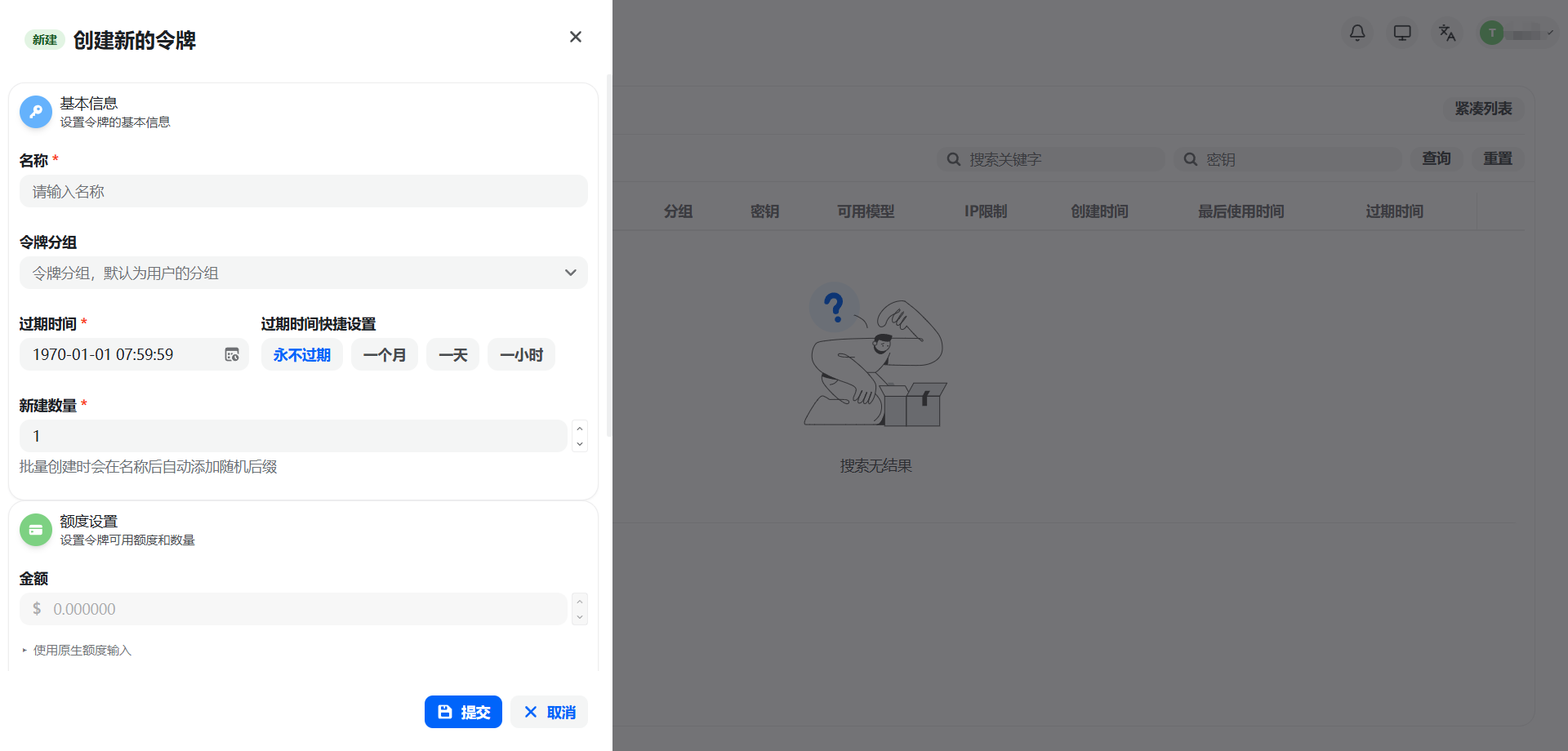
キー名を入力し、利用するツールに応じてグループを選びます。
- Claude Code を設定:Claude 関連グループを選択
- Codex を設定:
codexグループを選択 - 両方を設定:2 つの Key を別々に作成し、それぞれ上記のグループに対応させる必要があります
IP ホワイトリスト、额度限制、模型限制、有効期限は必要に応じて設定できます。初心者はデフォルト設定のまま使うことをおすすめします。
作成後、一覧でキー横の コピー ボタンをクリックして完全な API Key を取得し、後でスクリプトの対話入力に貼り付けます。
セキュリティ上の注意:API Key はアカウント認証情報と同等です。大切に保管し、コードリポジトリへコミットしたり公開共有したりしないでください。
2. 推奨の使い方
macOS / Linux
そのまま実行します。
curl -fsSL https://yycode.net/auto-config/install.sh | bash
スクリプトは次の処理を自動で行います。
- 現在のシステムに利用可能な Node.js があるか検出
- なければ現在ユーザーディレクトリ配下にローカル Node.js ランタイムをインストール
- npm ミラーを中国国内ソースへ切り替え、プロキシなし環境でのダウンロード失敗率を下げる
Claude CodeとCodexをインストール- 対応する設定ファイルを書き込み
- 最後にバージョンチェックを行い、コマンドが実行できることを確認
Windows PowerShell
そのまま実行します。
irm https://yycode.net/auto-config/install.ps1 | iex
3. よく使うパラメータ
完全に非対話で実行したい場合は、コマンドに直接パラメータを書けます。
注意: Claude Code と Codex は異なる API Key を使用します。
allを設定する場合は、それぞれ別の Key を指定してください。
Claude Code だけを設定
macOS / Linux:
curl -fsSL https://yycode.net/auto-config/install.sh | bash -s -- --api-key YOUR_CLAUDE_KEY --tools claude
Windows PowerShell(パイプモードでは環境変数で渡す):
$env:YYCODE_CLAUDE_API_KEY='YOUR_CLAUDE_KEY'; $env:YYCODE_TOOLS='claude'; irm https://yycode.net/auto-config/install.ps1 | iex
Windows PowerShell(ダウンロード後に直接実行):
.\install.ps1 --api-key YOUR_CLAUDE_KEY --tools claude
Codex だけを設定
macOS / Linux:
curl -fsSL https://yycode.net/auto-config/install.sh | bash -s -- --codex-api-key YOUR_CODEX_KEY --tools codex
Windows PowerShell(パイプモード):
$env:YYCODE_CODEX_API_KEY='YOUR_CODEX_KEY'; $env:YYCODE_TOOLS='codex'; irm https://yycode.net/auto-config/install.ps1 | iex
Windows PowerShell(ダウンロード後に直接実行):
.\install.ps1 --codex-api-key YOUR_CODEX_KEY --tools codex
Claude Code と Codex を同時に設定
macOS / Linux:
curl -fsSL https://yycode.net/auto-config/install.sh | bash -s -- --api-key YOUR_CLAUDE_KEY --codex-api-key YOUR_CODEX_KEY
Windows PowerShell(パイプモード):
$env:YYCODE_CLAUDE_API_KEY='YOUR_CLAUDE_KEY'; $env:YYCODE_CODEX_API_KEY='YOUR_CODEX_KEY'; irm https://yycode.net/auto-config/install.ps1 | iex
Windows PowerShell(ダウンロード後に直接実行):
.\install.ps1 --api-key YOUR_CLAUDE_KEY --codex-api-key YOUR_CODEX_KEY
API アドレスをカスタマイズ
独自ドメインをデプロイしている場合は、デフォルトアドレスを上書きできます。
curl -fsSL https://yycode.net/auto-config/install.sh | bash -s -- --api-key YOUR_CLAUDE_KEY --base-url https://your-domain.example.com
4. スクリプトが書き込むファイル
Claude Code
スクリプトは次を書き込みます。
~/.claude/settings.json
主要フィールドは次のとおりです。
{
  "env": {
    "ANTHROPIC_BASE_URL": "https://yycode.net",
    "ANTHROPIC_AUTH_TOKEN": "YOUR_API_KEY"
  }
}
Codex
スクリプトは次を書き込みます。
~/.codex/auth.json
~/.codex/config.toml
auth.json:
{
  "auth_mode": "apikey",
  "OPENAI_API_KEY": "YOUR_API_KEY"
}
config.toml:
model_provider = "yycode"
model = "gpt-5.5"
network_access = "enabled"

[model_providers.yycode]
name = "yycode"
base_url = "https://yycode.net/v1"
wire_api = "responses"
requires_openai_auth = true
5. 管理者権限は不要ですか?
デフォルトでは不要です。
スクリプトは先にシステム上の既存 Node.js を使用します。なければ Node.js を現在ユーザーディレクトリにインストールします。
- macOS / Linux:
~/.yycode/node - Windows:
%USERPROFILE%\.yycode\node
クライアントパッケージも、システムのグローバル領域ではなく現在ユーザーディレクトリにインストールされます。
6. 初回実行後に何をすればよいですか?
macOS / Linux
スクリプト終了後、次を実行することをおすすめします。
source ~/.zshrc
zsh ではない場合は、スクリプト末尾に表示された実際の profile ファイルに対して source を実行してください。
Windows
PowerShell ウィンドウを開き直せば大丈夫です。
7. 成功を確認する方法
Claude Code
claude --version
Codex
codex --version
コマンドがバージョン番号を出力すれば、通常はインストール経路が通っています。
8. バックアップとロールバック
既存設定がある場合、スクリプトは初回上書き前に .bak バックアップを自動生成します。例:
~/.claude/settings.json.bak~/.codex/auth.json.bak~/.codex/config.toml.bak
ロールバックが必要な場合は、対応する .bak ファイルをそのまま復元してください。
9. よくある質問
Windows で git-bash が必要と表示される
Claude Code は Windows 上で git-bash に依存して実行されます。スクリプトは Git for Windows を自動検出・インストールします(中国国内の npmmirror ミラーからのダウンロードを優先)。手動操作は不要です。
Windows パイプモード(irm | iex)でパラメータを渡すには
irm ... | iex の後ろに直接パラメータを付けることはできません。環境変数で渡す必要があります。
$env:YYCODE_TOOLS='claude'; $env:YYCODE_CLAUDE_API_KEY='YOUR_KEY'; irm https://yycode.net/auto-config/install.ps1 | iex
環境変数を渡さない場合、スクリプトは対話形式で API Key の入力を求めます。
プロキシがなくてもスクリプトは動きますか?
スクリプトはデフォルトで中国国内ミラーを優先します。
- Node.js は優先的に
npmmirrorから取得 - npm registry はデフォルトで
https://registry.npmmirror.comに切り替え
ミラーが失敗した場合でも、スクリプトは公式ソースを再試行します。
クライアントをインストールせず、設定だけ書きたい
次を追加できます。
--skip-client-install
すでに claude または codex をインストール済みで、設定ファイルだけを書き直したい場合に適しています。
API アドレスが https://yycode.net ではない
--base-url を使って上書きしてください。
元の設定が上書きされた場合
まず同じディレクトリにある .bak バックアップファイルを確認してください。スクリプトの初版から、設定上書き用のロールバック経路が用意されています。
10. 次のステップ
- 手動インストールと段階的な説明を見たい場合:Claude Codeクイックスタートガイド と Codexクイックスタートガイド を続けて確認
- まだローカル環境が整っていない場合:Node.js環境インストールガイド を確認
- その他のよくある問題:よくある質問 を確認