
Công cụ cấu hình tự động YYCode
Tài liệu này giải quyết một việc: dùng một lệnh để cài đặt Claude Code hoặc Codex và kết nối vào YYCode; ngay cả khi máy của bạn chưa có Node.js, bạn vẫn có thể tiếp tục.
1. Tạo API Key
Trong quá trình chạy script, hệ thống sẽ nhắc bạn nhập API Key, vì vậy hãy tạo sẵn trong bảng điều khiển YYCode trước.
Đăng nhập bảng điều khiển YYCode, vào trang Quản lý token, nhấp Thêm token.
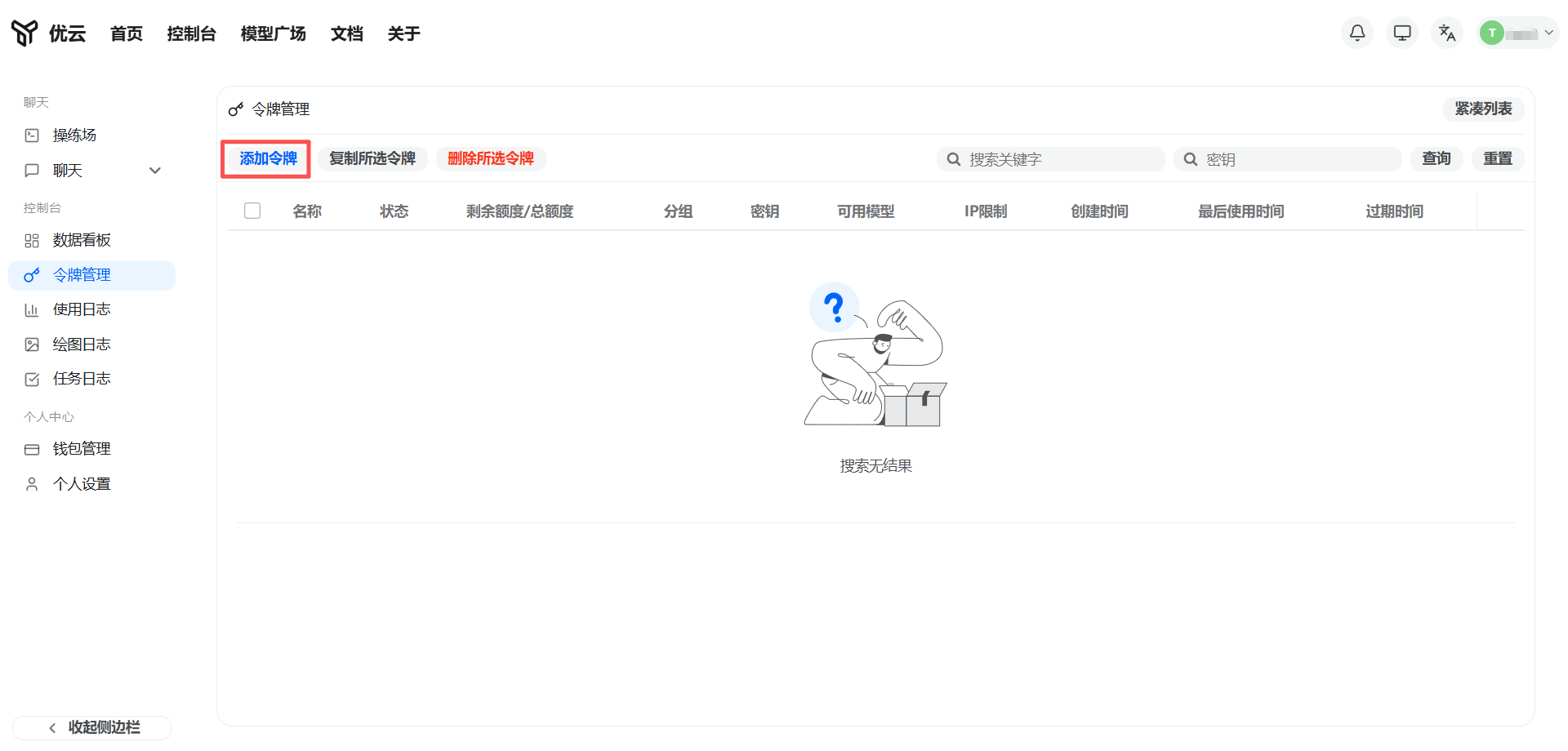
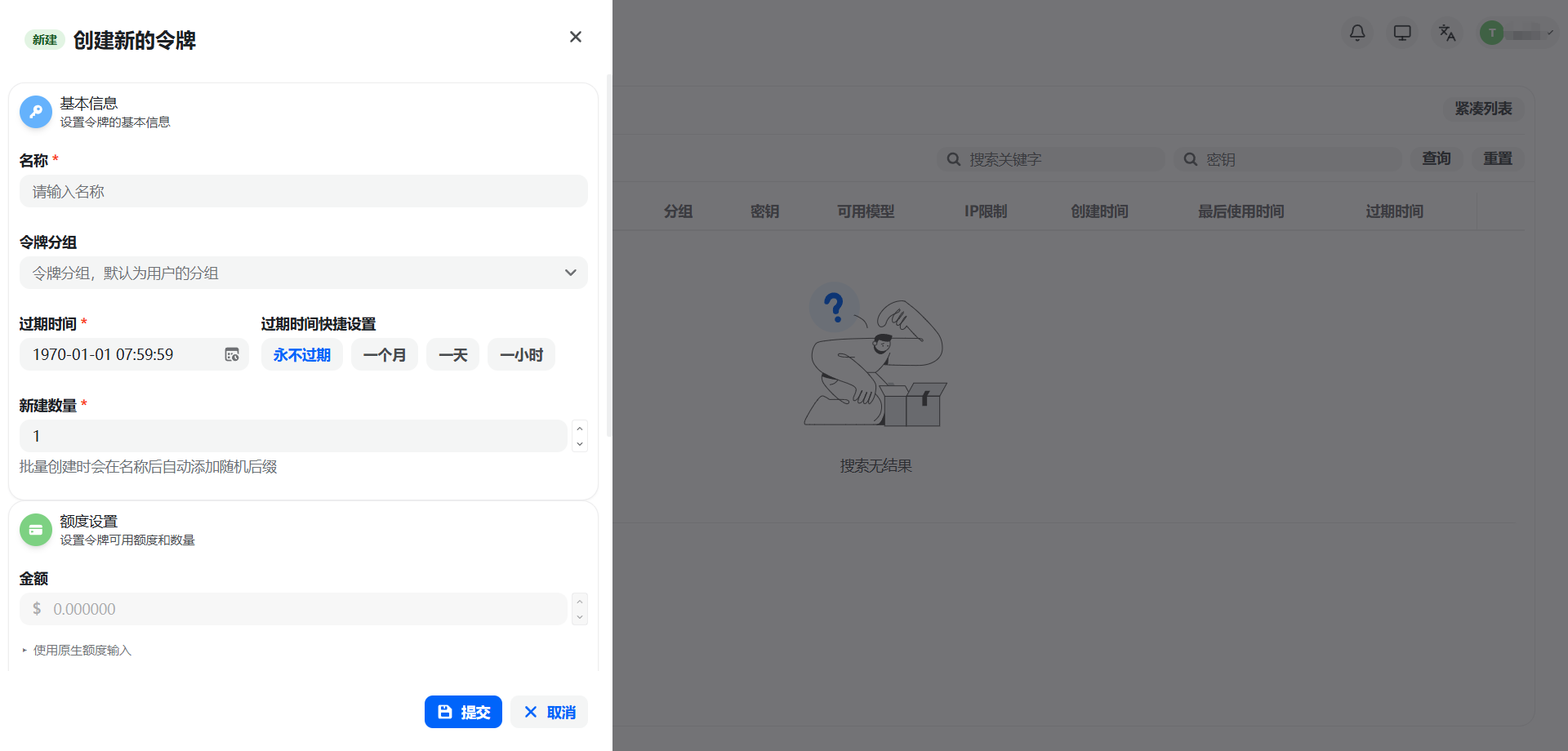
Điền tên khóa, rồi chọn nhóm theo công cụ muốn sử dụng:
- Cấu hình Claude Code: chọn nhóm liên quan đến Claude
- Cấu hình Codex: chọn nhóm
codex - Cấu hình cả hai: cần tạo riêng hai Key, mỗi Key tương ứng với một nhóm ở trên
Whitelist IP, giới hạn hạn mức, giới hạn mô hình và thời gian hết hạn có thể cấu hình theo nhu cầu; người mới nên dùng trực tiếp cấu hình mặc định.
Sau khi tạo xong, nhấp nút Sao chép cạnh khóa trong danh sách để lấy API Key đầy đủ, lát nữa dán vào tương tác của script.
Lưu ý bảo mật: API Key tương đương thông tin xác thực tài khoản, hãy bảo quản cẩn thận, tuyệt đối không commit vào kho mã hoặc chia sẻ công khai.
2. Cách dùng khuyến nghị
macOS / Linux
Chạy trực tiếp:
curl -fsSL https://yycode.net/auto-config/install.sh | bash
Script sẽ tự động hoàn tất các thao tác sau:
- Kiểm tra hệ thống hiện tại đã có Node.js khả dụng hay chưa
- Nếu chưa có, cài runtime Node.js cục bộ vào thư mục người dùng hiện tại
- Chuyển npm mirror sang nguồn trong nước để giảm tỷ lệ tải thất bại khi không có proxy
- Cài đặt
Claude CodevàCodex - Ghi các file cấu hình tương ứng
- Cuối cùng chạy kiểm tra phiên bản để xác nhận lệnh có thể chạy
Windows PowerShell
Chạy trực tiếp:
irm https://yycode.net/auto-config/install.ps1 | iex
3. Tham số thường dùng
Nếu bạn muốn chạy hoàn toàn không tương tác, có thể viết thẳng tham số vào lệnh.
Lưu ý: Claude Code và Codex dùng API Key khác nhau; khi cấu hình
all, cần cung cấp riêng hai Key.
Chỉ cấu hình Claude Code
macOS / Linux:
curl -fsSL https://yycode.net/auto-config/install.sh | bash -s -- --api-key YOUR_CLAUDE_KEY --tools claude
Windows PowerShell (chế độ pipe truyền tham số qua biến môi trường):
$env:YYCODE_CLAUDE_API_KEY='YOUR_CLAUDE_KEY'; $env:YYCODE_TOOLS='claude'; irm https://yycode.net/auto-config/install.ps1 | iex
Windows PowerShell (tải xuống rồi chạy trực tiếp):
.\install.ps1 --api-key YOUR_CLAUDE_KEY --tools claude
Chỉ cấu hình Codex
macOS / Linux:
curl -fsSL https://yycode.net/auto-config/install.sh | bash -s -- --codex-api-key YOUR_CODEX_KEY --tools codex
Windows PowerShell (chế độ pipe):
$env:YYCODE_CODEX_API_KEY='YOUR_CODEX_KEY'; $env:YYCODE_TOOLS='codex'; irm https://yycode.net/auto-config/install.ps1 | iex
Windows PowerShell (tải xuống rồi chạy trực tiếp):
.\install.ps1 --codex-api-key YOUR_CODEX_KEY --tools codex
Cấu hình đồng thời Claude Code và Codex
macOS / Linux:
curl -fsSL https://yycode.net/auto-config/install.sh | bash -s -- --api-key YOUR_CLAUDE_KEY --codex-api-key YOUR_CODEX_KEY
Windows PowerShell (chế độ pipe):
$env:YYCODE_CLAUDE_API_KEY='YOUR_CLAUDE_KEY'; $env:YYCODE_CODEX_API_KEY='YOUR_CODEX_KEY'; irm https://yycode.net/auto-config/install.ps1 | iex
Windows PowerShell (tải xuống rồi chạy trực tiếp):
.\install.ps1 --api-key YOUR_CLAUDE_KEY --codex-api-key YOUR_CODEX_KEY
Tùy chỉnh địa chỉ API
Nếu bạn triển khai tên miền tùy chỉnh, có thể ghi đè địa chỉ mặc định:
curl -fsSL https://yycode.net/auto-config/install.sh | bash -s -- --api-key YOUR_CLAUDE_KEY --base-url https://your-domain.example.com
4. Script sẽ ghi những file nào
Claude Code
Script sẽ ghi:
~/.claude/settings.json
Các trường cốt lõi như sau:
{
  "env": {
    "ANTHROPIC_BASE_URL": "https://yycode.net",
    "ANTHROPIC_AUTH_TOKEN": "YOUR_API_KEY"
  }
}
Codex
Script sẽ ghi:
~/.codex/auth.json
~/.codex/config.toml
auth.json:
{
  "auth_mode": "apikey",
  "OPENAI_API_KEY": "YOUR_API_KEY"
}
config.toml:
model_provider = "yycode"
model = "gpt-5.5"
network_access = "enabled"

[model_providers.yycode]
name = "yycode"
base_url = "https://yycode.net/v1"
wire_api = "responses"
requires_openai_auth = true
5. Không cần quyền quản trị viên sao?
Mặc định là không cần.
Script ưu tiên dùng Node.js đã có trong hệ thống; nếu không có, sẽ cài Node.js vào thư mục người dùng hiện tại:
- macOS / Linux:
~/.yycode/node - Windows:
%USERPROFILE%\.yycode\node
Gói client cũng sẽ được cài vào thư mục người dùng hiện tại, không phải thư mục global của hệ thống.
6. Sau lần chạy đầu tiên cần làm gì?
macOS / Linux
Sau khi script kết thúc, khuyến nghị chạy:
source ~/.zshrc
Nếu bạn không dùng zsh, hãy chạy source theo file profile thực tế mà script in ra ở cuối.
Windows
Chỉ cần mở lại một cửa sổ PowerShell mới.
7. Làm sao xác nhận đã thành công?
Claude Code
claude --version
Codex
codex --version
Chỉ cần lệnh có thể xuất ra số phiên bản, thông thường nghĩa là chuỗi cài đặt đã thông.
8. Sao lưu và rollback
Nếu máy của bạn đã có cấu hình cũ, script sẽ tự động tạo bản sao lưu .bak trước lần ghi đè đầu tiên, ví dụ:
~/.claude/settings.json.bak~/.codex/auth.json.bak~/.codex/config.toml.bak
Nếu cần rollback, chỉ cần khôi phục file .bak tương ứng.
9. Câu hỏi thường gặp
Windows báo cần git-bash
Claude Code trên Windows phụ thuộc vào git-bash để chạy. Script sẽ tự động kiểm tra và cài Git for Windows (ưu tiên tải từ mirror npmmirror trong nước), không cần thao tác thủ công.
Chế độ pipe Windows (irm | iex) truyền tham số thế nào?
Sau irm ... | iex không thể trực tiếp nối tham số, cần truyền bằng biến môi trường:
$env:YYCODE_TOOLS='claude'; $env:YYCODE_CLAUDE_API_KEY='YOUR_KEY'; irm https://yycode.net/auto-config/install.ps1 | iex
Nếu không truyền biến môi trường, script sẽ tương tác hỏi API Key.
Không có proxy, script có chạy được không?
Script mặc định ưu tiên dùng mirror trong nước:
- Node.js ưu tiên tải từ
npmmirror - npm registry mặc định chuyển sang
https://registry.npmmirror.com
Nếu mirror thất bại, script còn thử lại bằng nguồn chính thức.
Tôi chỉ muốn ghi cấu hình, không muốn cài client
Có thể thêm:
--skip-client-install
Phù hợp khi bạn đã cài sẵn claude hoặc codex và chỉ muốn ghi lại file cấu hình.
Địa chỉ API không phải https://yycode.net
Dùng --base-url để ghi đè là được.
Cấu hình cũ bị ghi đè thì làm sao?
Ưu tiên kiểm tra file sao lưu .bak trong cùng thư mục; phiên bản đầu của script đã chừa đường rollback cho việc ghi đè cấu hình.
10. Bước tiếp theo
- Muốn xem cài đặt thủ công và giải thích từng bước: tiếp tục xem Hướng dẫn bắt đầu nhanh Claude Code và Hướng dẫn bắt đầu nhanh Codex
- Chưa chuẩn bị xong môi trường local: xem Hướng dẫn cài đặt môi trường Node.js
- Gặp vấn đề thường gặp khác: xem Câu hỏi thường gặp