
Outil de configuration automatique YYCode
Ce document résout une seule chose : installer Claude Code ou Codex et les connecter à YYCode avec une seule commande. Même si votre machine n'a pas encore Node.js, vous pouvez continuer le processus.
1. Créer une API Key
Le script vous demandera de saisir une API Key pendant l'exécution. Créez-la donc d'abord dans la console YYCode.
Connectez-vous à la console YYCode, ouvrez la page Gestion des jetons, puis cliquez sur Ajouter un jeton.
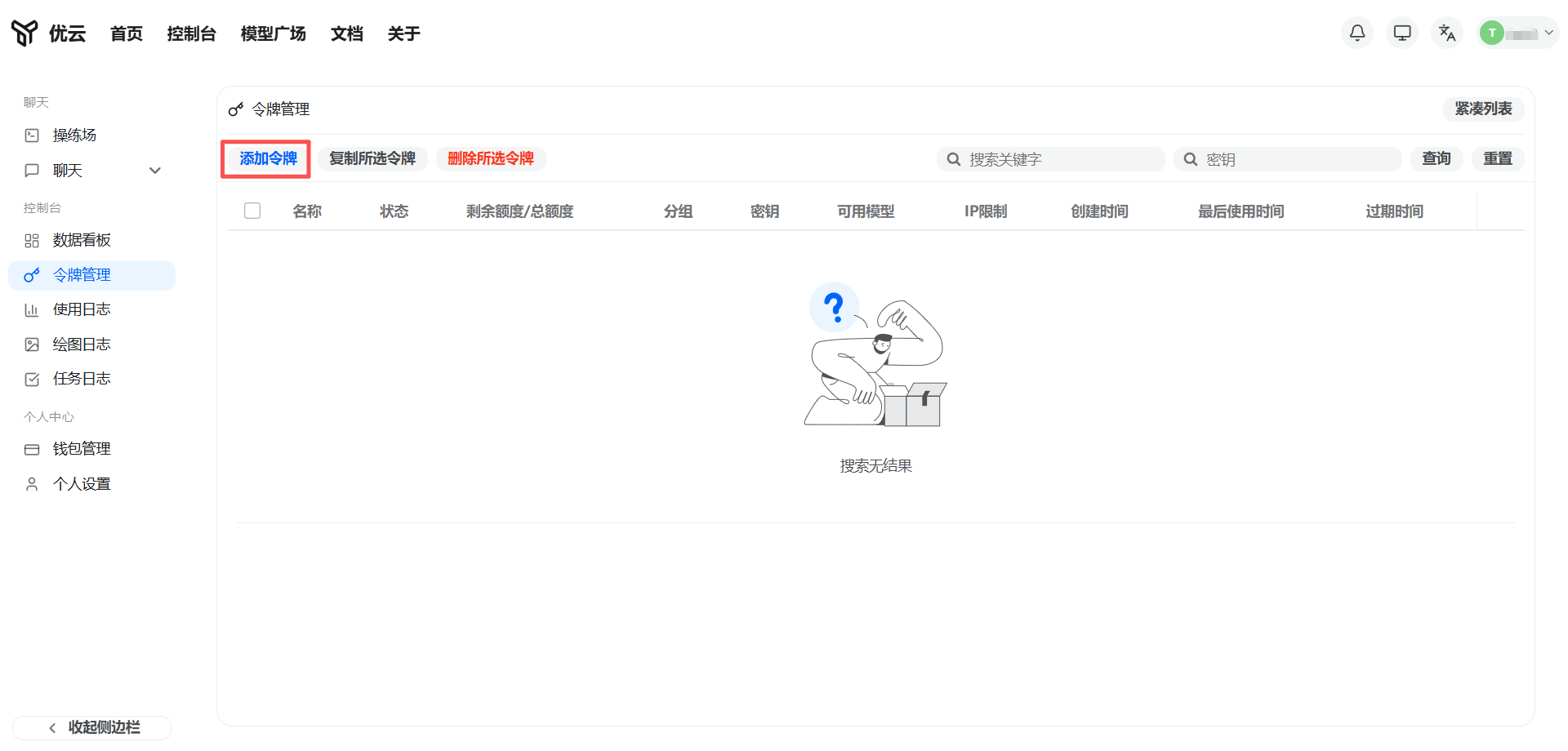
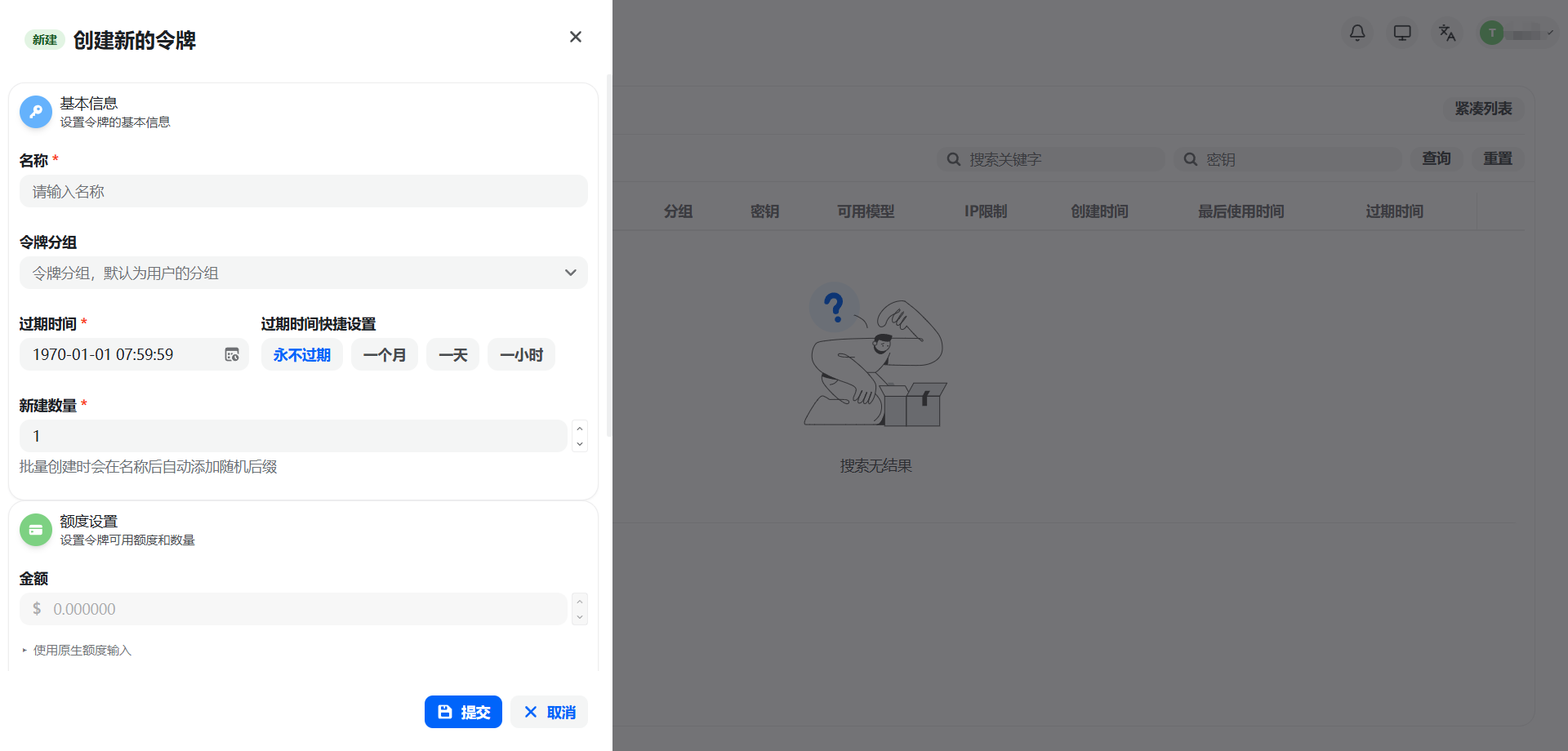
Renseignez le nom de la clé et choisissez le groupe selon l'outil à utiliser :
- Configurer Claude Code : choisissez un groupe lié à Claude
- Configurer Codex : choisissez le groupe
codex - Configurer les deux : créez deux Keys séparées, chacune correspondant à l'un des groupes ci-dessus
La liste blanche IP, les limites de quota, les restrictions de modèles et la date d'expiration peuvent être configurées selon vos besoins. Pour les débutants, il est recommandé d'utiliser directement les valeurs par défaut.
Une fois la création terminée, cliquez sur le bouton Copier à côté de la clé dans la liste pour obtenir l'API Key complète. Vous la collerez plus tard dans l'interaction du script.
Conseil de sécurité : une API Key équivaut à des identifiants de compte. Conservez-la avec soin, ne la soumettez jamais dans un dépôt de code et ne la partagez pas publiquement.
2. Utilisation recommandée
macOS / Linux
Exécutez directement :
curl -fsSL https://yycode.net/auto-config/install.sh | bash
Le script effectuera automatiquement les actions suivantes :
- Détecter si le système dispose déjà d'un Node.js utilisable
- Si ce n'est pas le cas, installer un runtime Node.js local dans le répertoire utilisateur courant
- Basculer le miroir npm vers une source nationale afin de réduire les échecs de téléchargement sans proxy
- Installer
Claude CodeetCodex - Écrire les fichiers de configuration correspondants
- Exécuter enfin une vérification de version pour confirmer que les commandes fonctionnent
Windows PowerShell
Exécutez directement :
irm https://yycode.net/auto-config/install.ps1 | iex
3. Paramètres courants
Si vous voulez une exécution entièrement non interactive, vous pouvez passer les paramètres directement dans la commande.
Attention : Claude Code et Codex utilisent des API Keys différentes. Pour configurer
all, vous devez fournir deux Keys séparées.
Configurer uniquement Claude Code
macOS / Linux :
curl -fsSL https://yycode.net/auto-config/install.sh | bash -s -- --api-key YOUR_CLAUDE_KEY --tools claude
Windows PowerShell (mode pipeline avec variables d'environnement) :
$env:YYCODE_CLAUDE_API_KEY='YOUR_CLAUDE_KEY'; $env:YYCODE_TOOLS='claude'; irm https://yycode.net/auto-config/install.ps1 | iex
Windows PowerShell (exécution après téléchargement) :
.\install.ps1 --api-key YOUR_CLAUDE_KEY --tools claude
Configurer uniquement Codex
macOS / Linux :
curl -fsSL https://yycode.net/auto-config/install.sh | bash -s -- --codex-api-key YOUR_CODEX_KEY --tools codex
Windows PowerShell (mode pipeline) :
$env:YYCODE_CODEX_API_KEY='YOUR_CODEX_KEY'; $env:YYCODE_TOOLS='codex'; irm https://yycode.net/auto-config/install.ps1 | iex
Windows PowerShell (exécution après téléchargement) :
.\install.ps1 --codex-api-key YOUR_CODEX_KEY --tools codex
Configurer Claude Code et Codex en même temps
macOS / Linux :
curl -fsSL https://yycode.net/auto-config/install.sh | bash -s -- --api-key YOUR_CLAUDE_KEY --codex-api-key YOUR_CODEX_KEY
Windows PowerShell (mode pipeline) :
$env:YYCODE_CLAUDE_API_KEY='YOUR_CLAUDE_KEY'; $env:YYCODE_CODEX_API_KEY='YOUR_CODEX_KEY'; irm https://yycode.net/auto-config/install.ps1 | iex
Windows PowerShell (exécution après téléchargement) :
.\install.ps1 --api-key YOUR_CLAUDE_KEY --codex-api-key YOUR_CODEX_KEY
Adresse API personnalisée
Si vous avez déployé un domaine personnalisé, vous pouvez remplacer l'adresse par défaut :
curl -fsSL https://yycode.net/auto-config/install.sh | bash -s -- --api-key YOUR_CLAUDE_KEY --base-url https://your-domain.example.com
4. Quels fichiers le script écrit-il ?
Claude Code
Le script écrit :
~/.claude/settings.json
Les champs principaux sont :
{
  "env": {
    "ANTHROPIC_BASE_URL": "https://yycode.net",
    "ANTHROPIC_AUTH_TOKEN": "YOUR_API_KEY"
  }
}
Codex
Le script écrit :
~/.codex/auth.json
~/.codex/config.toml
auth.json :
{
  "auth_mode": "apikey",
  "OPENAI_API_KEY": "YOUR_API_KEY"
}
config.toml :
model_provider = "yycode"
model = "gpt-5.5"
network_access = "enabled"

[model_providers.yycode]
name = "yycode"
base_url = "https://yycode.net/v1"
wire_api = "responses"
requires_openai_auth = true
5. Les droits administrateur sont-ils nécessaires ?
Par défaut, non.
Le script utilise en priorité le Node.js déjà présent sur le système. S'il n'existe pas, il installe Node.js dans le répertoire utilisateur courant :
- macOS / Linux :
~/.yycode/node - Windows :
%USERPROFILE%\.yycode\node
Les paquets clients sont également installés dans le répertoire utilisateur courant, et non dans le répertoire global du système.
6. Que faire après la première exécution ?
macOS / Linux
Après la fin du script, il est recommandé d'exécuter :
source ~/.zshrc
Si vous n'utilisez pas zsh, exécutez source sur le fichier profile réellement indiqué à la fin du script.
Windows
Rouvrez simplement une fenêtre PowerShell.
7. Comment confirmer que tout a réussi ?
Claude Code
claude --version
Codex
codex --version
Tant que la commande affiche un numéro de version, la chaîne d'installation est généralement opérationnelle.
8. Sauvegarde et retour arrière
Si d'anciennes configurations existent déjà sur votre machine, le script génère automatiquement une sauvegarde .bak avant le premier écrasement, par exemple :
~/.claude/settings.json.bak~/.codex/auth.json.bak~/.codex/config.toml.bak
Si vous devez revenir en arrière, restaurez directement le fichier .bak correspondant.
9. Questions fréquentes
Windows indique qu'il faut git-bash
Claude Code dépend de git-bash sous Windows. Le script détecte et installe automatiquement Git for Windows (en privilégiant le miroir national npmmirror), sans opération manuelle.
Comment passer des paramètres en mode pipeline Windows (irm | iex) ?
Après irm ... | iex, vous ne pouvez pas ajouter directement des paramètres. Vous devez passer par des variables d'environnement :
$env:YYCODE_TOOLS='claude'; $env:YYCODE_CLAUDE_API_KEY='YOUR_KEY'; irm https://yycode.net/auto-config/install.ps1 | iex
Sans variables d'environnement, le script demandera l'API Key de façon interactive.
Sans proxy, le script peut-il quand même fonctionner ?
Le script utilise par défaut en priorité des miroirs nationaux :
- Node.js est téléchargé en priorité depuis
npmmirror - npm registry bascule par défaut vers
https://registry.npmmirror.com
Si le miroir échoue, le script réessaiera aussi avec la source officielle.
Je veux seulement écrire la configuration, pas installer le client
Ajoutez :
--skip-client-install
C'est adapté si claude ou codex est déjà installé et que vous voulez seulement réécrire les fichiers de configuration.
L'adresse API n'est pas https://yycode.net
Utilisez --base-url pour la remplacer.
Que faire si l'ancienne configuration a été écrasée ?
Vérifiez d'abord les sauvegardes .bak dans le même répertoire. La première version du script prévoit déjà un chemin de retour arrière pour les écrasements de configuration.
10. Étapes suivantes
- Pour voir l'installation manuelle et les explications pas à pas : continuez avec le Guide de démarrage rapide Claude Code et le Guide de démarrage rapide Codex
- Si l'environnement local n'est pas encore prêt : consultez le Guide d'installation de l'environnement Node.js
- Pour d'autres problèmes fréquents : consultez les Questions fréquentes