
Hướng dẫn cấu hình Provider bên thứ ba cho Claude Desktop
Hướng dẫn này sẽ chỉ bạn cách cấu hình API Provider bên thứ ba trong client Claude Desktop, để kết nối tới các dịch vụ AI khác nhau (như yycode, Kimi...) thông qua gateway tùy chỉnh.
Chuẩn bị trước
Trước khi bắt đầu cấu hình, vui lòng đảm bảo:
- Đã tải xuống và cài đặt client Claude Desktop
- Có API Key của dịch vụ bên thứ ba
- Biết địa chỉ Gateway (Base URL) của dịch vụ đó
Tải Claude Desktop
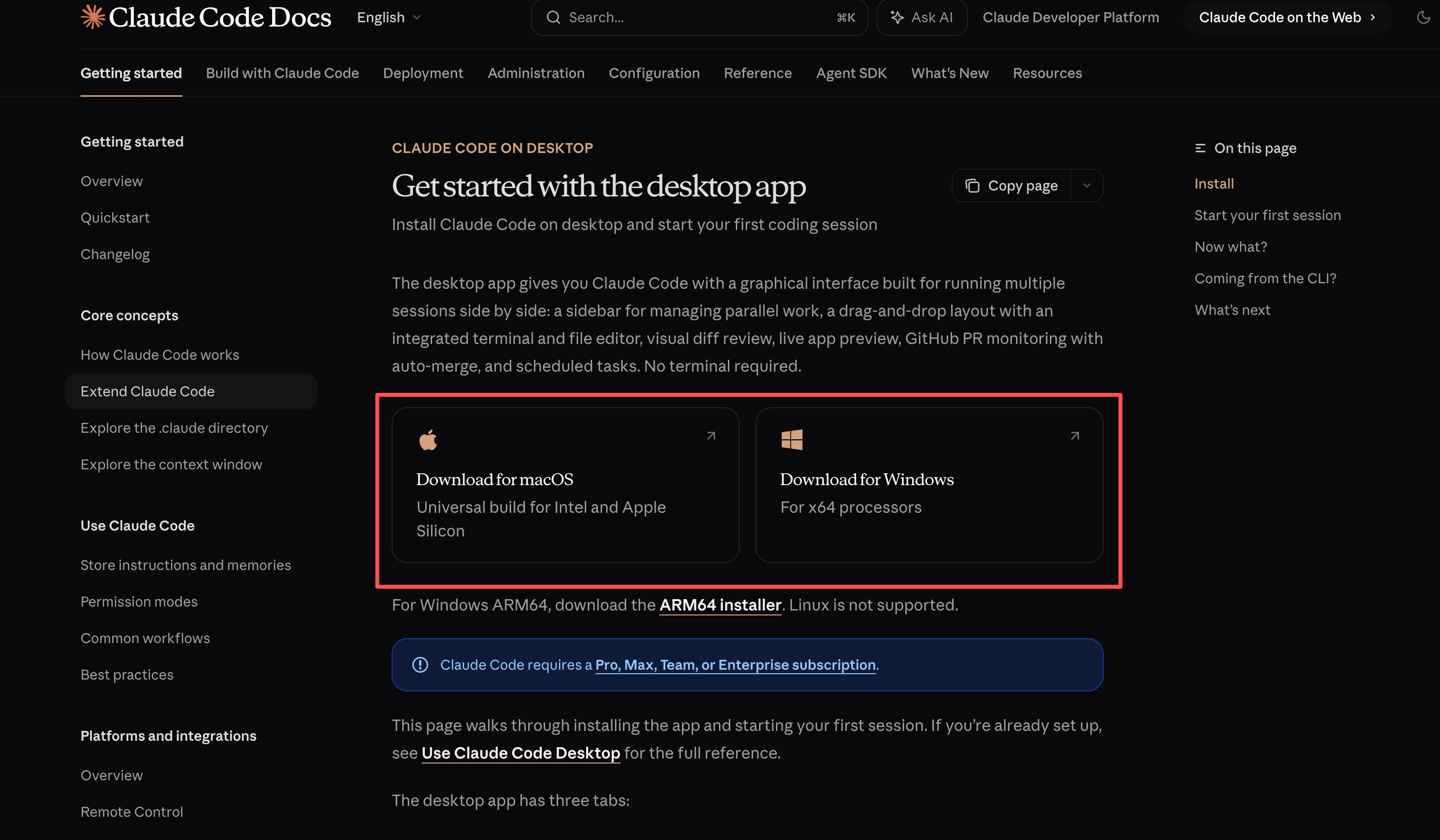
Truy cập trang tải chính thức để lấy phiên bản mới nhất:
Quy trình cấu hình trên macOS
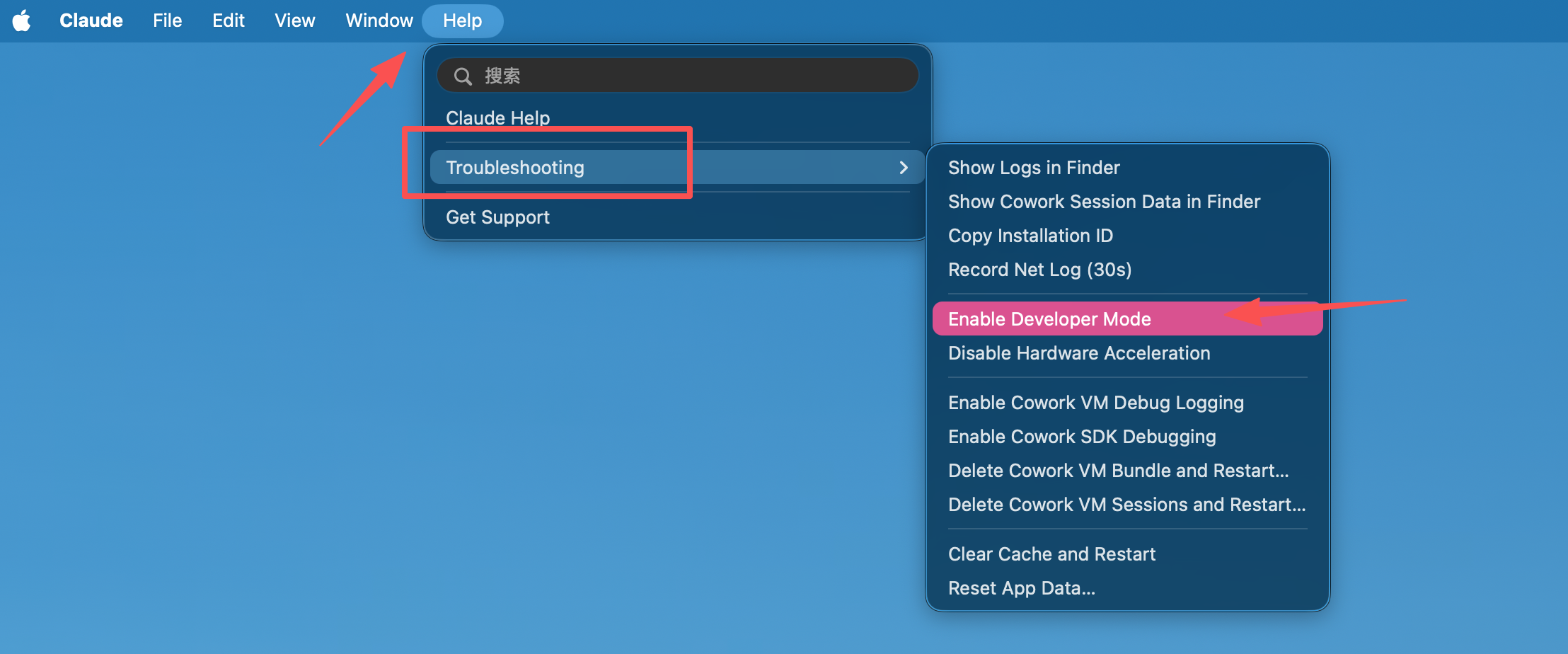
Bước 1: Bật chế độ nhà phát triển
Mở client Claude Desktop

Nhấp Help trên thanh menu trên cùng, lần lượt chọn Troubleshooting → Enable Developer Mode
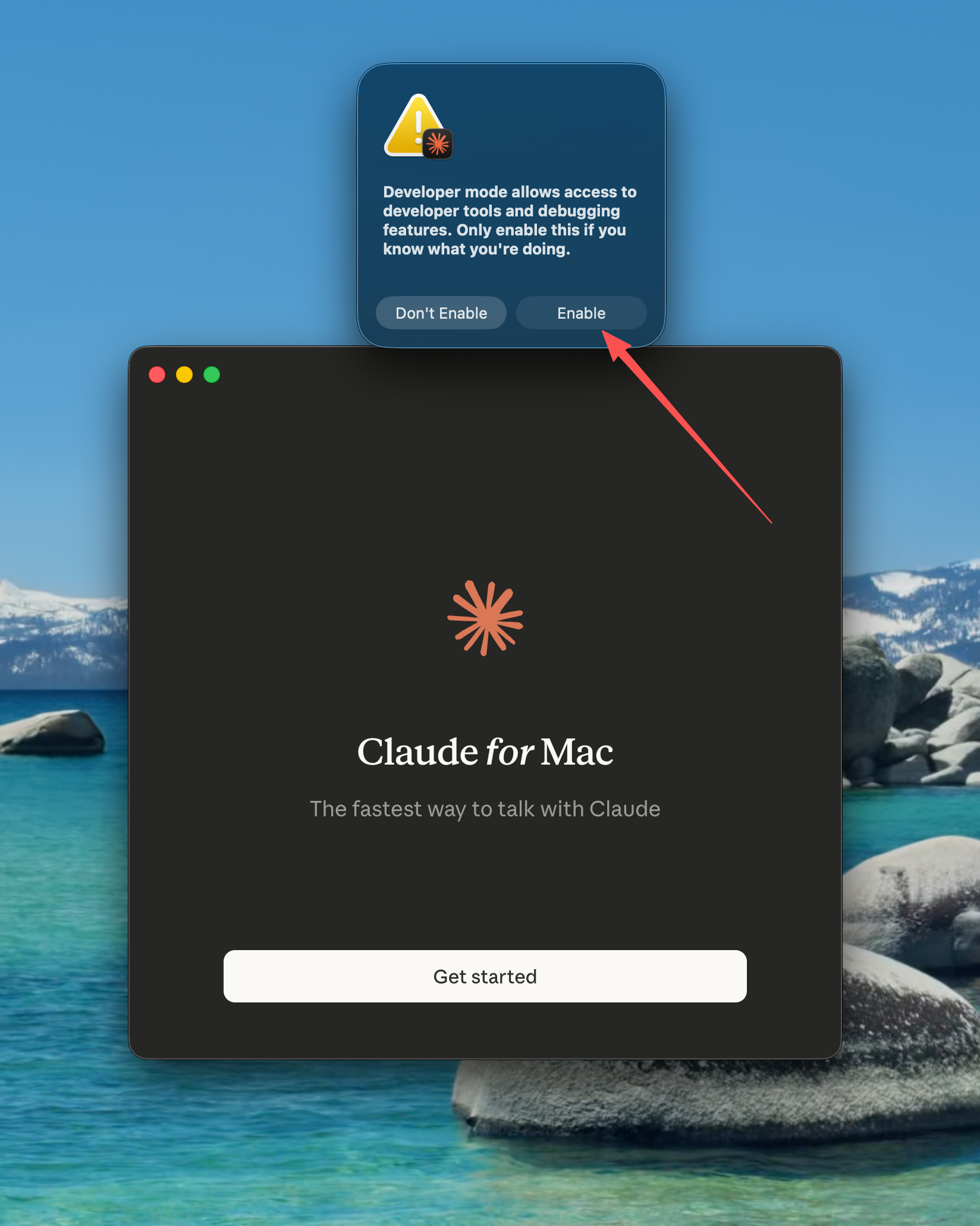
Nhấp Enable trong hộp thoại xác nhận, ứng dụng sẽ tự động khởi động lại
Bước 2: Cấu hình giao diện bên thứ ba
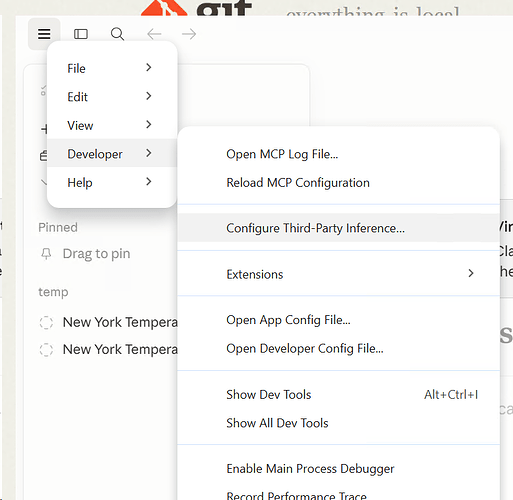
Sau khi khởi động lại, vào màn hình chào mừng, đừng đăng nhập vội. Giữ client ở trạng thái được chọn, lúc này thanh menu trên cùng sẽ xuất hiện tùy chọn Developer
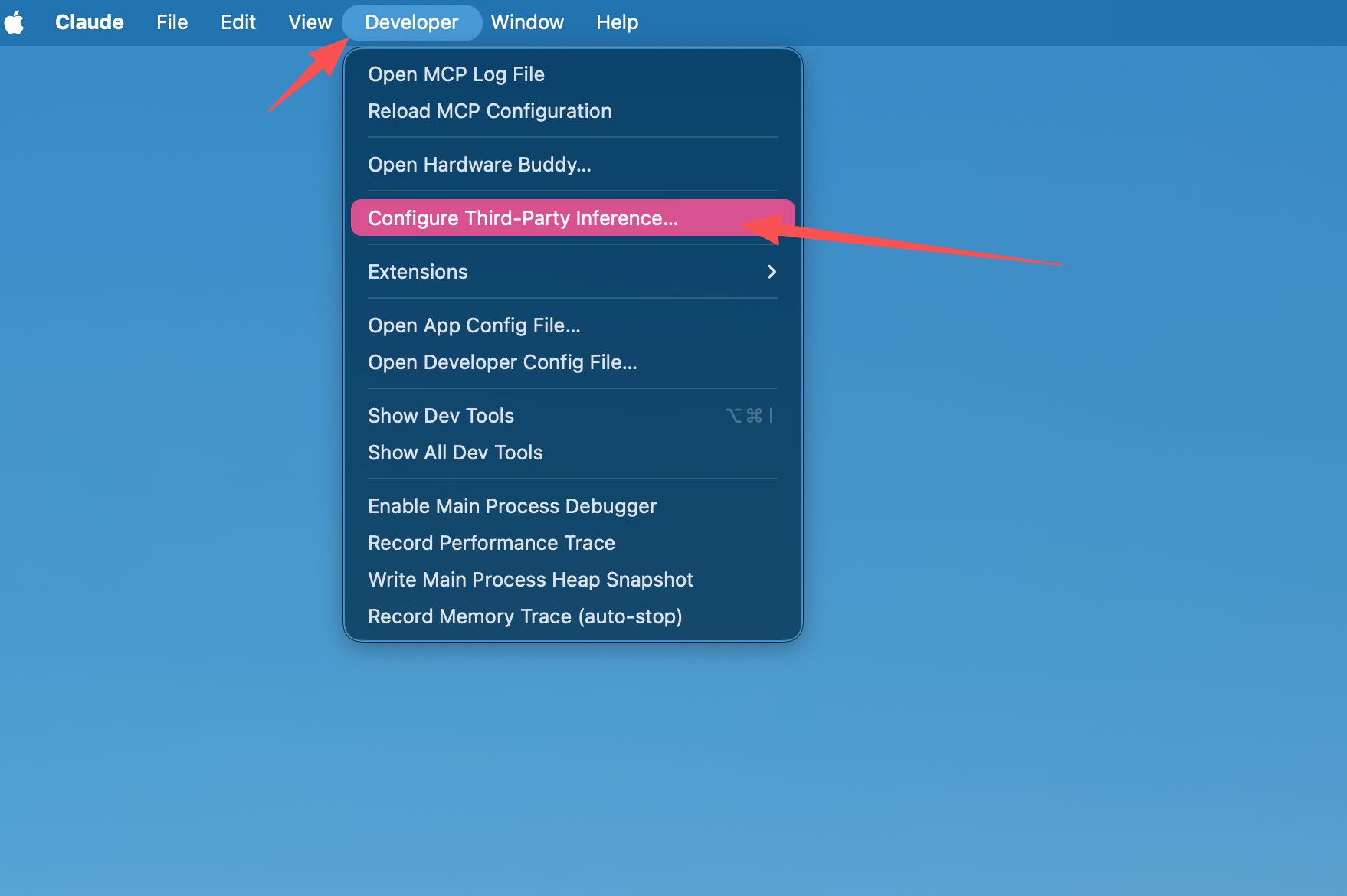
Nhấp Developer → Configure Provider để mở bảng cấu hình
Điền thông tin giao diện bên thứ ba. Lấy DragonCode làm ví dụ:
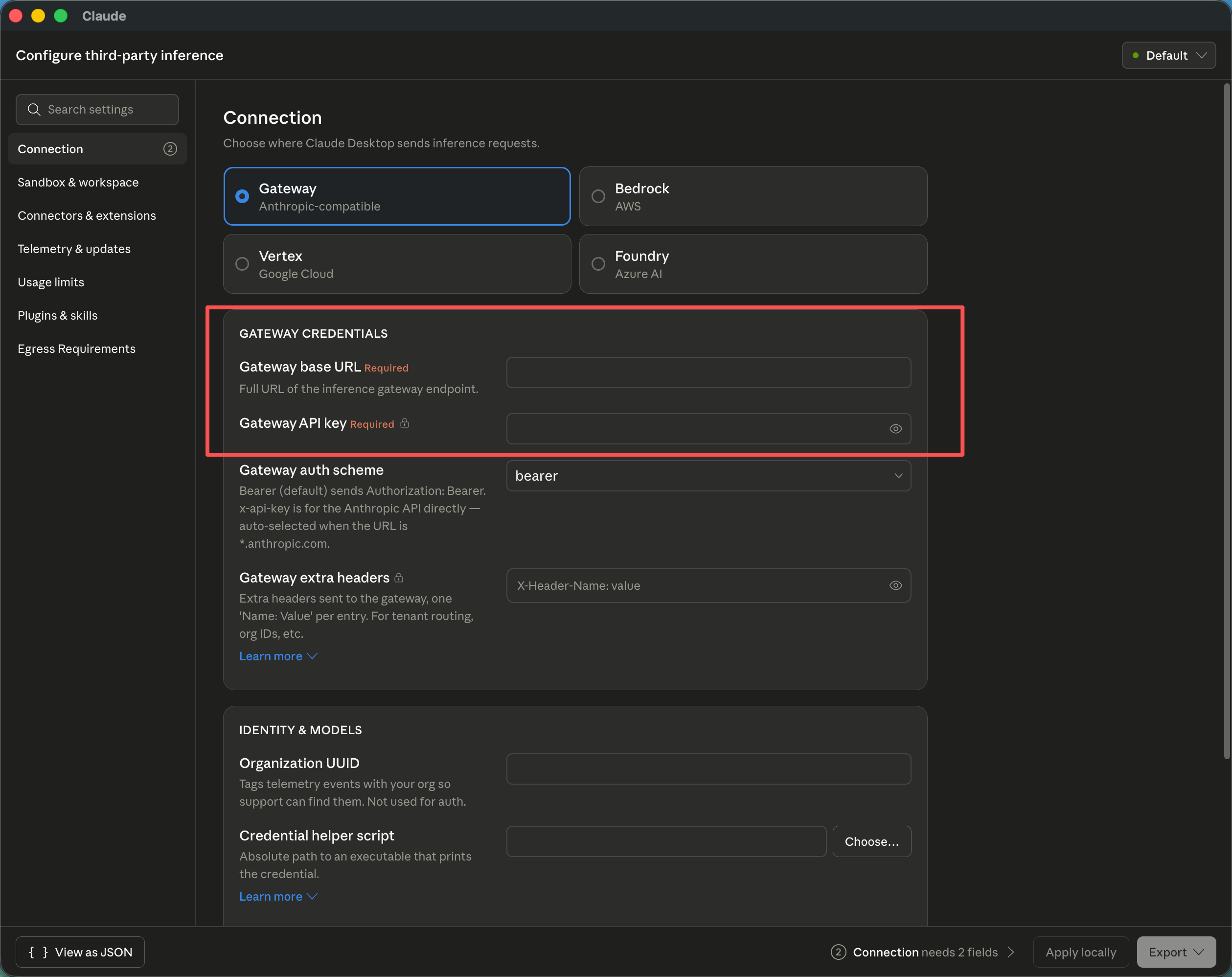
Mục cấu hình Giá trị Gateway base URL https://yycode.netGateway API key API Key yycode của bạn Nhấp Apply locally ở góc dưới phải
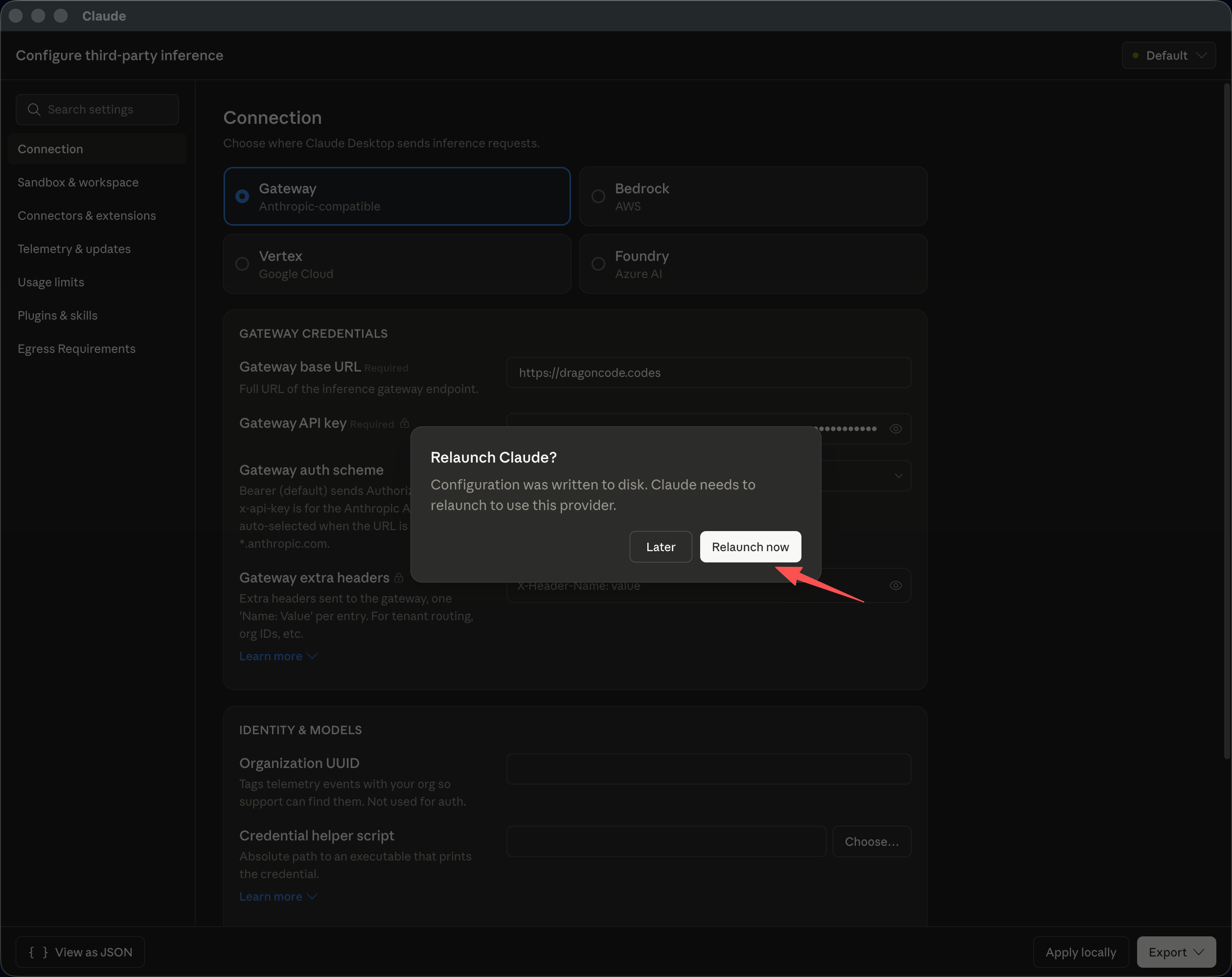
Trong hộp xác nhận bật lên, chọn Relaunch now để khởi động lại ứng dụng
Sau khi khởi động lại, nhấp Continue with gateway để vào giao diện chính
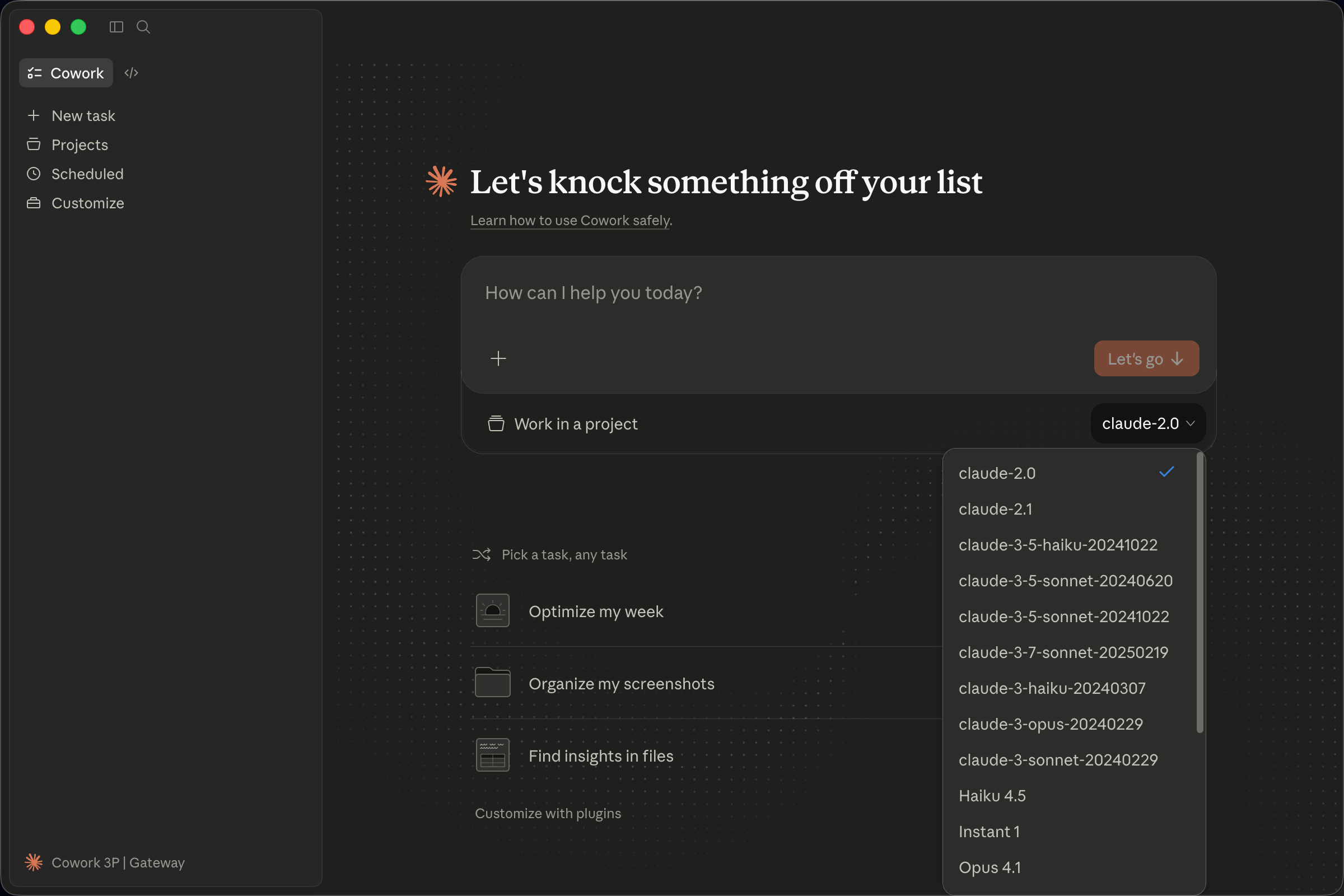
Giải thích giao diện
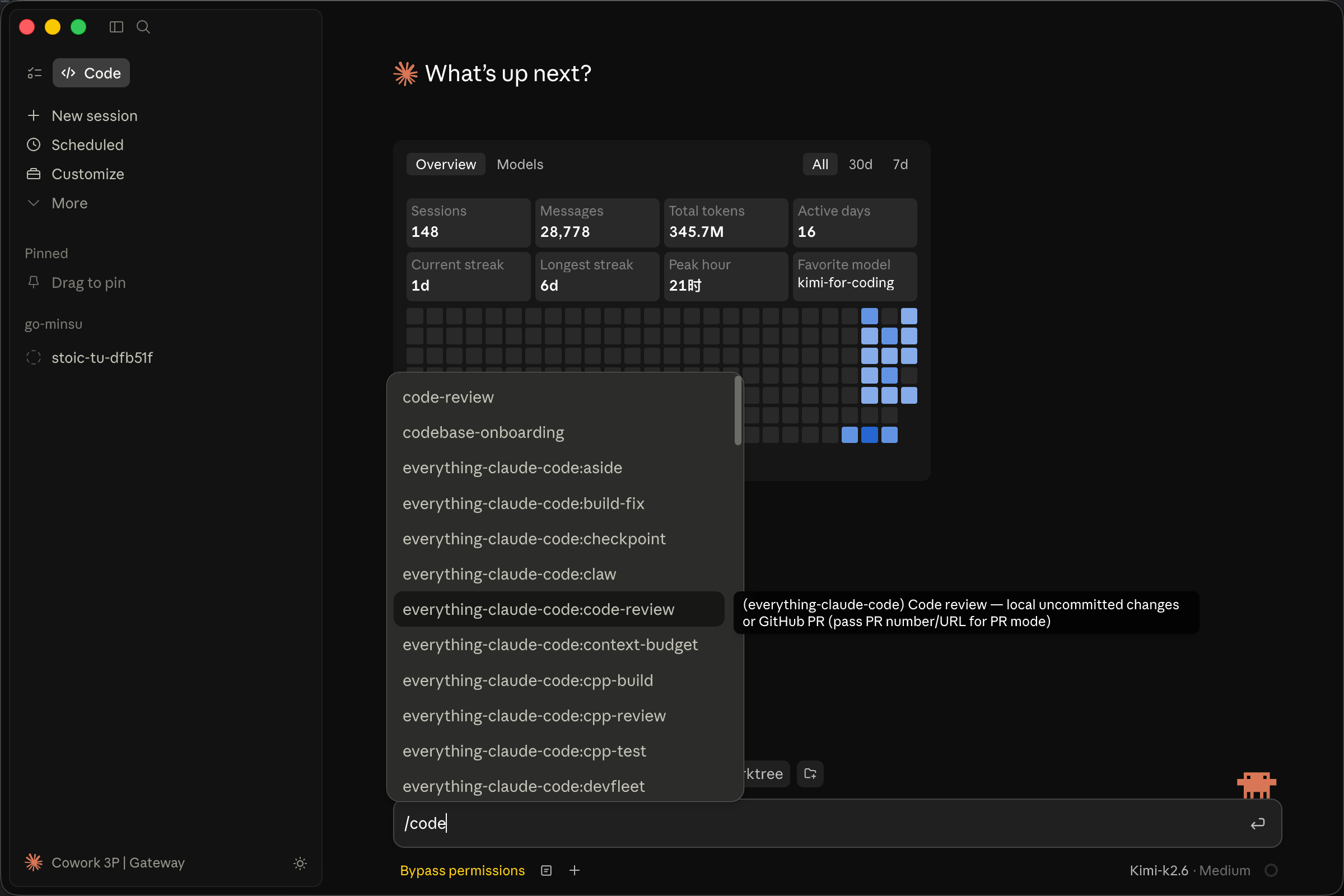
Sau khi vào giao diện chính, có thể dùng các phím tắt sau để chuyển view:
| Phím tắt | Chức năng |
|---|---|
Command + 1 |
Giao diện Cowork (mặc định) |
Command + 2 |
Giao diện coding |
Xác minh chức năng
Sau khi cấu hình xong, có thể xác minh kết nối bằng một cuộc trò chuyện đơn giản, ví dụ hỏi mô hình đang sử dụng:
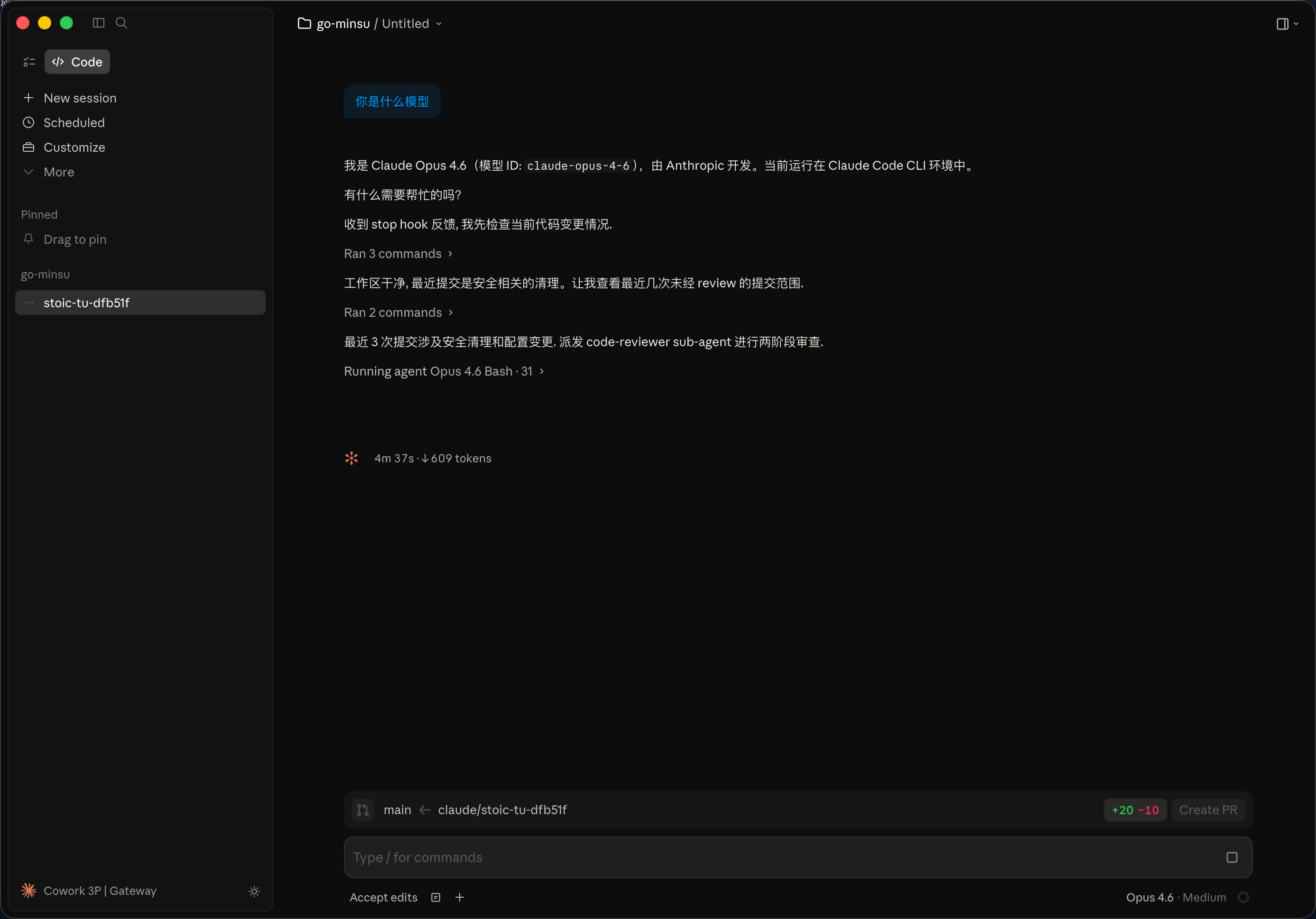
Giải thích plugin và kỹ năng
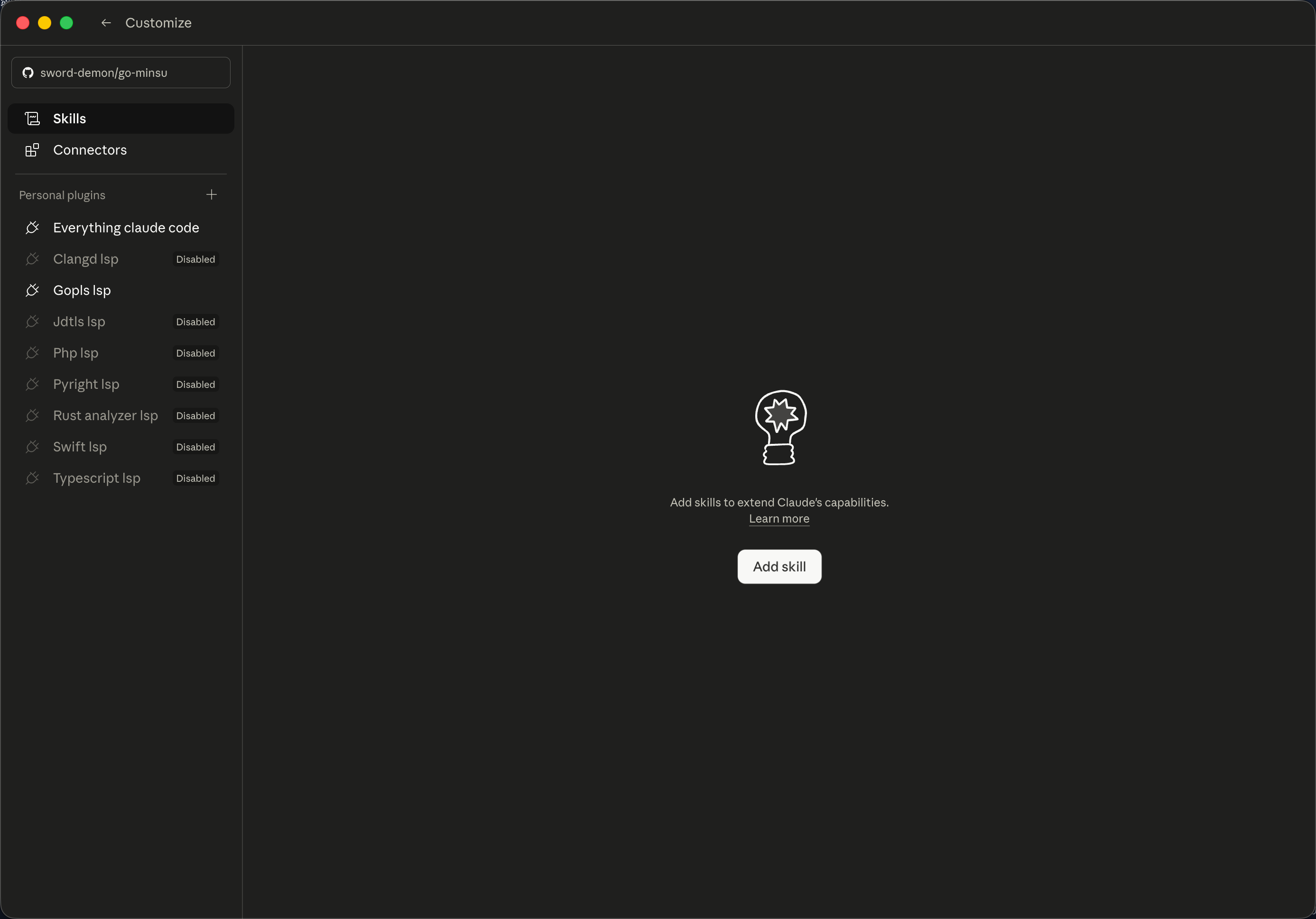
Nếu bạn đã cấu hình và bật plugin hoặc skill trong Claude Code CLI, phía Desktop sẽ tự động đồng bộ các cấu hình này. Bạn cũng có thể tải file skill lên thủ công trong Desktop:
Cấu hình nâng cao
Cấu hình quyền cao nhất
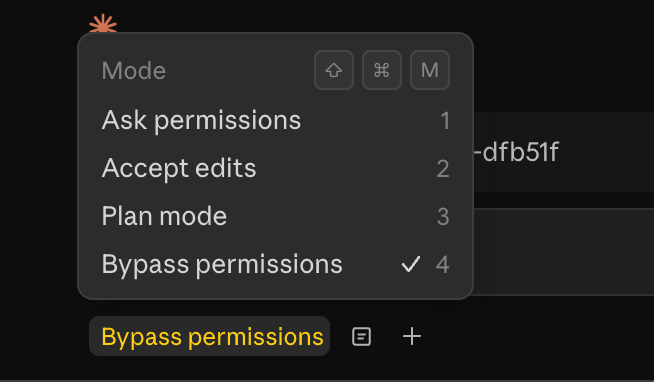
Mặc định, khi Claude Desktop thực hiện thao tác nhạy cảm, hộp xác nhận sẽ bật lên. Nếu cần tắt nhắc xác nhận, có thể đặt quyền cao nhất:
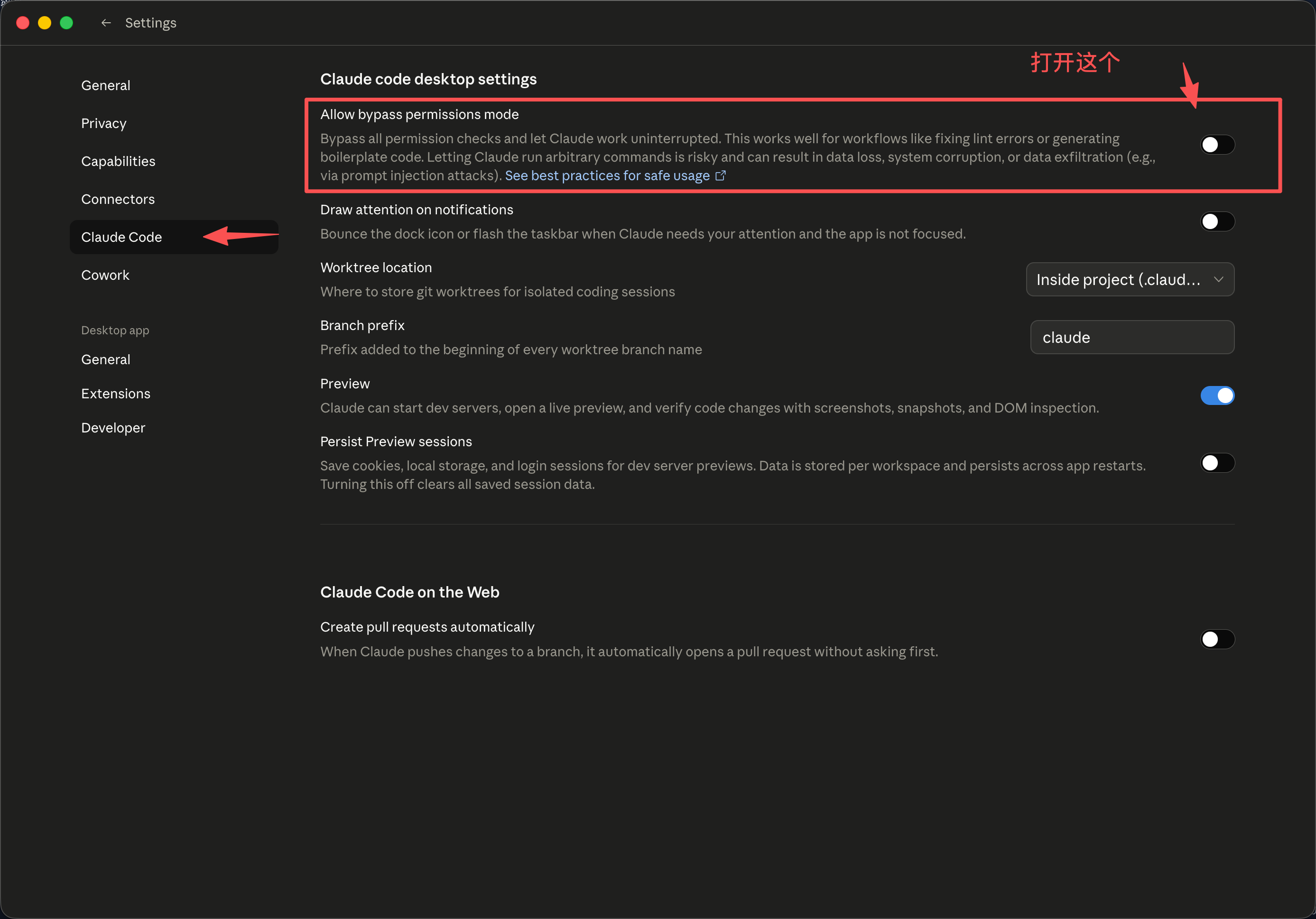
Nhấp vùng trạng thái Cowork 3P | Gateway ở góc dưới trái, hoặc nhấn
Command + ,để mở cài đặt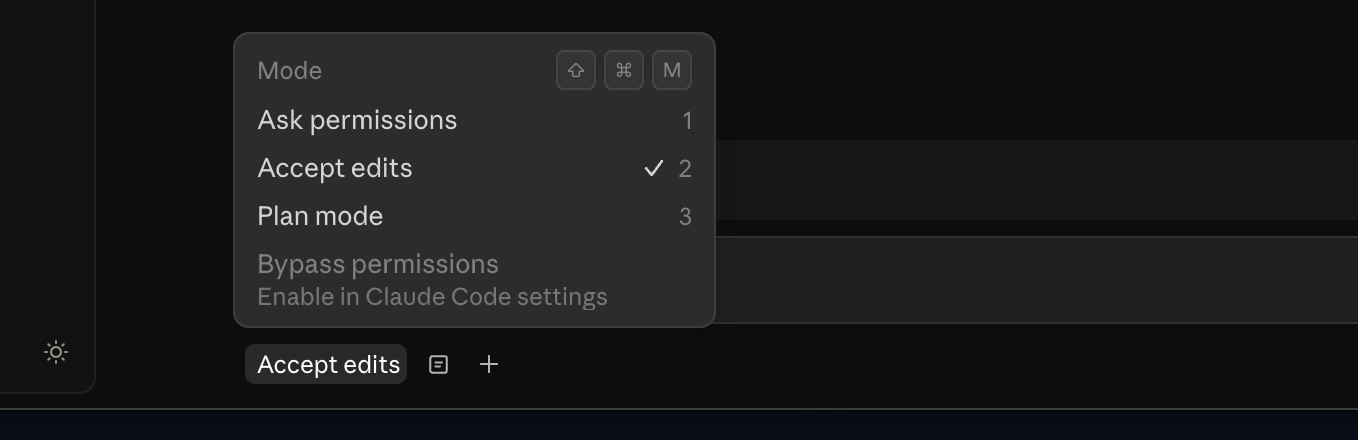
Điều chỉnh cấp quyền trong bảng cài đặt
Giữ máy tính hoạt động
Khi thực hiện tác vụ dài, khuyến nghị bật tính năng Keep computer awake để tránh máy tính vào trạng thái ngủ làm gián đoạn tác vụ:
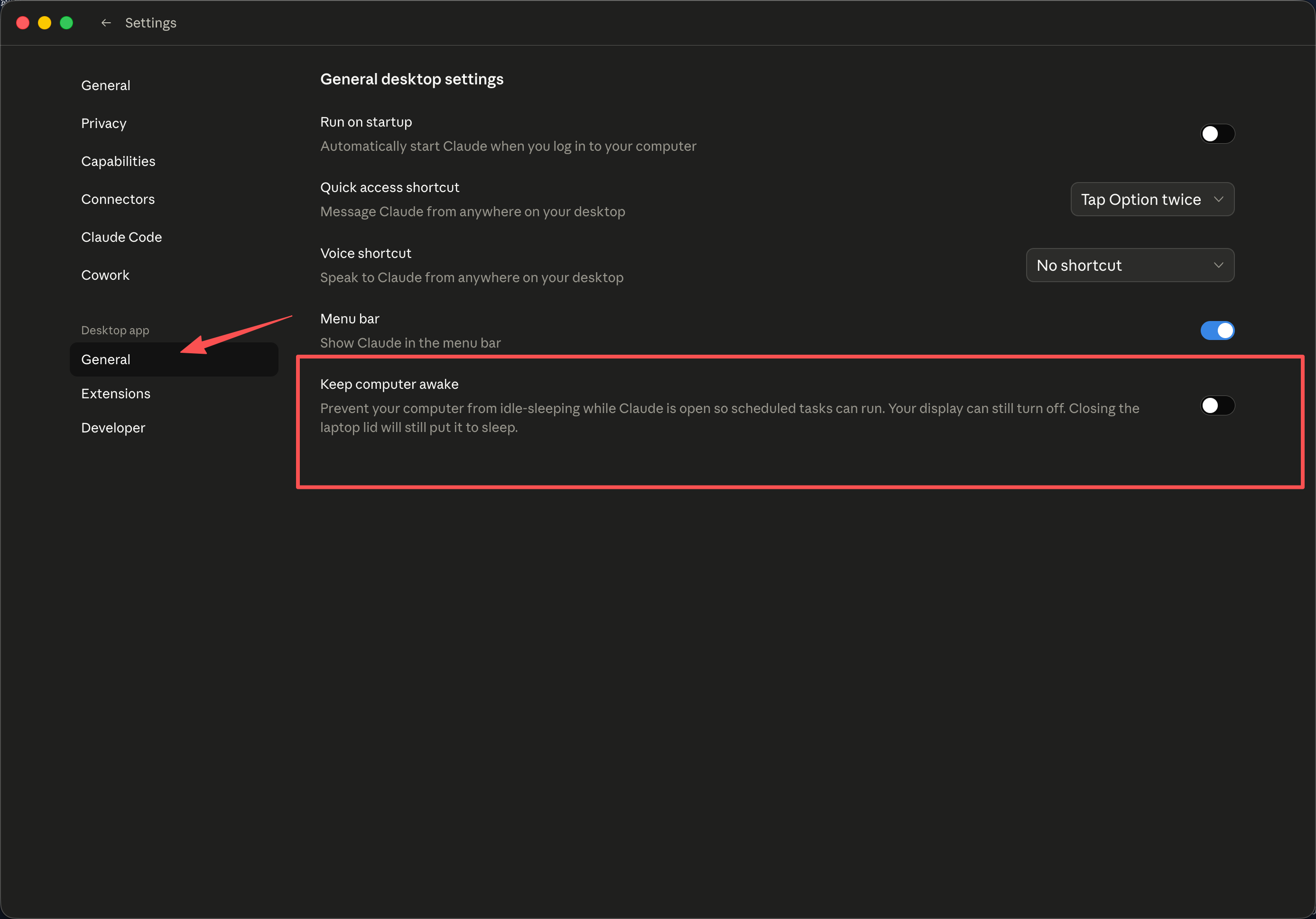
Lưu ý: Tính năng này có thể ngăn máy tính vào trạng thái chờ, màn hình vẫn có thể tự động tắt. Nhưng gập nắp laptop vẫn khiến thiết bị vào trạng thái sleep.
Cấu hình nhiều Provider
Claude Desktop hỗ trợ cấu hình nhiều giao diện bên thứ ba, thuận tiện chuyển đổi giữa các dịch vụ:
Lặp lại bước bật chế độ nhà phát triển
Vào Developer → Configure Provider
Nhấp menu thả xuống ở góc trên phải (hiển thị tên cấu hình hiện tại, như
default)Chọn New configuration để tạo cấu hình mới
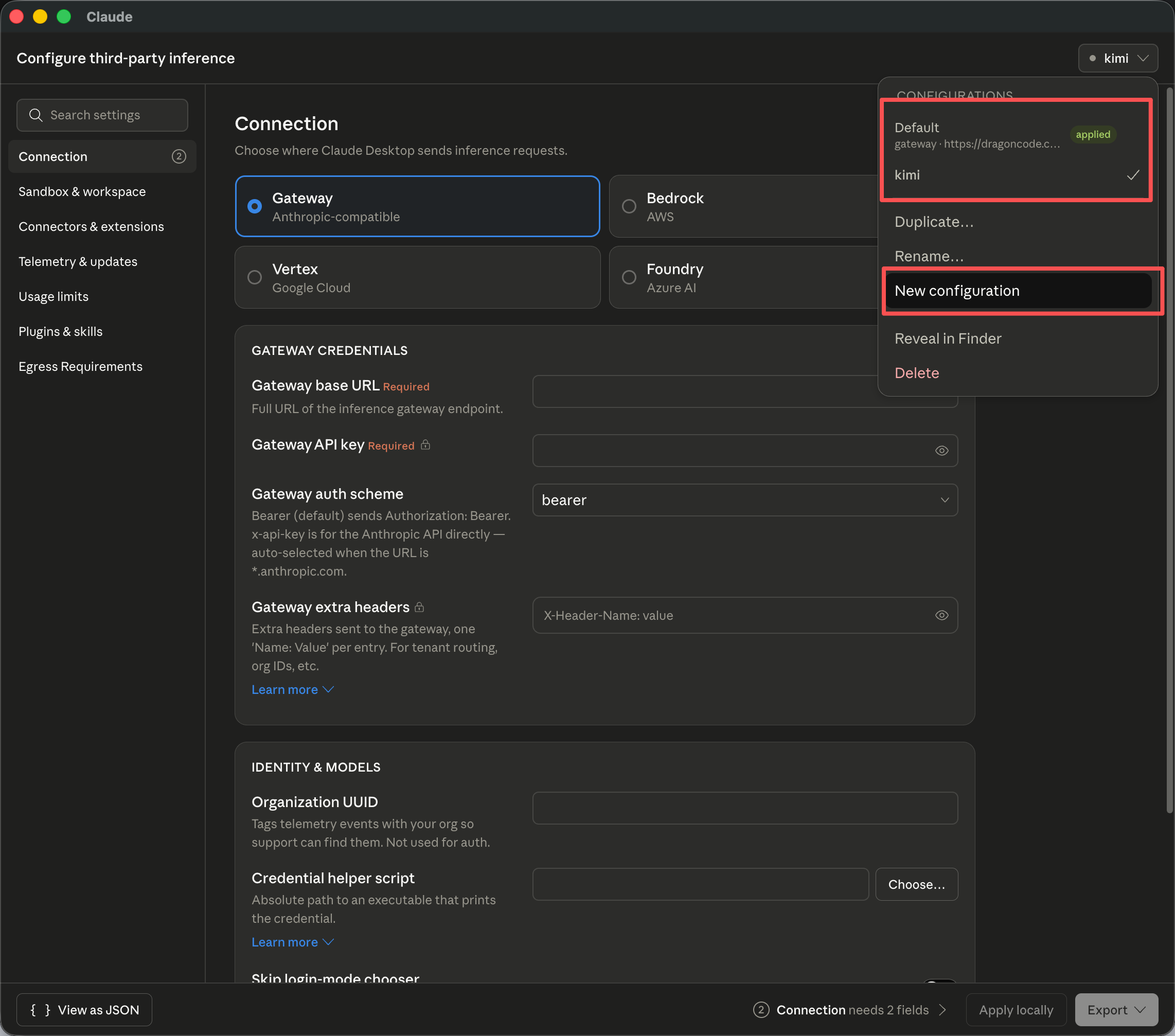
Điền Gateway address và API Key mới (ví dụ thông tin cấu hình của Kimi)
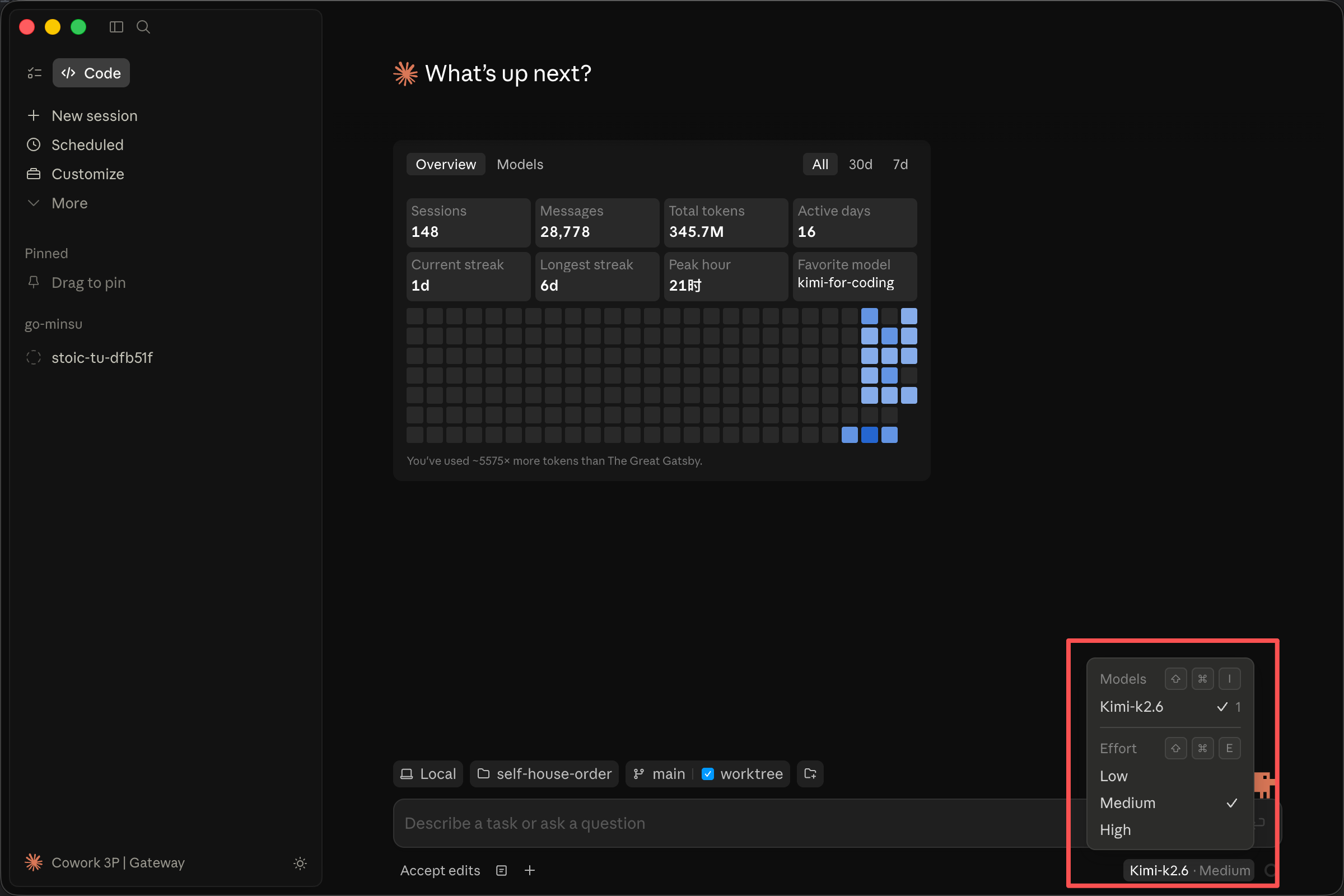
Sau khi áp dụng và khởi động lại, có thể tự do chuyển giữa các Provider đã cấu hình
Quy trình cấu hình trên Windows
Logic cấu hình phía Windows về cơ bản giống macOS, chỉ khác cách vào chế độ nhà phát triển:
Bật chế độ nhà phát triển
Mở Claude Desktop, vào trang nhập email của màn hình chào mừng
Nhấn phím
Tabđể chuyển focus cho đến khi icon menu ở góc trên trái được chọnNhấn
Enterđể mở menu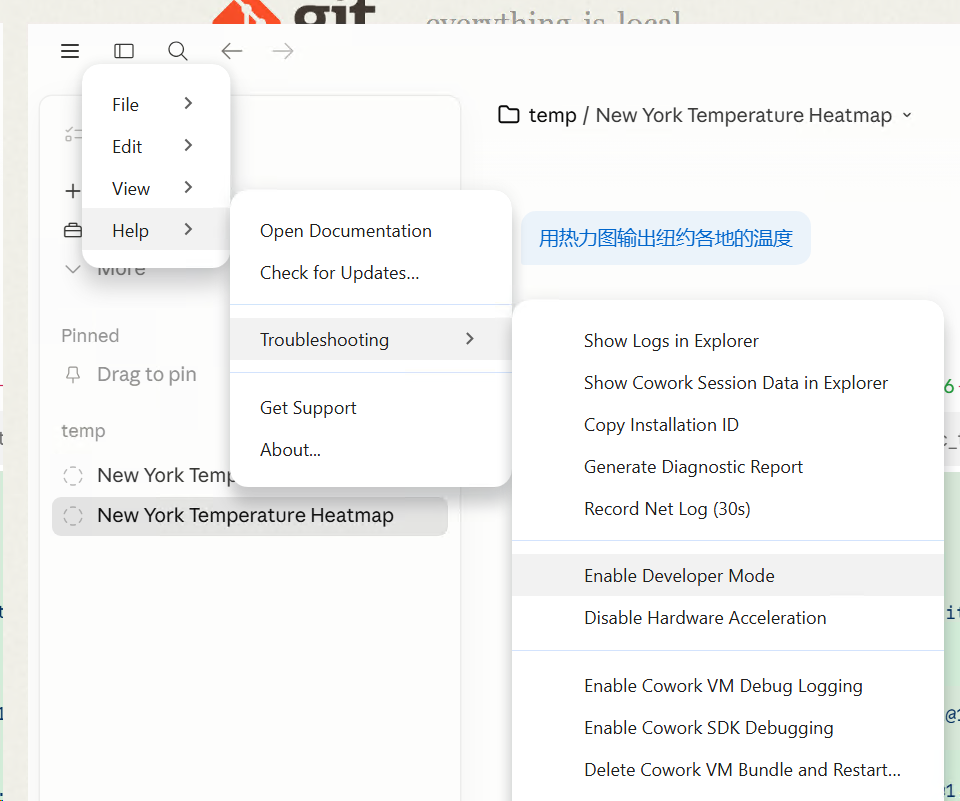
Chọn Developer → Configure third-party interface
Cấu hình thông tin giao diện
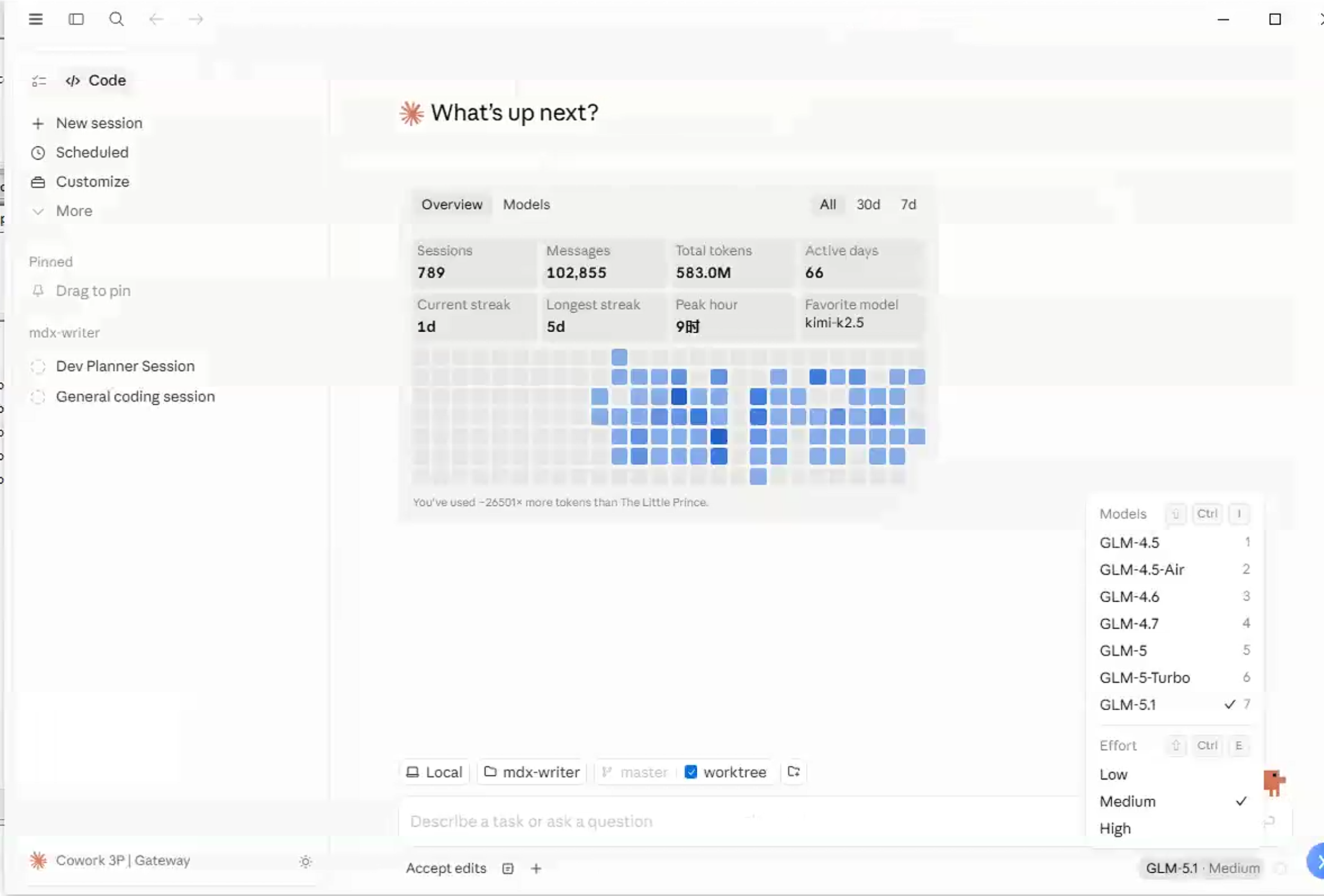
Điền Gateway address và API Key, nhấp Apply locally rồi khởi động lại để có hiệu lực:
Câu hỏi thường gặp
| Vấn đề | Cách xử lý |
|---|---|
| Không thể kết nối sau khi cấu hình | Kiểm tra Gateway URL có bắt đầu bằng https:// không, API Key có hợp lệ không |
| Mất hiệu lực sau khi chuyển Provider | Đảm bảo đã nhấp Apply locally và khởi động lại ứng dụng |
| Không đủ quyền để thực thi lệnh | Điều chỉnh cấp quyền lên cao nhất trong cài đặt |