
Hướng dẫn sử dụng yycode
Mục lục
- 1. Vì sao có yycode
- 2. Những công cụ này rốt cuộc là gì
- 3. Terminal là gì
- 4. Những công cụ này chạy ở đâu
- 5. API là gì
- 6. Vì sao nhiều người biết những công cụ này nhưng vẫn không dùng tốt
- 7. yycode là gì
- 8. Gặp lỗi thì làm sao - dùng Doubao để gỡ từng bước
- 9. Bắt đầu sử dụng - đăng ký và mua
- 10. Cài đặt công cụ cấu hình
- 11. Sổ tay nhập môn
1. Vì sao có yycode
Hai năm gần đây, ngày càng nhiều người bắt đầu tiếp xúc với các công cụ lập trình AI chủ lưu ở nước ngoài, chẳng hạn:
Codexcủa OpenAIClaude Codecủa Anthropic
Khả năng của chúng không chỉ dừng ở trò chuyện. Chúng còn có thể trực tiếp đi vào quy trình làm việc của bạn để xử lý mã, tài liệu, sắp xếp thông tin, tác vụ lặp lại và nhiều việc khác.
Nhưng với người dùng trong nước, vấn đề thực sự không phải là "những công cụ này có mạnh hay không", mà là:
Nhiều người biết đến chúng, nhưng không nhiều người có thể dùng ổn định.
Những khó khăn thường gặp gồm:
- Cần công cụ truy cập mạng quốc tế
- Phí đăng ký chính thức không thấp
- Có rủi ro kiểm soát rủi ro và khóa tài khoản
- Quy trình hoàn tiền và khiếu nại phiền phức
- API tính phí theo lượng dùng, chi phí dễ mất kiểm soát
Vì vậy, nhiều người không phải là không muốn dùng, mà là:
Muốn dùng, nhưng không muốn trả quá nhiều chi phí học, thời gian và rủi ro chỉ để dùng được nó.
yycode ra đời để giải quyết vấn đề này.
2. Những công cụ này rốt cuộc là gì
2.1 OpenAI và Anthropic là gì
Hiện nay, hai công ty tiêu biểu nhất trong lĩnh vực công cụ lập trình AI là:
OpenAIAnthropic
Các công cụ được nhắc đến trong tài liệu này đều đến từ hai công ty này.
2.2 ChatGPT và Claude là gì
Đây là hai dạng sản phẩm quen thuộc nhất với đa số người dùng, tức là khung hội thoại trên web mà bạn có thể trò chuyện trực tiếp.
ChatGPTlà sản phẩm trò chuyện của OpenAI dành cho người dùng phổ thôngClaudelà sản phẩm trò chuyện của Anthropic dành cho người dùng phổ thông
2.3 Codex và Claude Code là gì
Phiên bản web của ChatGPT và Claude chủ yếu xoay quanh hội thoại, còn Codex và Claude Code là:
Trợ lý AI có thể làm việc giúp bạn ngay trong terminal của máy tính.
Chúng không chỉ trả lời câu hỏi, mà còn có thể tham gia sâu hơn vào công việc, ví dụ:
- Xem mã, sửa tệp
- Giúp bạn phân tích lỗi
- Tóm tắt tài liệu, sắp xếp tư liệu
- Hỗ trợ xử lý các thao tác máy tính lặp lại
Vì vậy, điểm khác biệt cốt lõi giữa chúng và AI trên web là:
Chúng có thể trực tiếp thao tác với tệp cục bộ và môi trường terminal, là "trợ lý làm việc" chứ không chỉ là "trợ lý hỏi đáp".
3. Terminal là gì
Terminal, bạn có thể hiểu là: một cửa sổ chuyên dùng để nhập lệnh trong máy tính.
Nó thường trông giống một cửa sổ màu đen hoặc tối, nên nhiều người sẽ gọi là "khung đen". Trong terminal, bạn chủ yếu nhập lệnh bằng chữ để yêu cầu máy tính thực hiện thao tác, thay vì bấm biểu tượng và nút.
Vì sao phải nói về terminal? Vì:
Claude Code và Codex chính là các công cụ chạy trong terminal.
Cách mở terminal
Windows
- Cách 1: nhấn phím
Win-> nhậpTerminal-> nhấpWindows Terminal - Cách 2: nhấn phím
Win-> nhậpPowerShell-> nhấpWindows PowerShell - Cách 3: nhấn
Win + R-> nhậpcmd-> Enter
Mac
- Cách 1: nhấn
Command + Space-> nhậpTerminal-> Enter - Cách 2: mở
Finder->Applications->Utilities-> nhấpTerminal
4. Những công cụ này chạy ở đâu
Máy tính cục bộ + bộ não AI trên đám mây.
Máy tính của bạn: chịu trách nhiệm mở terminal, nhập lệnh, hiển thị kết quảMô hình trên đám mây: chịu trách nhiệm hiểu, phân tích và tạo nội dung thật sự
Nói đơn giản: bạn nhập chỉ thị ở máy cục bộ, AI xử lý trên đám mây rồi trả kết quả về terminal của bạn. Vì vậy khi sử dụng cần có kết nối mạng.
5. API là gì
API ở đây có thể hiểu là: kênh để chương trình trên máy tính của bạn gọi bộ não AI.
- Khi bạn trò chuyện với Claude trên web, đó là con người nói trực tiếp với AI
- Còn API là để phần mềm thay bạn nói chuyện với AI
Các công cụ terminal như Claude Code, Codex về bản chất cũng gửi yêu cầu của bạn tới mô hình thông qua API, rồi trả kết quả về cho bạn.
6. Vì sao nhiều người biết những công cụ này nhưng vẫn không dùng tốt
6.1 Đăng ký chính thức có chi phí
Tính đến tháng 4 năm 2026, phí đăng ký chính thức dao động từ $20/tháng (bản cơ bản) đến $200/tháng (bản chuyên nghiệp). Sau khi trả tiền, chưa chắc đã dùng ổn định và trơn tru.
6.2 Sử dụng trong nước có rủi ro kiểm soát rủi ro và khóa tài khoản
Phần lớn dịch vụ proxy dùng IP trung tâm dữ liệu. Khi bị nhà cung cấp dịch vụ nhận diện là nguồn rủi ro cao, có thể xảy ra đăng nhập bất thường, hạn chế tính năng, khóa tài khoản và các vấn đề khác.
6.3 Phương án API tuy linh hoạt nhưng chi phí dễ mất kiểm soát
100 USD quy đổi theo tỷ giá 1:7 xấp xỉ 700 nhân dân tệ. Nếu dùng thường xuyên, hạn mức sẽ tiêu hao rất nhanh. Với nhiều người mới, rất dễ phát sinh chi phí cao trước khi thật sự nắm được cách dùng.
7. yycode là gì
Định vị của yycode là:
Một giải pháp giúp người dùng sử dụng năng lực của các mô hình này với ngưỡng thấp hơn và cách ổn định hơn.
Những vấn đề nó muốn giải quyết:
- Làm sao hạ thấp ngưỡng sử dụng
- Làm sao giảm việc vất vả với tài khoản và mạng
- Làm sao để người mới cũng có thể bắt đầu dùng công cụ terminal
- Làm sao để chi phí dễ kiểm soát hơn
- Làm sao để người dùng Windows và Mac đều dễ bắt đầu hơn
yycode phù hợp với những người:
- Muốn trải nghiệm công cụ AI tiên tiến nhưng không muốn tự xoay xở tài khoản nước ngoài
- Muốn dùng công cụ AI terminal trên Windows hoặc Mac
- Muốn hỗ trợ viết mã, sắp xếp tài liệu, quản lý tri thức, xử lý thông tin
- Quan tâm đến
Claude Code,Codexnhưng nền tảng còn khá mỏng - Muốn chạy thông được cách dùng trước, rồi từng bước học sâu hơn
Tóm lại trong một câu: yycode là giải pháp giúp người dùng phổ thông sử dụng các công cụ AI terminal chủ lưu với ngưỡng thấp.
8. Gặp lỗi thì làm sao - dùng Doubao để gỡ từng bước
Trong quá trình cài đặt và sử dụng, gặp lỗi không hiểu là chuyện bình thường. Đừng hoảng, bạn có thể dùng Doubao để hỗ trợ kiểm tra.
8.1 Doubao có thể giúp bạn làm gì
- Nhận diện hình ảnh: bạn có thể gửi trực tiếp ảnh chụp terminal cho Doubao, nó có thể đọc được thông báo lỗi bên trong
- Dẫn bạn kiểm tra từng bước: miễn là bạn đưa đúng prompt, Doubao sẽ giống như một người điều khiển từ xa đang đi cùng bạn, từng bước nói bạn nên làm gì
8.2 Cách chụp màn hình
Mac: nhấn Command + Shift + 4, con trỏ chuột biến thành dấu chữ thập, kéo chọn vùng lỗi trong terminal, thả tay là ảnh tự lưu ra desktop.
Windows: nhấn Win + Shift + S, con trỏ chuột biến thành dấu chữ thập, kéo chọn vùng lỗi trong terminal, ảnh chụp tự sao chép vào clipboard và có thể dán trực tiếp.
8.3 Cách hỏi Doubao
Nguyên tắc cốt lõi: mỗi lần chỉ giải quyết một vấn đề, đi từng bước, không lệch mục tiêu.
Mỗi khi gặp lỗi, hãy mở một cuộc trò chuyện mới trong Doubao, gửi trước đoạn prompt sau (thay nội dung trong ngoặc vuông bằng mục tiêu thực tế của bạn):
Tôi là người mới dùng dòng lệnh, không hiểu nhiều thông tin xuất hiện trong terminal nghĩa là gì. Mục tiêu cốt lõi của tôi chỉ có một: [mục tiêu của bạn, ví dụ "cài đặt Node.js và xác nhận có thể dùng bình thường" hoặc "cài đặt Claude Code và xác nhận có thể dùng bình thường"]. Tiếp theo tôi sẽ gửi nguyên văn toàn bộ thông báo trong terminal cho bạn, hoặc gửi trực tiếp ảnh chụp màn hình. Vui lòng dựa trên nội dung tôi gửi để hướng dẫn tôi từng bước xem bước tiếp theo nên làm gì.
Yêu cầu như sau: không giảng khái niệm, không lan man, chỉ được dẫn tôi hoàn thành mục tiêu.
- Luôn xoay quanh mục tiêu cốt lõi, không lạc đề.
- Đừng đưa nhiều bước cùng lúc, mỗi lần chỉ nói việc cần làm ở bước hiện tại.
- Mỗi bước hãy giải thích bằng lời người mới có thể hiểu, đừng mặc định tôi biết dòng lệnh.
- Hãy nói rõ: bây giờ tôi nên nhập gì, nhấn phím nào, thấy gì thì được coi là bình thường.
- Nếu terminal xuất hiện lỗi, cảnh báo, câu hỏi lựa chọn hoặc yêu cầu quyền, hãy dựa vào nguyên văn tôi gửi để phán đoán, đừng để tôi tự đoán.
- Nếu một bước đã thành công, hãy nói rõ "bước này đã hoàn thành, tiếp theo làm gì".
- Hãy coi bạn như một người đang từ xa đi cùng tôi cài đặt: tôi dán output terminal hoặc ảnh chụp, bạn chịu trách nhiệm quyết định bước tiếp theo cho đến khi mục tiêu hoàn thành.
8.4 Sau khi gửi cho Doubao thì làm gì
- Sau khi gửi prompt, gửi ảnh chụp lỗi hoặc văn bản lỗi sang - Doubao sẽ nói cho bạn bước đầu tiên cần làm.
- Làm xong bước Doubao nói, chụp kết quả gửi lại - Doubao sẽ phán đoán có thành công không, rồi nói bước tiếp theo.
- Lặp lại quá trình này - cho đến khi vấn đề được giải quyết.
8.5 Lưu ý
- Một cuộc trò chuyện chỉ giải quyết một vấn đề - đừng hỏi lẫn nhiều vấn đề khác nhau trong cùng một cuộc trò chuyện.
- Đừng nhảy bước - Doubao nói làm A trước thì làm A trước, đừng tự nhảy sang B.
- Không hiểu thì chụp màn hình - Doubao có thể nhận diện hình ảnh, ảnh chụp chính xác hơn và ít sót thông tin hơn so với việc bạn tự sao chép dán.
- Đừng chọn trong câu trả lời của Doubao những bước bạn hiểu để làm trước - hãy làm đúng theo thứ tự.
Trong tất cả các bước phía sau, nếu gặp bất kỳ lỗi nào, đều dùng Doubao kiểm tra theo cách này.
8.6 Vấn đề môi trường proxy (VPN/vượt tường) - cái bẫy ẩn phổ biến nhất
Nhiều người dùng có cài phần mềm proxy/VPN trên máy, ví dụ Clash, V2Ray, Shadowsocks, ứng dụng nhà cung cấp proxy, v.v. Các công cụ này đôi khi sẽ âm thầm ảnh hưởng tới môi trường mạng của terminal, khiến việc cài đặt hoặc sử dụng xuất hiện nhiều lỗi khó hiểu.
Phiền hơn nữa là: nhiều người không biết trên máy mình rốt cuộc có proxy hay không, đang bật hay không, cấu hình thế nào.
Triệu chứng thường gặp
npm installcứ kẹt mãi không chạy tiếp, hoặc báo timeout- Xuất hiện
ECONNREFUSED(kết nối bị từ chối) - Xuất hiện
ETIMEDOUT(kết nối hết thời gian chờ) - Xuất hiện
UNABLE_TO_VERIFY_LEAF_SIGNATUREhoặc các lỗi SSL / chứng chỉ khác - Xuất hiện
CERT_HAS_EXPIREDhoặcSELF_SIGNED_CERT_IN_CHAIN - Trình duyệt rõ ràng vào mạng được, nhưng lệnh trong terminal lại không kết nối được
Vì sao lại như vậy
Phần mềm proxy/VPN thường chỉnh sửa thiết lập proxy mạng của hệ thống, nhưng chương trình terminal (ví dụ npm) chưa chắc tự động đi qua proxy này. Kết quả là: trình duyệt vào mạng bình thường, còn terminal lại bị cấu hình proxy làm rối.
Cách thử nhanh đơn giản nhất
Nếu bạn biết máy tính có phần mềm proxy/VPN, hãy thử trước:
- Thoát hoàn toàn phần mềm proxy/VPN (không phải thu nhỏ, mà là nhấp chuột phải thoát / đóng hẳn)
- Đóng cửa sổ terminal hiện tại, mở lại một terminal mới (bước này rất quan trọng, biến môi trường trong cửa sổ cũ sẽ không tự làm mới)
- Chạy lại lệnh đã báo lỗi trước đó
Rất nhiều khi, tắt proxy + mở lại terminal là có thể giải quyết vấn đề.
Nếu không chắc mình có proxy hay không - để Doubao giúp kiểm tra
Mở Doubao, tạo một cuộc trò chuyện mới, gửi đoạn sau:
Tôi là người mới dùng dòng lệnh. Máy tính của tôi có thể đã cài phần mềm proxy / VPN, nhưng tôi không chắc có cài hay không, có đang bật hay không. Hiện tôi gặp lỗi liên quan đến mạng khi chạy lệnh trong terminal (hoặc tôi muốn kiểm tra trước khi cài đặt xem môi trường có sạch không). Vui lòng dẫn tôi kiểm tra từng bước các nội dung sau:
- Hệ thống hiện có phần mềm proxy nào đang chạy không.
- Biến môi trường terminal của tôi có đặt proxy không (HTTP_PROXY, HTTPS_PROXY, ALL_PROXY, v.v.).
- Cấu hình global của npm có đặt proxy không.
- Dựa trên kết quả kiểm tra, nói tôi nên xử lý thế nào (tắt proxy / xóa cấu hình còn sót / hay cần cấu hình đúng để terminal cũng dùng được).
Yêu cầu: mỗi lần chỉ đưa một bước, tôi làm xong gửi kết quả cho bạn, bạn mới nói bước tiếp theo. Hệ thống của tôi là [Mac / Windows].
Sau đó cứ làm từng bước theo hướng dẫn của Doubao.
8.7 Kiểm tra lỗi thường gặp sau khi cài đặt
Sau khi cài xong công cụ (Node.js, Codex, Claude Code), lần đầu sử dụng vẫn có thể gặp đủ loại lỗi. Đừng hoảng, phần lớn vấn đề đều có quy trình kiểm tra cố định. Dưới đây là các mẫu prompt Doubao theo từng loại thường gặp; bạn chỉ cần sao chép, thay nội dung trong ngoặc vuông rồi gửi cho Doubao.
① Không tìm thấy lệnh (command not found / không phải lệnh nội bộ hoặc bên ngoài)
Rõ ràng vừa cài xong, terminal lại nói không tìm thấy lệnh. Mở cuộc trò chuyện mới trong Doubao và gửi:
Tôi nhập [node / npm / codex / claude] trong terminal, nhưng báo "command not found" (hoặc "không phải lệnh nội bộ hoặc bên ngoài"). Tôi vừa cài bằng npm rồi. Vui lòng giúp tôi kiểm tra vì sao không tìm thấy lệnh này, mỗi lần một bước, tôi làm xong sẽ gửi kết quả cho bạn. Hệ thống của tôi là [Mac / Windows].
② Vấn đề quyền (Permission denied / EACCES)
Khi tôi chạy [lệnh của bạn] trong terminal, nó báo lỗi quyền (Permission denied hoặc EACCES). Vui lòng dẫn tôi giải quyết từng bước, đừng để tôi làm thao tác nguy hiểm có thể phá hệ thống. Hệ thống của tôi là [Mac / Windows].
③ Vấn đề mạng (timeout / ECONNREFUSED / fetch failed)
Loại vấn đề này có xác suất cao liên quan đến proxy, hãy kiểm tra môi trường proxy trước theo cách ở mục 8.6. Nếu đã xác nhận không phải vấn đề proxy, hãy gửi ảnh chụp lỗi cho Doubao.
④ Phiên bản không đúng hoặc xung đột phiên bản
Tôi đã cài [tên công cụ], nhưng khi chạy thì báo phiên bản không tương thích / cần phiên bản Node.js cao hơn. Phiên bản Node.js hiện tại của tôi là [dán output node -v]. Vui lòng giúp tôi phán đoán có cần nâng cấp không và nâng cấp thế nào. Mỗi lần một bước. Hệ thống của tôi là [Mac / Windows].
⑤ Lỗi khác hoàn toàn không hiểu
Gửi trực tiếp ảnh chụp cho Doubao, kèm câu này:
Tôi gặp lỗi dưới đây khi [cài đặt / sử dụng] [tên công cụ], tôi hoàn toàn không hiểu. Vui lòng giúp tôi phán đoán đây là vấn đề gì, rồi dẫn tôi giải quyết từng bước. Mỗi lần một bước, tôi làm xong gửi kết quả cho bạn. Hệ thống của tôi là [Mac / Windows].
Tóm tắt
| Từ khóa triệu chứng | Kiểm tra gì trước |
|---|---|
| timeout / ECONNREFUSED / SSL / chứng chỉ | -> kiểm tra proxy trước (mục 8.6) |
| command not found / không phải lệnh nội bộ | -> biến môi trường / vấn đề PATH (①) |
| Permission denied / EACCES | -> vấn đề quyền (②) |
| phiên bản không tương thích / engine không thỏa | -> phiên bản Node.js (④) |
| tiếng Anh khác không hiểu | -> chụp màn hình gửi Doubao (⑤) |
9. Bắt đầu sử dụng - đăng ký và mua
Quá trình đăng ký và mua không cần công cụ proxy/VPN. Khuyến nghị bạn mở Doubao bản web hoặc mô hình AI đang có trong tay (tốt nhất là loại có thể nhận diện hình ảnh).
Trang chính thức: https://yycode/
Bước 1: đăng ký tài khoản
Truy cập https://yycode.net/register để đăng ký tài khoản. Hãy nhớ email của bạn, khi có vấn đề chúng tôi sẽ dùng email để định vị.
Sau khi đăng ký và đăng nhập, vào dashboard:
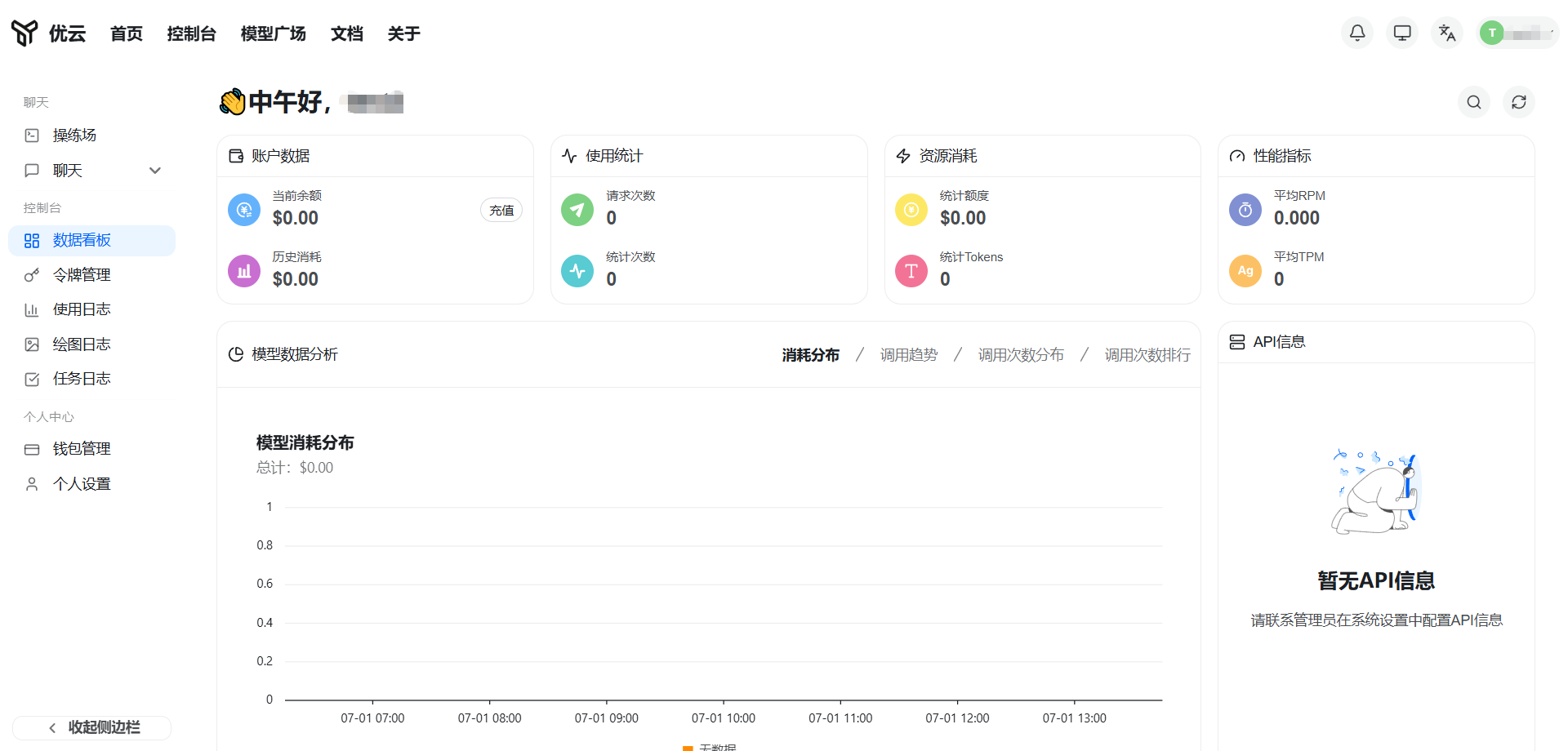
Bước 2: nạp tiền
Sau khi đăng ký và đăng nhập -> thanh bên trái "Quản lý ví" -> https://yycode.net/console/topup
Giải thích giá mô hình
Giá chi tiết xem: https://yycode.net/pricing
Giá của chúng tôi được tính bằng nhân dân tệ (¥), giá gốc chính thức được ghi bằng đô la Mỹ ($), tỷ giá quy đổi xấp xỉ 1:7 (tỷ giá thực tế lấy theo thời điểm thanh toán), đơn vị: triệu tokens.
Hiểu hệ số như thế nào? - 1 nhân dân tệ mua được bao nhiêu lượng dùng mô hình tính bằng USD
Công thức định giá của yycode: giá USD chính thức × hệ số = giá nhân dân tệ (hệ số đã bao gồm quy đổi tỷ giá). Hệ số càng thấp, hiệu quả chi phí càng cao:
Bước 3: làm mới trang
Sau khi làm mới trang, số tiền ở góc trên bên phải sẽ tăng. Ở đây nhất định nhớ thêm WeChat chăm sóc khách hàng và vào nhóm hậu mãi.
Bước 4: tạo API Key
Thanh bên trái "Quản lý token" -> thêm token
- Tên có thể viết tùy ý, ví dụ
yycode - Chọn nhóm -> chọn theo công cụ bạn muốn dùng:
- Dùng Codex (công cụ OpenAI) -> chọn nhóm
codex - Dùng Claude Code (công cụ Anthropic) -> chọn nhóm tương ứng với Claude
- Dùng Codex (công cụ OpenAI) -> chọn nhóm
- Các mục khác có thể để trống
- Nhấp gửi
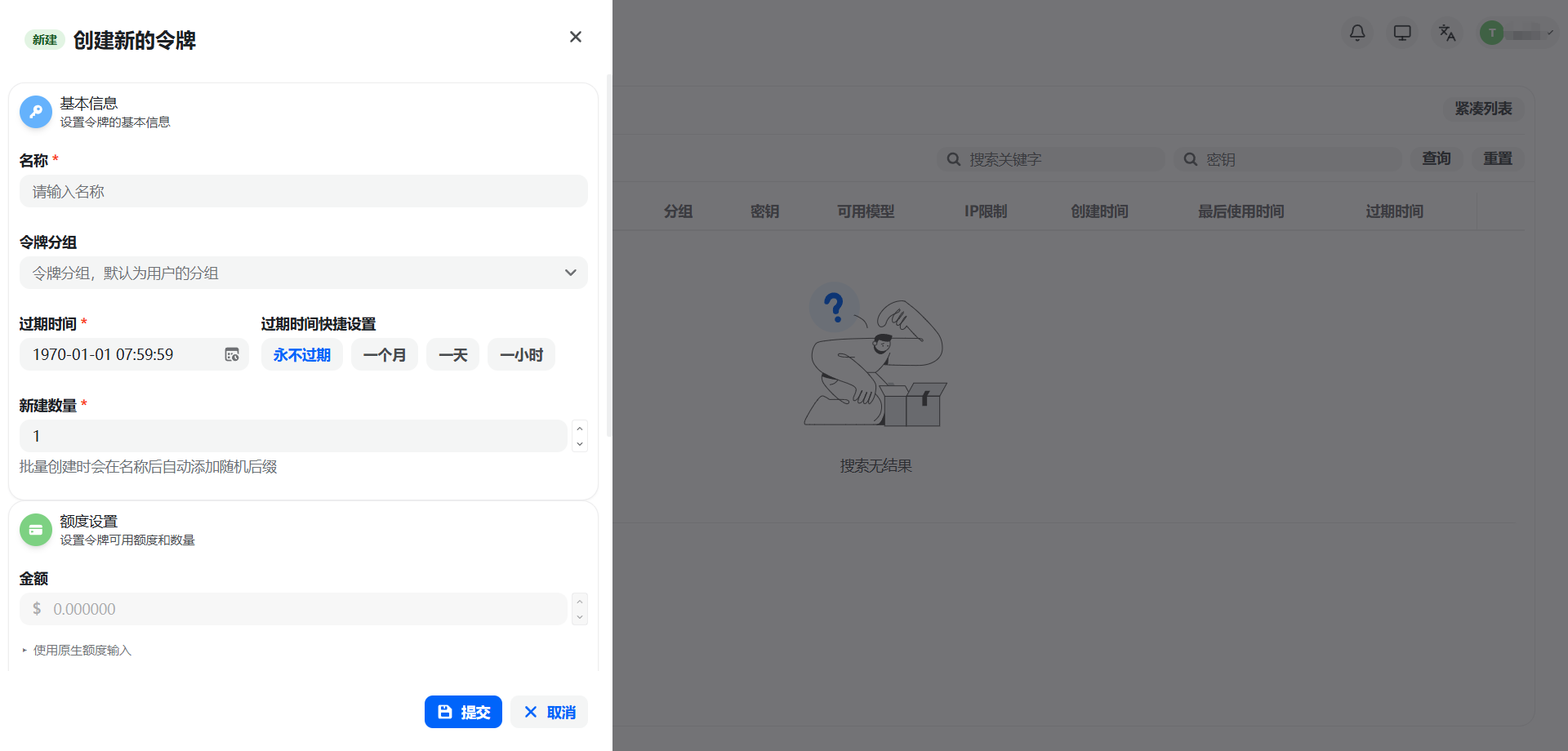
Giải thích: Nếu bạn muốn dùng cả Codex và Claude Code, cần tạo hai khóa riêng, mỗi khóa chọn nhóm tương ứng.
10. Cài đặt công cụ cấu hình
⚠️ Trước khi cài đặt, hãy kiểm tra môi trường proxy: Nếu máy tính của bạn có cài phần mềm proxy / VPN (Clash, V2Ray, ứng dụng nhà cung cấp proxy, v.v.), hãy thoát hoàn toàn phần mềm proxy trước khi bắt đầu các bước dưới đây. Proxy là "cái bẫy ẩn" thường gặp nhất trong quá trình cài đặt - trình duyệt vào mạng được không có nghĩa terminal cũng kết nối mạng bình thường. Xem chi tiết ở mục 8.6. Nếu bạn không chắc mình có proxy hay không, cũng nên dùng Doubao kiểm tra trước theo cách ở 8.6.
Bước 5: tải CC Switch
CC Switch là công cụ mã nguồn mở dùng để quản lý và chuyển đổi nhà cung cấp API (tác giả: farion1231).
Sổ tay người dùng (khi gặp vấn đề, có thể gửi liên kết này cho Doubao để hỗ trợ kiểm tra):
https://github.com/farion1231/cc-switch/blob/main/docs/user-manual/zh/README.md
Yêu cầu hệ thống:
- Windows: Windows 10 trở lên
- macOS: macOS 12 (Monterey) trở lên
- Linux: Ubuntu 22.04+ / Debian 11+ / Fedora 34+ và các bản phân phối phổ biến khác
Các bước tải xuống:
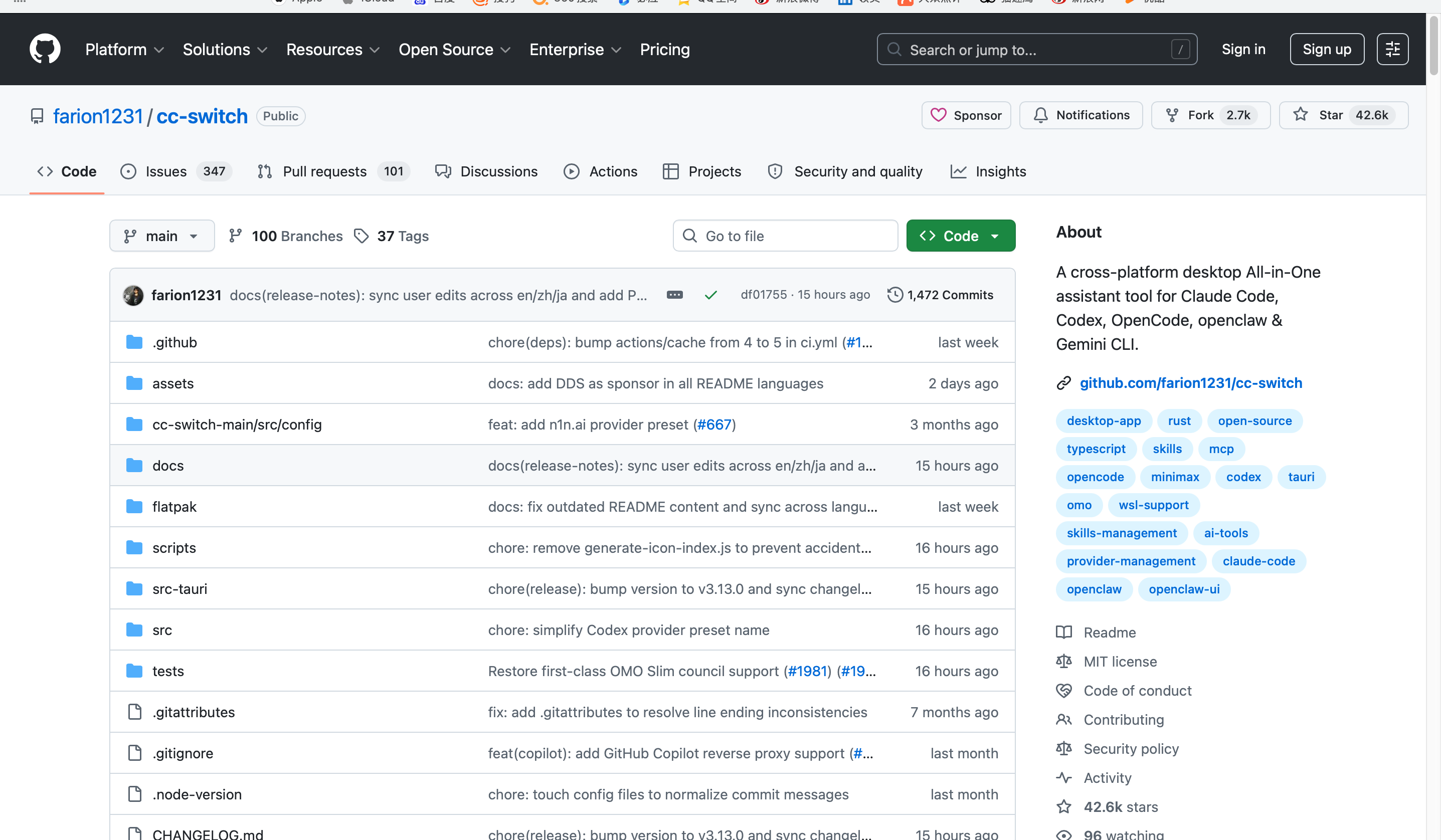
① Mở https://github.com/farion1231/cc-switch/tree/main, kéo xuống tìm README:
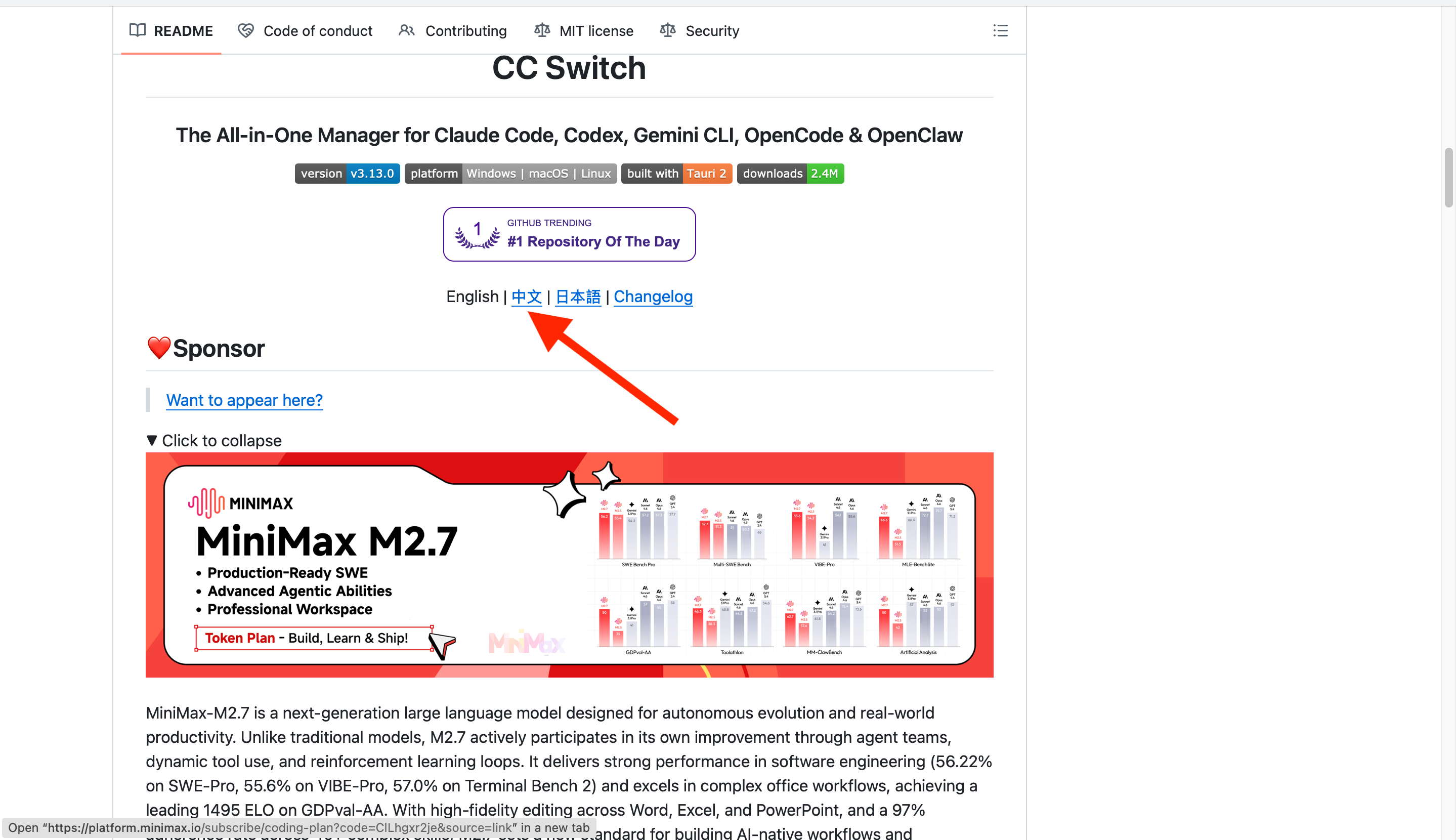
② Nhấp liên kết "中文" ở đầu README:
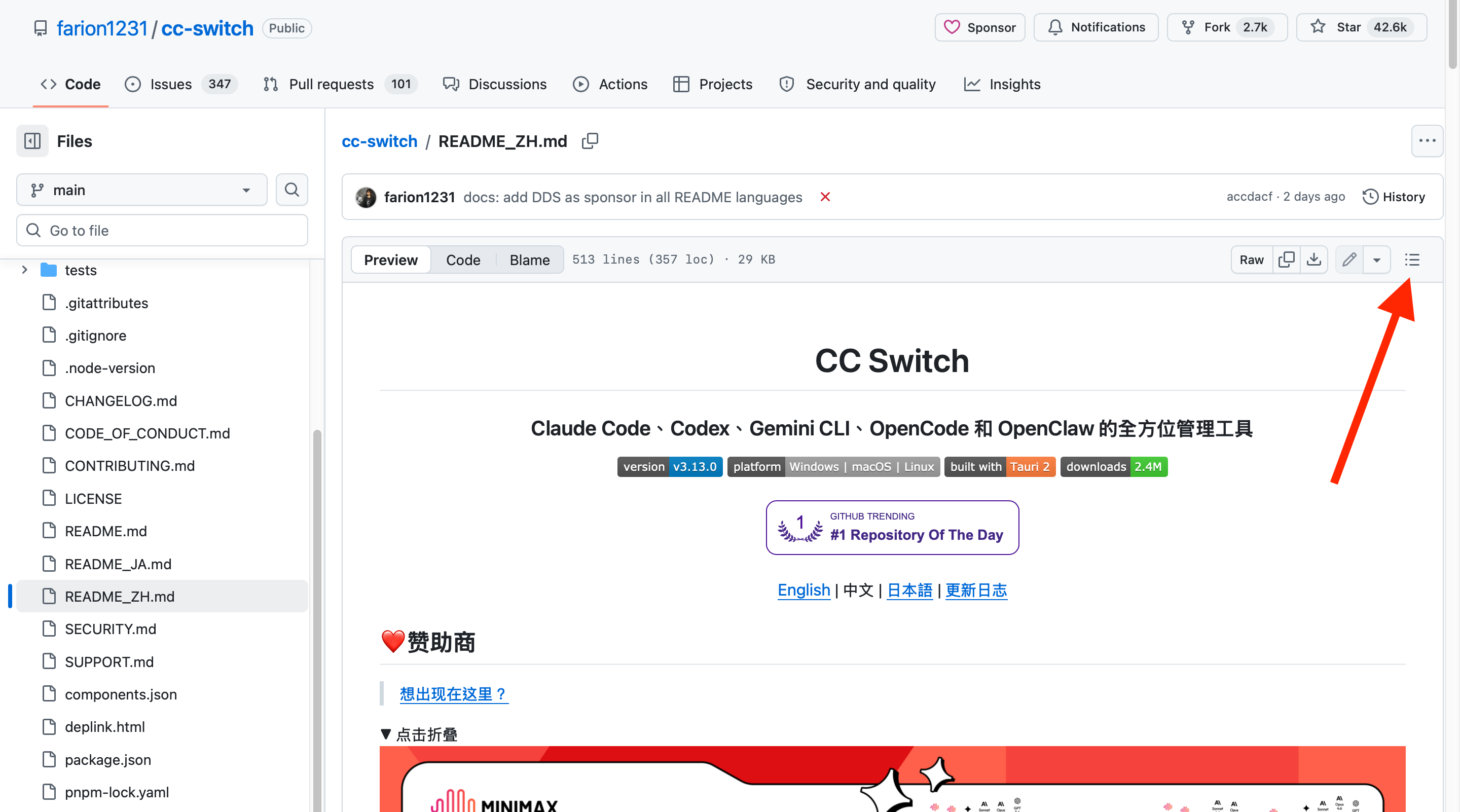
③ Vào README bản tiếng Trung, nhấp nút mục lục ở góc trên bên phải:
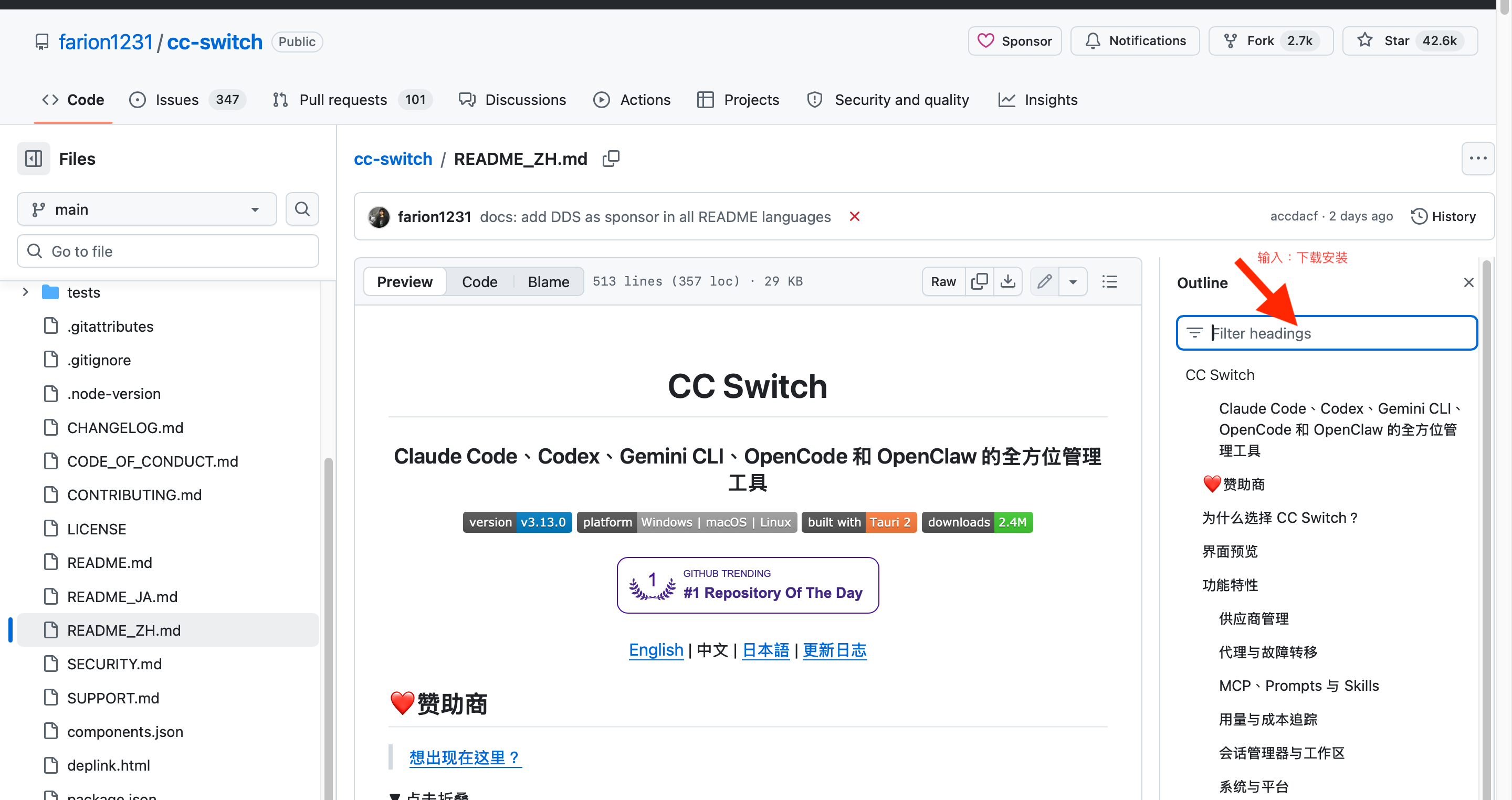
④ Nhập "下载安装" vào ô tìm kiếm mục lục, nhấp để nhảy tới:
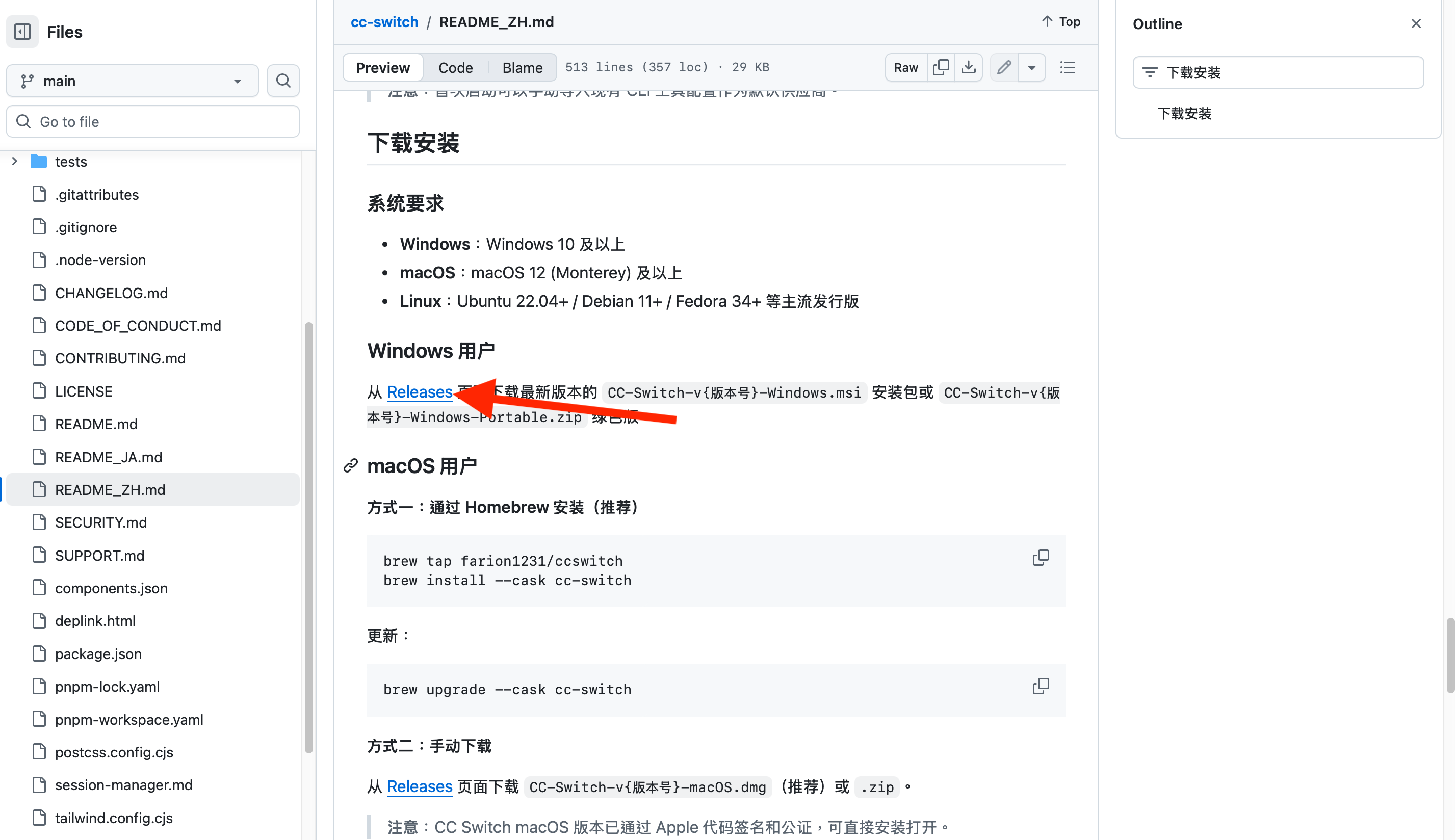
⑤ Nhảy tới chương tải và cài đặt, thấy yêu cầu hệ thống và liên kết Releases:
Người dùng Mac tải xuống:
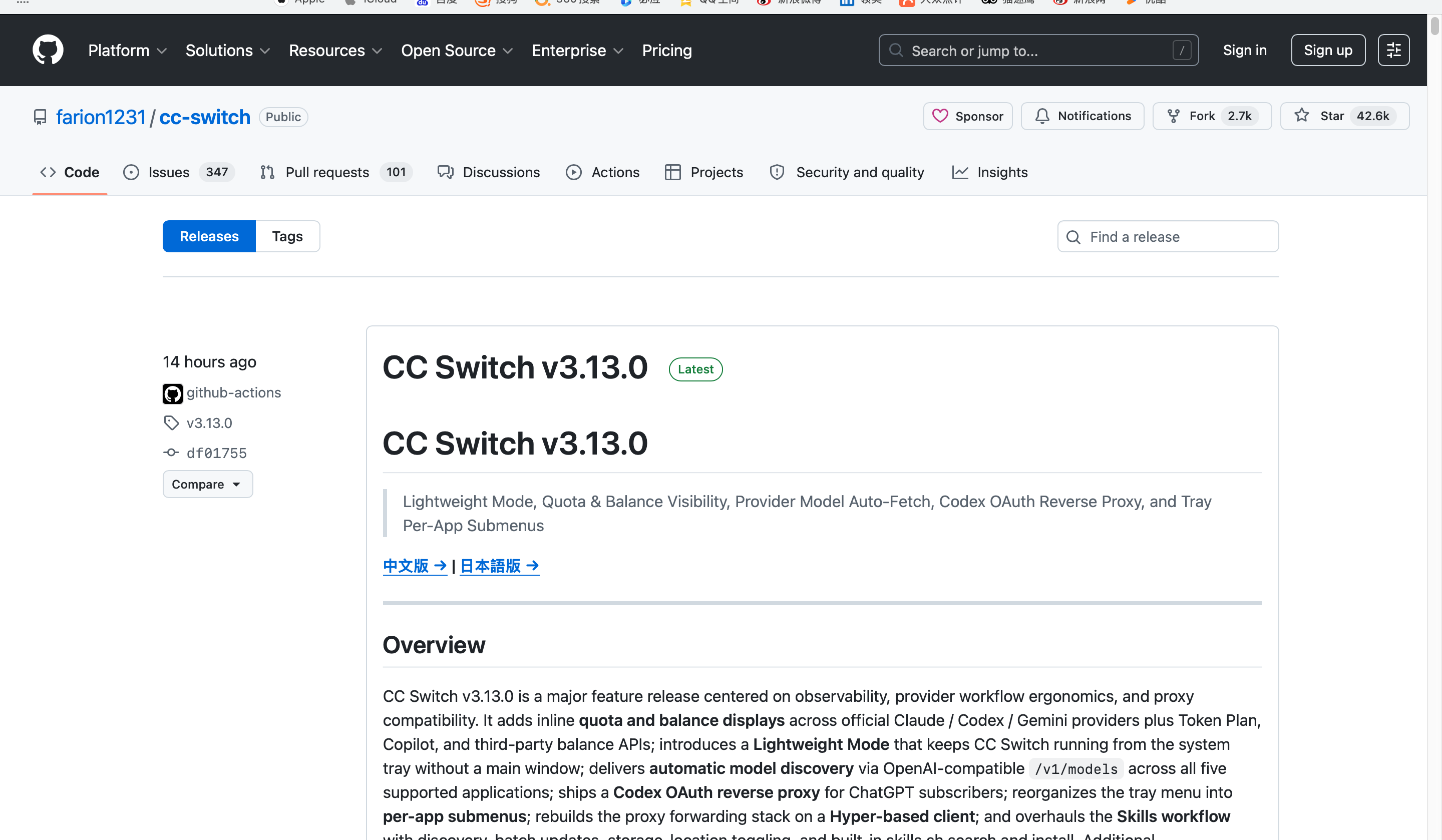
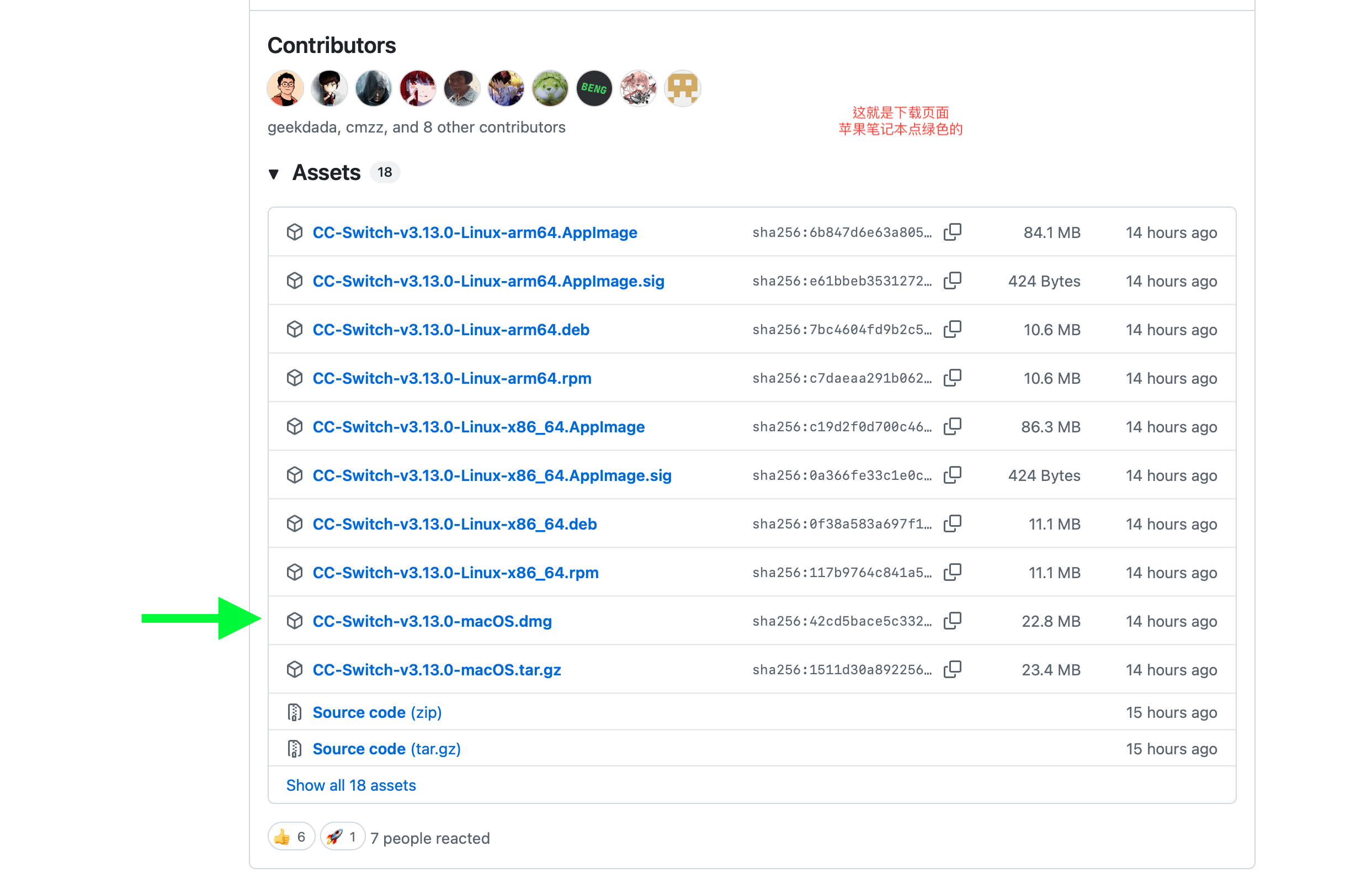
⑥ Nhấp liên kết Releases để vào trang phiên bản, đừng nhấp bản tiếng Trung, kéo thẳng xuống:
⑦ Trong danh sách tệp Assets, người dùng Mac nhấp tệp .dmg được mũi tên xanh chỉ tới để tải:
Người dùng Windows tải xuống:
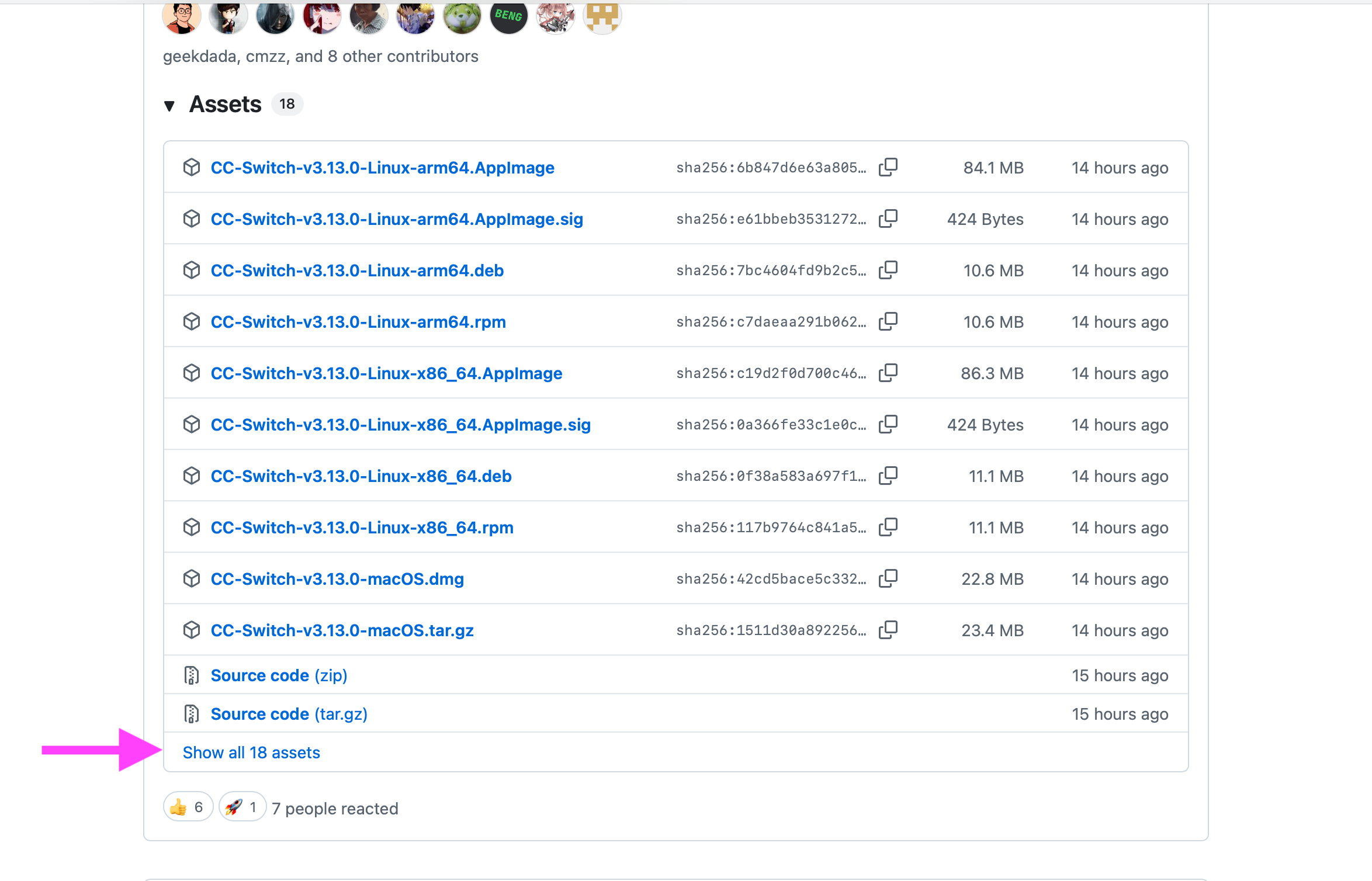
⑧ Nhấp "Show all 18 assets" để mở danh sách đầy đủ:
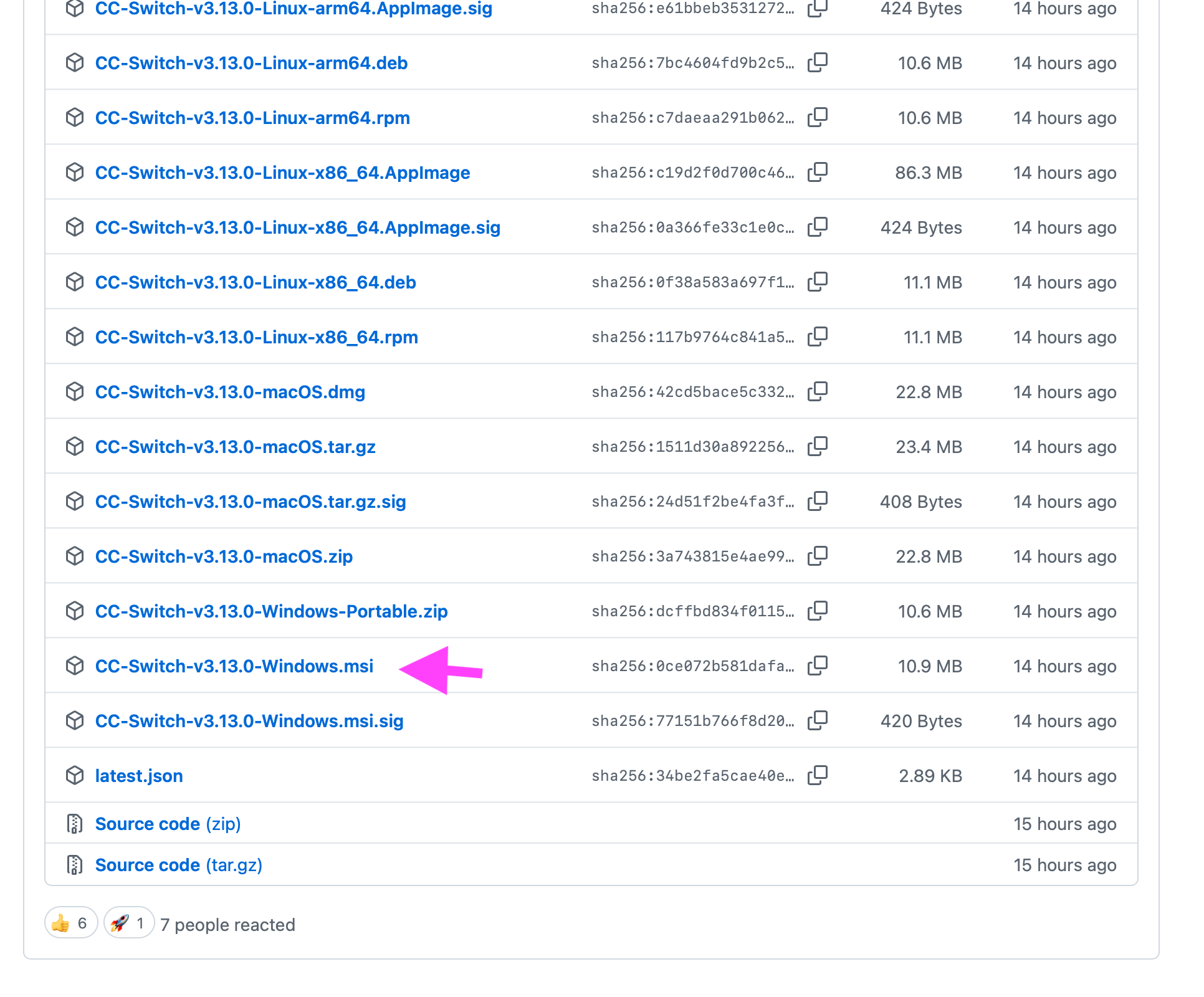
⑨ Sau khi mở, người dùng Windows chọn gói cài đặt Windows.msi được mũi tên hồng chỉ tới:
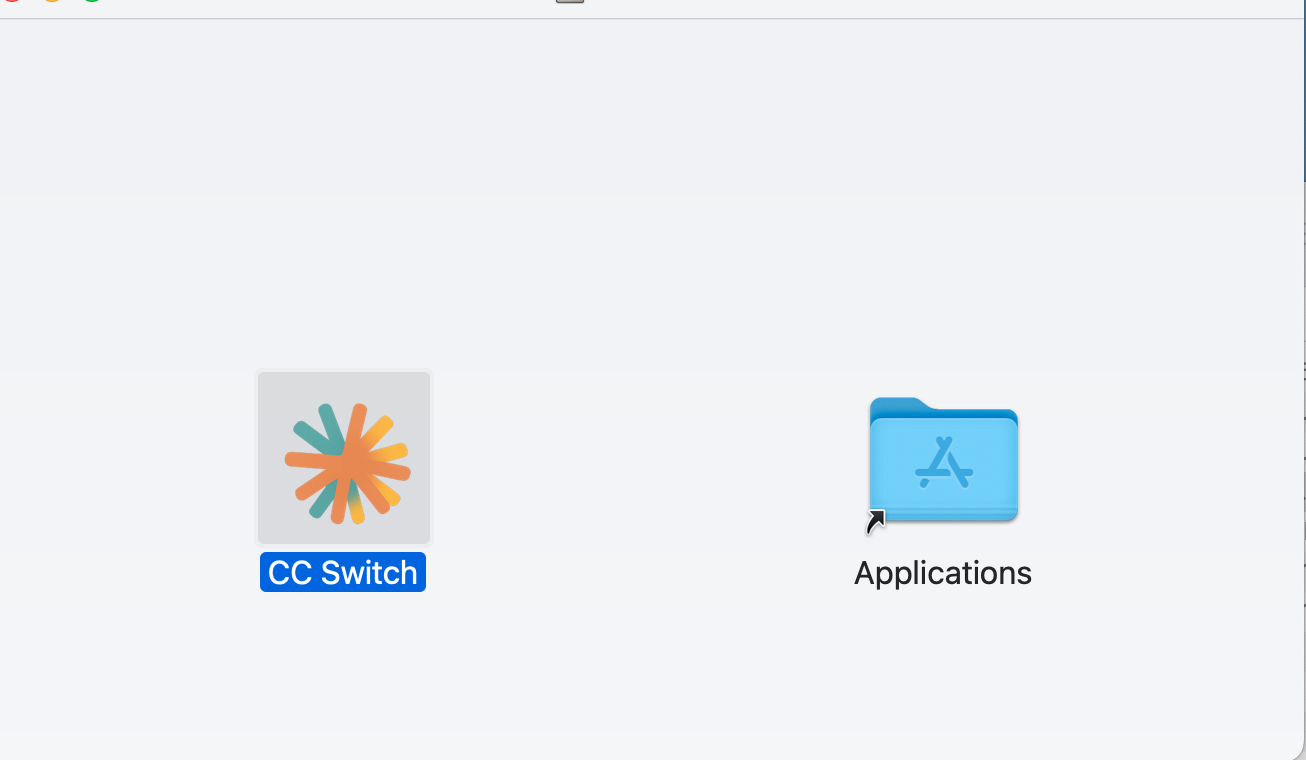
Cài đặt trên Mac: mở tệp dmg đã tải, kéo biểu tượng CC Switch vào thư mục Applications:
Cài đặt trên Windows: nhấp đúp gói cài đặt .msi và làm theo hướng dẫn để hoàn tất.
Bước 6: cài đặt môi trường Node.js
Giải thích: Các công cụ CLI do CC Switch quản lý (Claude Code, Codex, Gemini CLI) cần môi trường Node.js.
Nếu gặp bất kỳ vấn đề nào, hãy dùng Doubao kiểm tra theo cách ở mục 8, mục tiêu điền "cài đặt phiên bản Node.js LTS mới nhất trên máy của tôi và xác nhận có thể dùng bình thường".
Cài đặt trên Windows:
Mở PowerShell (nhấn Win -> nhập PowerShell -> mở), sao chép:
winget install OpenJS.NodeJS.LTS
Nếu quá trình cài đặt yêu cầu xác nhận, nhập Y. Đợi terminal ngừng cuộn rồi xác minh:
node -v
npm -v
Thấy hai số phiên bản là cài đặt thành công. Trang chính thức cung cấp lệnh cài đặt Windows đầy đủ:
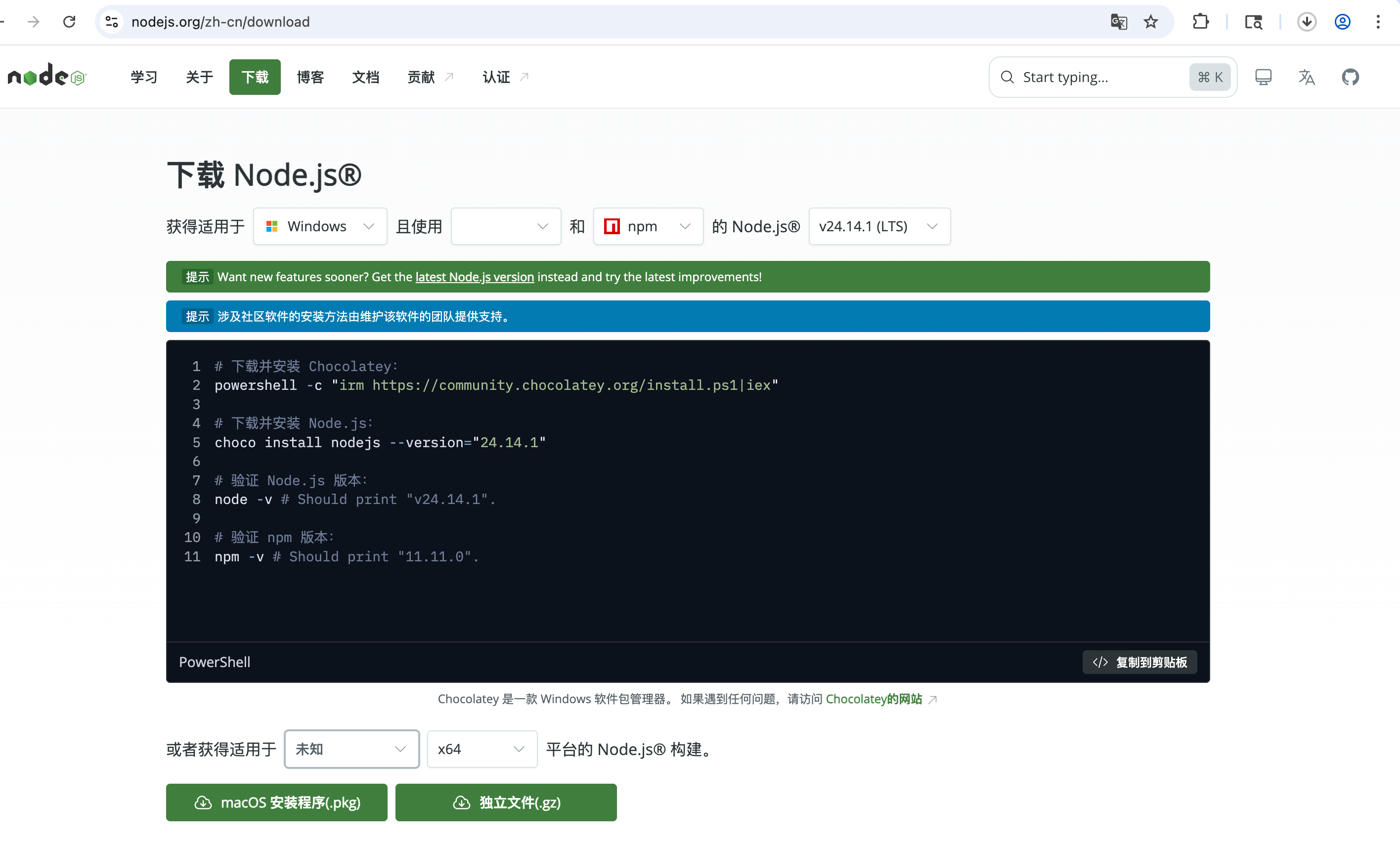
Cài đặt trên Mac:
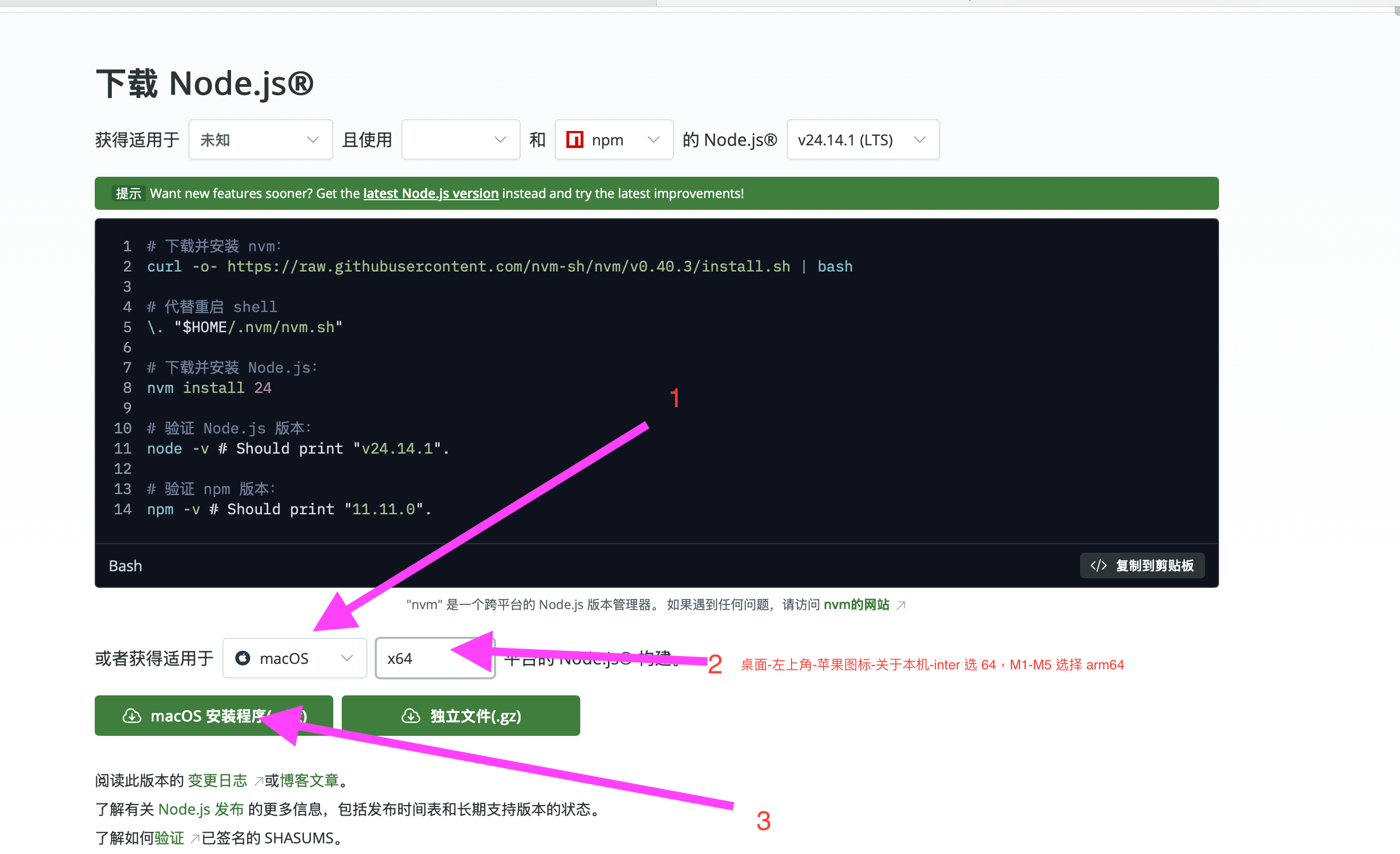
Mở trang tải Node.js chính thức, chuyển nền tảng sang "macOS", làm theo 3 bước được đánh dấu trong hình:
Bước 7: mở CC Switch
Mac:
Mở Launchpad (chụm bốn ngón trên trackpad, hoặc nhấp biểu tượng Launchpad trên Dock) -> tìm CC Switch, nhấp đúp để mở.
Nếu hiện "không thể xác minh nhà phát triển": biểu tượng Apple -> System Settings -> Privacy & Security -> kéo xuống -> nhấp "Open Anyway". Nếu vẫn không được, nhấp chuột phải lên biểu tượng -> chọn "Open" -> lại nhấp "Open".
Windows:
Nhấp đúp để mở. Nếu hiện "Windows đã bảo vệ máy tính của bạn" -> nhấp "More info" -> "Run anyway" -> ở hộp xác nhận quyền nhấp "Yes".
Bước 8: cấu hình CC Switch
Sau khi mở, nếu bạn chưa cấu hình nhà cung cấp, giao diện thường là danh sách trống hoặc có official chính thức hiển thị; cả hai đều là trạng thái khởi tạo bình thường:
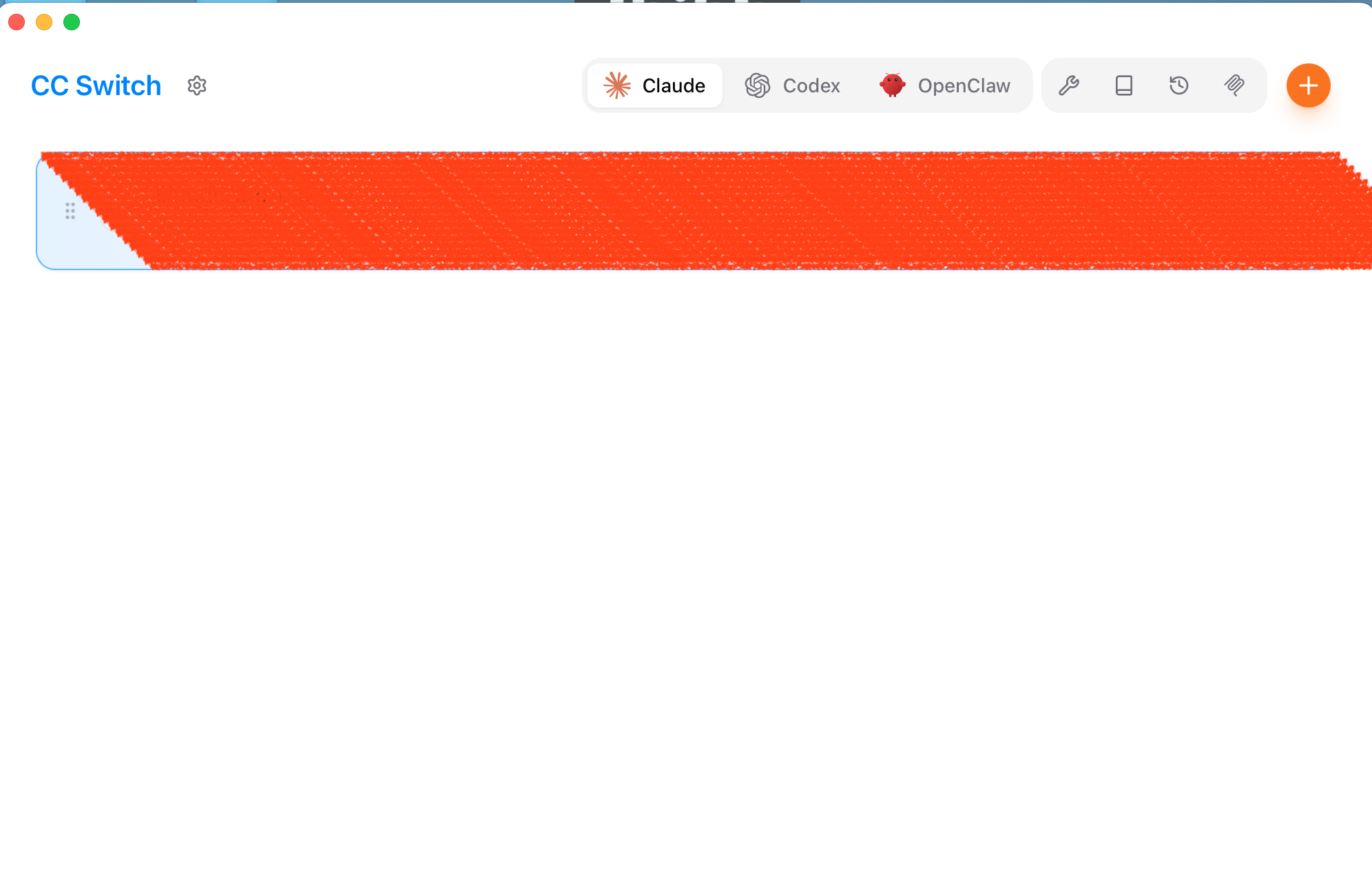
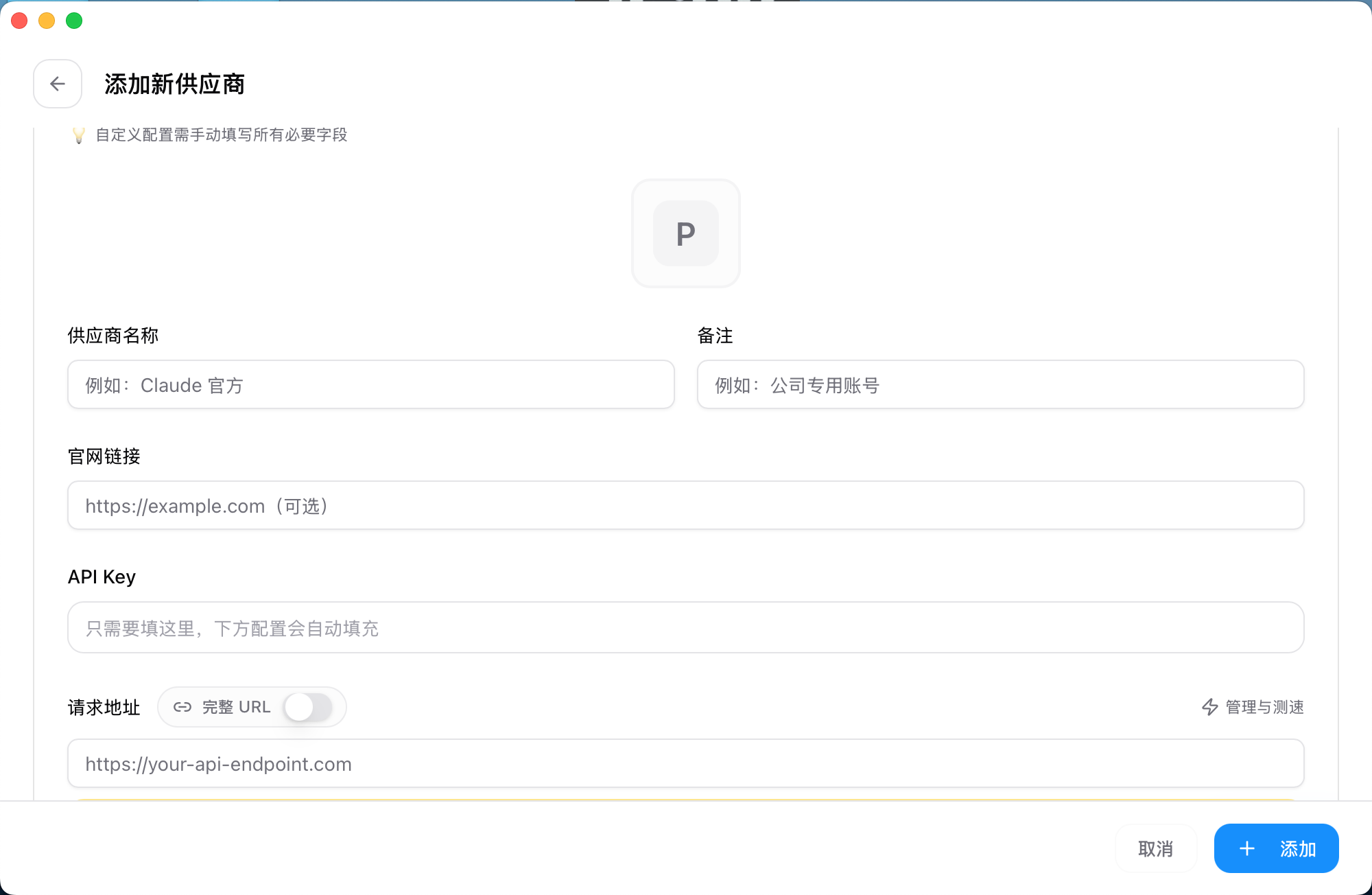
Nhấp dấu + ở góc trên bên phải -> trong trang "Thêm nhà cung cấp mới" chọn "Cấu hình tùy chỉnh":
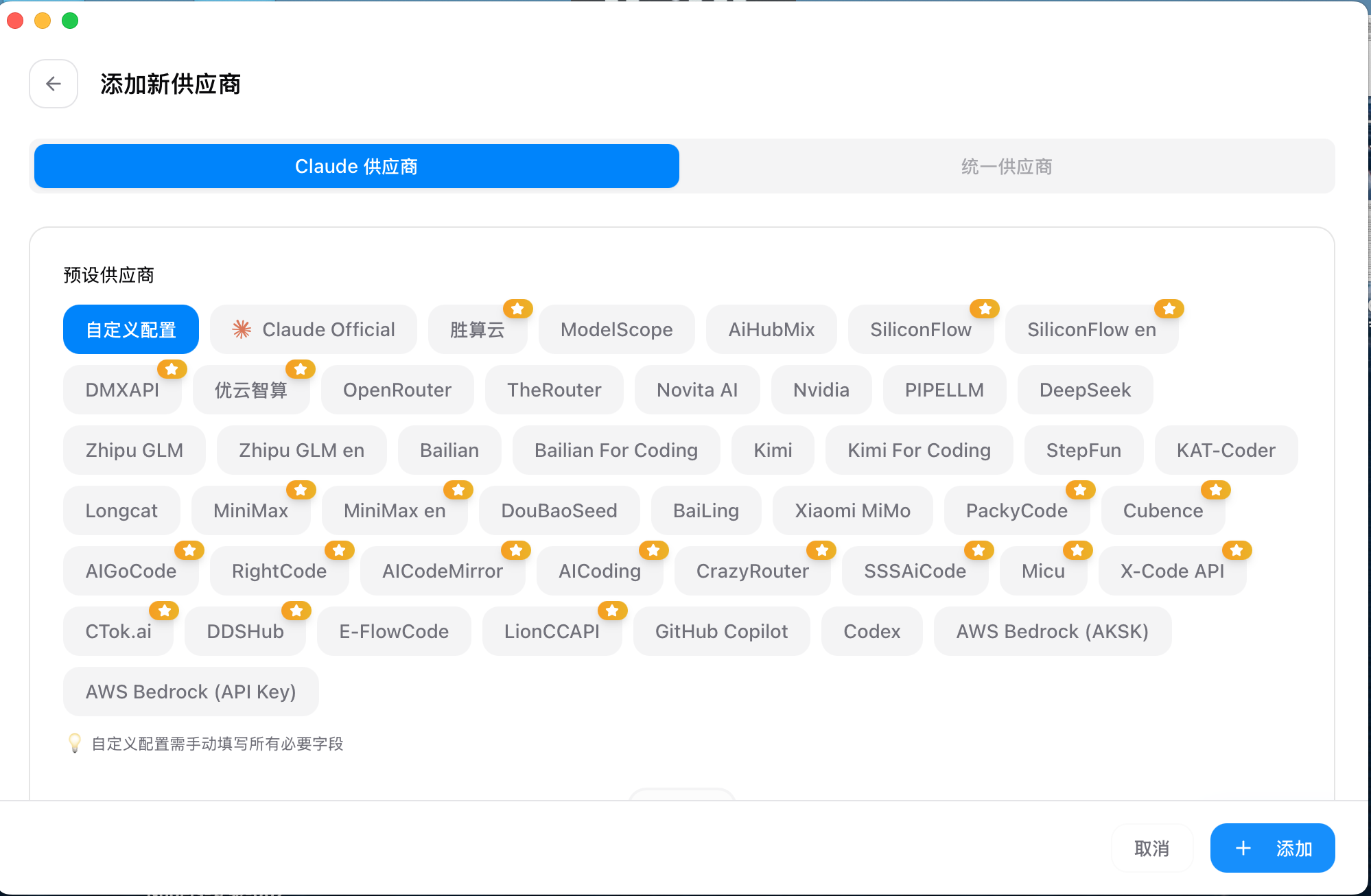
Điền biểu mẫu (kéo xuống có thể thấy tất cả trường):
- Tên nhà cung cấp:
yycode - Ghi chú: có thể để trống
- API Key: xem giải thích bên dưới
- Địa chỉ yêu cầu:
https://yycode.net(đừng tích "URL đầy đủ")
Lấy API Key: mở https://yycode.net -> thanh bên trái "Quản lý token" -> nhấp nút sao chép được mũi tên đỏ chỉ tới:
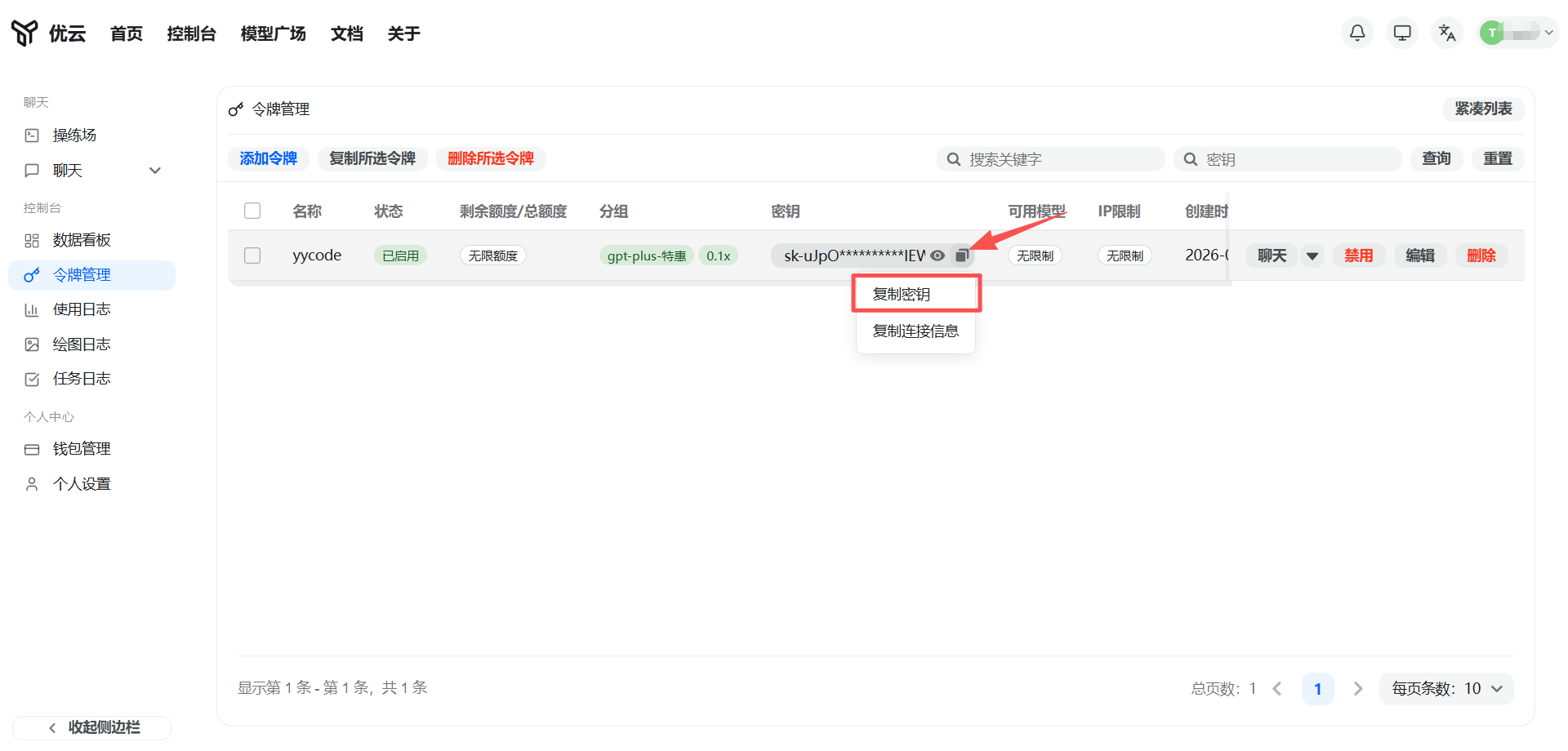
Dán khóa đã sao chép vào trường API Key của biểu mẫu -> nhấp góc dưới bên phải "+ Thêm".
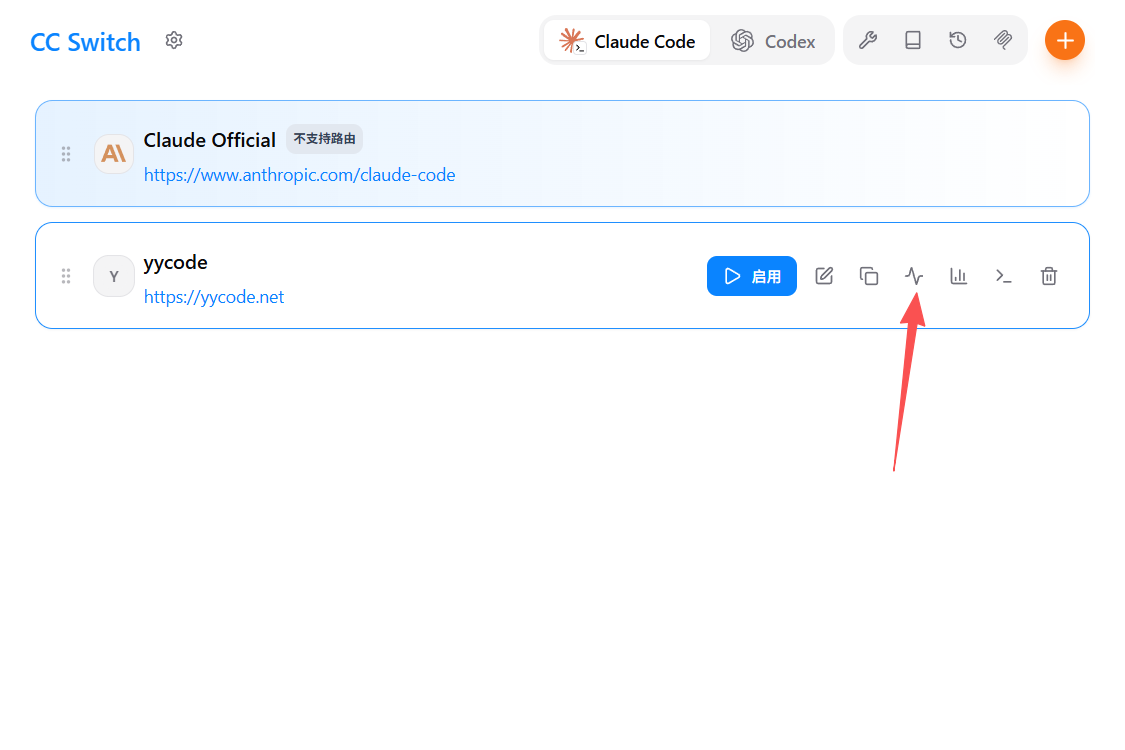
Sau khi thêm xong, nhà cung cấp sẽ xuất hiện trong danh sách. Trước tiên nhấp nút xanh "Bật", rồi nhấp lối vào kiểm tra ở bên phải được mũi tên chỉ tới; chỉ khi phía trên xuất hiện chữ xanh báo thành công thì mới xem là cấu hình thành công. Nếu báo lỗi, gửi liên kết sổ tay người dùng CC Switch và ảnh chụp lỗi cho Doubao để kiểm tra:
Bước 9: cài đặt Codex CLI
Mac:
sudo npm install -g @openai/codex@latest
Xác minh:
codex --version
Xuất ra số phiên bản là cài đặt thành công. Nhập codex trong terminal rồi Enter để bắt đầu sử dụng.
Windows:
npm install -g @openai/codex@latest
Xác minh:
codex --version
Nếu có lỗi, dùng Doubao kiểm tra theo cách ở mục 8; nếu không có lỗi thì nhập codex rồi Enter để bắt đầu sử dụng.
Bước 10: cài đặt Claude Code
Claude Code là trợ lý AI terminal do Anthropic phát hành, cách cài đặt tương tự Codex.
Mac:
sudo npm install -g @anthropic-ai/claude-code@latest
Xác minh:
claude --version
Xuất ra số phiên bản là cài đặt thành công. Nhập claude trong terminal rồi Enter để bắt đầu sử dụng.
Windows:
npm install -g @anthropic-ai/claude-code@latest
Xác minh:
claude --version
Xuất ra số phiên bản là cài đặt thành công. Nhập claude trong terminal rồi Enter để bắt đầu sử dụng.
Lưu ý: Để dùng Claude Code, ở bước 4 khi tạo khóa cần chọn nhóm tương ứng với Claude. Sau khi CC Switch bật nhà cung cấp, nó sẽ tự động quản lý cấu hình API của Claude Code.
Nếu có lỗi, dùng Doubao kiểm tra theo cách ở mục 8, mục tiêu điền "cài đặt Claude Code và xác nhận có thể dùng bình thường".
11. Sổ tay nhập môn
Sau khi hoàn tất cài đặt và cấu hình phía trên, bạn chỉ cần nhớ một câu:
CC Switch phụ trách chuyển đổi giao diện, còn claude và codex trong terminal mới là lối vào làm việc thật sự.
Lần đầu tiếp xúc terminal, đừng cố hiểu hết trong một lần. Cứ làm theo, chạy được là quan trọng nhất.
11.1 Chuẩn bị trước lần sử dụng đầu tiên
Mỗi lần bắt đầu sử dụng, hãy xác nhận 4 việc sau:
- Mở
CC Switch - Ở phía trên, chuyển sang công cụ bạn muốn dùng (
ClaudehoặcCodex) - Xác nhận nhà cung cấp tương ứng đã "bật", và sau khi kiểm tra phía trên xuất hiện thông báo xanh
- Mở terminal, nhập lệnh tương ứng để bắt đầu dùng
Khuyến nghị: Nếu
Codexdùng bình thường, hãy ưu tiên bắt đầu từCodex. Khi kiểm tra vấn đề, nó thường nhanh và trực tiếp hơn, mức độ khả dụng tổng thể cũng ổn định hơn.
11.2 Nên dùng cái nào trước: Claude hay Codex
Cách phán đoán đơn giản:
| Tình huống | Công cụ khuyến nghị |
|---|---|
| Muốn trò chuyện, sắp xếp suy nghĩ, hỏi "bây giờ tôi nên làm gì" | Claude |
| Muốn thực hiện tác vụ, kiểm tra vấn đề, trực tiếp giải quyết vấn đề | Codex |
Nếu không phân biệt được, chỉ cần nhớ hai cụm: trò chuyện và suy nghĩ dùng Claude, thực thi và xử lý dùng Codex.
Nếu hiện tại chỉ có Codex dùng được, cứ dùng trực tiếp Codex. Doubao chủ yếu là phương án dự phòng "cứu tạm" khi công cụ chưa cấu hình xong.
11.3 Cách khởi động Claude Code
- Ở phía trên
CC Switch, nhấpClaude, xác nhận nhà cung cấp đã bật và kiểm tra thành công - Mở terminal, nhập:
claude
- Lần đầu sử dụng sẽ xuất hiện hướng dẫn khởi tạo, thường chỉ cần nhấn Enter suốt và dùng lựa chọn mặc định
Sau khi vào Claude Code, nếu không biết nói gì, có thể thử mấy câu này trước:
Bạn đang dùng mô hình nào?
Tôi hiện là người mới, bạn muốn tôi cung cấp những thông tin nào để giúp tôi hoàn thành mục tiêu tốt hơn?
Tôi muốn hoàn thành [mục tiêu của bạn]. Bạn muốn tôi cung cấp những thông tin nào để có thể dẫn tôi từng bước tốt hơn?
11.4 Cách khởi động Codex
- Ở phía trên
CC Switch, nhấpCodex, xác nhận nhà cung cấp đã bật và kiểm tra thành công - Mở terminal, nhập:
codex
- Lần đầu sử dụng sẽ xuất hiện hướng dẫn khởi tạo, thường chỉ cần nhấn Enter suốt và dùng lựa chọn mặc định
Sau khi vào Codex CLI, có thể thử vài câu cơ bản này trước:
Bạn đang dùng mô hình nào?
Giúp tôi xem trong thư mục hiện tại có gì
Tôi muốn hoàn thành [mục tiêu của bạn], bạn muốn tôi cung cấp những thông tin nào trước?
Nếu vào được giao diện tương tác bình thường và không báo lỗi, nghĩa là đã có thể sử dụng.
11.5 Một vài thao tác thường dùng nhất
1. Chuyển mô hình
Trong Claude Code hoặc Codex, nhập:
/model
Dùng phím mũi tên lên xuống trên bàn phím để chọn mô hình, Enter để xác nhận.
Không chắc sự khác nhau giữa các mô hình? Hỏi trực tiếp AI:
Các mô hình này lần lượt phù hợp với việc gì? Nhiệm vụ hiện tại của tôi phù hợp mô hình nào hơn?
2. Chuyển node
Nếu khi sử dụng liên tục bị lag, báo lỗi hoặc đột nhiên không dùng được, nên vào website chính thức để chuyển node (đường truyền).
Chú ý phân biệt:
/modeltrong công cụ chuyển mã mô hình; trong website chính thức chuyển đường truyền node. Hai việc này không phải một.
- Muốn đổi năng lực mô hình -> dùng
/model- Muốn giải quyết lag, không ổn định -> vào website chính thức chuyển node
Các bước thao tác cụ thể:
① Vào website chính thức -> thanh bên trái "Quản lý token" -> nhấp chỉnh sửa -> chọn nhóm mới.
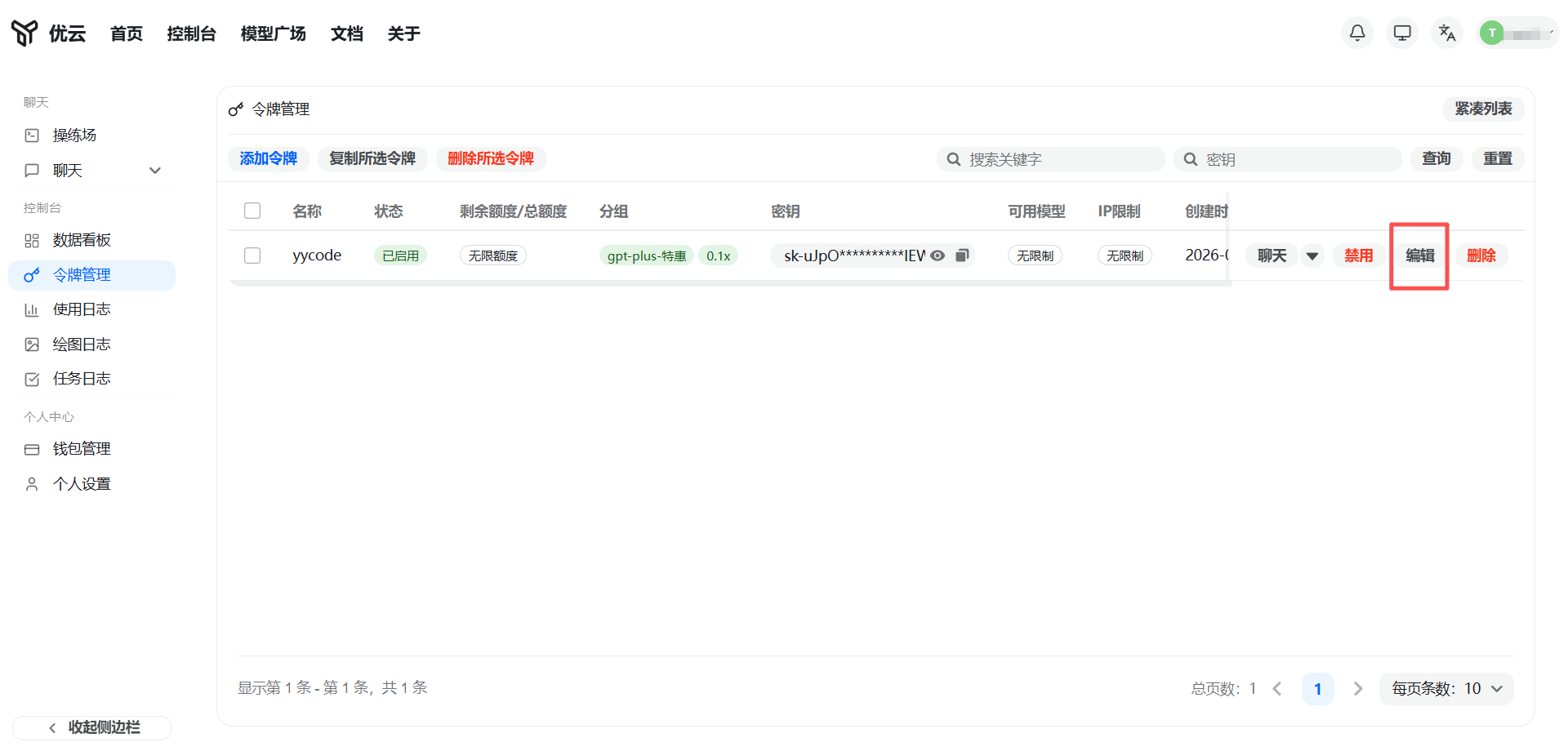
② Trong danh sách bật lên, chọn một node khả dụng.
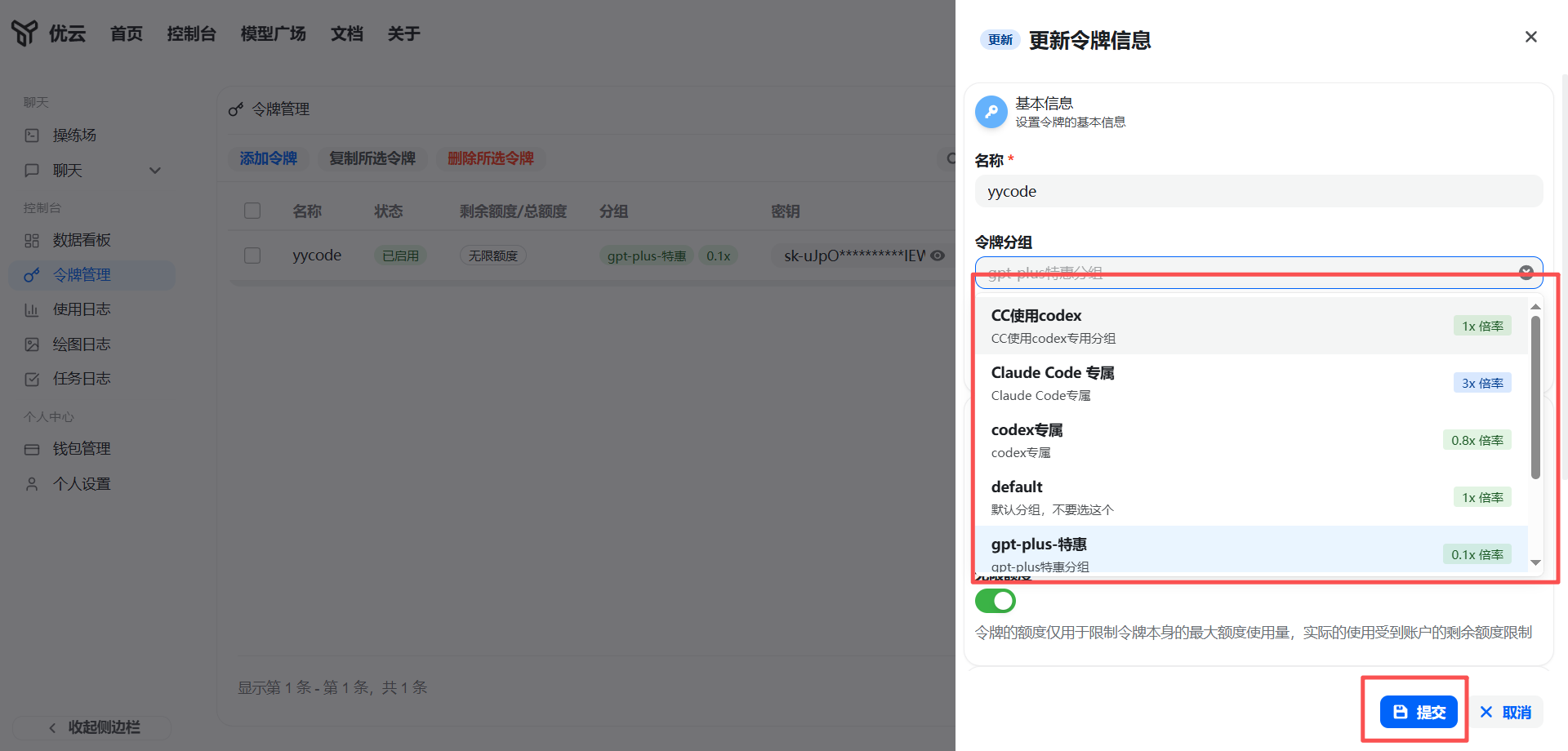
③ Sau khi chuyển xong, xác nhận có hiệu lực theo thứ tự sau:
- Làm mới trang website chính thức
- Quay lại
CC Switch - Kiểm tra lại một lần, xác nhận nhà cung cấp khôi phục bình thường
- Nhấp nút xanh "Bật"
- Quay lại terminal, xác minh có dùng được không
Nếu vẫn không ổn định, vào nhóm thành viên hỏi xem có phải biến động chung không.
3. Hội thoại quá rối, sắp xếp thế nào
Nếu mô hình bắt đầu nói lung tung, thử theo thứ tự:
- Nhập
/compact- nén cuộc trò chuyện hiện tại, phù hợp khi "nội dung hơi rối nhưng vẫn muốn nói tiếp" - Nhập
/clear- xóa cuộc trò chuyện hiện tại, phù hợp khi "chủ đề đã lệch, muốn bắt đầu lại"
Nếu muốn mở hẳn một cuộc trò chuyện mới:
- Mac:
Command + N - Windows:
Ctrl + N
4. Xem lịch sử hội thoại
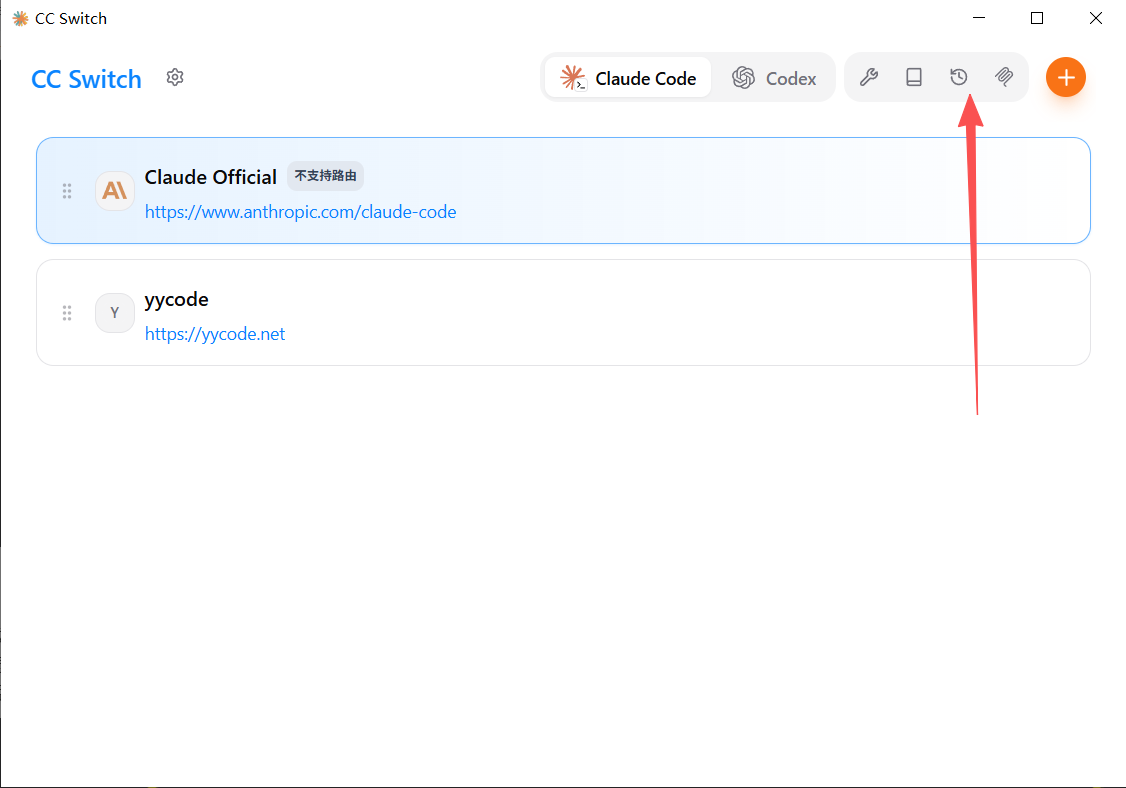
Nội dung đã trò chuyện trước đó có thể tìm lại trong phần quản lý phiên của CC Switch.
Nhấp lối vào quản lý phiên ở góc trên bên phải của CC Switch (vị trí mũi tên chỉ tới):
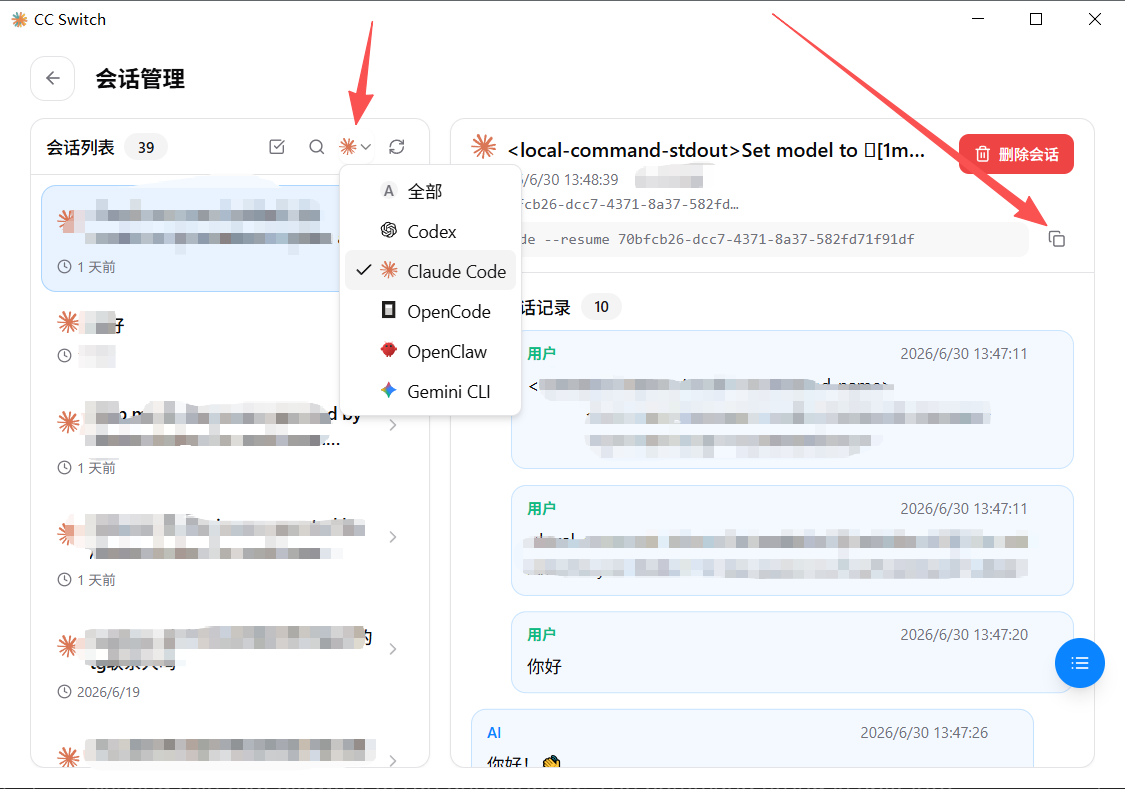
Sau khi vào:
- Có thể lọc theo loại công cụ (ví dụ chỉ xem
CodexhoặcClaude Code) - Nhấp phiên lịch sử ở bên trái để xem bản ghi hội thoại cũ
- Nếu cần tiếp tục nội dung trước đó, nhấp nút "Sao chép", rồi dán lệnh đó vào terminal để khởi động
5. Lỡ thao tác sai thì làm sao
Trước tiên đừng vội đóng cửa sổ:
- Thử
Esctrước - Nếu không được thì thử
Ctrl + C
6. Trông như không chạy nữa, có phải bị treo không
Khi chạy tác vụ lớn, giao diện có thể trông như "đứng yên". Đừng vội phán đoán là treo.
Nhấn Ctrl + O có thể xem output nền, chờ khoảng 10 giây để quan sát có nội dung đang làm mới không. Sau khi xác nhận, nhấn lại Ctrl + O để chuyển về trạng thái hội thoại ban đầu.
11.6 Gửi tệp và ảnh cho AI thế nào
Muốn AI xem một tệp hoặc ảnh nào đó, không cần gõ đường dẫn đầy đủ bằng tay. Cách đơn giản nhất:
- Tìm tệp mục tiêu trong trình quản lý tệp
- Sao chép tệp
- Quay lại khung hội thoại terminal và dán
Mẹo: Nếu khi nhập bạn phát hiện con trỏ chỉ ở cuối và muốn sửa nội dung phía trước - với người mới, cách đơn giản nhất là xóa phần viết sai rồi nhập lại, hoặc trực tiếp diễn đạt lại nhu cầu của bạn.
11.7 Hỏi thế nào để hiệu quả nhất
Vấn đề của nhiều người mới không phải là không biết dùng, mà là không biết mở lời thế nào.
Khuyến nghị nhớ câu này:
Tôi muốn hoàn thành [mục tiêu của bạn]. Bạn muốn tôi cung cấp những thông tin nào để giúp tôi hoàn thành tốt hơn?
Lợi ích của câu này là: bạn không cần tự nghĩ rõ mọi chi tiết trước, chỉ cần nói ra mục tiêu và để AI hỏi ngược lại những thông tin cần thiết.
Cũng có thể nói trực tiếp như sau:
Tôi là người mới, vui lòng dẫn tôi từng bước, đừng nói quá nhiều một lúc.
11.8 Khi xuất hiện chữ đỏ thì làm sao
Trong quá trình sử dụng, nếu thấy một mảng lớn chữ đỏ, thường nghĩa là có lỗi. Đừng hoảng, cũng đừng phản ứng đầu tiên là đóng cửa sổ.
Xử lý theo thứ tự ưu tiên sau:
- Chụp màn hình hoặc sao chép đầy đủ văn bản lỗi
- Gửi cho công cụ hiện còn dùng được (
CodexhoặcClaude) để hỏi tiếp - Nếu cả hai đều không tiện, gửi cho Doubao
Khi dùng được
Codex, hãy ưu tiên hỏiCodex- nó thường kiểm tra vấn đề trực tiếp hơn.
11.9 Người mới chỉ cần nhớ 8 câu này là đủ
claudekhởi động Claude Code,codexkhởi động Codex- Lần đầu khởi động có hướng dẫn, thường nhấn Enter suốt là được
- Ưu tiên dùng
Codex - Muốn trò chuyện sắp xếp suy nghĩ, dùng
Claude - Muốn thực thi và gỡ lỗi, dùng
Codex - Chuyển mã mô hình nhập
/model; chuyển node website thì vào website chính thức thao tác - Hội thoại rối thì thử
/compacttrước, rồi/clear - Lỡ thao tác sai thì đừng đóng cửa sổ vội, thử
EschoặcCtrl + Ctrước
11.10 Xem chi tiết Token thế nào
Lần đầu thấy các từ Token, Token đầu vào, Token đầu ra, trúng cache này, bạn có thể hơi mơ hồ. Thật ra không phức tạp.
Token là "đơn vị chữ nhỏ" dùng khi AI tính phí. Nội dung bạn gửi cho nó và nội dung nó trả lời bạn đều sẽ được quy đổi thành Token.
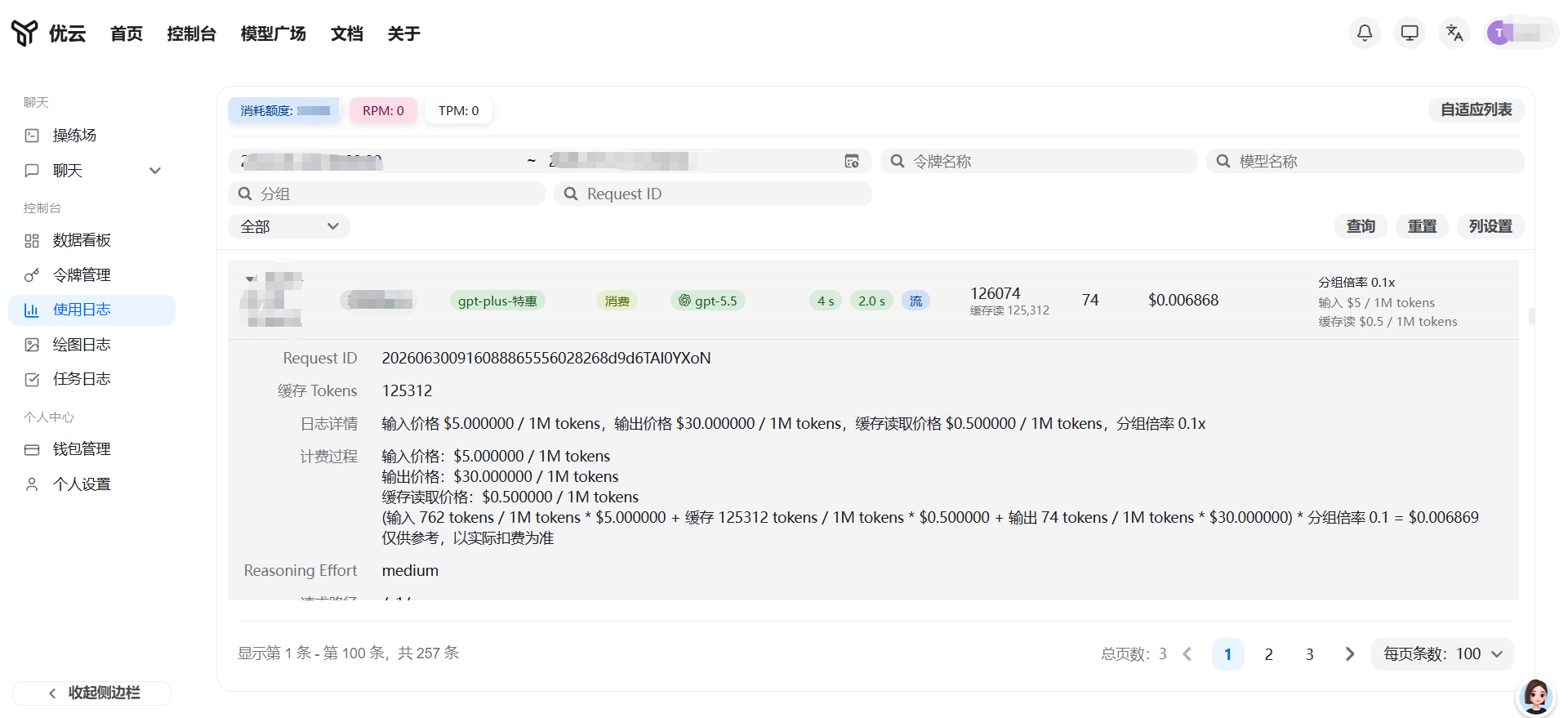
| Thuật ngữ | Ý nghĩa |
|---|---|
| Token đầu vào | Nội dung bạn gửi cho AI |
| Token đầu ra | Nội dung AI trả lời bạn |
| Trúng cache (tạo cache) | Hệ thống tái sử dụng nội dung đã xử lý trước đó, phần này tiết kiệm Token hơn |
| Tổng Token | Tổng Token tiêu hao trong yêu cầu lần này |
Dùng việc gọi xe để ví dụ:
| Gọi xe | Token |
|---|---|
| Trước khi lên xe bạn nói bao nhiêu yêu cầu | Token đầu vào |
| Tài xế phản hồi và đưa lộ trình cho bạn bao nhiêu | Token đầu ra |
| Đoạn đường này từng đi rồi, hệ thống không cần tính lại | Trúng cache |
| Cả chuyến xe chạy bao nhiêu quãng đường | Tổng Token |
Chi phí được tính theo các "quãng đường" này. Nói đơn giản:
- Bạn gửi càng dài, Token đầu vào càng cao
- AI trả lời càng dài, Token đầu ra càng cao
- Trúng cache càng nhiều thì càng tiết kiệm Token, càng tiết kiệm tiền
- Đối thoại dài nhiều lượt liên tục, tổng Token sẽ tích lũy không ngừng
Tóm lại trong một câu: dùng càng nhiều, nói càng dài, trả lời càng dài thì Token càng cao, chi phí càng cao.
Hằng ngày hỏi vài câu ngắn không cần quá căng thẳng; nhưng nếu liên tục yêu cầu AI xuất nội dung dài, sửa đi sửa lại nhiều vòng, nạp vào rất nhiều nội dung, chi phí sẽ rõ ràng hơn.
Có vấn đề? Gửi ảnh chụp lỗi cho Doubao, kiểm tra từng bước theo mục 8. Cũng có thể tham khảo sổ tay người dùng CC Switch:
https://github.com/farion1231/cc-switch/blob/main/docs/user-manual/zh/README.md
Thông tin trong tài liệu này cập nhật đến ngày 12 tháng 4 năm 2026, có thể được cập nhật bất cứ lúc nào sau đó. Nếu có thắc mắc, vui lòng thêm chăm sóc khách hàng