
Руководство по использованию yycode
Содержание
- 1. Почему появился yycode
- 2. Что это за инструменты
- 3. Что такое терминал
- 4. Где работают эти инструменты
- 5. Что такое API
- 6. Почему многие знают эти инструменты, но не могут нормально ими пользоваться
- 7. Что такое yycode
- 8. Что делать при ошибках — пошаговая диагностика через Doubao
- 9. Начало работы — регистрация и покупка
- 10. Установка и настройка инструментов
- 11. Руководство для начинающих
1. Почему появился yycode
В последние два года все больше людей знакомятся с популярными зарубежными AI-инструментами для программирования, например:
Codexот OpenAIClaude Codeот Anthropic
Их возможности не ограничиваются чатом: они могут напрямую встраиваться в рабочий процесс и помогать с кодом, документацией, сортировкой информации, повторяющимися задачами и другой работой.
Но для пользователей в Китае настоящая проблема не в том, «насколько эти инструменты сильные», а в другом:
Многие о них знают, но стабильно пользоваться ими получается далеко не у всех.
Частые трудности:
- нужен доступ к зарубежной сети
- официальные подписки стоят недешево
- есть риски risk control и блокировки аккаунта
- возврат и апелляции сложны
- API тарифицируется по факту использования, и расходы легко выходят из-под контроля
Поэтому многие не то чтобы не хотят пользоваться, а скорее:
Хотят пользоваться, но не хотят платить слишком высокую цену в виде обучения, времени и рисков.
yycode появился именно для решения этой проблемы.
2. Что это за инструменты
2.1 Что такое OpenAI и Anthropic
Сейчас в области AI-инструментов для программирования две самые представительные компании:
OpenAIAnthropic
Инструменты, упомянутые в этом документе, относятся именно к ним.
2.2 Что такое ChatGPT и Claude
Это наиболее знакомый большинству формат продукта: диалоговое окно на веб-странице, с которым можно напрямую общаться.
ChatGPT— чат-продукт OpenAI для обычных пользователейClaude— чат-продукт Anthropic для обычных пользователей
2.3 Что такое Codex и Claude Code
Веб-версии ChatGPT и Claude в основном построены вокруг диалога, а Codex и Claude Code — это:
AI-помощники, которые могут работать за вас в терминале компьютера.
Они не просто отвечают на вопросы, а глубже участвуют в работе, например:
- смотрят код и изменяют файлы
- помогают анализировать ошибки
- суммируют документы и структурируют материалы
- помогают с повторяющимися операциями на компьютере
Главное отличие от веб-AI:
Они могут напрямую работать с локальными файлами и терминальной средой: это "рабочие помощники", а не просто "помощники для вопросов и ответов".
3. Что такое терминал
Терминал можно понимать как окно на компьютере, специально предназначенное для ввода команд.
Обычно он выглядит как черное или темное окно, поэтому многие называют его «черным окошком». В терминале вы в основном вводите текстовые команды, чтобы компьютер выполнял действия, вместо кликов по иконкам и кнопкам.
Почему важно объяснить терминал? Потому что:
Claude Code и Codex — это инструменты, которые работают именно в терминале.
Как открыть терминал
Windows
- Способ 1: нажмите
Win→ введитеTerminal→ нажмитеWindows Terminal - Способ 2: нажмите
Win→ введитеPowerShell→ нажмитеWindows PowerShell - Способ 3: нажмите
Win + R→ введитеcmd→ Enter
Mac
- Способ 1: нажмите
Command + 空格→ введитеTerminal→ Enter - Способ 2: откройте
访达→应用程序→实用工具→ нажмите终端
4. Где работают эти инструменты
Локальный компьютер + облачный AI-мозг.
ваш компьютер: открывает терминал, принимает команды и показывает результатоблачная модель: реально понимает, анализирует и генерирует содержимое
Проще говоря: вы вводите инструкции локально, AI обрабатывает их в облаке и возвращает результат в терминал. Поэтому во время использования нужен интернет.
5. Что такое API
Здесь API можно понимать как канал, через который программа на вашем компьютере вызывает AI-мозг.
- Когда вы общаетесь с Claude на сайте, это человек напрямую говорит с AI
- API — это когда программа говорит с AI вместо вас
Терминальные инструменты вроде Claude Code и Codex по сути тоже через API отправляют ваш запрос модели и возвращают результат.
6. Почему многие знают эти инструменты, но не могут нормально ими пользоваться
6.1 Официальная подписка стоит денег
По состоянию на апрель 2026 года официальные подписки стоят от $20/месяц (базовая версия) до $200/месяц (профессиональная версия). Даже после оплаты не всегда получается пользоваться стабильно и гладко.
6.2 При использовании из Китая есть риск risk control и блокировки
Большинство прокси-сервисов используют IP дата-центров. Когда сервис-провайдер распознает их как источник высокого риска, могут появиться проблемы со входом, ограничения функций, блокировка аккаунта и т. п.
6.3 API гибкий, но расходы легко теряют контроль
100 долларов при курсе 1:7 примерно равны 700 юаням. Если пользоваться часто, квота расходуется очень быстро. Для многих новых пользователей легко получить высокие расходы еще до того, как они освоили инструмент.
7. Что такое yycode
Позиционирование yycode:
Решение, которое помогает пользователям использовать возможности этих моделей с более низким порогом входа и более стабильным способом.
Проблемы, которые оно решает:
- как снизить порог использования
- как уменьшить возню с аккаунтами и сетью
- как дать новичкам возможность начать пользоваться терминальными инструментами
- как сделать расходы более контролируемыми
- как упростить старт для пользователей Windows и Mac
Кому подходит yycode:
- тем, кто хочет попробовать продвинутые AI-инструменты, но не хочет самостоятельно возиться с зарубежными аккаунтами
- тем, кто хочет использовать терминальные AI-инструменты на Windows или Mac
- тем, кто хочет помощь с кодом, документацией, управлением знаниями и обработкой информации
- тем, кто интересуется
Claude CodeиCodex, но пока имеет слабую базу - тем, кто хочет сначала запустить рабочий способ, а потом постепенно углубляться
В одну фразу: yycode — это решение, которое помогает обычным пользователям с низким порогом входа использовать основные AI-терминальные инструменты.
8. Что делать при ошибках — пошаговая диагностика через Doubao
Во время установки и использования непонятные ошибки — нормальное явление. Не паникуйте: можно использовать Doubao, чтобы пошагово разобраться.
8.1 Чем Doubao может помочь
- Распознавать изображения: можно прямо отправить скриншот терминала в Doubao, он поймет сообщение об ошибке
- Пошагово вести диагностику: если дать правильный prompt, Doubao будет как удаленный помощник говорить, что делать на каждом шаге
8.2 Как сделать скриншот
Mac: нажмите Command + Shift + 4, курсор станет крестиком, выделите область ошибки в терминале, отпустите — скриншот автоматически сохранится на рабочий стол.
Windows: нажмите Win + Shift + S, курсор станет крестиком, выделите область ошибки в терминале, скриншот автоматически скопируется в буфер обмена и его можно вставить.
8.3 Как задавать вопросы Doubao
Главный принцип: решайте только одну проблему за раз, шаг за шагом, не уходите от цели.
Каждый раз, когда встретите ошибку, откройте в Doubao новый диалог и сначала отправьте prompt ниже (замените содержимое в квадратных скобках на свою реальную цель):
Я новичок в командной строке и не понимаю, что означают многие сообщения в терминале. Моя единственная цель: [ваша цель, например "установить Node.js и убедиться, что он работает" или "установить Claude Code и убедиться, что он работает"]. Далее я отправлю вам полное сообщение из терминала как есть или пришлю скриншот. Пожалуйста, по моим данным пошагово подскажите, что делать дальше.
Требования: не объяснять концепции, не уходить в сторону, только вести меня к цели.
- Всегда держаться главной цели, не отклоняться.
- Не давать сразу много шагов; каждый раз говорить только текущий шаг.
- Каждый шаг объяснять словами, понятными новичку, не предполагать, что я понимаю командную строку.
- Четко говорить: что сейчас ввести, какую клавишу нажать, какой результат считается нормальным.
- Если в терминале появляется ошибка, предупреждение, вопрос выбора или запрос прав, судить по тексту, который я прислал, а не заставлять меня угадывать.
- Если шаг успешен, четко сказать "этот шаг завершен, дальше нужно сделать вот что".
- Считай себя человеком, который удаленно сопровождает установку: я отправляю вывод терминала или скриншот, ты решаешь следующий шаг, пока цель не будет достигнута.
8.4 Что делать после отправки в Doubao
- После prompt отправьте скриншот или текст ошибки — Doubao скажет, что сделать первым шагом.
- Сделайте этот шаг и отправьте результат скриншотом обратно — Doubao оценит, успешно ли, и скажет следующий шаг.
- Повторяйте процесс — пока проблема не решится.
8.5 Важные замечания
- Один диалог — одна проблема: не смешивайте несколько разных вопросов в одном диалоге.
- Не перепрыгивайте шаги: если Doubao сказал сначала сделать A, делайте A, а не переходите к B.
- Если не понимаете — делайте скриншот: Doubao умеет распознавать изображения; скриншот точнее ручного копирования и реже теряет детали.
- Не выбирайте в ответе Doubao только понятные вам шаги: строго следуйте порядку.
На всех дальнейших шагах, если появится любая ошибка, используйте этот способ диагностики через Doubao.
8.6 Проблемы с прокси/VPN — самая частая скрытая ловушка
У многих пользователей установлены инструменты для доступа к зарубежной сети (прокси), например Clash, V2Ray, Shadowsocks, клиенты провайдеров и т. п. Иногда они незаметно влияют на сетевую среду терминала, из-за чего при установке или использовании появляются разные странные ошибки.
Самое неприятное: многие не знают, есть ли у них на компьютере прокси, включен ли он и как настроен.
Частые симптомы
npm installдолго висит или сообщает timeout- появляется
ECONNREFUSED(соединение отклонено) - появляется
ETIMEDOUT(тайм-аут соединения) - появляется
UNABLE_TO_VERIFY_LEAF_SIGNATUREили другая SSL / сертификатная ошибка - появляется
CERT_HAS_EXPIREDилиSELF_SIGNED_CERT_IN_CHAIN - браузер открывает сайты, но команды в терминале не подключаются
Почему так происходит
Прокси-программы обычно меняют системные настройки сетевого прокси, но терминальные программы (например npm) не всегда автоматически используют этот прокси. В результате: браузер нормально выходит в интернет, а терминал оказывается запутан настройками прокси.
Самая простая быстрая попытка
Если вы знаете, что на компьютере есть прокси-программа, попробуйте сначала:
- Полностью выйти из прокси-программы (не свернуть, а правой кнопкой выйти / полностью закрыть)
- Закрыть текущее окно терминала и открыть новое (это важно: переменные окружения в старом окне сами не обновятся)
- Снова выполнить команду, которая раньше падала
Во многих случаях выключение прокси + новый терминал решают проблему.
Если не уверены, есть ли прокси — попросите Doubao проверить
Откройте Doubao, создайте новый диалог и отправьте:
Я новичок в командной строке. На моем компьютере может быть установлен VPN / прокси, но я не уверен, установлен ли он и включен ли. Сейчас при выполнении команд в терминале у меня сетевые ошибки (или я хочу перед установкой проверить, чистая ли среда). Пошагово помоги проверить:
- Запущено ли сейчас на моей системе прокси-приложение.
- Заданы ли в переменных окружения терминала прокси (HTTP_PROXY, HTTPS_PROXY, ALL_PROXY и т. п.).
- Есть ли прокси-настройки в глобальной конфигурации npm.
- По результатам скажи, что делать (выключить прокси / очистить остаточные настройки / правильно настроить, чтобы терминал тоже мог использовать прокси).
Требование: каждый раз давай только один шаг; я выполню и пришлю результат, затем скажешь следующий. Моя система — [Mac / Windows].
Дальше просто выполняйте подсказки Doubao шаг за шагом.
8.7 Частые проблемы после установки
После установки инструментов (Node.js, Codex, Claude Code) при первом использовании тоже могут возникать ошибки. Не паникуйте: у большинства проблем есть стандартный порядок диагностики. Ниже шаблоны prompt для Doubao по типам проблем; копируйте, заменяйте квадратные скобки и отправляйте.
① Команда не найдена (command not found / не является внутренней или внешней командой)
Вроде только что установили, но терминал говорит, что команда не найдена. Откройте новый диалог Doubao и отправьте:
Я ввожу в терминале [node / npm / codex / claude], но получаю "command not found" (или "не является внутренней или внешней командой"). Я только что устанавливал через npm. Помоги разобраться, почему команда не найдена, по одному шагу; после каждого шага я пришлю результат. Моя система — [Mac / Windows].
② Проблемы с правами (Permission denied / EACCES)
При выполнении [ваша команда] в терминале появляется ошибка прав (Permission denied или EACCES). Пошагово помоги решить, не заставляя меня делать опасные действия, которые могут повредить систему. Моя система — [Mac / Windows].
③ Сетевые проблемы (timeout / ECONNREFUSED / fetch failed)
Такие проблемы с высокой вероятностью связаны с прокси. Сначала проверьте прокси-среду по разделу 8.6. Если прокси не виноват, отправьте скриншот ошибки Doubao.
④ Неверная версия или конфликт версий
Я установил [название инструмента], но при запуске появляется сообщение о несовместимой версии / требуется более высокая версия Node.js. Текущая версия Node.js: [вставьте вывод node -v]. Помоги понять, нужно ли обновляться и как обновить. По одному шагу. Моя система — [Mac / Windows].
⑤ Другие совершенно непонятные ошибки
Просто отправьте скриншот Doubao вместе с текстом:
При [установке / использовании] [название инструмента] я получил такую ошибку и совершенно не понимаю ее. Помоги определить проблему и пошагово решить. По одному шагу; я выполню и пришлю результат. Моя система — [Mac / Windows].
Итог
| Ключевые слова симптома | Что проверить сначала |
|---|---|
| timeout / ECONNREFUSED / SSL / сертификат | → сначала прокси (раздел 8.6) |
| command not found / не внутренняя команда | → переменные окружения / PATH (①) |
| Permission denied / EACCES | → права (②) |
| несовместимая версия / engine не подходит | → версия Node.js (④) |
| другая непонятная английская ошибка | → скриншот в Doubao (⑤) |
9. Начало работы — регистрация и покупка
Регистрация и покупка не требуют прокси. Рекомендуется открыть веб-версию Doubao или другой AI-модель под рукой (лучше ту, которая распознает изображения).
Официальный сайт: https://yycode/
Шаг 1: зарегистрируйте аккаунт
Перейдите на https://yycode.net/register и зарегистрируйте аккаунт. Запомните свой email: при проблемах мы используем его для поиска аккаунта.
После регистрации и входа откройте dashboard:
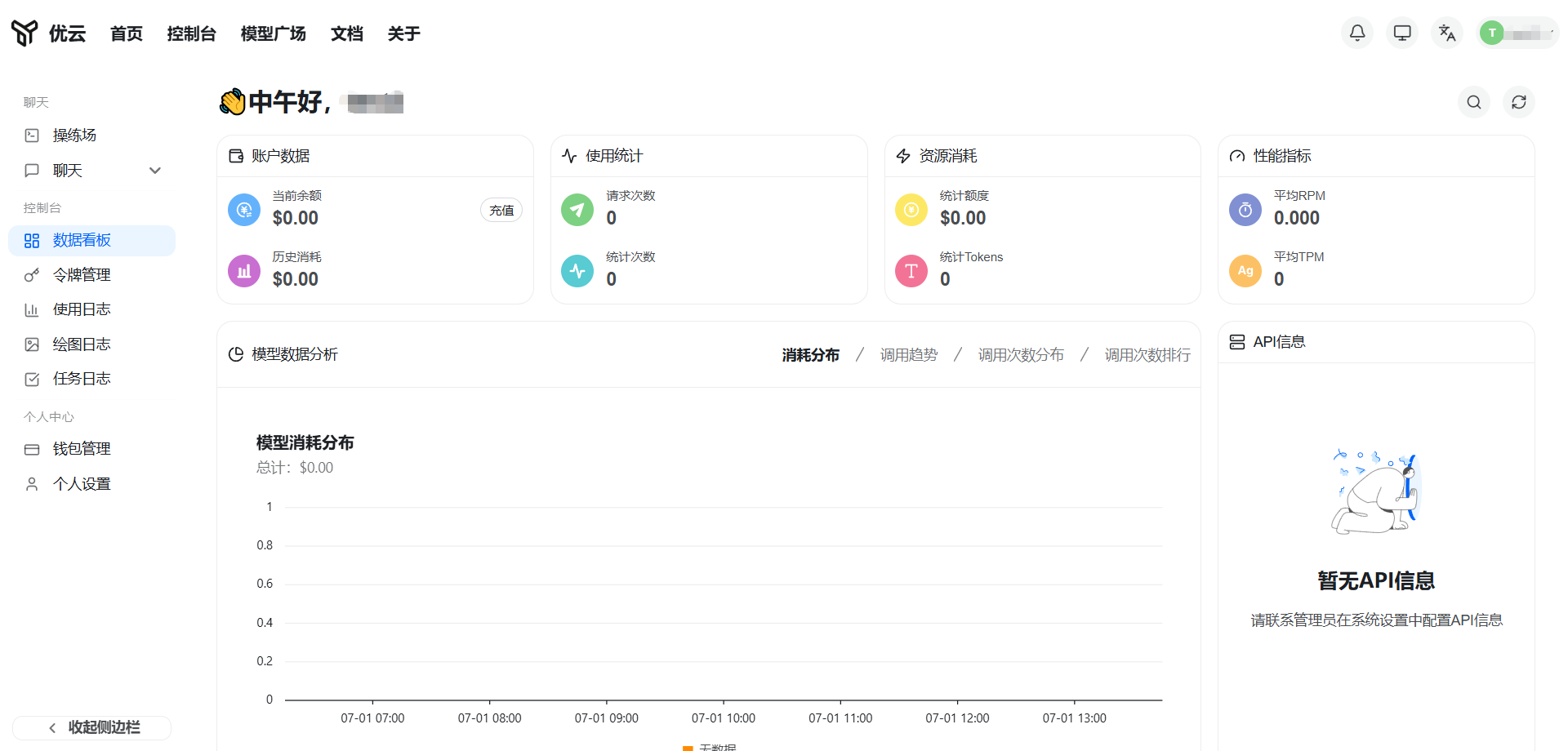
Шаг 2: пополните баланс
После регистрации и входа → левая панель «Управление кошельком» → https://yycode.net/console/topup
Описание цен моделей
Подробные цены: https://yycode.net/pricing
Наши цены указаны в китайских юанях (¥), официальные цены отмечены в долларах ($), курс приблизительно считается 1:7 (фактический курс — по моменту оплаты), единица — миллион tokens.
Как понимать коэффициент? — сколько долларовой модели можно купить за 1 юань
Формула ценообразования yycode: официальная долларовая цена × коэффициент = цена в юанях (коэффициент уже включает пересчет курса). Чем ниже коэффициент, тем выше соотношение цены и качества:
Шаг 3: обновите страницу
После обновления страницы сумма справа вверху увеличится. Здесь обязательно добавьте WeChat службы поддержки и войдите в группу послепродажной поддержки.
Шаг 4: создайте API-ключ
Левая панель «Управление токенами» → Добавить токен
- Имя можно написать любое, например
yycode - Выберите группу → в зависимости от инструмента:
- Используете Codex (инструмент OpenAI) → выберите группу
codex - Используете Claude Code (инструмент Anthropic) → выберите соответствующую группу Claude
- Используете Codex (инструмент OpenAI) → выберите группу
- Остальное можно не заполнять
- Нажмите отправить
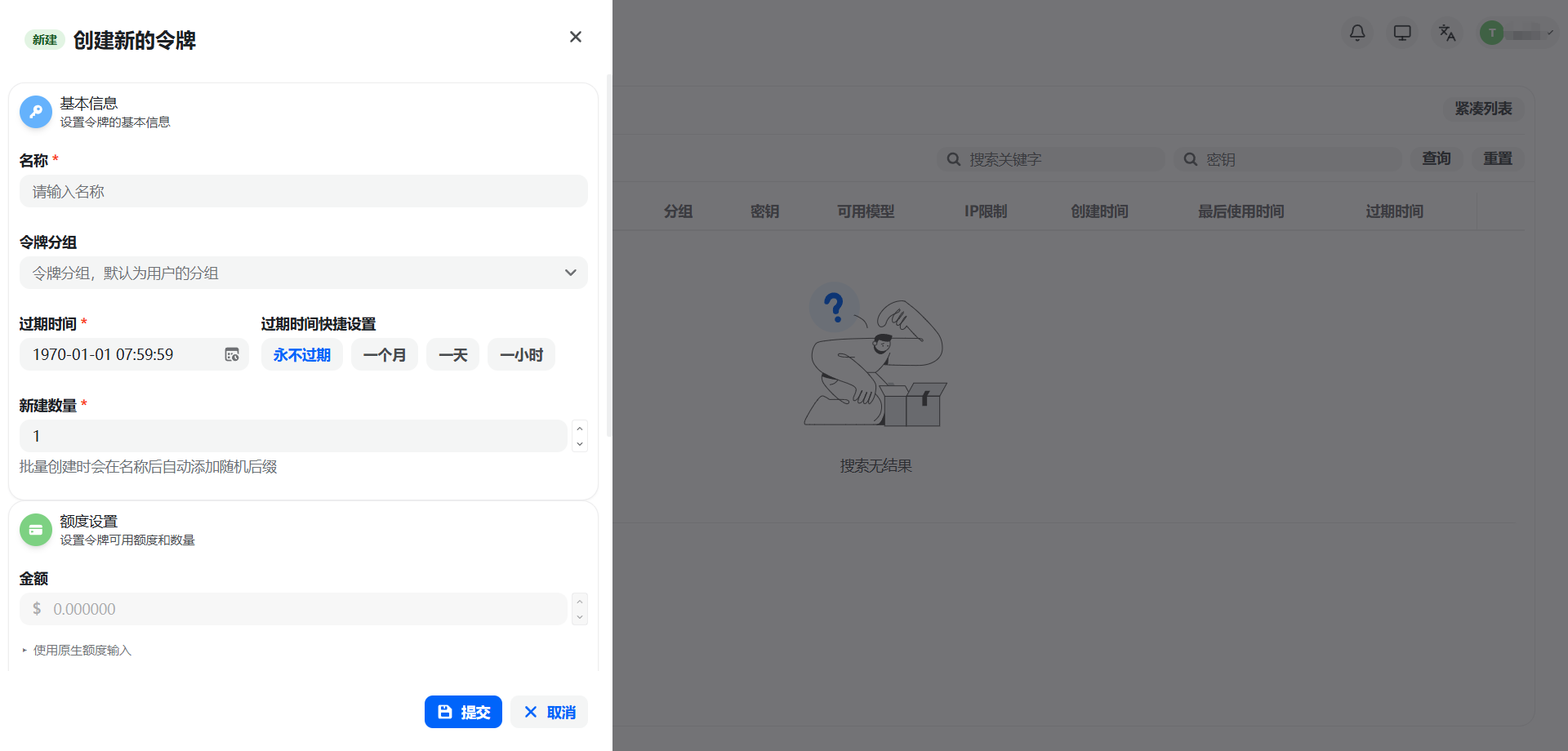
Пояснение: если хотите одновременно использовать Codex и Claude Code, нужно создать два отдельных ключа, каждый с соответствующей группой.
10. Установка и настройка инструментов
⚠️ Перед установкой проверьте прокси-среду: если на компьютере установлены VPN / прокси-программы (Clash, V2Ray, клиенты провайдеров и т. п.), сначала полностью выйдите из прокси-программы, затем начинайте шаги ниже. Прокси — самая частая "скрытая ловушка" установки: браузер может выходить в интернет, но терминал не обязательно работает нормально. См. раздел 8.6. Если не уверены, есть ли прокси, также сначала проверьте через Doubao способом из 8.6.
Шаг 5: скачать CC Switch
CC Switch — open-source инструмент для управления и переключения API-поставщиков (автор: farion1231).
Руководство пользователя (при проблемах можно отправить эту ссылку Doubao для диагностики):
https://github.com/farion1231/cc-switch/blob/main/docs/user-manual/zh/README.md
Системные требования:
- Windows: Windows 10 и выше
- macOS: macOS 12 (Monterey) и выше
- Linux: Ubuntu 22.04+ / Debian 11+ / Fedora 34+ и другие популярные дистрибутивы
Шаги скачивания:
① Откройте https://github.com/farion1231/cc-switch/tree/main, прокрутите до README:
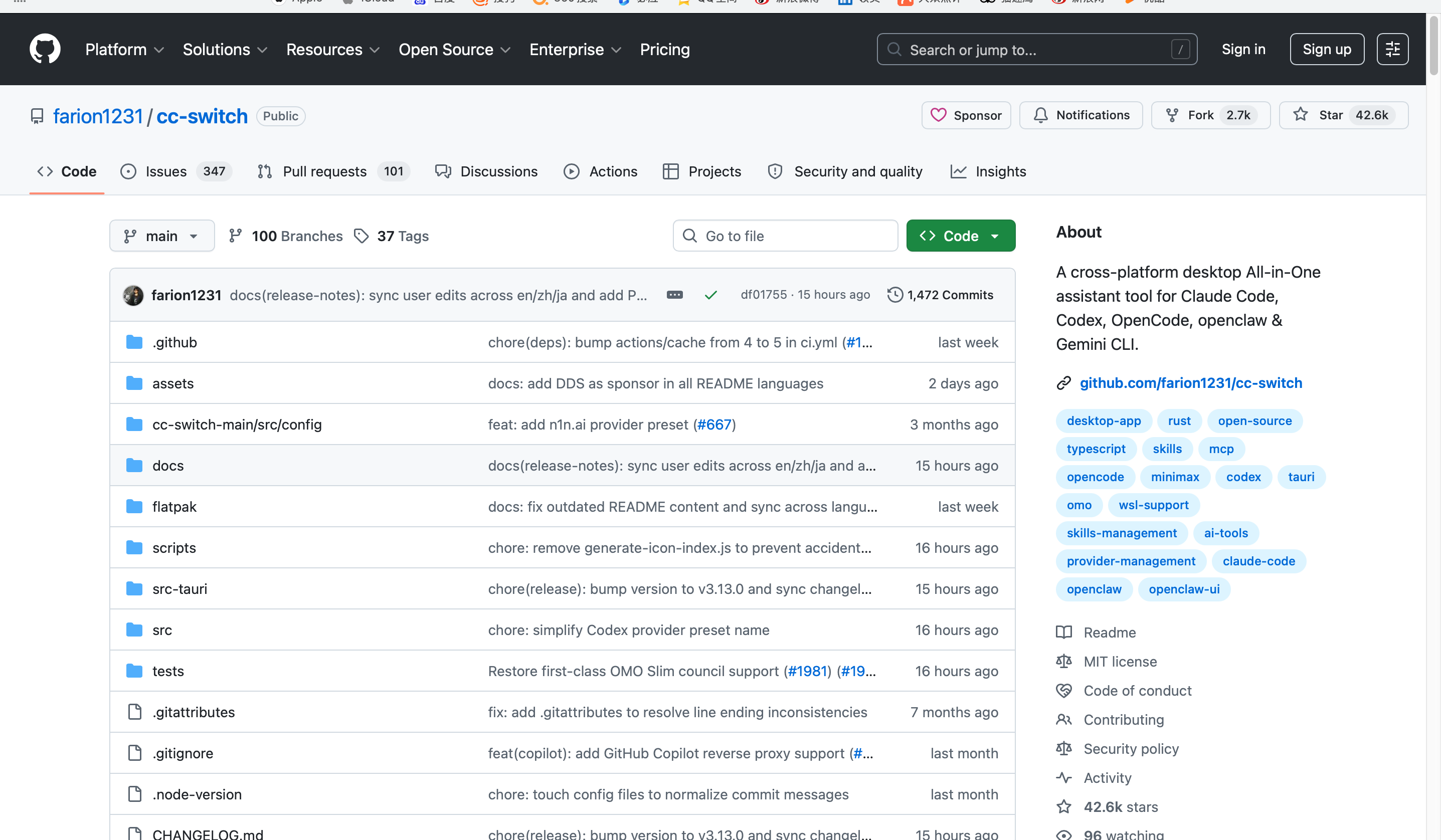
② Нажмите ссылку на китайскую версию вверху README:
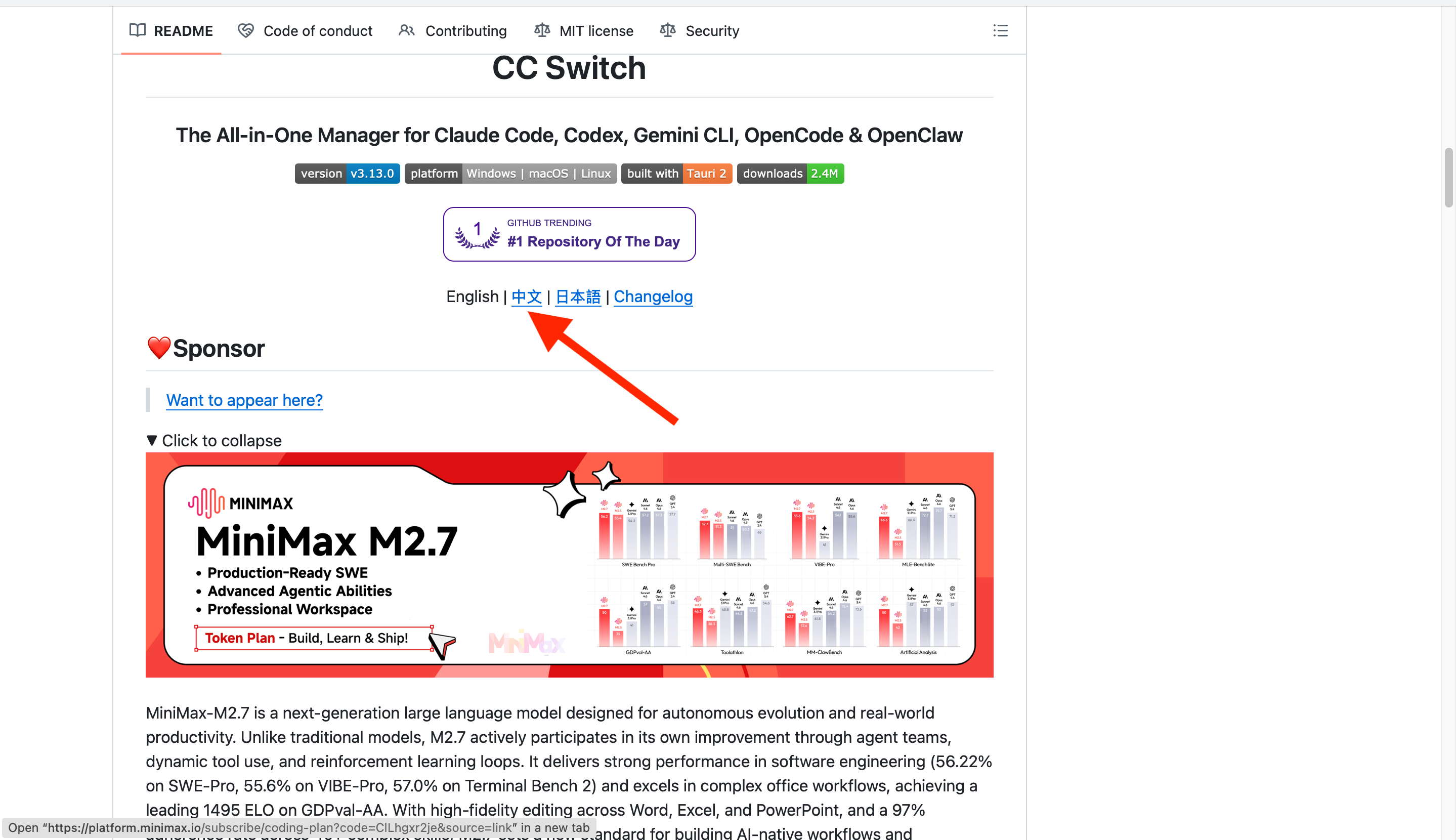
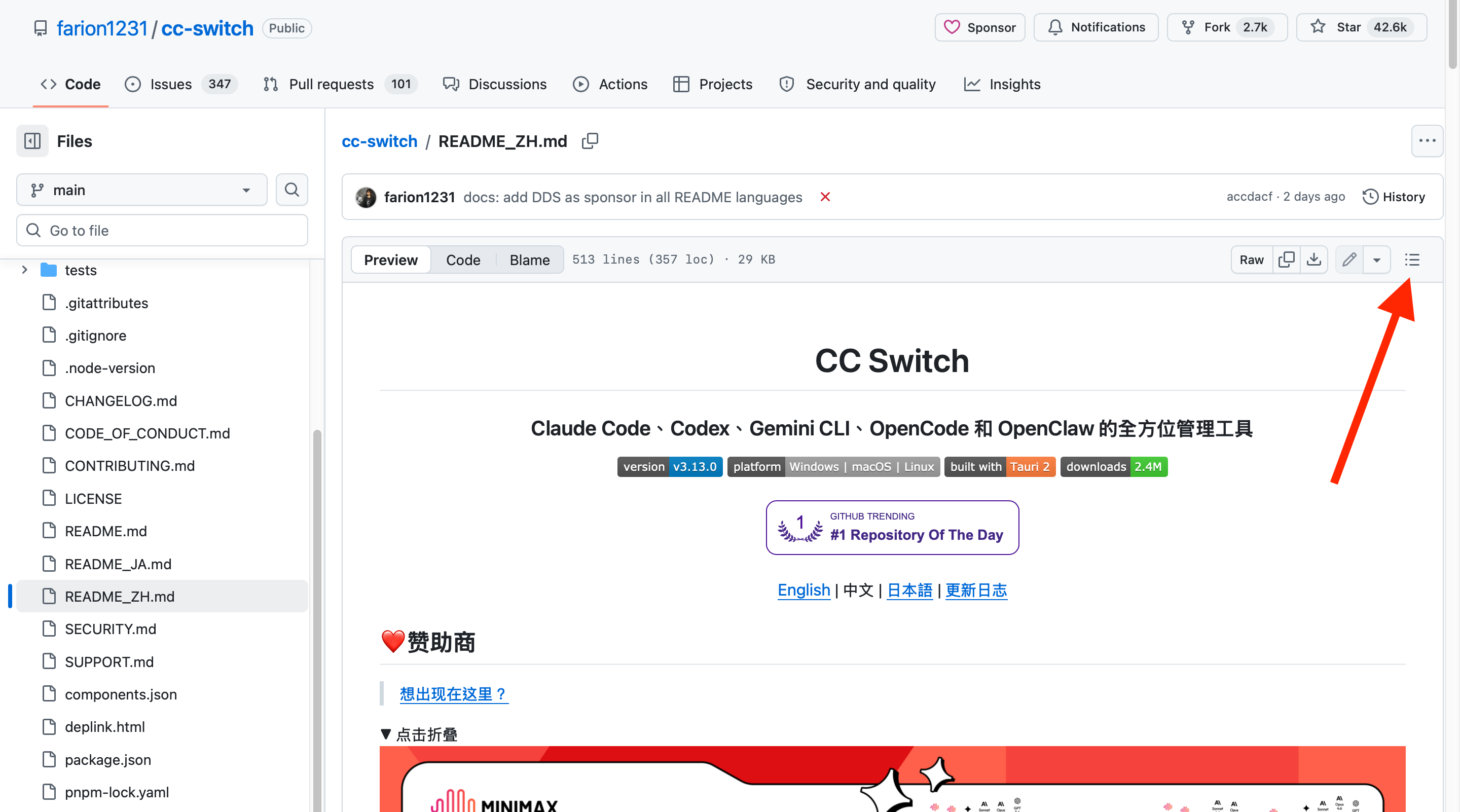
③ Откройте китайскую версию README и нажмите кнопку содержания в правом верхнем углу:
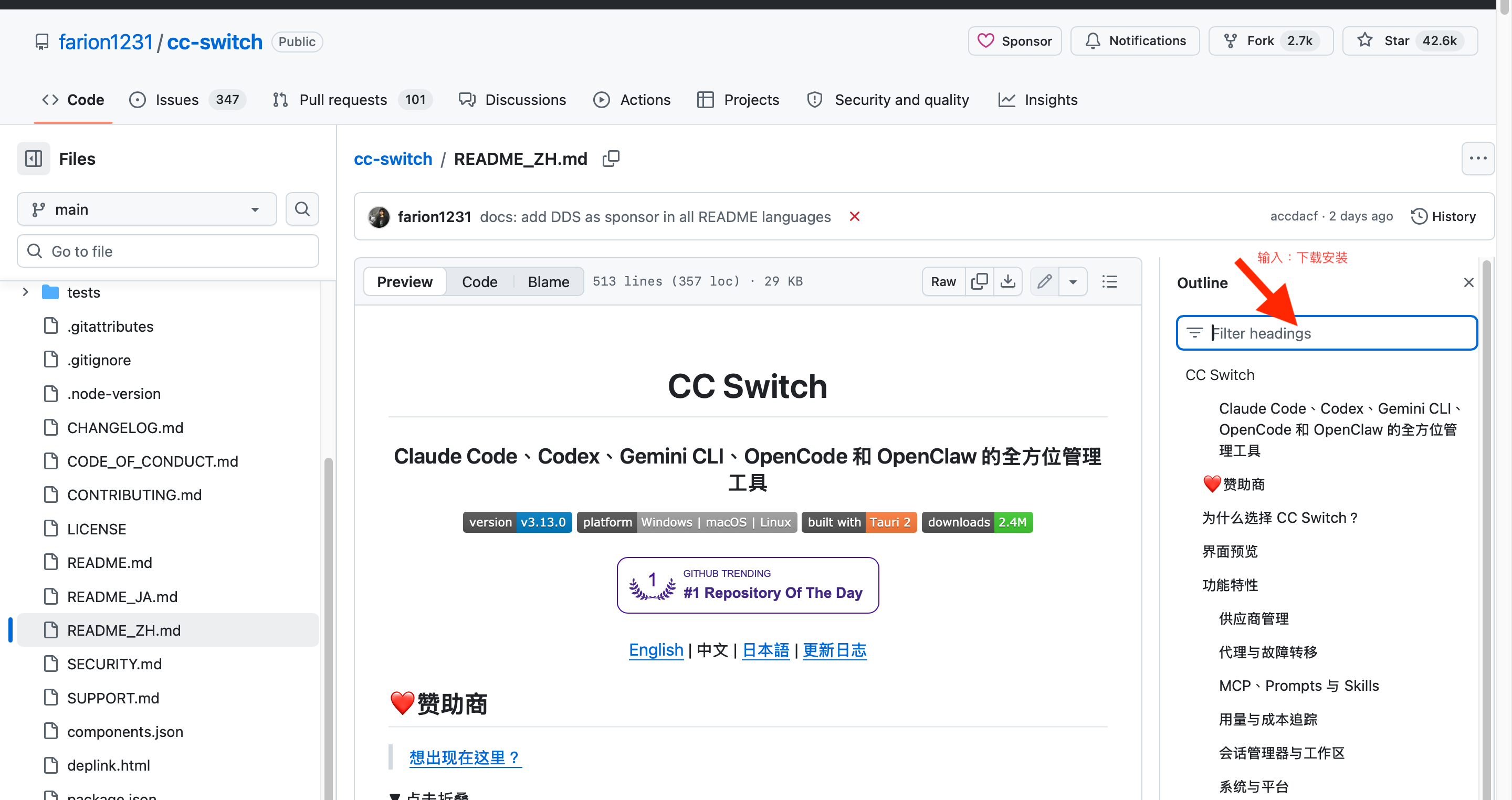
④ Введите «скачать и установить» в поиске по содержанию и перейдите:
⑤ Перейдите к разделу скачивания и установки, увидите системные требования и ссылку Releases:
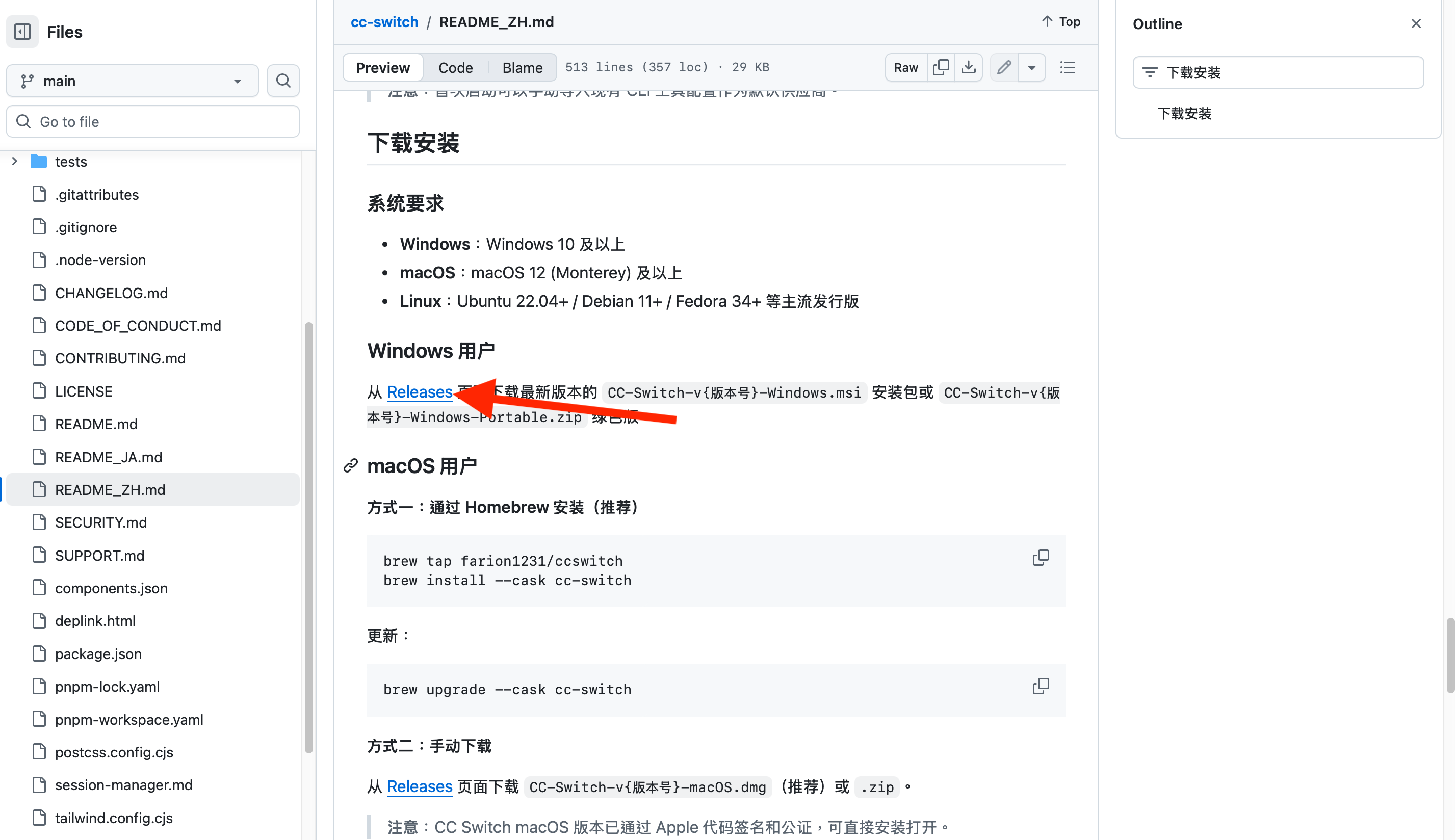
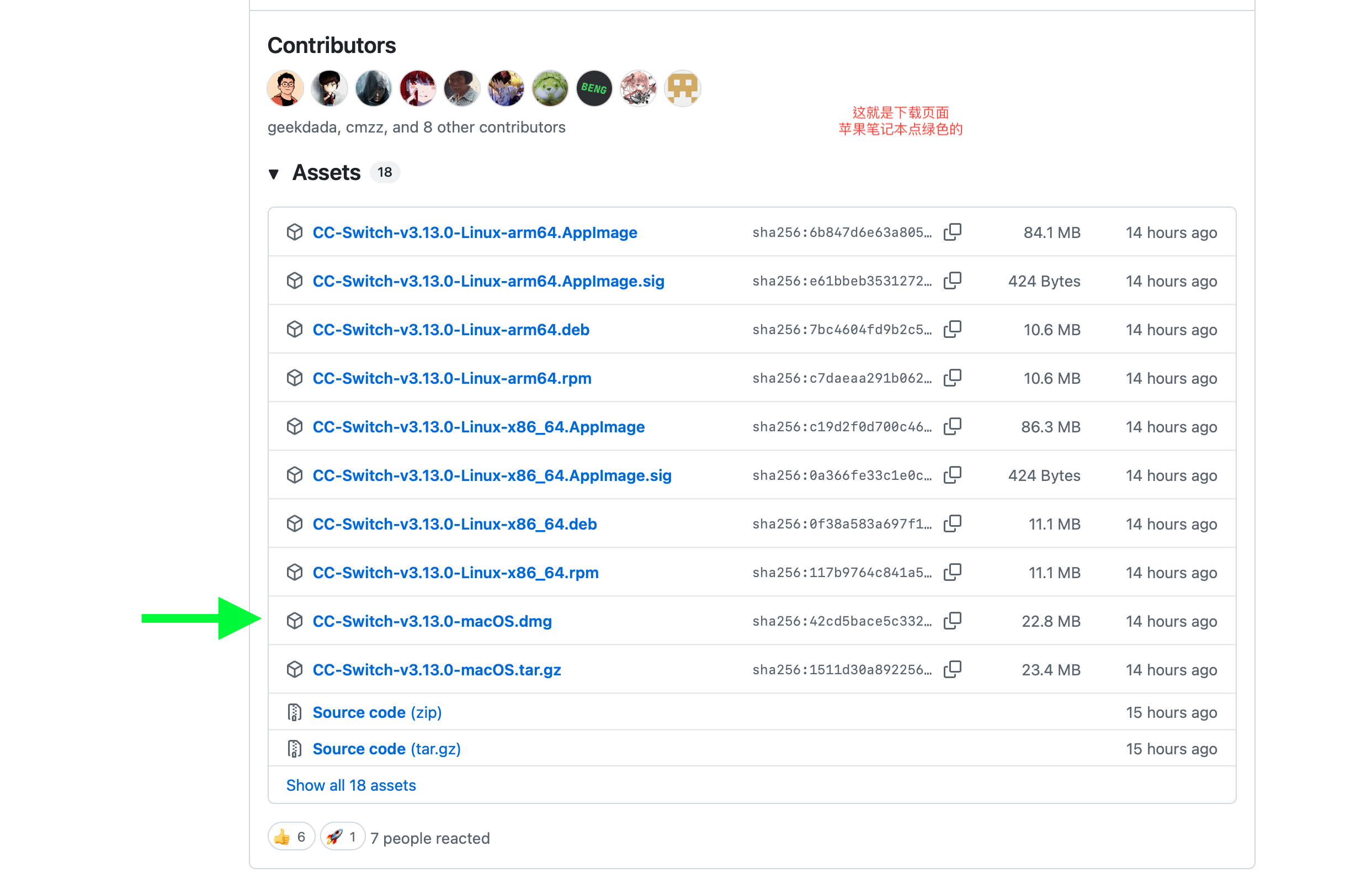
Скачивание для Mac:
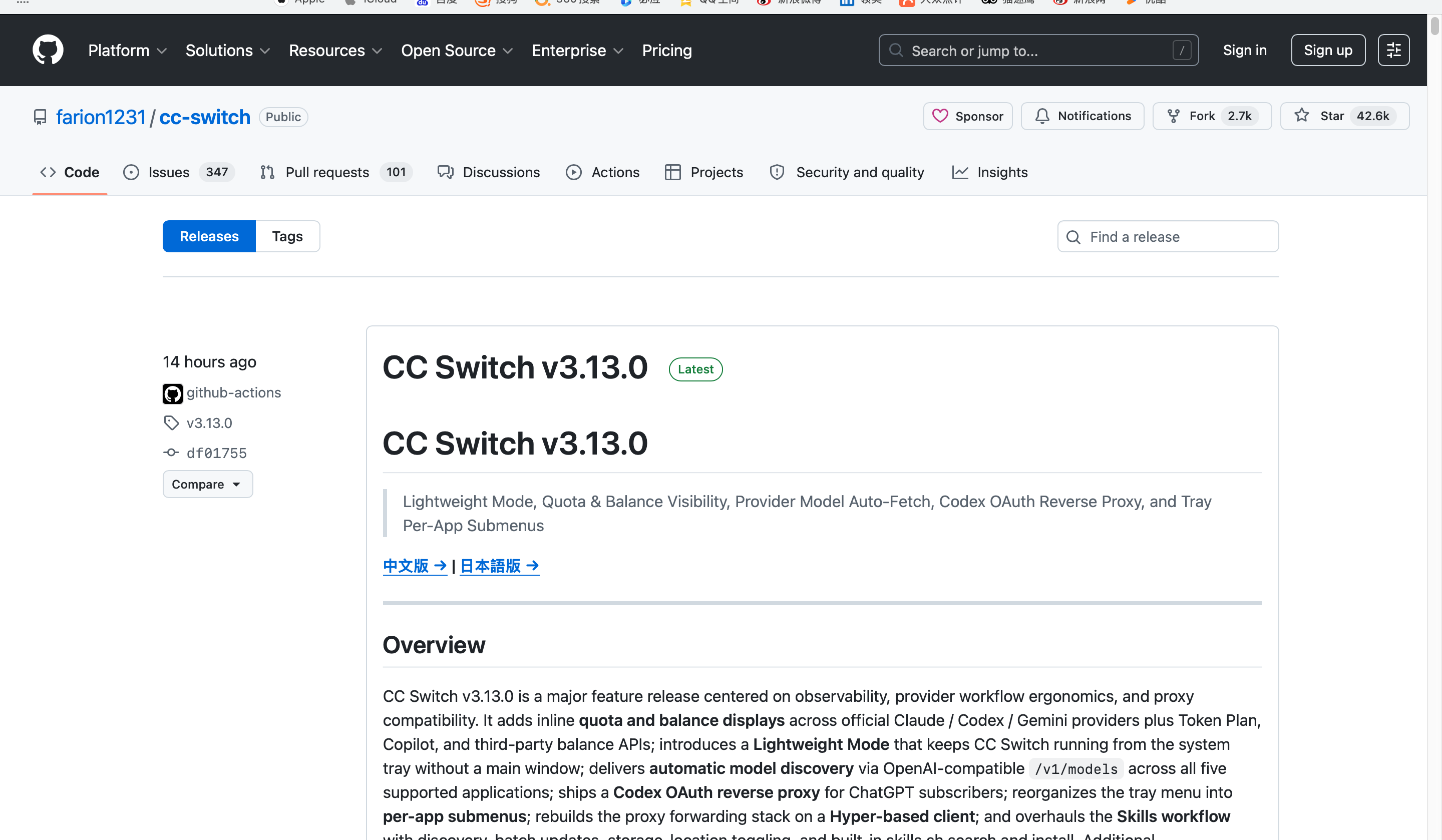
⑥ Нажмите Releases и откройте страницу версий; не нажимайте китайскую версию, просто прокрутите вниз:
⑦ В списке Assets пользователи Mac нажимают файл .dmg, на который указывает зеленая стрелка:
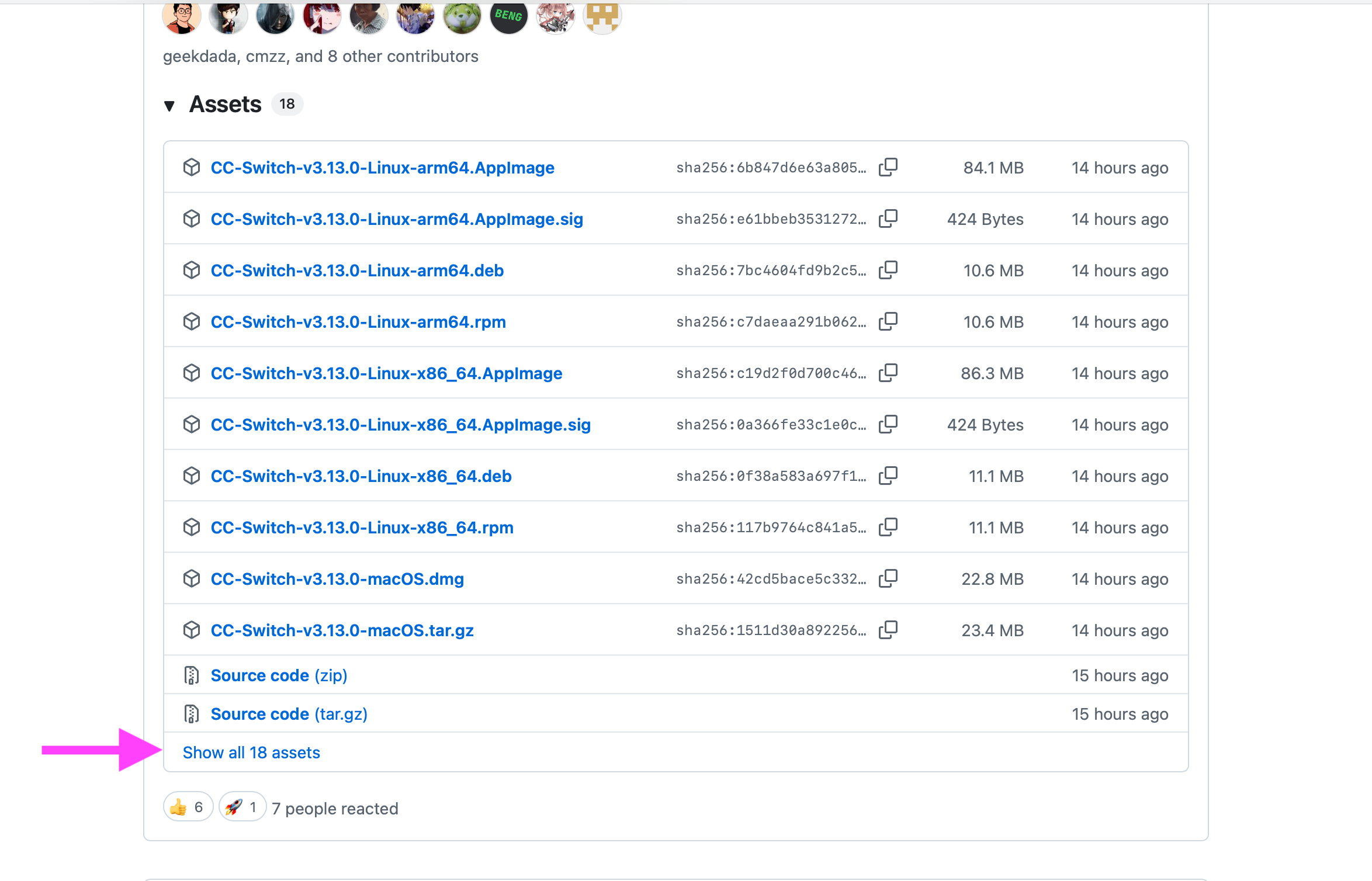
Скачивание для Windows:
⑧ Нажмите «Show all 18 assets», чтобы раскрыть полный список:
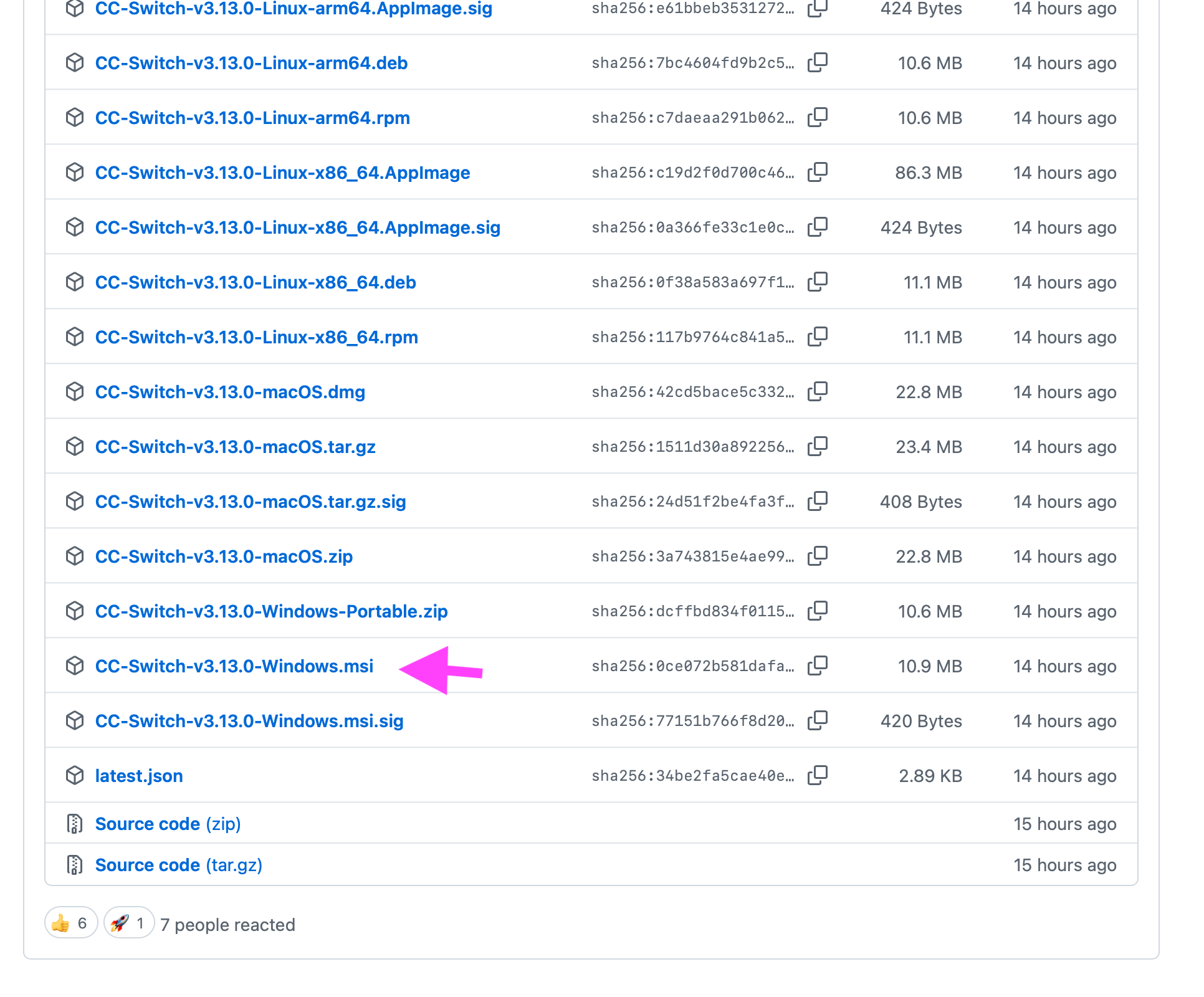
⑨ После раскрытия пользователи Windows выбирают установочный пакет Windows.msi, на который указывает розовая стрелка:
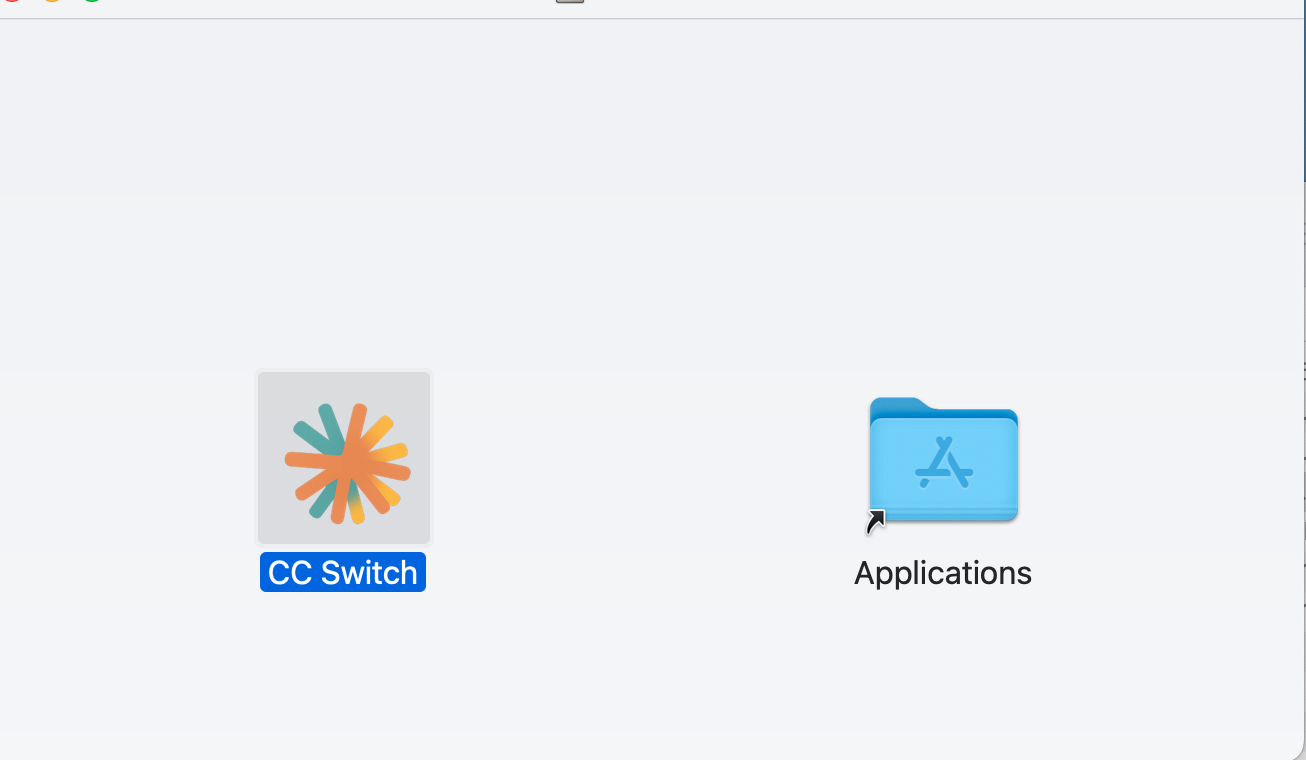
Установка на Mac: откройте скачанный dmg и перетащите значок CC Switch в папку Applications:
Установка на Windows: дважды щелкните .msi установщик и завершите установку по подсказкам.
Шаг 6: установить окружение Node.js
Пояснение: CLI-инструменты, которыми управляет CC Switch (Claude Code, Codex, Gemini CLI), требуют окружение Node.js.
При любых проблемах используйте Doubao по методу из раздела 8, цель укажите: "установить на моем компьютере последнюю LTS-версию Node.js и убедиться, что она работает".
Установка Windows:
Откройте PowerShell (нажмите Win → введите PowerShell → откройте), скопируйте:
winget install OpenJS.NodeJS.LTS
Если во время установки появится подтверждение, введите Y. Когда терминал перестанет прокручиваться, проверьте:
node -v
npm -v
Если видите два номера версий, установка успешна. Официальный сайт дает полную команду установки Windows:
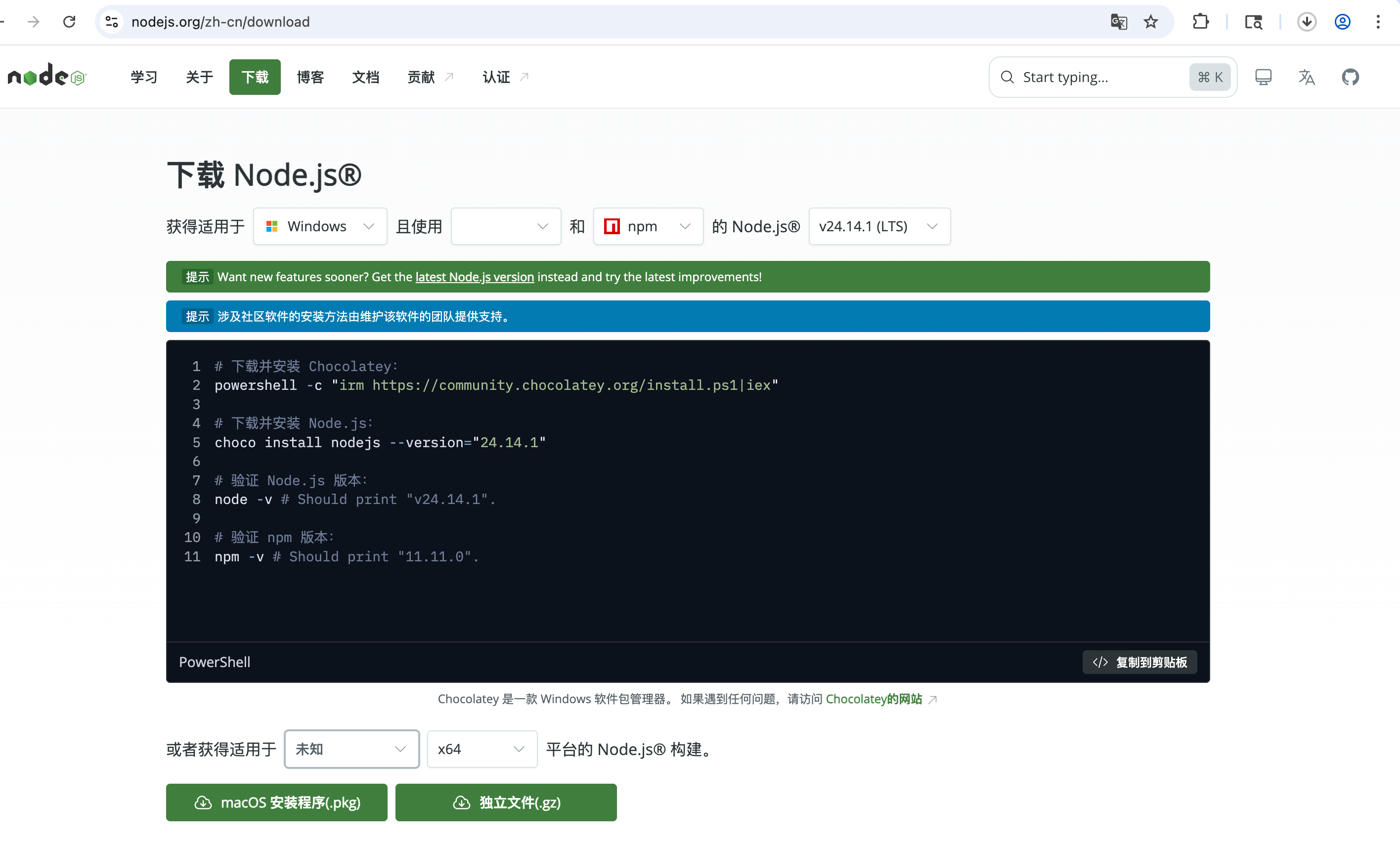
Установка Mac:
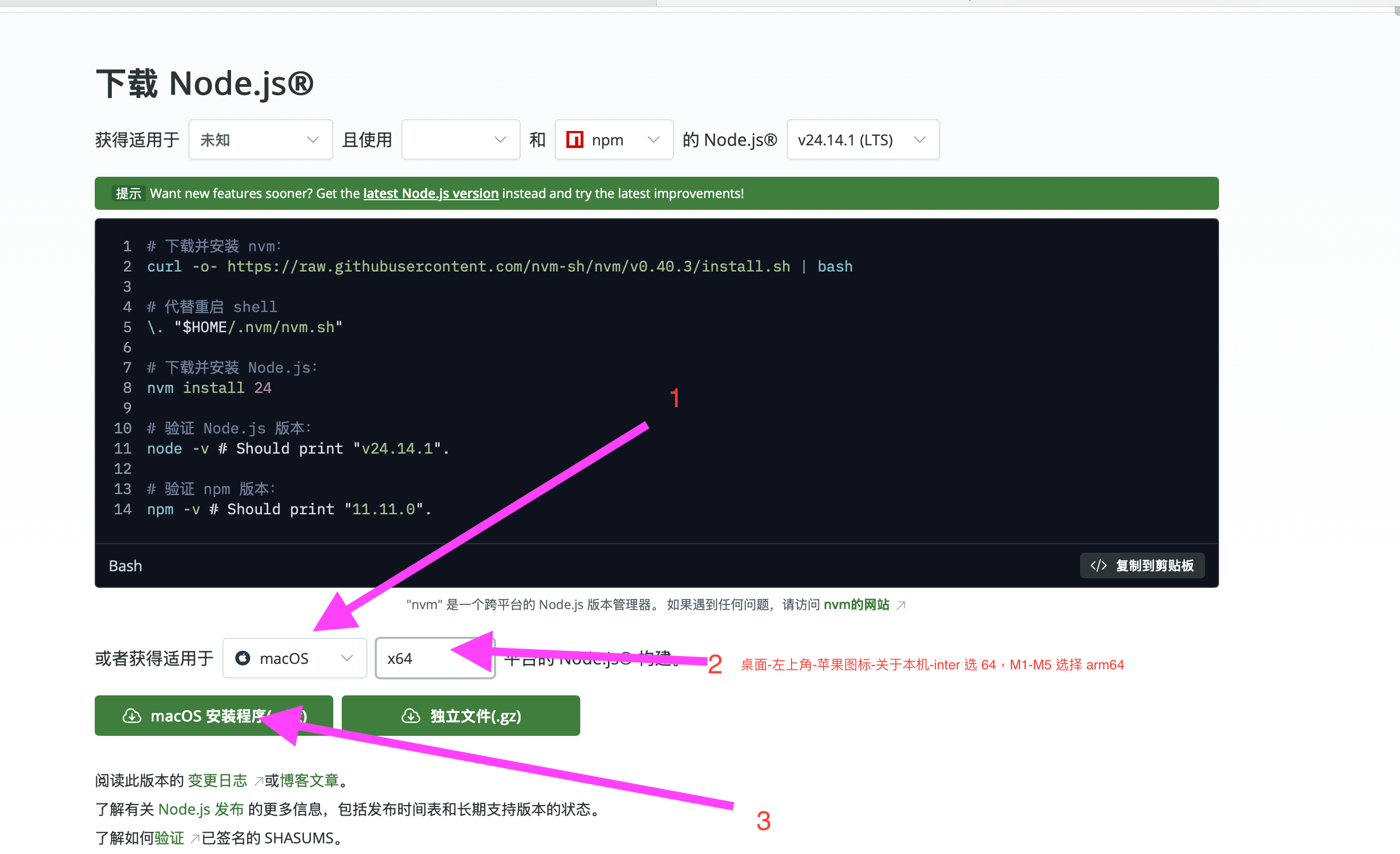
Откройте страницу загрузки Node.js, переключите платформу на «macOS» и выполните шаги 1-2-3 на изображении:
Шаг 7: открыть CC Switch
Mac:
Откройте Launchpad (сведите четыре пальца на трекпаде или нажмите значок Launchpad в Dock) → найдите CC Switch → дважды щелкните.
Если появится «невозможно проверить разработчика»: значок Apple → Системные настройки → Конфиденциальность и безопасность → прокрутить вниз → нажать «Все равно открыть». Если не получается, правый клик по значку → «Открыть» → снова «Открыть».
Windows:
Откройте двойным щелчком. Если появится «Windows защитила ваш компьютер» → нажмите «Подробнее» → «Все равно выполнить» → в запросе прав нажмите «Да».
Шаг 8: настроить CC Switch
После открытия, если провайдеры еще не настроены, интерфейс должен быть пустым списком или показывать official; оба варианта — нормальное начальное состояние:
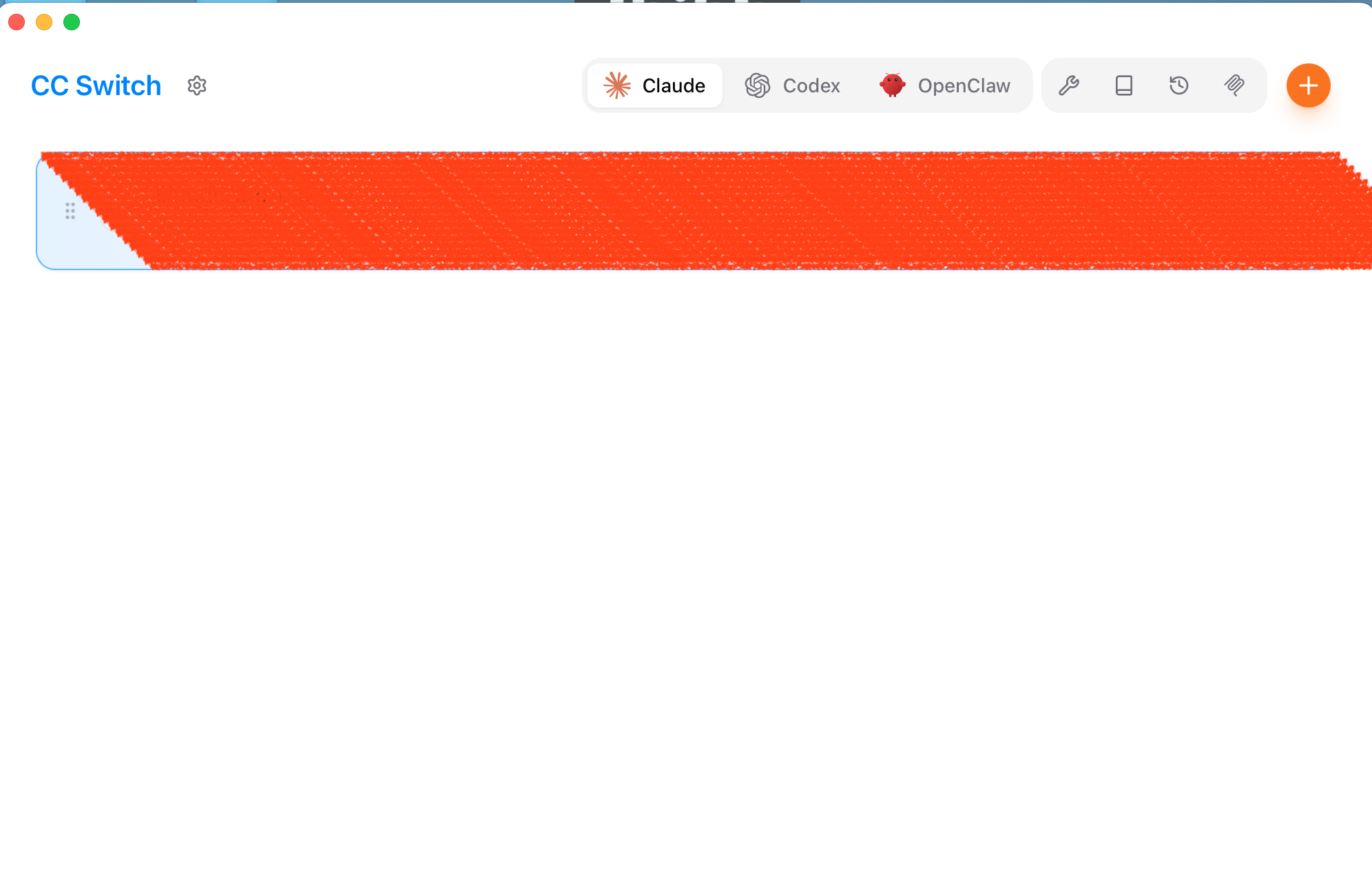
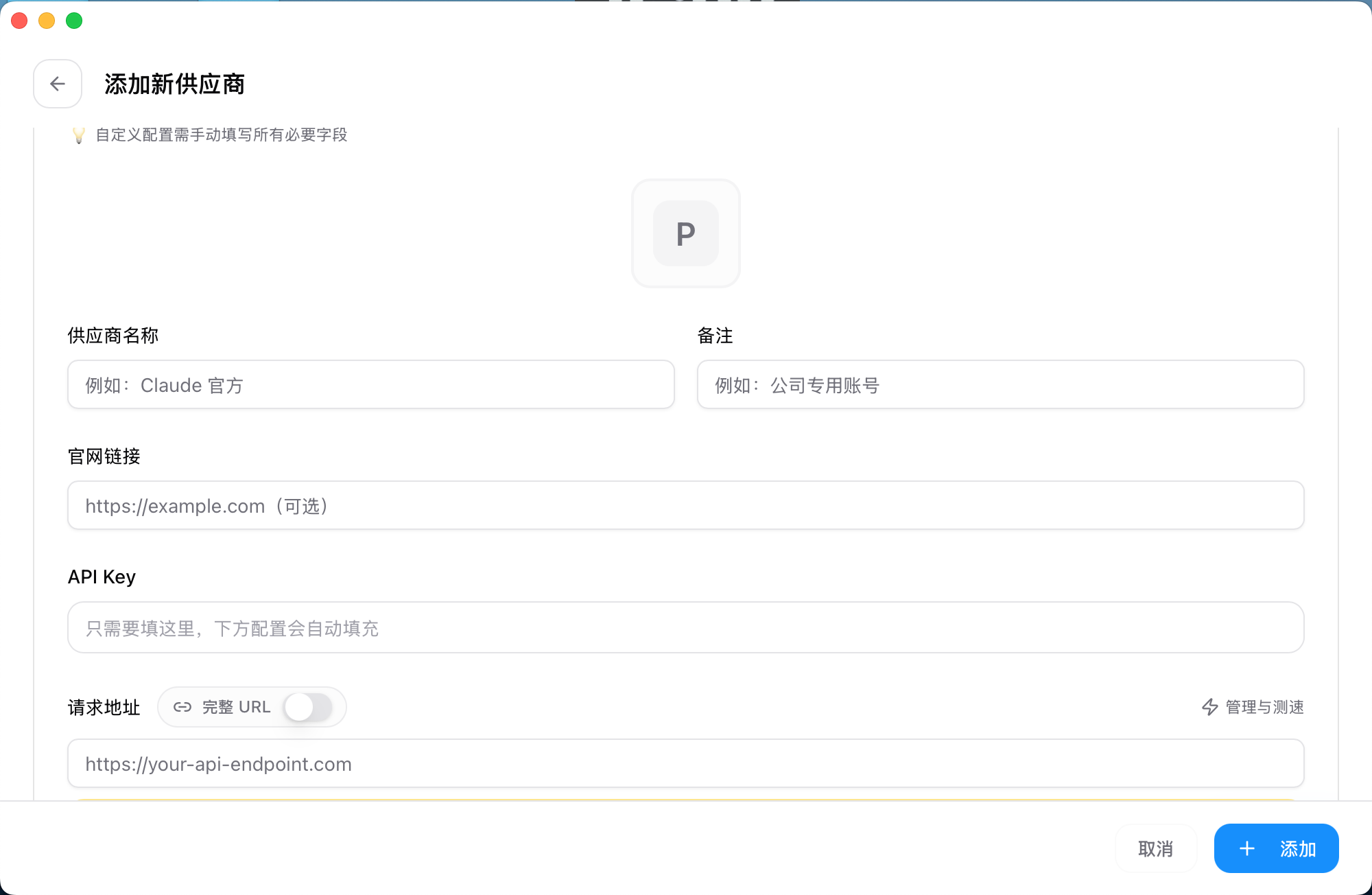
Нажмите + справа вверху → на странице «Добавить нового провайдера» выберите «Пользовательская конфигурация»:
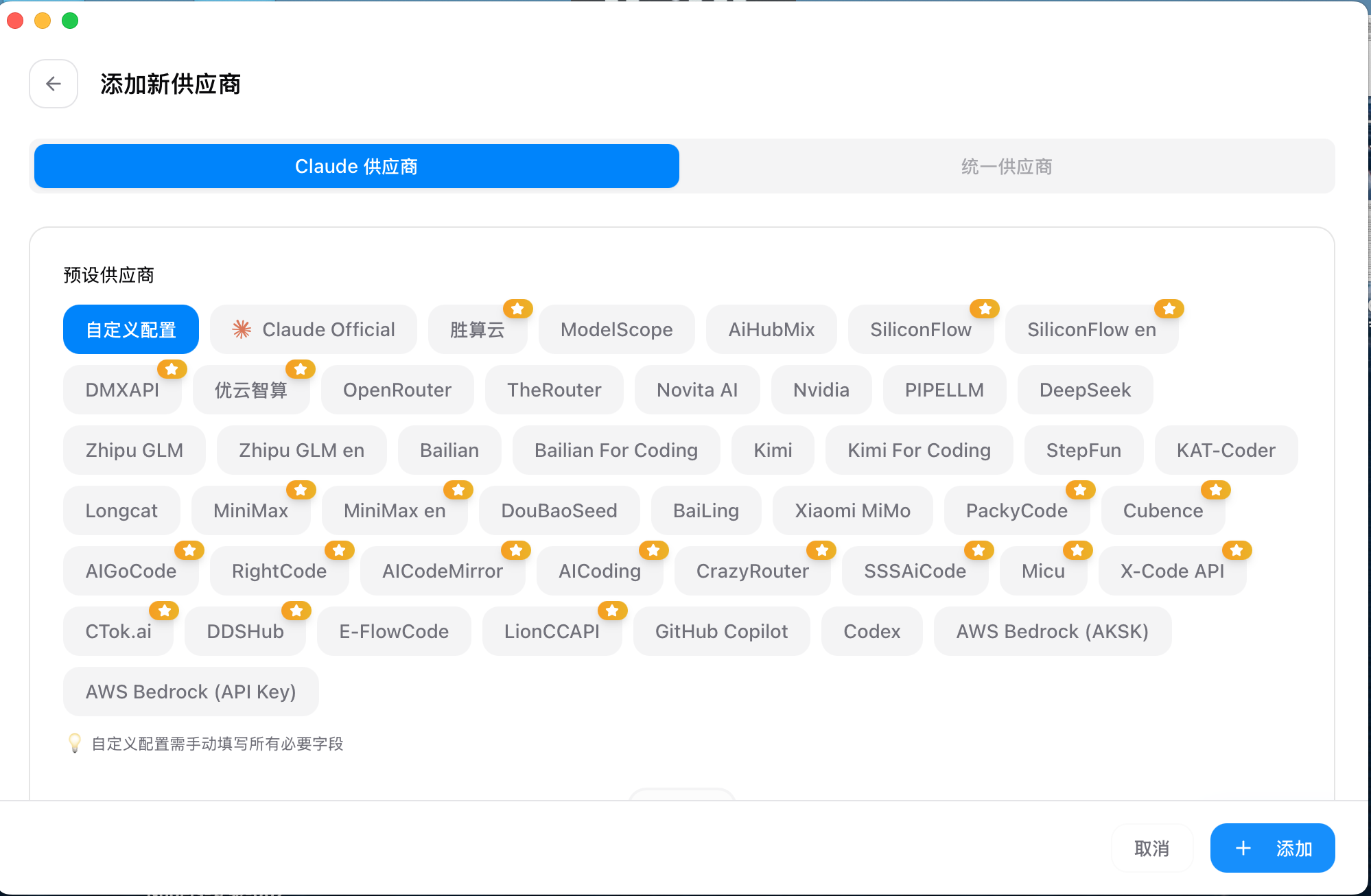
Заполните форму (прокрутите, чтобы увидеть все поля):
- Название провайдера:
yycode - Примечание: можно не заполнять
- API Key: см. пояснение ниже
- Адрес запроса:
https://yycode.net(не ставьте галочку «полный URL»)
Получение API Key: откройте https://yycode.net → левая панель «Управление токенами» → нажмите кнопку копирования, на которую указывает красная стрелка:
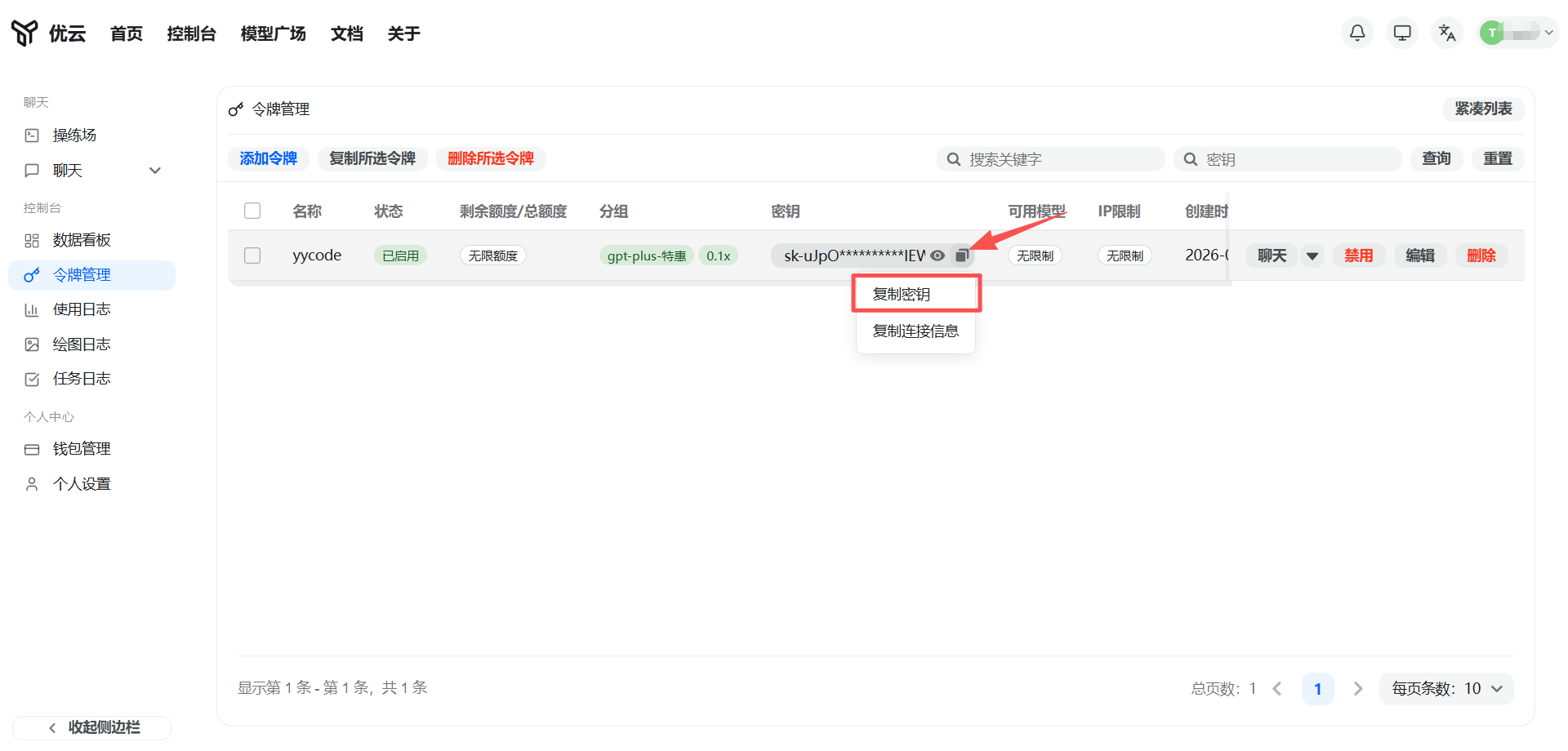
Вставьте скопированный ключ в поле API Key формы → нажмите «+ Добавить» в правом нижнем углу.
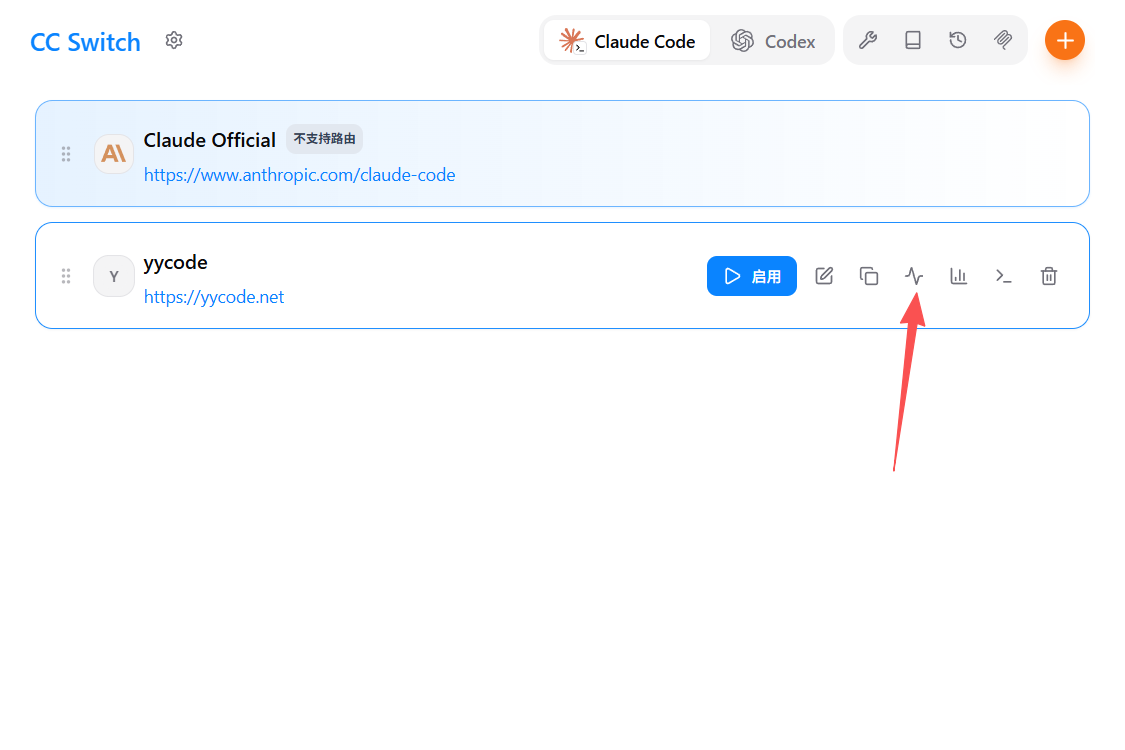
После добавления провайдер появится в списке. Сначала нажмите синюю кнопку «Включить», затем вход проверки справа, на который указывает стрелка. Только когда сверху появится зеленая подсказка, настройка считается успешной. Если ошибка, отправьте ссылку на руководство пользователя CC Switch и скриншот ошибки в Doubao:
Шаг 9: установить Codex CLI
Mac:
sudo npm install -g @openai/codex@latest
Проверка:
codex --version
Если выводится номер версии, установка успешна. Введите codex в терминале и нажмите Enter, чтобы начать использование.
Windows:
npm install -g @openai/codex@latest
Проверка:
codex --version
Если есть ошибка, используйте Doubao по методу из раздела 8; если ошибки нет, введите codex и нажмите Enter, чтобы начать.
Шаг 10: установить Claude Code
Claude Code — терминальный AI-помощник Anthropic; установка похожа на Codex.
Mac:
sudo npm install -g @anthropic-ai/claude-code@latest
Проверка:
claude --version
Если выводится номер версии, установка успешна. Введите claude в терминале и нажмите Enter, чтобы начать.
Windows:
npm install -g @anthropic-ai/claude-code@latest
Проверка:
claude --version
Если выводится номер версии, установка успешна. Введите claude в терминале и нажмите Enter, чтобы начать.
Внимание: для использования Claude Code на шаге 4 при создании ключа нужно выбрать соответствующую группу Claude. После включения провайдера CC Switch автоматически управляет API-конфигурацией Claude Code.
Если есть ошибка, используйте Doubao по методу из раздела 8, цель укажите: "установить Claude Code и убедиться, что он работает".
11. Руководство для начинающих
После установки и настройки выше нужно запомнить одну фразу:
CC Switch отвечает за переключение интерфейсов, а claude и codex в терминале — настоящие точки входа для работы.
Если вы впервые сталкиваетесь с терминалом, не пытайтесь понять все сразу. Сначала повторите шаги и запустите — это важнее всего.
11.1 Подготовка перед первым использованием
Каждый раз перед началом проверьте 4 вещи:
- Откройте
CC Switch - Сверху переключитесь на нужный инструмент (
ClaudeилиCodex) - Убедитесь, что соответствующий провайдер «включен», а после проверки сверху появилась зеленая подсказка
- Откройте терминал и введите соответствующую команду для начала
Совет: если
Codexработает нормально, начинайте сCodex. Он обычно быстрее и прямее при диагностике проблем, а общая доступность стабильнее.
11.2 Что использовать сначала: Claude или Codex
Простой способ выбора:
| Сценарий | Рекомендуемый инструмент |
|---|---|
| Хотите поговорить, структурировать мысли, спросить «что мне сейчас делать» | Claude |
| Хотите выполнить задачу, разобраться с проблемой, сразу решить | Codex |
Если не понимаете, запомните две фразы: для чата и размышления — Claude, для выполнения и обработки — Codex.
Если сейчас доступен только Codex, используйте Codex. Doubao — скорее запасной вариант, когда «инструмент еще не настроен».
11.3 Как запустить Claude Code
- Вверху
CC SwitchнажмитеClaude, убедитесь, что провайдер включен и проверка успешна - Откройте терминал и введите:
claude
- При первом запуске появится мастер инициализации; обычно можно просто нажимать Enter и использовать варианты по умолчанию
После входа в Claude Code, если не знаете, что сказать, попробуйте:
Какую модель ты сейчас используешь?
Я новичок. Какие данные мне стоит предоставить, чтобы ты лучше помог мне достичь цели?
Я хочу выполнить [ваша цель]. Какие данные мне нужно предоставить, чтобы ты лучше провел меня шаг за шагом?
11.4 Как запустить Codex
- Вверху
CC SwitchнажмитеCodex, убедитесь, что провайдер включен и проверка успешна - Откройте терминал и введите:
codex
- При первом запуске появится мастер инициализации; обычно можно просто нажимать Enter и использовать варианты по умолчанию
После входа в Codex CLI можно сначала попробовать базовые вопросы:
Какую модель ты сейчас используешь?
Посмотри, что находится в текущей папке
Я хочу выполнить [ваша цель], какую информацию мне сначала предоставить?
Если интерактивный интерфейс открывается без ошибок, значит инструмент уже можно использовать.
11.5 Самые частые операции
1. Переключение модели
В Claude Code или Codex введите:
/model
Выберите модель стрелками вверх/вниз и подтвердите Enter.
Не уверены, чем отличаются модели? Спросите AI напрямую:
Для чего подходят эти модели? Какая лучше для моей текущей задачи?
2. Переключение узла
Если при использовании постоянно зависает, появляются ошибки или внезапно недоступно, нужно переключить узел (линию) на официальном сайте.
Важно различать:
/modelв инструменте переключает тип модели; на официальном сайте переключается узел/линия. Это разные вещи.
- Хотите сменить возможности модели → используйте
/model- Хотите решить лаги и нестабильность → переключайте узел на сайте
Конкретные шаги:
① Откройте сайт → левая панель «Управление токенами» → нажмите редактировать → выберите новую группу.
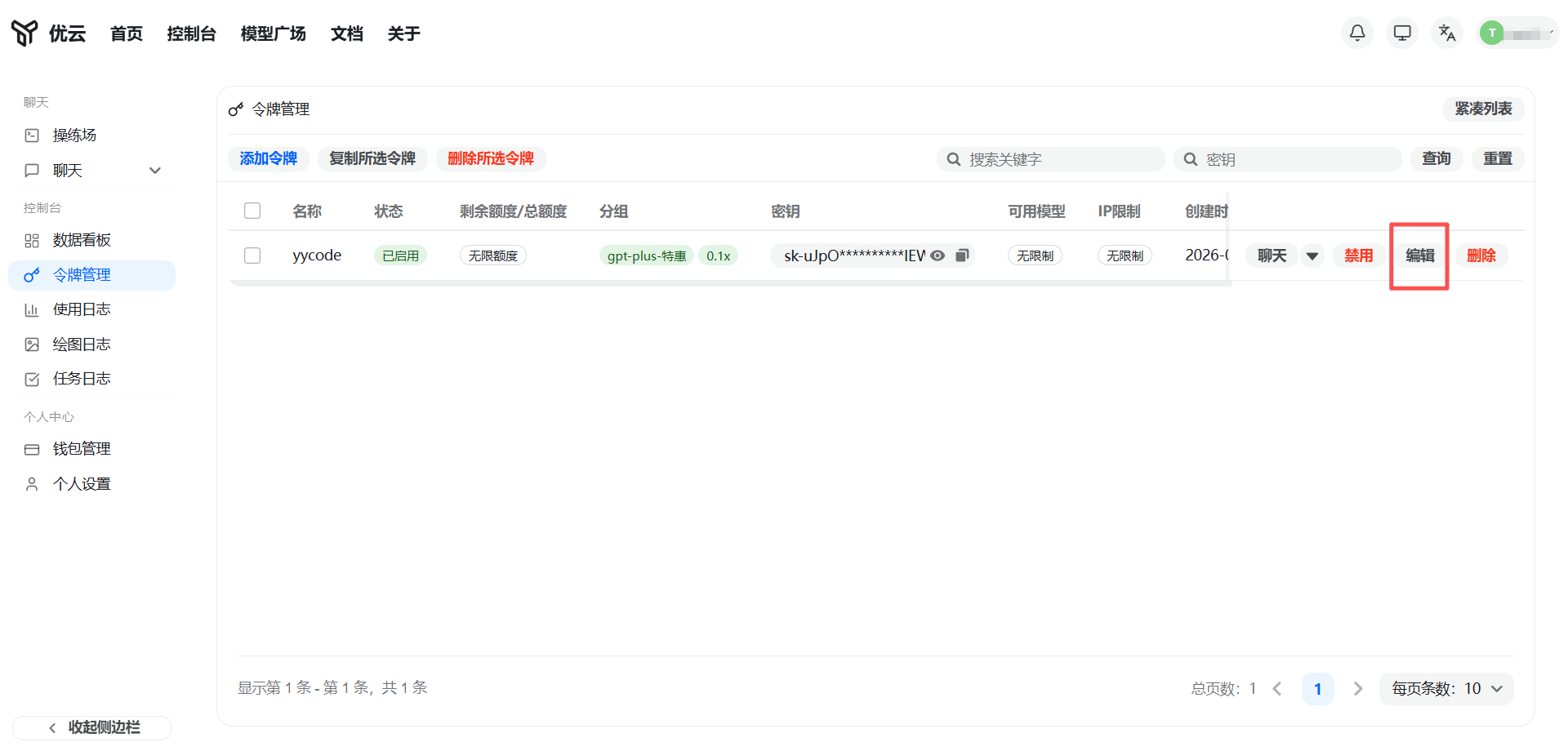
② В появившемся списке выберите доступный узел.
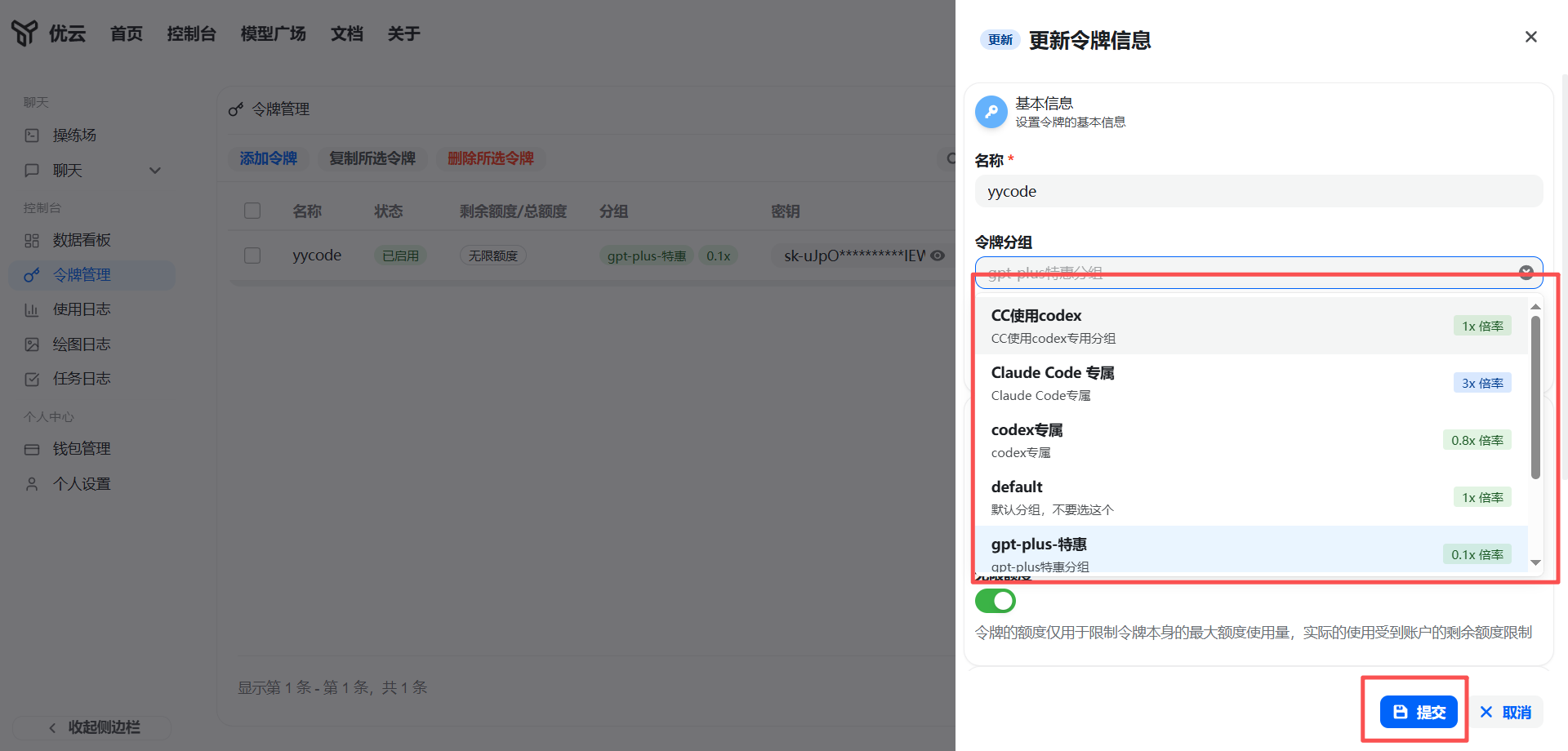
③ После переключения подтвердите вступление в силу в таком порядке:
- Обновите страницу сайта
- Вернитесь в
CC Switch - Повторно выполните проверку и убедитесь, что провайдер снова нормальный
- Нажмите синюю кнопку «Включить»
- Вернитесь в терминал и проверьте доступность
Если нестабильность продолжается, уточните в группе участников, не является ли это общей проблемой.
3. Диалог стал слишком хаотичным — как структурировать
Если модель начинает говорить бессмыслицу, попробуйте по порядку:
- Введите
/compact— сжать текущий диалог, подходит, когда «контент немного хаотичен, но хочется продолжить» - Введите
/clear— очистить текущий диалог, подходит, когда «тема ушла в сторону и хочется начать заново»
Если хотите полностью открыть новый диалог:
- Mac:
Command + N - Windows:
Ctrl + N
4. Посмотреть историю сессий
Прошлые диалоги можно найти в управлении сессиями CC Switch.
Нажмите вход в управление сессиями в правом верхнем углу CC Switch (место, на которое указывает стрелка):
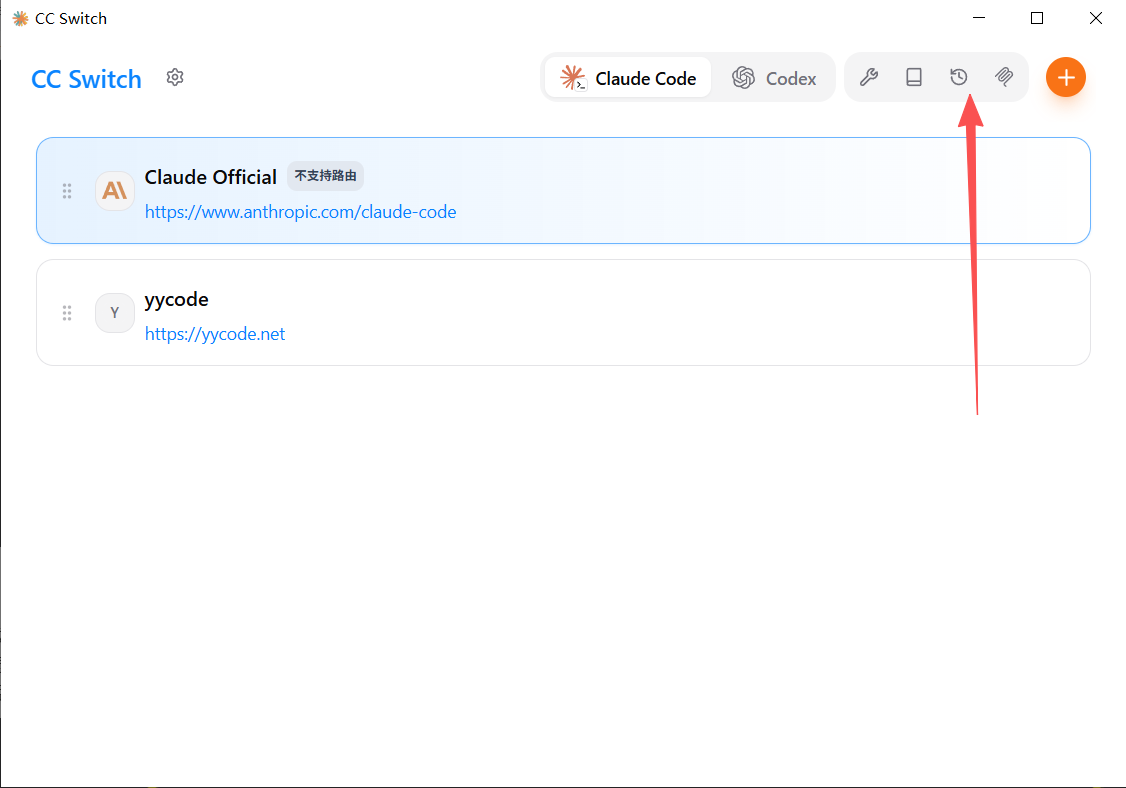
После входа:
- Можно фильтровать по типу инструмента (например, только
CodexилиClaude Code) - Нажмите прошлую сессию слева, чтобы посмотреть историю диалога
- Если нужно продолжить прошлое содержимое, нажмите кнопку «Копировать», затем вставьте команду в терминал и запустите
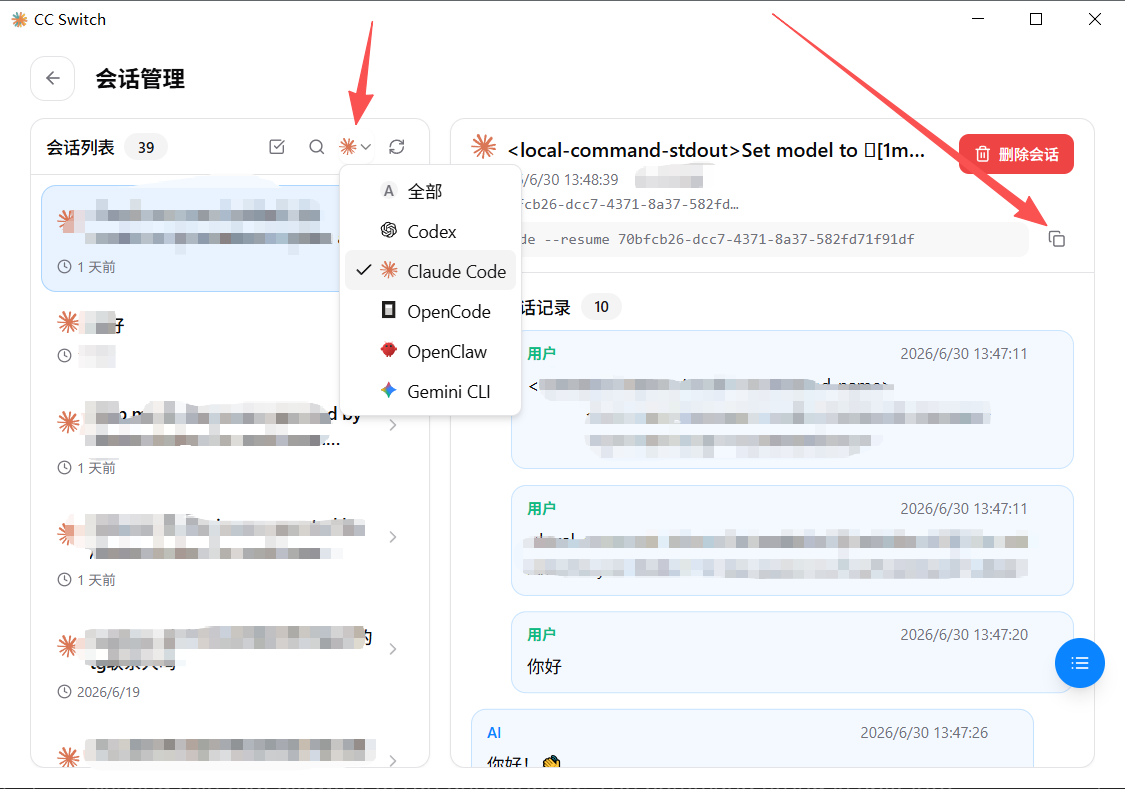
5. Что делать при ошибочном действии
Сначала не спешите закрывать окно:
- сначала попробуйте
Esc - если не помогает, попробуйте
Ctrl + C
6. Кажется, что ничего не происходит — это зависло?
При выполнении крупных задач интерфейс может выглядеть как «зависший». Не спешите считать его мертвым.
Нажмите Ctrl + O, чтобы посмотреть фоновый вывод, подождите около 10 секунд и проверьте, обновляется ли содержимое. После проверки снова нажмите Ctrl + O, чтобы вернуться в исходное состояние диалога.
11.6 Как отправлять AI файлы и изображения
Если хотите, чтобы AI посмотрел файл или изображение, не нужно вручную вводить полный путь. Самый простой способ:
- Найдите нужный файл в файловом менеджере
- Скопируйте файл
- Вернитесь в окно терминального диалога и вставьте
Подсказка: если при вводе вы заметили, что курсор можно двигать только в конец, а нужно исправить начало — для новичка проще удалить ошибочную часть и ввести заново или просто переформулировать требование.
11.7 Как задавать вопросы эффективнее
Проблема многих новичков не в том, что они не умеют пользоваться, а в том, что не знают, как начать говорить.
Рекомендуется запомнить фразу:
Я хочу выполнить [ваша цель]. Какие данные мне нужно предоставить, чтобы ты помог мне лучше выполнить ее?
Плюс этой фразы: вам не нужно заранее продумывать все детали; достаточно назвать цель, а AI сам спросит нужную информацию.
Также можно сказать:
Я новичок, веди меня пошагово и не говори слишком много за один раз.
11.8 Что делать при красном тексте
Если во время использования видите большой блок красного текста, обычно это ошибка. Не паникуйте и не закрывайте окно первым делом.
Действуйте по приоритету:
- Сделайте скриншот или скопируйте полный текст ошибки
- Отправьте в текущий рабочий инструмент (
CodexилиClaude) и продолжайте спрашивать - Если оба неудобны, отправьте в Doubao
Если доступен
Codex, сначала спрашивайтеCodex— он обычно прямее в диагностике проблем.
11.9 Новичку достаточно запомнить эти 8 фраз
claudeзапускает Claude Code,codexзапускает Codex- При первом запуске появляется мастер; обычно можно просто нажимать Enter
- Сначала используйте
Codex - Для чата и структурирования мыслей используйте
Claude - Для выполнения и диагностики используйте
Codex - Для переключения модели введите
/model; для переключения узла сайта идите на официальный сайт - Если диалог хаотичен, сначала
/compact, потом/clear - При ошибочном действии не закрывайте окно: сначала попробуйте
EscилиCtrl + C
11.10 Как смотреть детализацию Token
Когда вы впервые видите слова Token, входной Token, выходной Token, попадание в кеш, это может сбивать с толку. На самом деле все просто.
Token — это "маленькая единица текста", по которой AI считает стоимость. То, что вы отправляете, и то, что он отвечает, переводится в Token.
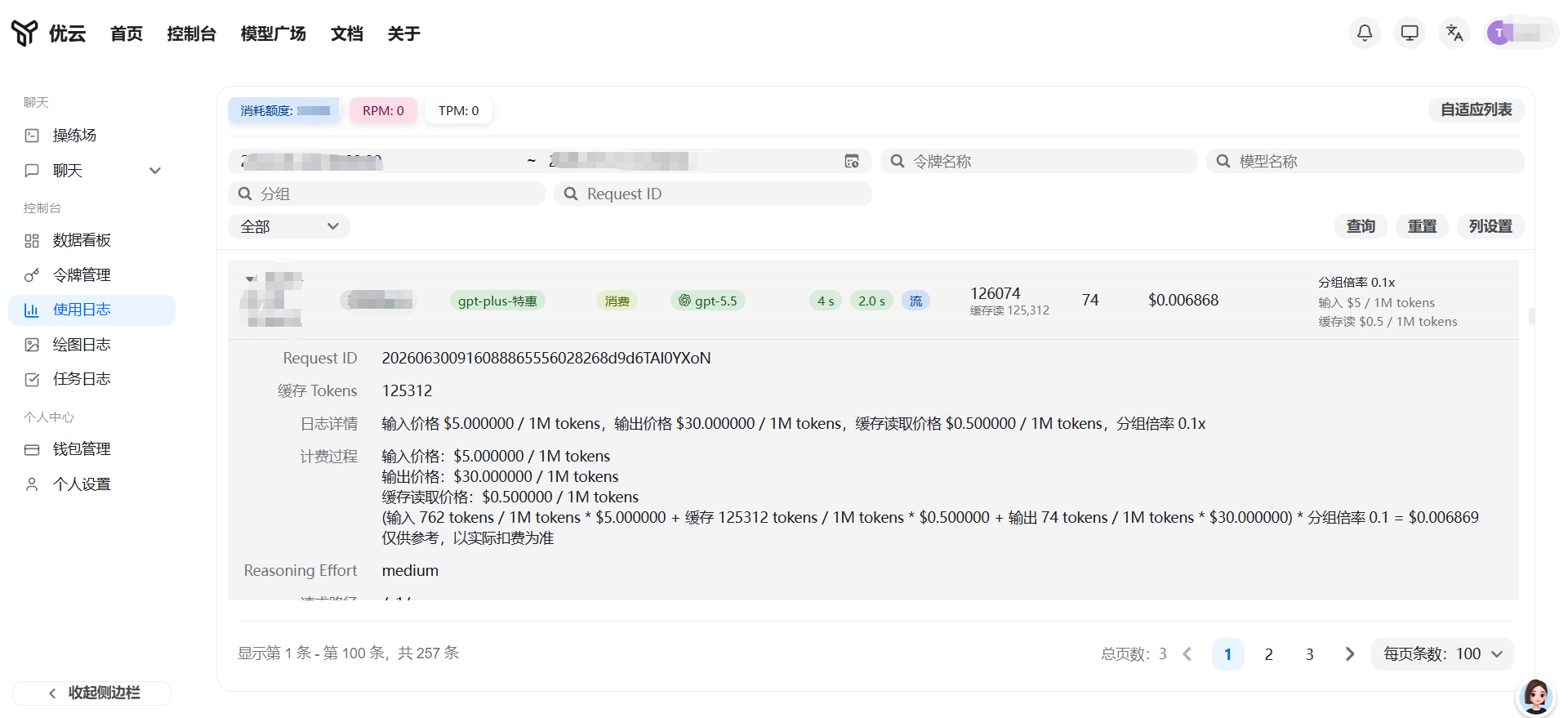
| Термин | Значение |
|---|---|
| Входной Token | Содержимое, которое вы отправляете AI |
| Выходной Token | Содержимое, которое AI возвращает вам |
| Попадание в кеш (создание кеша) | Система повторно использовала ранее обработанное содержимое; эта часть экономит Token |
| Общий Token | Сколько Token всего потратил текущий запрос |
Аналогия с поездкой на такси:
| Такси | Token |
|---|---|
| Сколько требований вы сказали перед посадкой | Входной Token |
| Сколько обратной связи и маршрута дал водитель | Выходной Token |
| Этот маршрут уже проходили, системе не нужно считать заново | Попадание в кеш |
| Сколько всего километров прошла поездка | Общий Token |
Стоимость считается по этим «километрам». Проще говоря:
- чем длиннее вы отправляете, тем выше входной Token
- чем длиннее отвечает AI, тем выше выходной Token
- чем больше попаданий в кеш, тем больше экономия Token и денег
- при нескольких длинных раундах подряд общий Token будет постоянно накапливаться
В одну фразу: чем больше используете, чем длиннее говорите и чем длиннее ответ, тем выше Token и тем выше стоимость.
Несколько коротких повседневных вопросов — не повод сильно нервничать; но если постоянно заставлять AI выдавать длинные тексты, многократно переделывать и передавать большой объем контента, расходы станут заметнее.
Есть проблема? Отправьте скриншот ошибки в Doubao и разбирайте пошагово по разделу 8. Также можно обратиться к руководству пользователя CC Switch:
https://github.com/farion1231/cc-switch/blob/main/docs/user-manual/zh/README.md
Информация в этом документе актуальна на 12 апреля 2026 года и может обновляться. При вопросах добавьте службу поддержки