
yycode # ユーザーガイド
目次
- 1. なぜyycode理由があるのか?
- 2. これらの道具とは一体何なのか?
- 3. ターミナルとは何か?
- [4. これらのツールはどこで使えるのか?(#四这些工具运行在哪儿)
- [5. APIとは何か] (#五什么是-api)
- [6. なぜ多くの人がこれらの道具を知っているのに、まだうまく使えないのか?(#六为什么很多人知道这些工具却还是用不好)
- [7.yycode 何だ】(#七yycode-is)
- 8. エラーに直面した際の対処法—doubaoを使ったステップバイステップトラブルシューティング
- 8.6 プロキシ(回避)環境の問題—最も一般的な不可視の穴
- [8.7 インストール後共通トラブルシューティング] (#87-インストール後共通トラブルシューティング)
- 9. はじめ — 登録と購入
- 10. インストールおよび設定ツール
- ステップ5:CCスイッチをダウンロード
- [ステップ6:環境Node.jsインストール](#第-6-インストール -nodejs-environment)
- ステップ7:CCスイッチを開く
- ステップ8:CCスイッチの設定
- ステップ9:Codex CLIのインストール
- ステップ10:インストールClaude Code
- 11. 初心者マニュアル
1. なぜそんなものがあるyycode?
近年、より多くの人々が主流の外国AIプログラミングツールを使い始めています。例えば:
- OpenAIの
Codex - 人
Claude Code
彼らの機能は単なるチャットにとどまりません。ワークフローに直接統合でき、コード、ドキュメント、情報整理、繰り返し作業などを手伝ってくれます。
しかし、国内のユーザーにとって本当の問題は「これらのツールは強力か?」ではなく、むしろ次の通りです:
**多くの人が知っていますが、確実に使える人は少ないです。 **
よくある困難には以下のようなものがあります:
- 科学的なインターネットアクセスが必要です
- 公式購読料は安くありません
- リスク管理およびアカウント停止リスク
- 返金および異議申し立ての手続きが煩雑です
- API 使い古分課金制で、簡単に制御不能になりうる仕組み
つまり、多くの人が使いたくないわけではなく、むしろ:
**使いたいけれど、学ぶためにあまり多くのお金を払いたくもないし、時間もリスクもかけたくありません。 **
この問題を解決するために作られたyycode。
2. これらの道具とは一体何なのか?
2.1 OpenAIとAnthropicとは何ですか?
現在、AIプログラミングツール分野で最も代表的な2社は以下の通りです。
OpenAIAnthropic
この文書で言及されているツールはすべてこれら2社から提供されています。
2.2 ChatGPTとClaudeとは何か?
この2つは多くの人にとって最も馴染みのある商品形態で、ウェブページのチャットボックスで直接チャットできます。
ChatGPTOpenAIの一般ユーザー向けのチャット製品ClaudeAnthropicの一般ユーザー向けチャット製品
2.3 Codex 意味は何Claude Code?
ChatGPTとClaudeのウェブ版は主に会話に焦点を当てていますが、CodexとClaude Codeは以下の通りです:
**コンピュータ端末のタスクを手伝ってくれるAIアシスタント。 **
彼らは単に質問に答えるだけでなく、より深く仕事に取り組むことができます。例えば:
- コードの確認とファイルの修正
- エラーレポートの分析に役立ちます
- 文書の要約と資料の整理
- 繰り返しのコンピュータ操作の支援
これらとウェブベースのAIとの根本的な違いは以下の通りです:
**彼らはローカルファイルや端末環境を直接操作でき、単なる「Q&Aアシスタント」ではなく「ワークアシスタント」として機能します。 **
3. ターミナルとは何か?
ターミナル、例えば:コマンド入力専用のウィンドウのようなものです。 **
通常は黒や暗い窓のように見えるので、多くの人はそれを「ブラックフレーム」と呼びます。 端末では主にテキストコマンドを入力して操作を促し、アイコンやボタンをクリックすることはありません。
なぜ端末の話をするのですか? なぜなら:
Claude Code ** と Codex は端末内で動作するツールです。 **
ターミナルの開き方
Windows
- 方法1:→キー
Win押し、Terminal→を入力してクリックWindows Terminal - 方法2:→キー
Win押し、PowerShell→を入力してクリックWindows PowerShell - 方法3:
Win + R→を押してcmd→を入力し、エンターを押して
Mac
- 方法1:
Command + 空格→を押してTerminal→に入り、エンターを押してください - 方法2:開
访达→应用程序→实用工具→クリック终端
4. これらの道具はどこに走るのか?
**ローカルコンピュータ+クラウドベースのAI脳。 **
你的电脑:端末の開閉、コマンド入力、結果表示を担当します云端模型:真の理解、分析、コンテンツ生成を担当する
簡単に言えば、ローカルで指示を入力し、AIがクラウドで処理し、その結果を端末に返すのです。 したがって、使用時にはインターネット接続が必要です。
5. APIとは何か?
API ここではこう理解できます:**あなたのコンピュータプログラムがAIの脳のチャネルを呼び出すことです。 **
- ウェブページでクロードとチャットすると、AIに直接話しかけている人**です。
- 代わりにAPI 、 ソフトウェアにAIと代わり話させましょう
Claude CodeターミナルツールAPI、Codexのようなもので、基本的にリクエストをモデルに送り、結果を返してくれます。
6. なぜ多くの人はこれらの道具を知っているのに、まだ正しく使えないのでしょうか?
6.1 公式サブスクリプションには料金がかかります
2026年4月時点で、公式サブスクリプション料金は$20/月(Basic)から$200/月(Pro)まで幅があります。 お金を使っても、安定してスムーズに使うことができないかもしれません。
6.2 国内使用のリスク管理およびアカウント禁止リスク
ほとんどのプロキシサービスはデータセンターのIPを利用しており、サービスプロバイダーが高リスクソースと特定すると、異常ログイン、機能の制限、アカウント禁止などの問題が発生することがあります。
6.3APIソリューションは柔軟ですが、コストは制御不能になりがちです
100 美金約700 元人民币の1:7の為替レートで換算すると、頻繁に利用すると信用限度額は非常に速く消費されます。 多くの新規ユーザーにとって、使い方を習得する前に高額な手数料を支払うのは簡単です。
7yycode。何だ?
yycode その位置は以下の通りです:
**ユーザーが障壁を低く、より安定したソリューションでこれらのモデル機能にアクセスできるよう支援するソリューション。 **
解決しようとしている問題:
- 使用閾値の引き下げ方法
- アカウントやオンラインの手間を減らす方法
- 新規ユーザーに端末ツールの使い方を促す方法
- コストをより管理しやすくする方法
- WindowsとMacの両方のユーザーが簡単に始める方法について
yycode ** 適合対象:**
- 高度なAIツールを体験したいが、海外のアカウントに手を出したくない方
- WindowsやMacでターミナルAIツールを使いたい人
- コーディング支援、文書整理、知識管理、情報処理の分野で働きたい方
- 基礎が弱い人
Claude CodeまたはCodexに関心を持つ人 - まず使い方を習得し、徐々に学びを深めたい人
**一文まとめ:yycode これは一般ユーザーが主流のAI端末ツールを導入し、参入障壁が低いソリューションです。 **
8. エラーに直面したときの対処法—Doubao を使ってステップバイステップでトラブルシューティングを行う
インストールや使用中に不明瞭なエラーが出るのは普通のことです。 慌てないでください。豆宝を使ってトラブルシューティングを助けられます。
8.1 斗宝は何を手伝えますか?
- 画像認識:端末のスクリーンショットを直接豆宝に送信でき、内部のエラーメッセージを読み取ることができます
- ステップバイステップトラブルシューティング:正しい指示を出せば、Doubaoが遠隔で一緒に行動を案内してくれます
8.2でのスクリーンショットの撮り方
Mac: Command + Shift + 4を押すとマウスが十字に変わり、端末のエラーエリアを選択して離し、自動的にデスクトップに保存します。
Windows: Win + Shift + Sを押すとマウスが十字に変わり、ターミナルでエラーエリアを選択すると、スクリーンショットが自動的にクリップボードにコピーされ、直接貼り付けが可能です。
8.3 豆宝に質問する方法
**基本原則:一度に一つの問題を解決し、一歩ずつ進め、目標から決して逸脱しない。 **
エラーに遭遇したら、豆宝で新しい会話を開き、まず次のプロンプトを送信してください(角括弧内の内容を実際の目標に置き換えてください):
私はコマンドライン初心者で、ターミナルの多くの情報が何を表しているのか理解していません。 私の基本的な目標は一つだけです:[あなたの目標、例えば「Node.jsをインストールして正常に動作することを確認する」や「Claude Codeをインストールして正常に動作することを確認する」)]。 次に、端末からそのまま全文メッセージを送るか、直接スクリーンショットをお送りします。 投稿した内容を踏まえて、次に何をすべきか、ステップごとにご案内してください。
要件は以下の通りです:**概念について話さず、分岐せず、目標達成に導くことだけを許します。 **
- 常にコアな目標に集中し、話題から逸れないようにしましょう。
- 一度に多くのステップを教えてくれず、毎回現在のステップで何をすべきか教えてください。
- すべてのステップは初心者にもわかる言葉で説明されています。コマンドラインを知っていると思わないでください。
- はっきり教えてください:今何を入力しればいいのか、どのキーを押せばいいのか、何を見るのか、何が普通とされるのか。
- 端末にエラー、警告、選択式質問、許可の提示が表示された場合は、送った原文をもとに判断してください。自分で推測させないでください。
- もし一歩が成功したら、はっきりと「この一歩は完了しました。次に何をすべきか」と教えてください。
- インストール中に遠隔で同行する人だと考えてください。私が端末の出力やスクリーンショットを投稿し、目標を達成するまで次のステップを決めるのです。
8.4 ビーンバッグを送った後の対処法
- プロンプトを送信した後、エラーメッセージのスクリーンショットまたはテキストを送信してください—Doubaoが最初のステップを教えてくれます。
- Doubao の指示通りこのステップを完了したら、スクリーンショットを撮って返送してください—Doubao が成功したか確認し、次のステップを教えてくれます。
- このプロセスを繰り返す — 問題が解決するまで。
8.5 注記
- 一つの対話で一つの問題を解決 — 同じ会話で複数の異なる質問を混ぜてはいけません。
- ステップを飛ばさないでください — 豆宝は「Aを先にやったらAをやる」と言い、自分はBに飛び込むなと言っています。
- わからなければスクリーンショットを撮ってください — 豆宝は画像を認識できるため、手動でコピー&ペーストするよりもスクリーンショットの精度が高く、情報を見落とす可能性も低くなります。
- 豆宝の返答で理解できる手順を先に選ばず厳格な順序を守れ。
**以降のすべてのステップで、エラーが発生した場合はビーンパケットのトラブルシューティングにこの方法を用いてください。 **
8.6 プロキシ(ファイアウォール回避)環境の問題—最も一般的な目に見えない落とし穴
多くのユーザーがClash、V2Ray、Shadowsocks、Airport ClientなどのVPNソフトウェア(プロキシツール)をパソコンにインストールしています。 時には、これらのツールがデバイスのネットワーク環境に静かに影響を及ぼし、インストールや使用中に説明のつかないエラーを引き起こすことがあります。
さらに厄介なのは、**多くの人が自分のパソコンにプロキシがあるのか、稼働しているのか、何をインストールしているのか分からないことです。 **
一般的な症状
npm install動かず動かず、タイムアウトECONNREFUSED(接続拒否)ETIMEDOUT(接続タイムアウト)- SSL/証明書エラー
UNABLE_TO_VERIFY_LEAF_SIGNATURE発生 CERT_HAS_EXPIREDまたはSELF_SIGNED_CERT_IN_CHAINに現れる- ブラウザはインターネットにアクセスできるが、端末内のコマンドは接続できません
なぜそうなったのでしょうか?
VPNソフトウェアは通常、システムのネットワークプロキシ設定を変更しますが、端末プログラム(npmなど)がこのプロキシを自動的に実行しないことがあります。 その結果、**ブラウザは通常通りインターネットにアクセスできるが、端末はプロキシ設定で問題を起こしている。 **
最も単純な素早い試み
もしあなたのパソコンにVPNソフトがあると分かっているなら、まずは試してみてください:
- VPNソフトウェアを完全に終了(最小化せず、右クリックで終了/完全に閉じる)
- 現在のターミナルウィンドウを閉じて新しいターミナルを再起動する(このステップは非常に重要で、古いウィンドウの環境変数は自動的にリフレッシュされません)
- 以前誤った命令を再度実行する
多くの場合、プロキシをオフにする+端末を再開することで問題が解決します。
エージェントがいるか確信が持てないなら、豆宝に調べさせて
豆宝を開き、*新しい対話を開始し、次の一節を投稿してください:
私はコマンドライン初心者です。 私のパソコンにはVPNやプロキシソフトがインストールされているかもしれませんが、インストールされているか、稼働しているかはわかりません。 現在、ターミナルでコマンドを実行する際にネットワーク関連のエラーが発生しています(あるいはインストール前に環境がクリーンかどうか確認したいのかもしれません)。 以下の問題について、ステップごとにご案内してください。
- 私のシステム上でプロキシソフトウェアが動いていますか?
- ターミナル環境の変数(HTTP_PROXY、HTTPS_PROXY、ALL_PROXYなど)でプロキシが設定されています。
- NPMのグローバル設定にプロキシ設定はありますか?
- トラブルシューティングの結果を踏まえて、どう対処すればいいか教えてください(プロキシをオフにする/残留設定をクリアする/端末も使えるように正しく設定する必要があります)。
条件:一度に一歩ずつ教えてください。終わったら結果を送り、次のステップを教えてください。 私のシステムは**[Mac / Windows]**です。
その後、豆まんの手順を一歩ずつ守ってください。
8.7 インストール後の一般的なトラブルシューティング
ツール(Node.js、Codex)をインストールした後Claude Code初めて使用した際に様々なエラーに遭遇することがあります。 慌てないでください。ほとんどの問題は決まった診断ルーチンに従っています。 以下に、一般的なタイプに基づいて対応する斗宝プロンプトテンプレートを用意しています。角括弧の内容をコピーして差し替えて、豆宝に送ってください。
(1) コマンドが見つかりません(コマンドが見つかりません / 内部・外部コマンドが見つかりません)
インストールしたばかりなのに、端末はコマンドを見つけられないと言いました。 豆宝の新しい会話を開いて送信してください:
ターミナルで**[node / npm / codex / claude]と入力すると、「コマンドが見つかりません」(または「内部コマンドまたは外部コマンドではありません」)というプロンプトが表示されます。 私はNPMでインストールしました。 なぜこのコマンドが見つからないのか調べるのを手伝ってください。一歩ずつ、最後まで進めて結果をお送りします。 私のシステムは[Mac / Windows]**です。
####(2) 許可問題(許可拒否 / EACCES)
ターミナルで**[あなたのコマンド]を実行しているときに、許可エラー(許可拒否、EACCES)が出ました。 どうか手順を一つ一つ案内してほしい。システムを壊す危険な作業は私にさせないでほしい。 私のシステムは[Mac / Windows]**です。
####(3) ネットワークの問題(タイムアウト / ECONNREFUSED / 取得失敗)
これらの問題はおそらくプロキシに関連しています。**まず、メソッド[8.6](#86 - プロキシバイパス環境で最も一般的な隠れた落とし穴)を使ってプロキシ環境のトラブルシューティングを行いましょう。 ** プロキシの問題が確認できたら、エラーのスクリーンショットを豆宝に送ってください。
####(4) 誤ったバージョンまたはバージョンの矛盾
**[ToolName]をインストールしましたが、ランタイムでバージョンが互換性がない/より高いバージョンが必要だと表示されますNode.js 私の現在のNode.jsバージョンは[Paste node -v output]です。 アップグレードが必要かどうか、どうやってアップグレードすればいいのか、どうか教えてください。 一歩ずつ進め。 私のシステムは[Mac / Windows]**です。
####(5) 他にも全く理解不能な誤りが報告されています
スクリーンショットを撮って、このメッセージと一緒に豆宝に送ってください:
[インストール/使用] **[ツール名]を操作していたとき、全く理解できない以下のエラーに遭遇しました。 問題が何かを一緒に考えて、ステップごとに解決する方法を教えてください。 一歩一歩、仕上げて結果をお送りします。 私のシステムは[Mac / Windows]**です。
概要
| 症状キーワード | まず確認すべきこと |
|---|---|
| タイムアウト / ECONNREFUSED / SSL / 証明書 | → まずエージェントを確認する(セクション8.6) |
| コマンドが見つかりません / 内部コマンドではありません | → 環境変数/PATH問題((1)) |
| 許可拒否 / EACCES | → 許可問題((2)) |
| バージョン互換性がない/エンジンが満たされない | Node.js → バージョン((4)) |
| 他の英語の単語が理解できない | → スクリーンショットを撮って豆のパケットを送信((5)) |
9. はじめ — 登録と購入
登録や購入にVPNツールは必要ありません。 Doubaoのウェブ版を開くか、持っているAIモデル(できれば画像を認識できるもの)を使うことをお勧めします。
公式ウェブサイト:https://yycode/
ステップ1:アカウント登録
https://yycode.net/register アカウント登録をして、メールアドレスを覚えておきます。問題があれば、メールアドレスを使って見つけます。
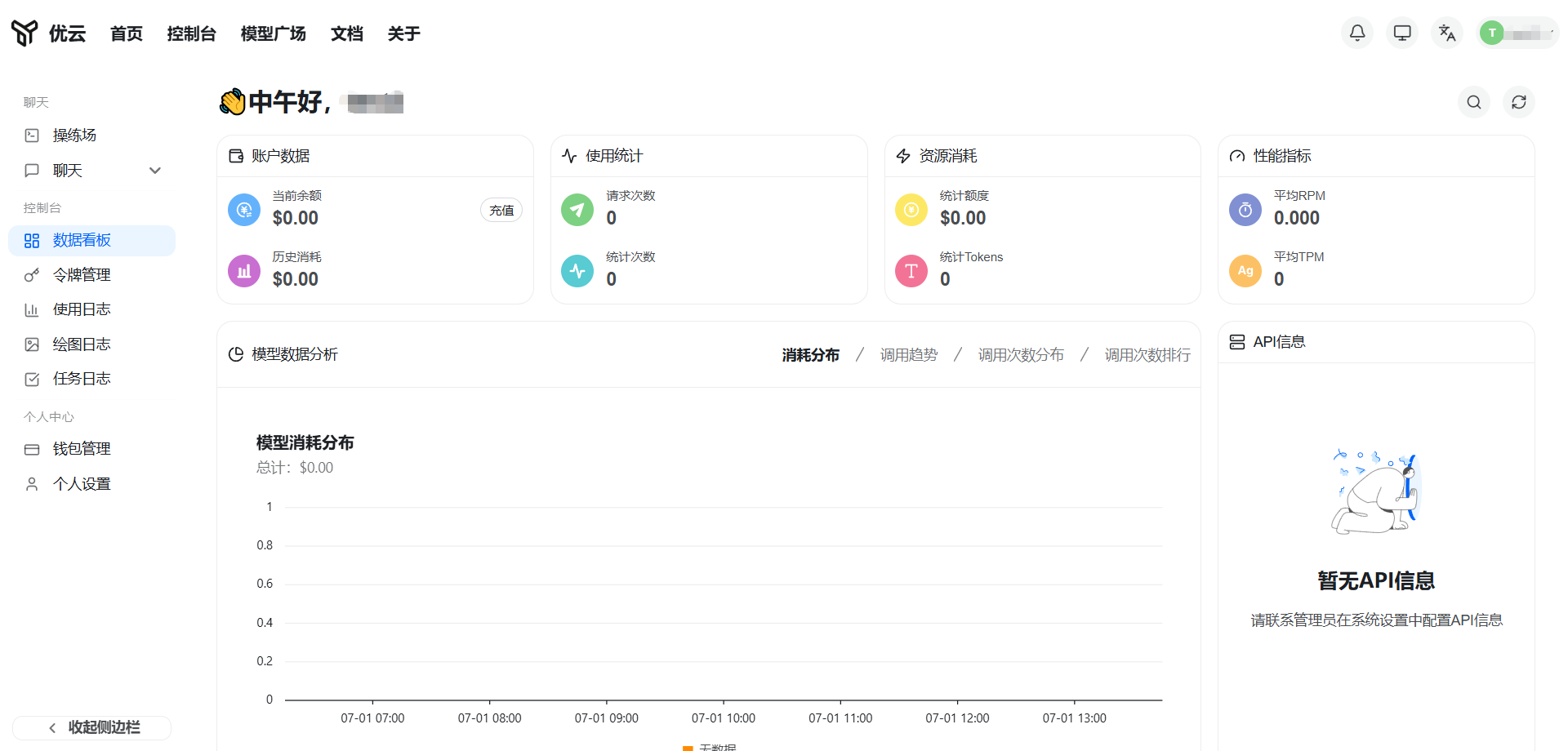
登録・ログイン後、ダッシュボードに入力します:
ステップ2:充電
登録してログインしたら、「ウォレット管理」の左側サイドバーを→→ https://yycode.net/console/topup
モデル価格解説
詳細な価格については、こちらをご覧くださいhttps://yycode.net/pricing
当社の価格はRMB(¥)でお見積もりしており、公式価格はUSD($)で表しています。為替レートはおおよそ1:7(実際のレートは支払いに基づく)、単位:100万トークンです。
拡大の理解方法は? ——モデル使用で1元1元でいくら買える
yycode 価格計算式:官方美元价格 × 倍率 = 人民币价格(比率には為替換算を含む)、比率が低いほどコストパフォーマンス比が高くなります。
ステップ3:ページを更新する
ページを更新すると、右上に金額が増えていきます。WeChatのカスタマーサービスを追加し、アフターサービスグループに参加することも忘れないでください
ステップ4:鍵API作成
左側のサイドバーの「トークン管理」→ トークンを追加してください
- 名前は任意に書けます。例えば
yycode - グループを選択してください → 使いたいツールに従って選択:
- Codex(OpenAIツール)→グループ
codex選択 - 対応するグループにClaudeを選択する→Claude Code(Anthropic Tool)を使います
- Codex(OpenAIツール)→グループ
- 他の場は省略可能です
- 「送信」をクリックします
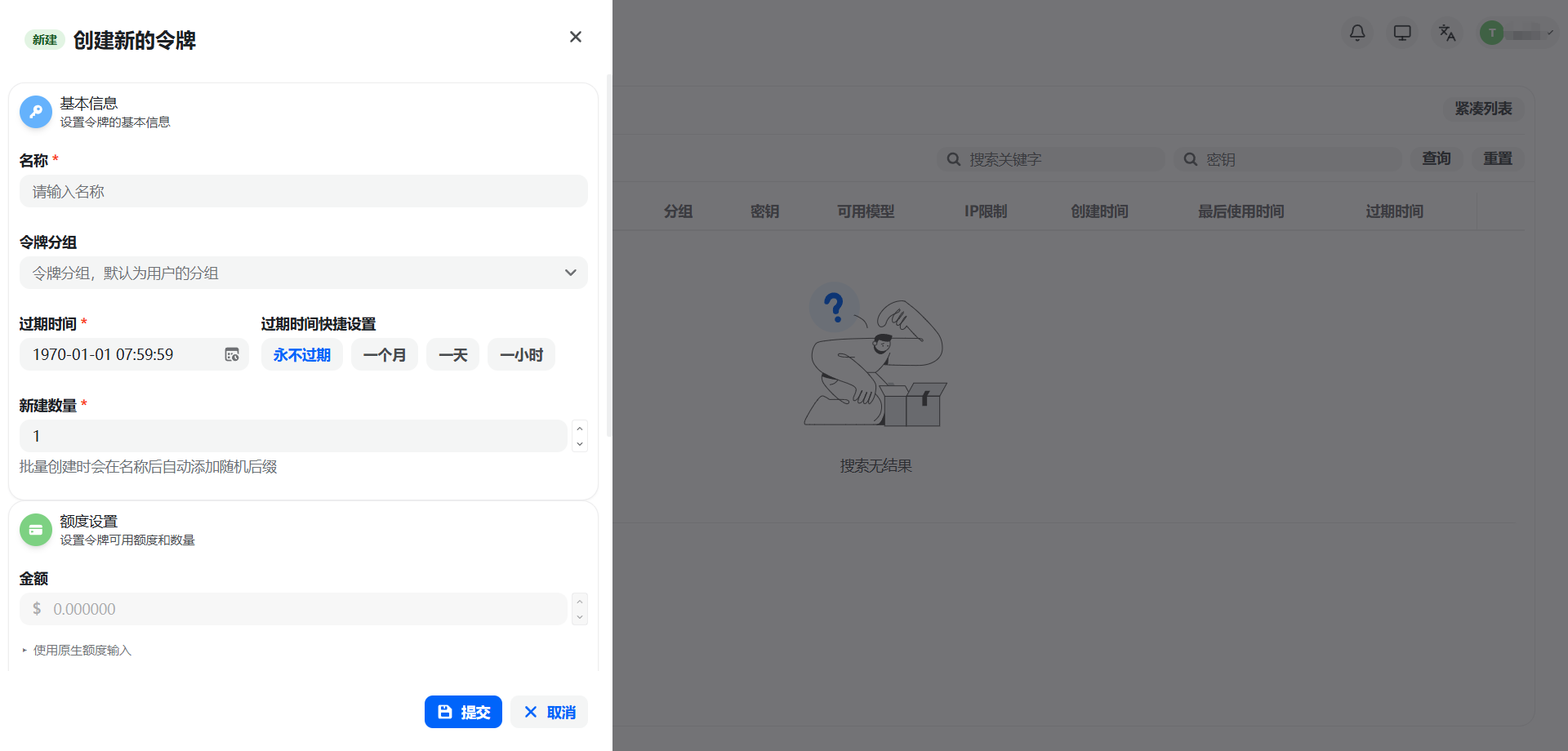
注: Codex Claude Codeboth と を使いたい場合は、2つのキーを別々に作成し、対応するグループを選択する必要があります。
10. ツールのインストールと設定
⚠️ > インストール前にプロキシ環境を確認してください: もしあなたのパシントンにVPN/プロキシソフト(Clash、V2Ray、Airportクライアントなど)がインストールされている場合は、以下の手順を始める前に完全にプロキシソフトを終了してください。 プロキシはインストール時に最も一般的な「隠れた罠」です。ブラウザがインターネットにアクセスできるからといって、デバイスが正しく接続できるとは限りません。 [セクション8.6](#86 - プロキシバイパス環境における最も一般的な隠れた穴)を参照してください。 代理人がいるかどうか確信がない場合は、まずステップ8.6の方法でDoubaoを確認することをお勧めします。
ステップ5:CCスイッチをダウンロードする
CC Switchはベンダーの管理と切り替えのためのオープンソースツールAPI(著者:farion1231)。
ユーザーマニュアル(問題が発生した場合は、このリンクをDoubaoに送って助けを求めてください):
https://github.com/farion1231/cc-switch/blob/main/docs/user-manual/zh/README.md
システム要件:
- Windows:Windows 10以上
- macOS:macOS 12(モントレー)以上
- Linux:Ubuntu 22.04+ / Debian 11+ / Fedora 34+ などの主流ディストリビューション
ダウンロード手順:
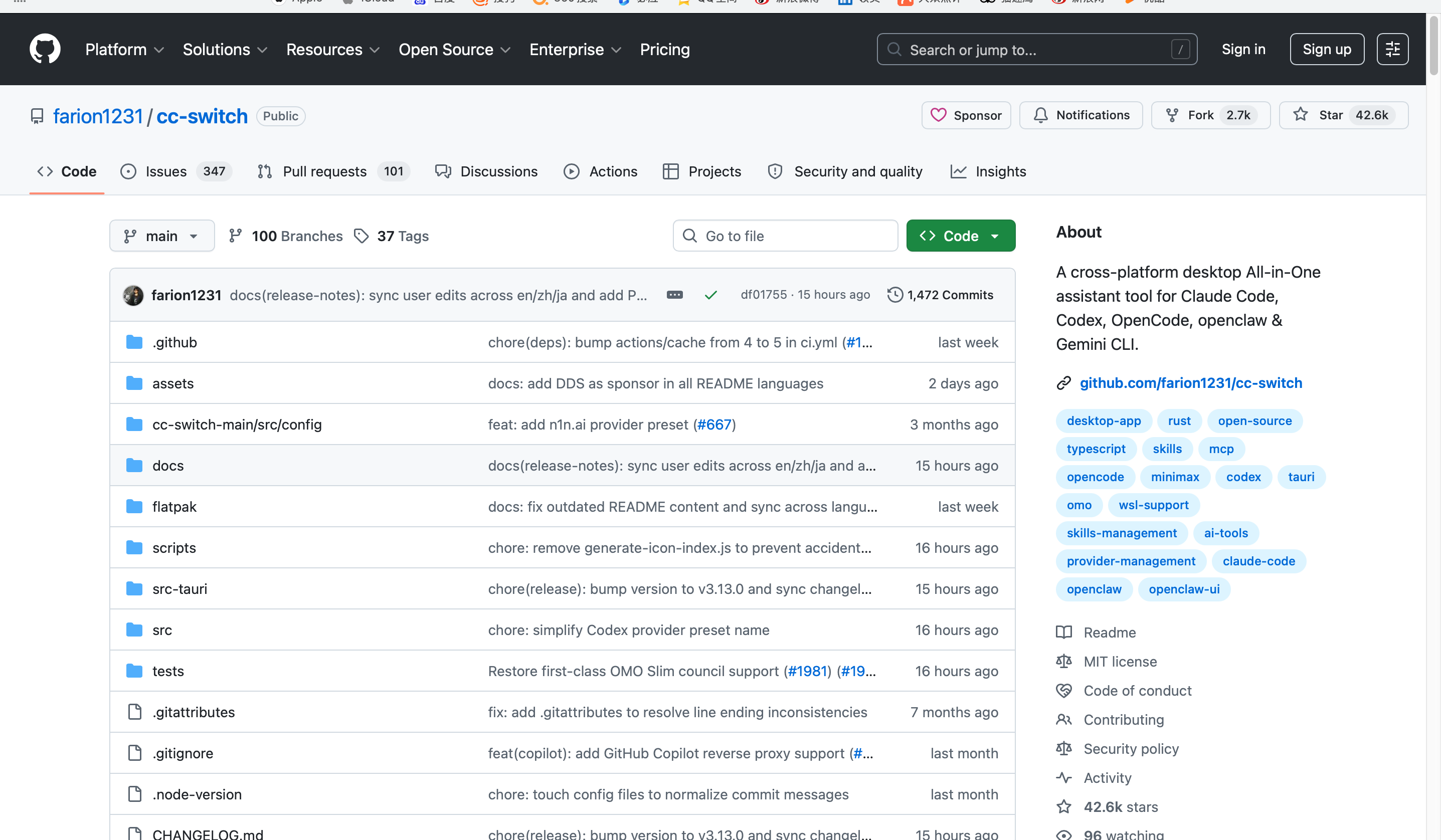
(1) READMEhttps://github.com/farion1231/cc-switch/tree/main,下拉找到開く:
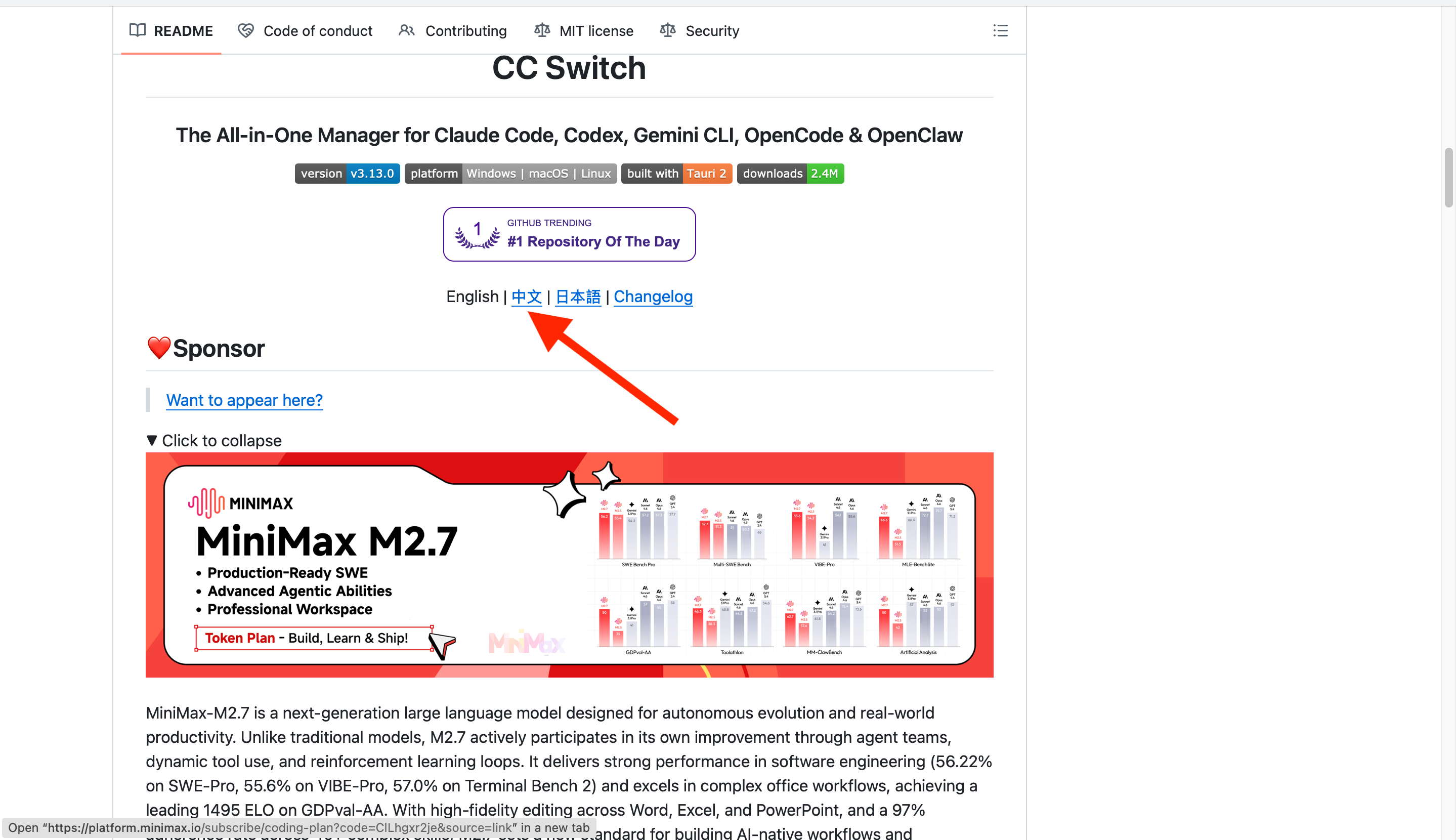
(2) README上部の「中国語」リンクをクリックしてください:
(3) READMEの中国語版を入力し、右上のディレクトリボタンをクリックしてください:
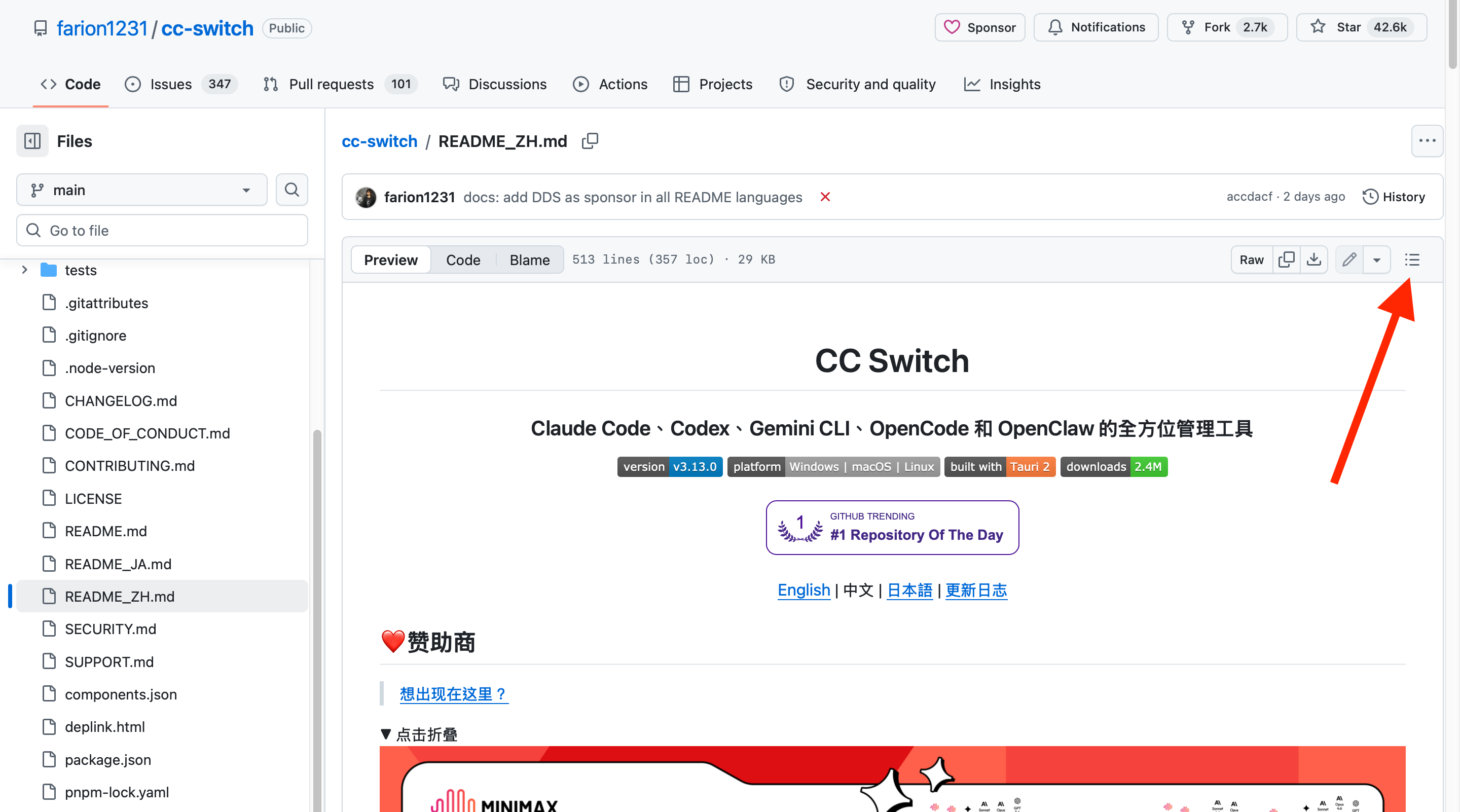
(4) ディレクトリ検索ボックスに「Download and install」と入力し、クリックしてジャンプしてください:
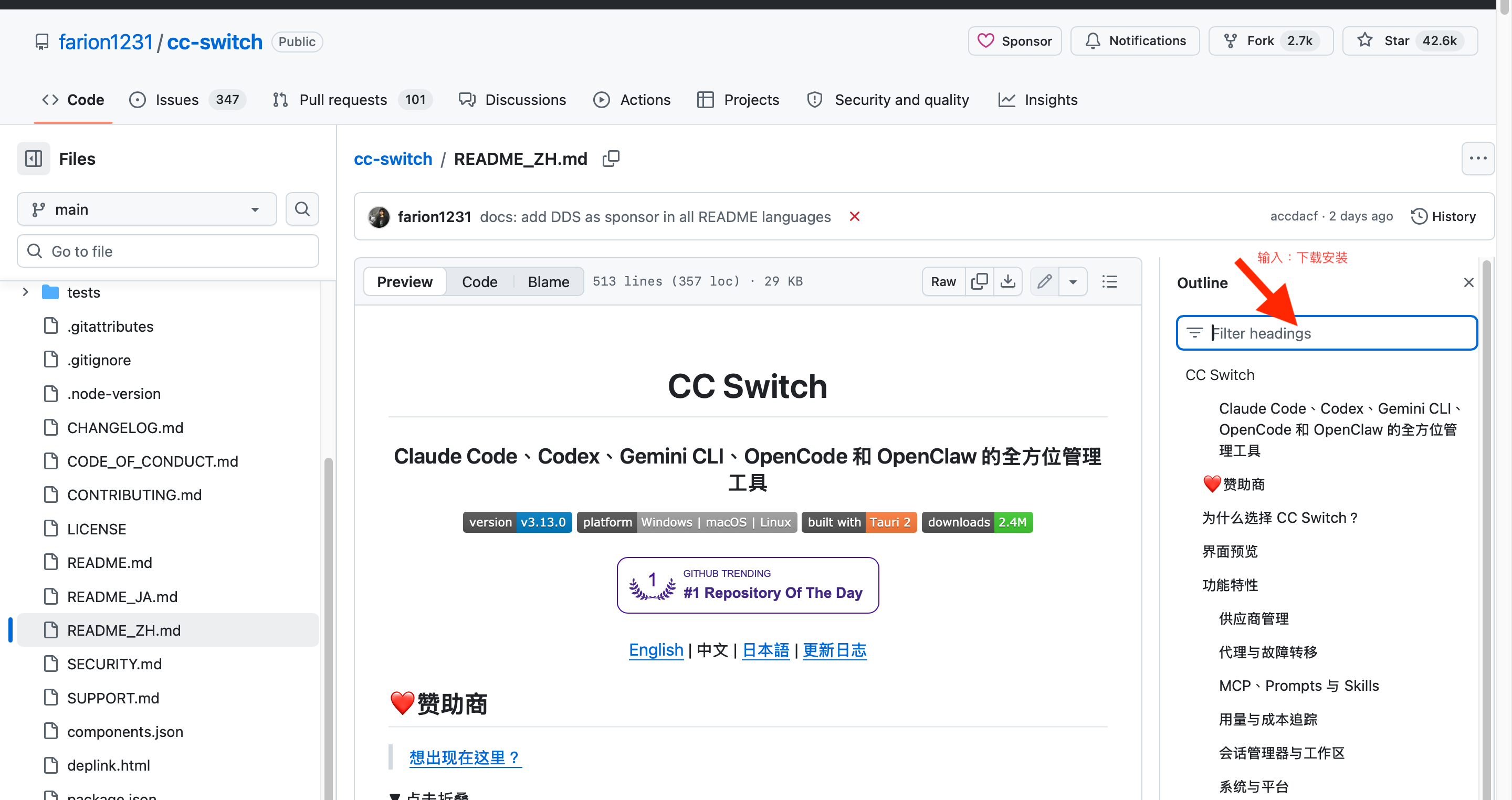
(5) ダウンロードとインストールのセクションにジャンプしてください。そこではシステム要件とリリースリンクが表示されます:
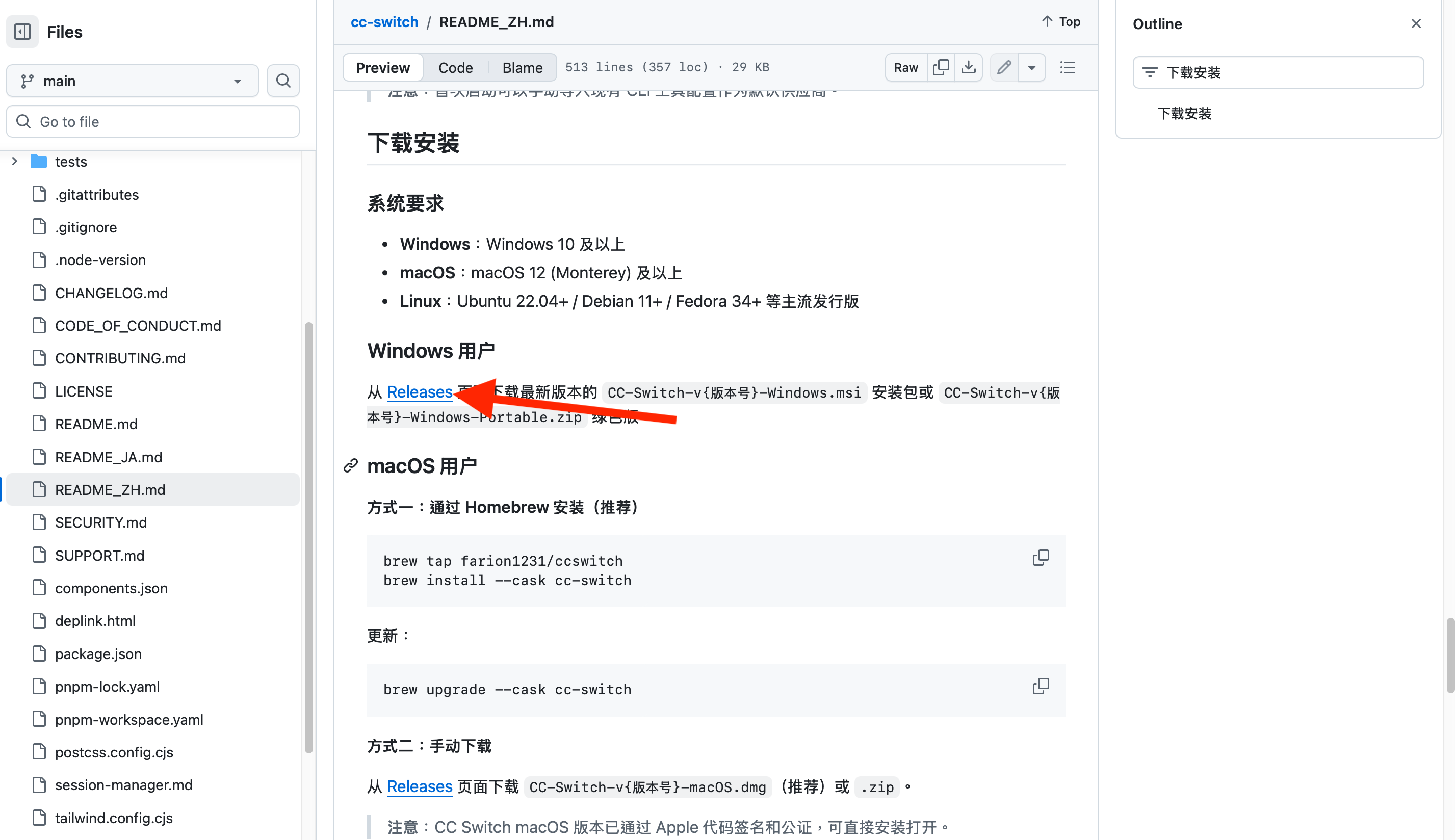
Macユーザーダウンロード:
(6) リリースリンクをクリックしてバージョンページに入ってください。中国語版はクリックせず、直接スクロールしてください:
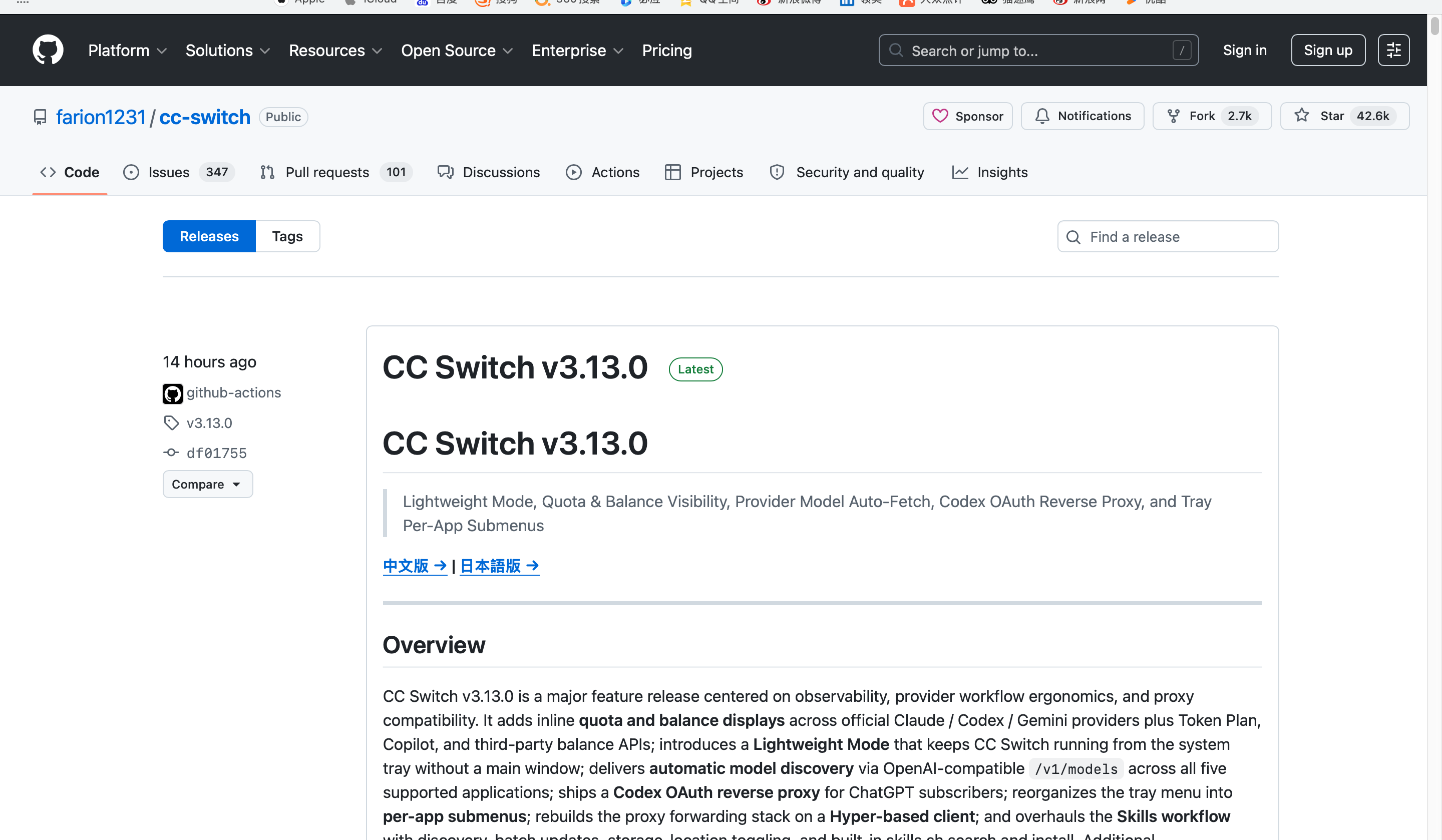
(7) アセットファイルリストで、Macユーザーは緑色の矢印.dmgで示されたファイルをクリックしてダウンロードします:
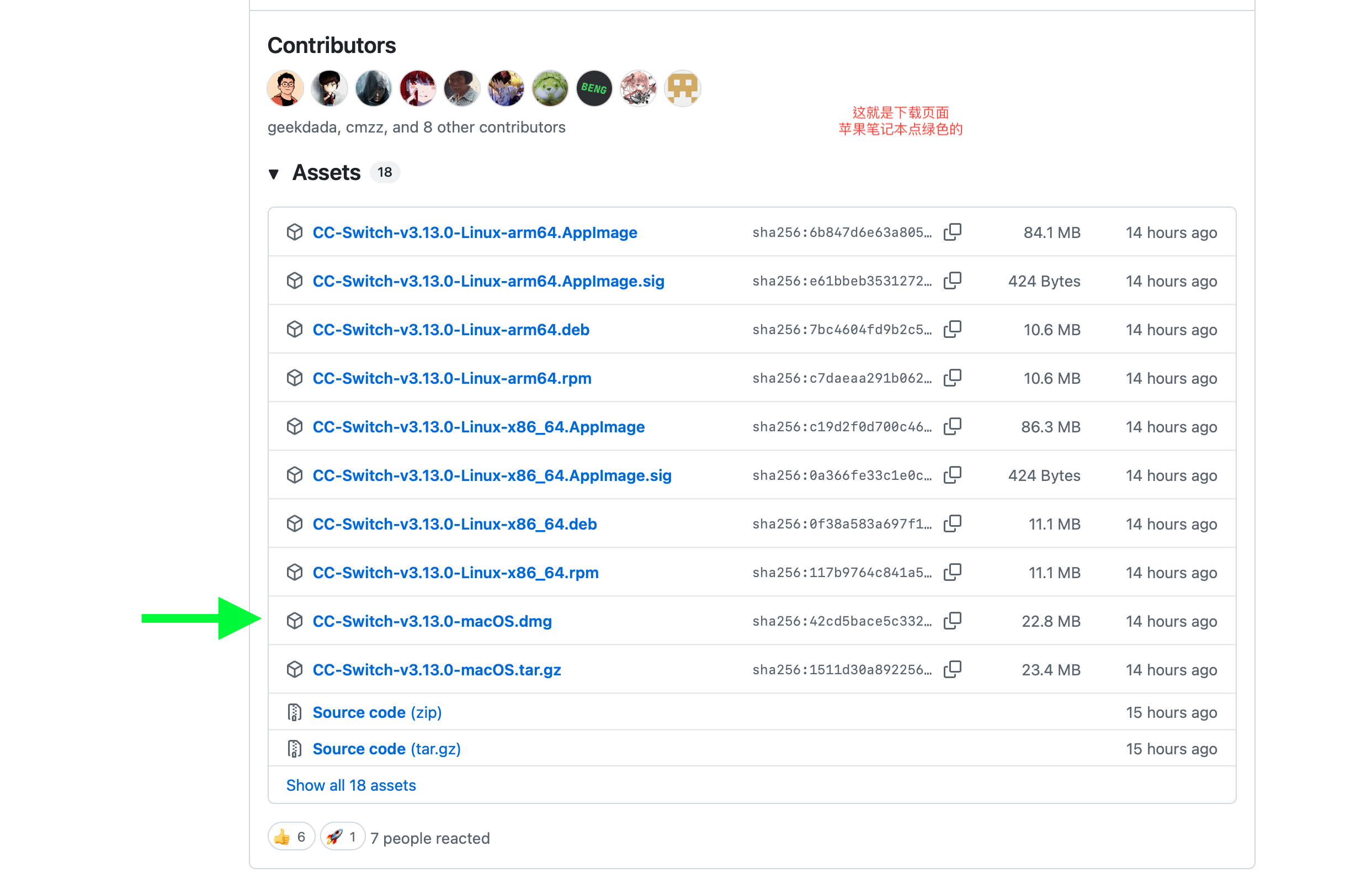
Windowsユーザーダウンロード:
(8) 「全18の資産を表示」をクリックすると、全リストを展開できます:
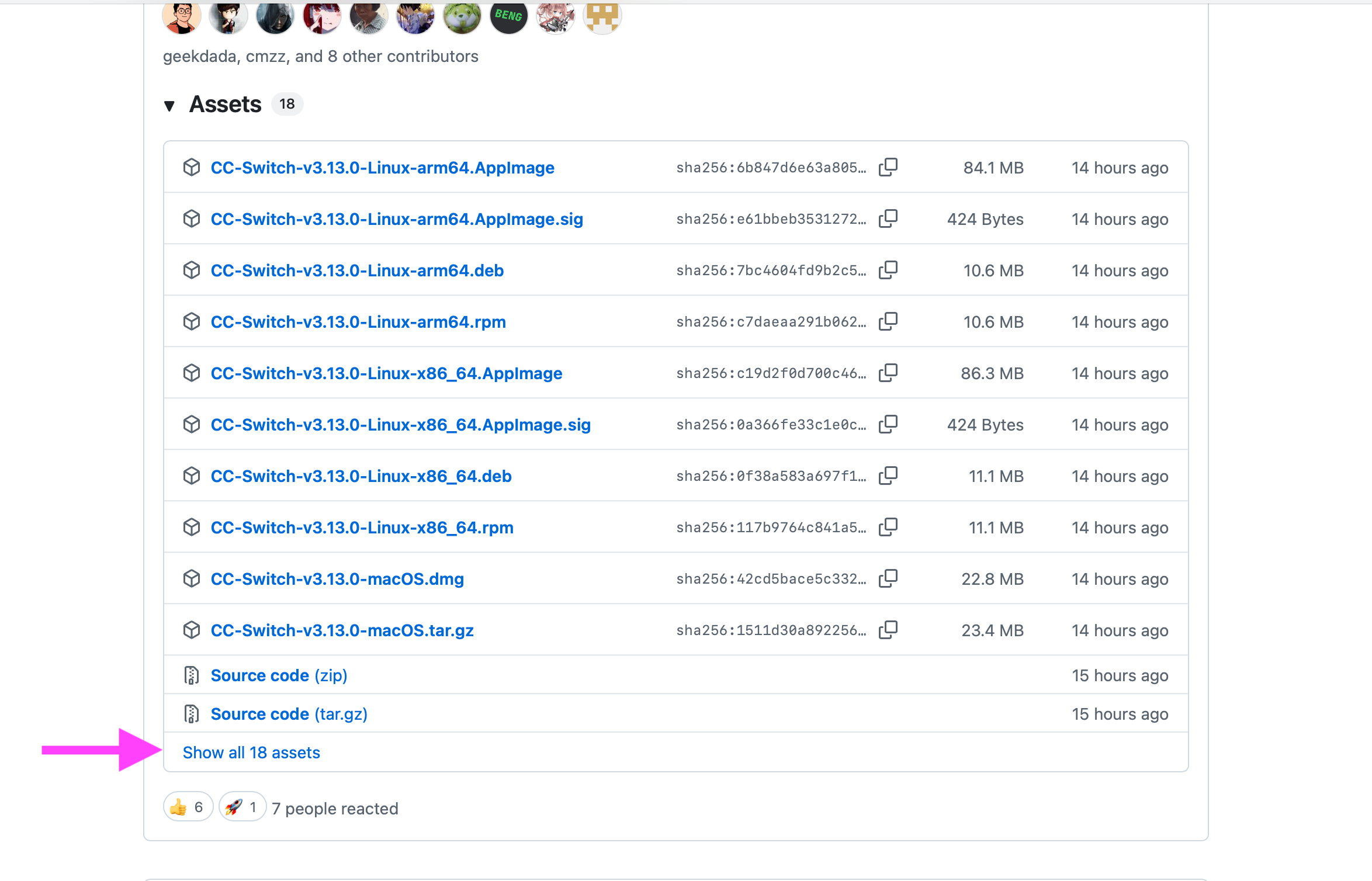
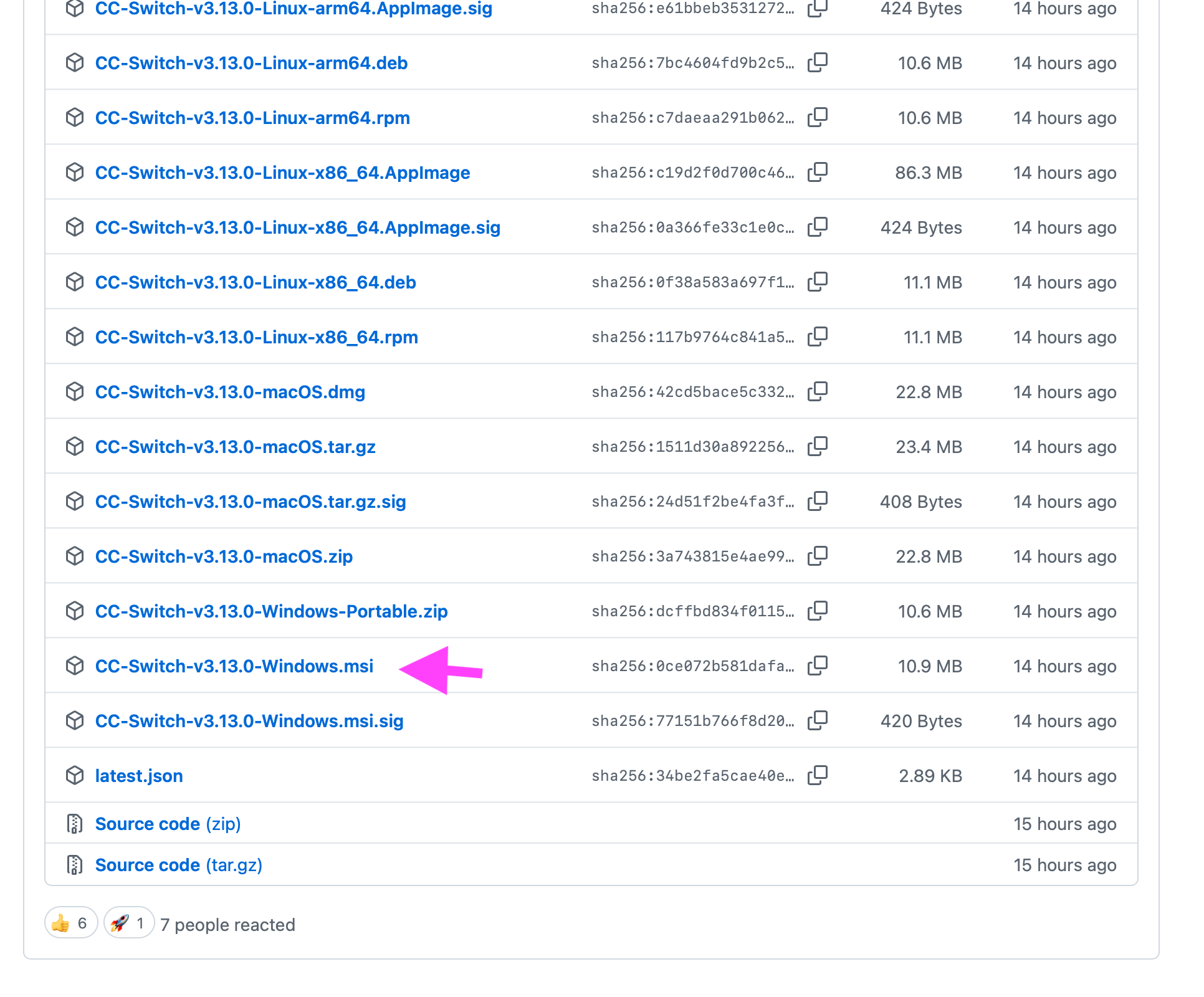
(9) 展開後、Windowsユーザーはピンクの矢印で示されたWindows.msiインストールパッケージを選択します。
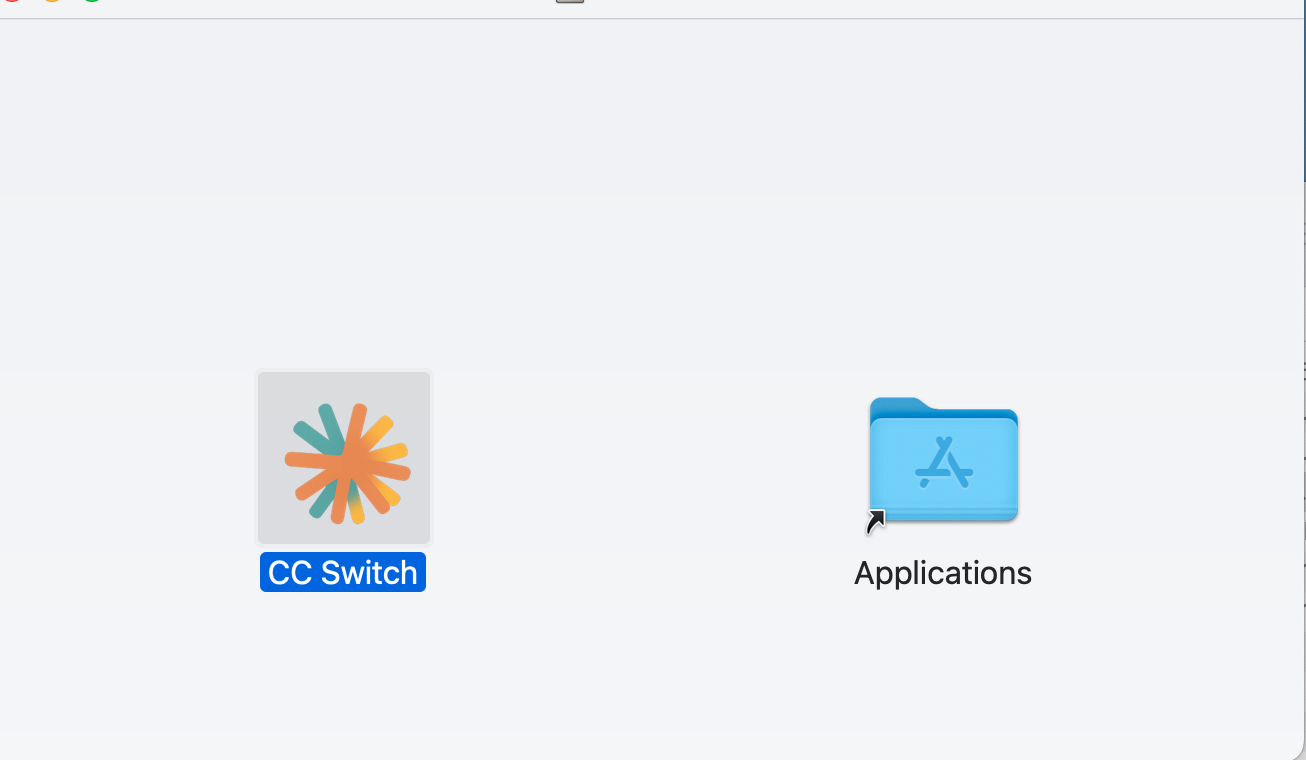
Macインストール: ダウンロードしたDMGを開き、CCスイッチアイコンをApplicationsフォルダにドラッグしてください:
Windowsインストール: .msiインストールパッケージをダブルクリックし、プロンプトに従ってインストールを完了してください。
ステップ6:環境Node.jsインストール
注: CC Switch(Claude Code, CodexGemini CLI)が管理するCLIツールは環境Node.jsが必要です。
もし問題が発生した場合は、セクション8の方法に従ってビーンパケットでトラブルシューティングを行い、「最新のLTSバージョンをNode.js自分のパソコンにインストールし、正常に動作するか確認してください」と入力してください。
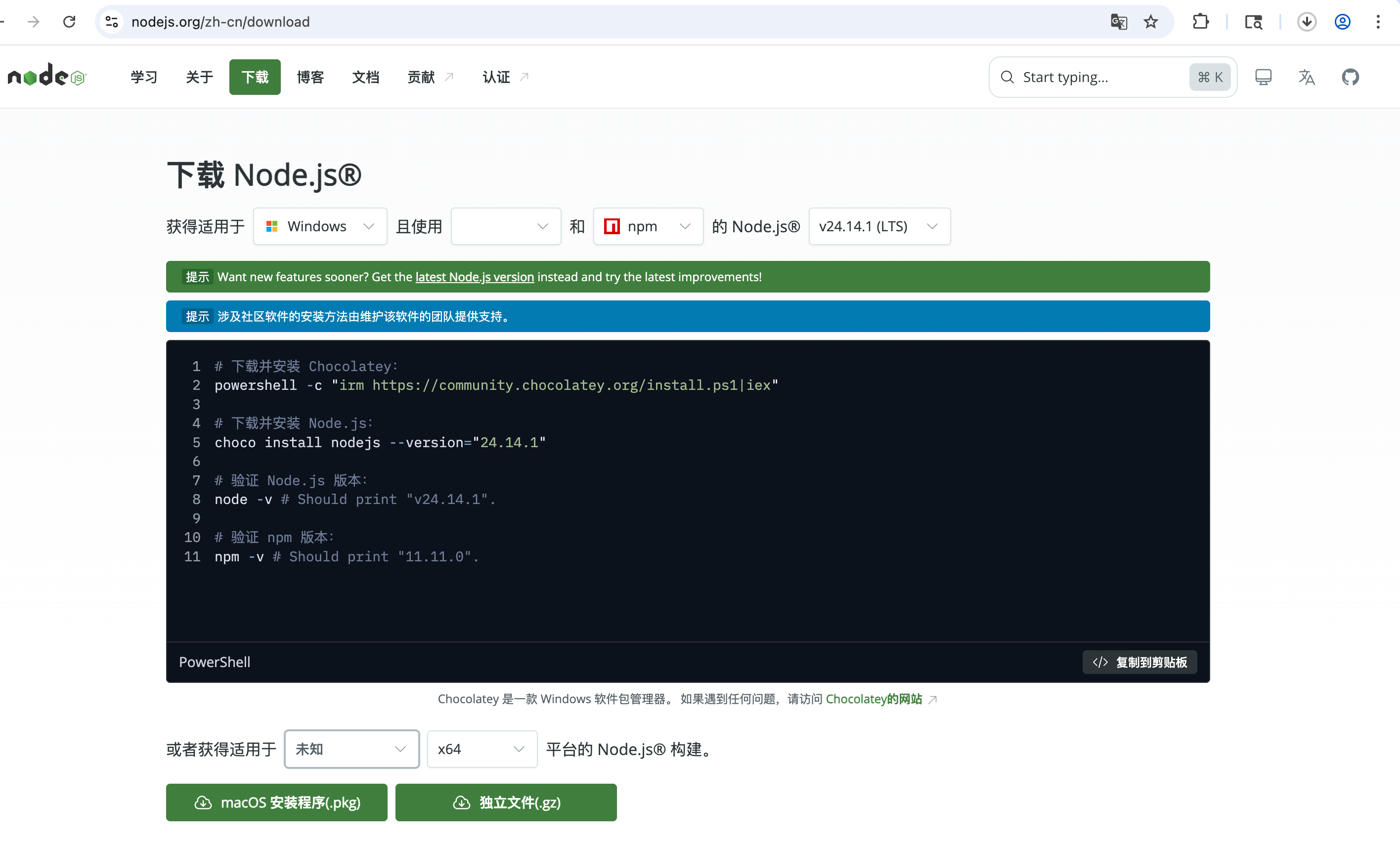
Windowsインストール:
PowerShellを開く(Win →を押してPowerShell →と入力)、コピー:
winget install OpenJS.NodeJS.LTS
インストール中に確認を求められたら、Yを入力してください。 端末のスクロールが止まったら、次の点を確認してください:
node -v
npm -v
2つのバージョン番号が表示されているのはインストールが成功したことを意味します。 公式ウェブサイトにはWindowsのインストールコマンドが完全に記載されています:
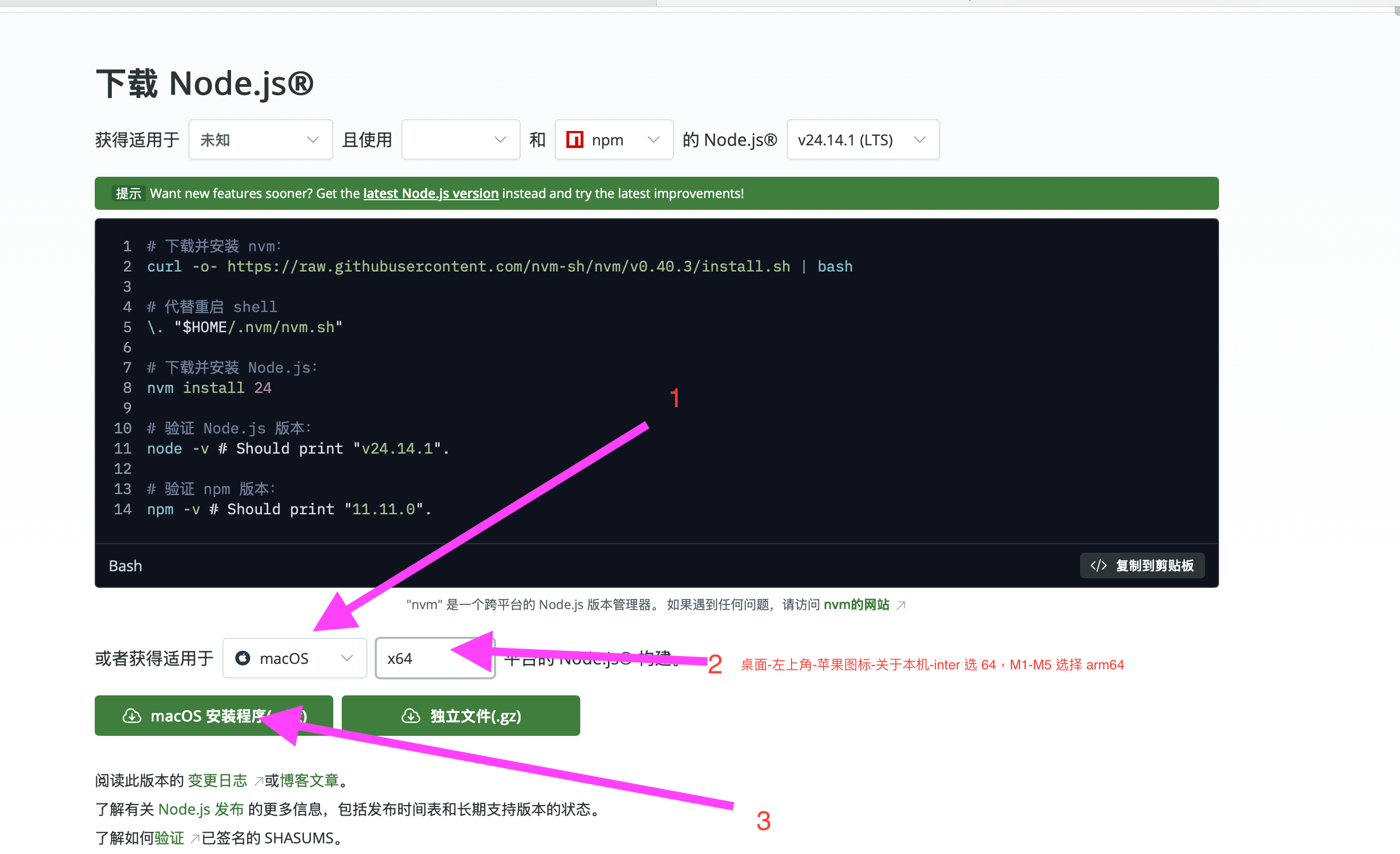
Macインストール:
Node.js 公式ダウンロードページを開き、プラットフォームをmacOSに切り替え、図に示された1-2-3の手順に従ってください:
ステップ7:CCスイッチを開ける
Mac:
Launchpadを開き(4本指でタッチパッドをつまむか、DockバーのLaunchpadアイコンをクリック)、CC Switchを見つけて→ダブルクリックで開きます。
「開発者を認証できません」というメッセージが表示されたら、Appleのアイコン→システム設定→プライバシー&セキュリティ→スクロールして→をスクロールして「まだ開きたい」をタップしてください。 それでもダメなら、アイコンを右クリックして「開く」→選んでから→「開く」をクリックしてください。
Windows:
ダブルクリックで開きます。「Windowsがあなたのコンピュータを保護しています」が表示されたら→「詳細情報」→「まだ実行中」をクリックし→許可確認ボックスで「はい」をクリックしてください。
ステップ8:CCスイッチの設定
開いた後、まだサプライヤーを設定していなければ、インターフェースは空白リストか公式ラベルが表示されるはずです。 どちらも正常な初期状態とみなされます:
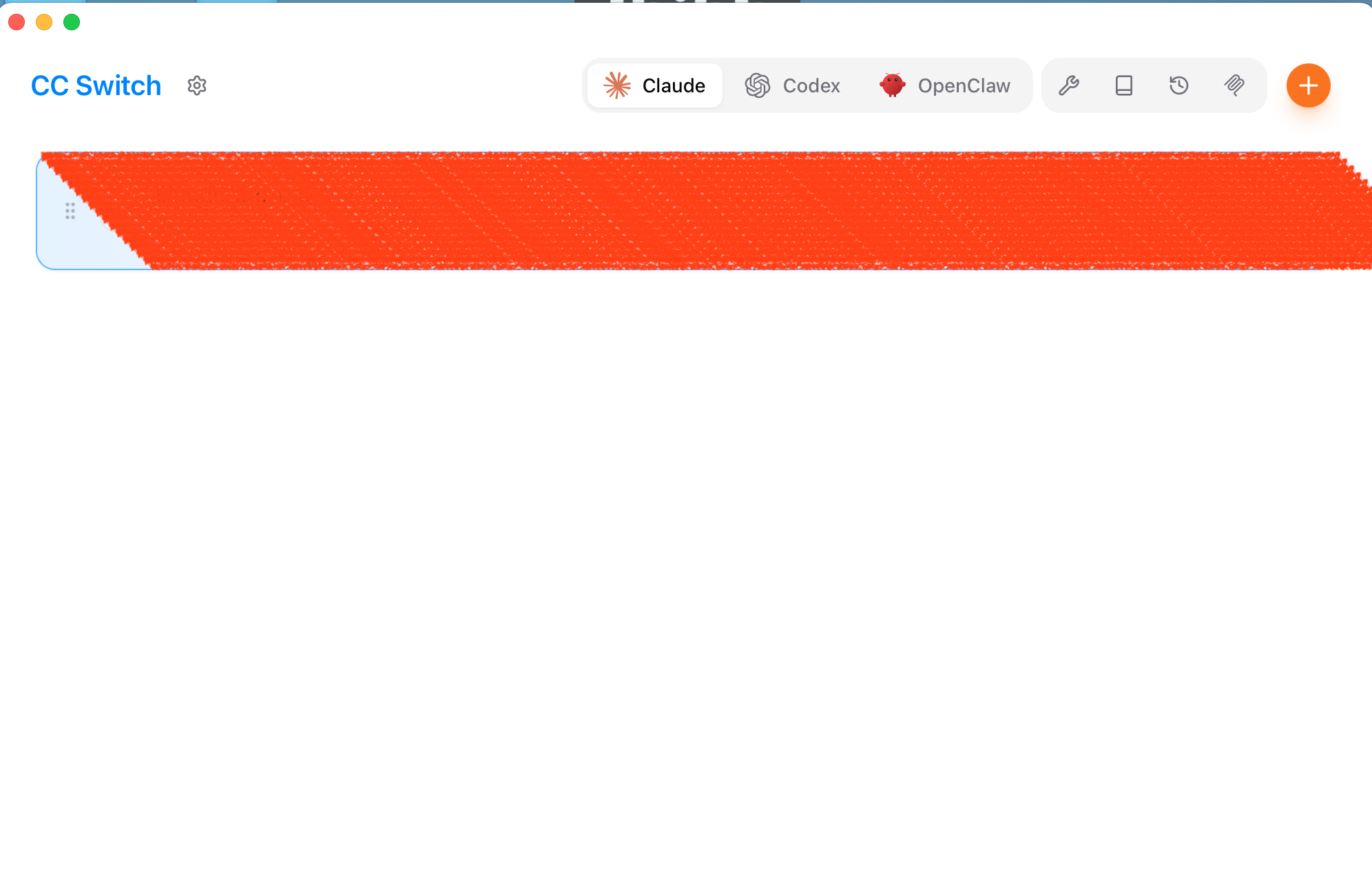
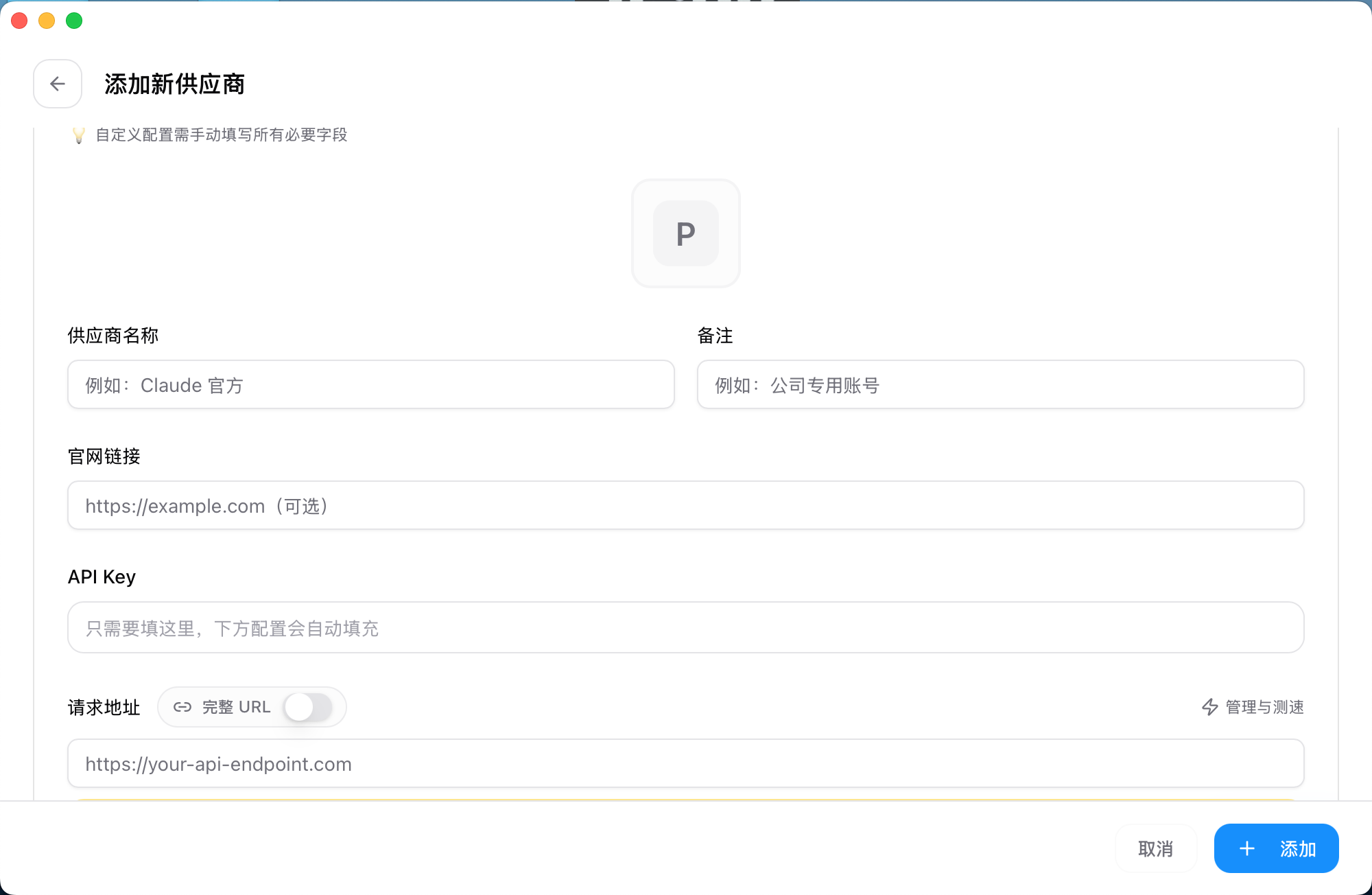
右上+の番号をクリックしてください→「新しいサプライヤーを追加」ページで「カスタム設定」を選択してください。
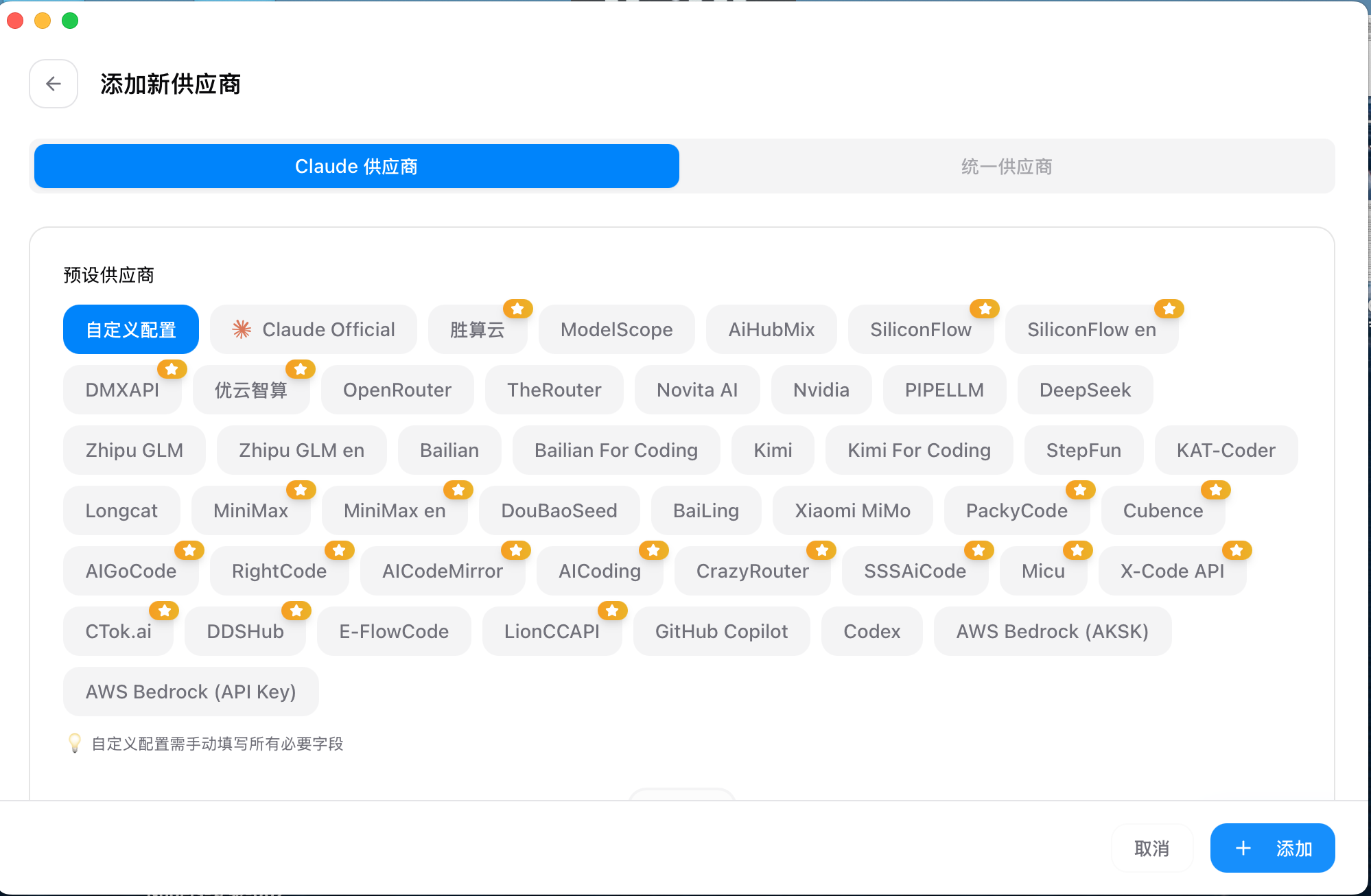
フォームに記入してください(ドロップダウンで全項目が表示されます):
- **サプライヤー名:
yycode: - 注:任意
- API Key:以下の指示を参照してください
- リクエストアドレス:
https://yycode.net(「フルURL」は確認しないでください)
取得API Key: 左側https://yycode.net →サイドバーの「トークン管理」を開き→、赤い矢印で示されるコピーボタンをクリックしてください:
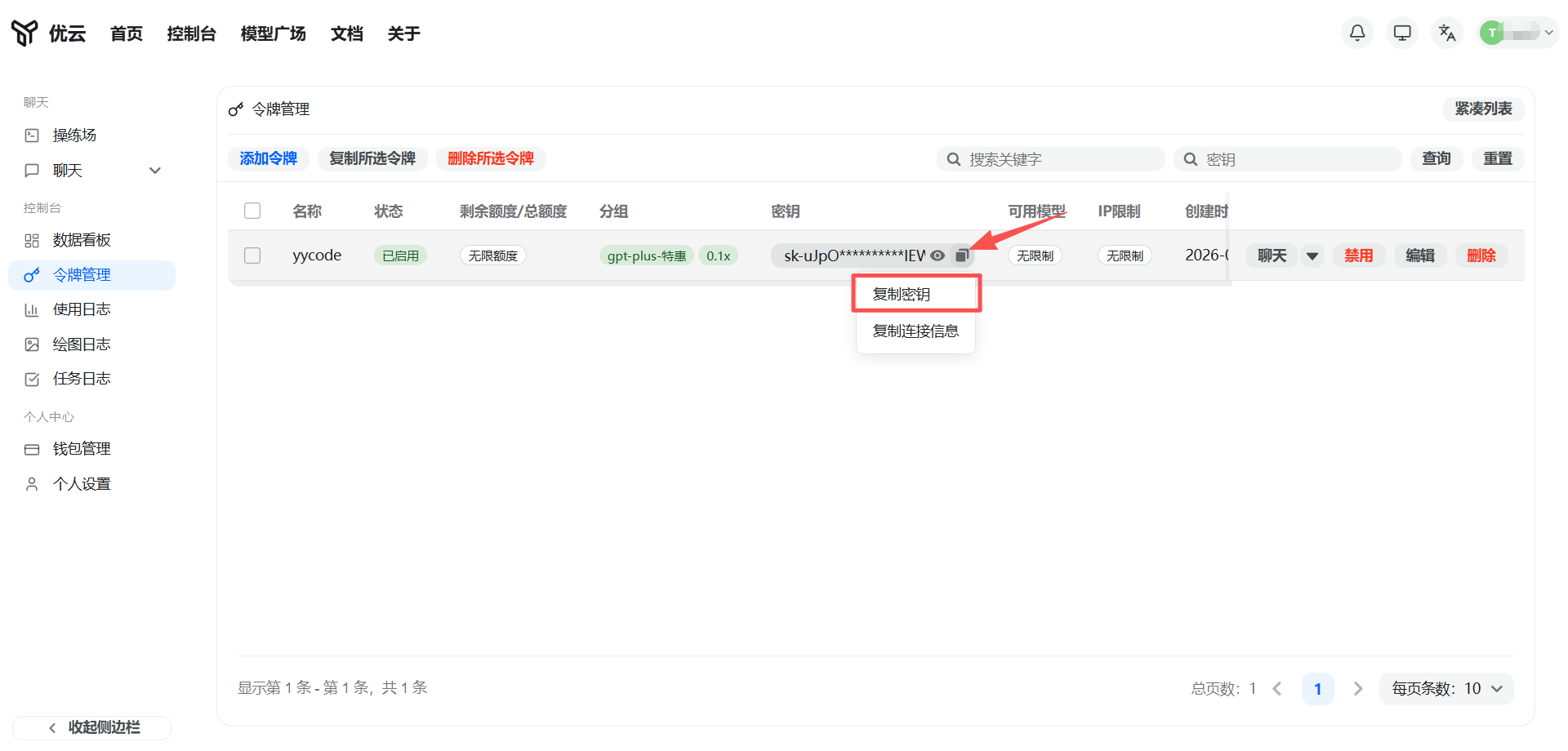
コピーしたキーをフォームAPI Key欄に貼り付け→右下の「+ 追加」をクリックします。
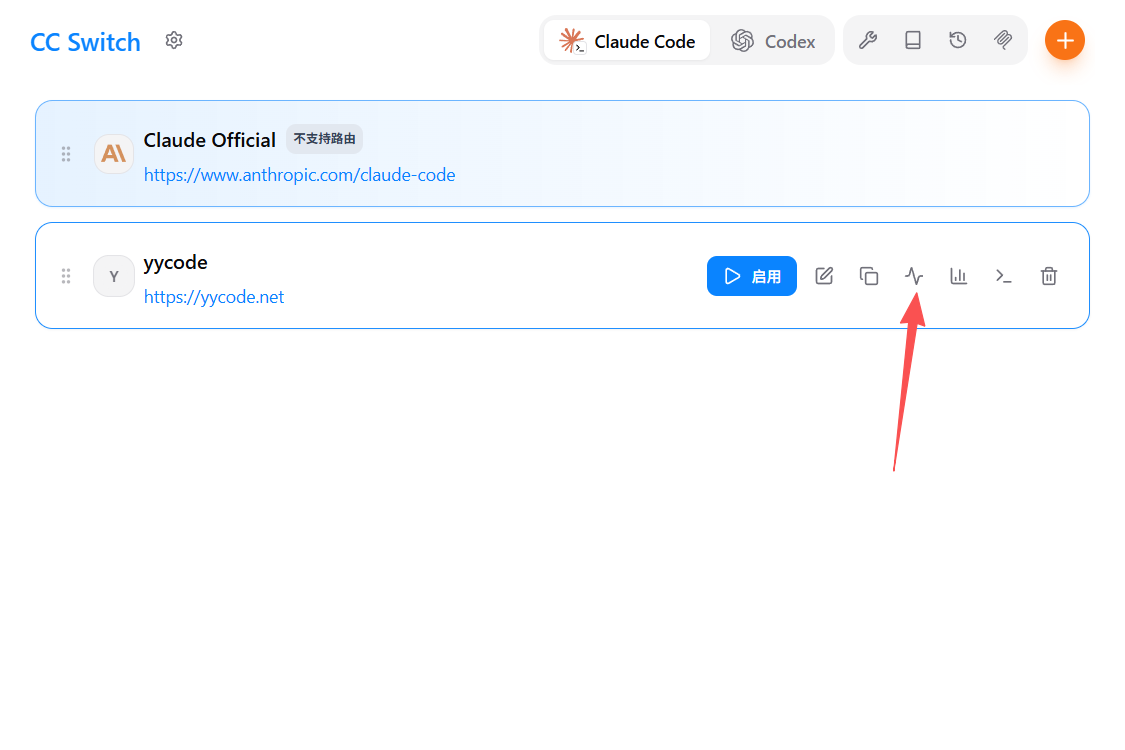
サプライヤーを追加すると、リストに表示されます。まず青い「Enable*」ボタンをクリックし、次に右側の矢印で示された検査項目をクリックします。 上部に緑色のテキストプロンプトが表示され、設定成功を示します。 エラーが出た場合は、CC SwitchのユーザーマニュアルリンクとエラースクリーンショットをDoubaoに送ってトラブルシューティングを受けてください。
! (5) サプライヤーリスト — アクティベーション後、「チェック」をクリックして設定を完了します
ステップ9:CLICodexインストール
Mac:
sudo npm install -g @openai/codex@latest
検証:
codex --version
インストール成功を確実にするためにバージョン番号を出力してください。 ターミナル入力codexEnterを押して使用を開始します。
Windows:
npm install -g @openai/codex@latest
検証:
codex --version
エラーが報告された場合は、セクション8の方法に従ってビーンバッグでトラブルシューティングを行い、 エラーがなければ、codex Enterを入力して使用を開始します。
ステップ10:インストールClaude Code
Claude Code これはAnthropicが発売したターミナルAIアシスタントで、インストールCodex方法が類似しています。
Mac:
sudo npm install -g @anthropic-ai/claude-code@latest
検証:
claude --version
インストール成功を確実にするためにバージョン番号を出力してください。 ターミナル入力claudeEnterを押して使用を開始します。
Windows:
npm install -g @anthropic-ai/claude-code@latest
検証:
claude --version
インストール成功を確実にするためにバージョン番号を出力してください。 ターミナル入力claudeEnterを押して使用を開始します。
注: ステップ4でキーを作成する際は、Claudeに対応するグループClaude Codeを使用してください。 CCスイッチでサプライヤーを有効にすると、設定は自動的に管理されますClaude Code API。
エラーが発生した場合は、セクション8の方法に従ってビーンパケットでトラブルシューティングし、「インストールClaude Code 正常に動作を確認してください」と入力してください。
11. 初心者マニュアル
インストールと設定が完了したら、あとは一文だけ覚えておく必要があります。
CC Switch ** インターフェーススイッチングを担当し、端末claudeの と codex が作業の実際の入口となります。 **
端末を初めて使うなら、一度にすべてを理解することは期待しないでください。 まずは指示に従ってください。走れることが一番大事です。
11.1 初回使用前の準備
使用を始める前に、以下の4つの点を確認してください。
- オープン
CC Switch - 上部で使いたいツール(
ClaudeまたはCodex)に切り替えます。 - 対応するサプライヤーが「有効」であることを確認し、テスト後、上部に緑色のプロンプトが表示されます
- 端末を開き、対応するコマンドを入力して使用を開始する
提案: 使える
Codexは、まず優先順位をつけてCodex。 通常、問題をより迅速かつ直接的にトラブルシューティングし、全体の可用性もより安定しています。
11.2 どちらを先に使うか:クロードかCodex
簡単に判断する方法:
| シーン | おすすめツール |
|---|---|
話したい、考えを整理して、「今何をすればいい?」と尋ねたいのです。 Claude |
|
| タスクを実行したい、問題のトラブルシューティング、直接問題解決 | Codex |
もし違いが分からない場合は、2語だけ書き留めてください:**はClaudeチャットと思考、**は実行処理Codex。
もし現在Codexしか入手できない場合は、Codexを使えばいいです。 豆包は「道具が適切に割り当てられていない時の一時的な救助」のためのバックアップのようなものです。
始め方 Claude Code11.3
CC SwitchのポイントでClaudeサプライヤーが有効化され、検出に成功したことを確認します- 端末を開けて入る:
claude
- 初めて使うときに初期化ガイドが表示されます。通常はEnterキーを押して、デフォルトのオプションを使い続けます
Claude Code 入った後、何と言えばいいかわからない場合は、まず次の文を試してみてください。
你现在用的是什么模型?
我现在是新手,你希望我提供哪些信息,才能帮助我更好完成目标?
我想完成 [你的目标]。你希望我提供哪些信息,能帮助你更好地带我一步一步完成?
Codex11.4の始め方
CC SwitchのポイントでCodexサプライヤーが有効化され、検出に成功したことを確認します- 端末を開けて入る:
codex
- 初めて使うときに初期化ガイドが表示されます。通常はEnterキーを押して、デフォルトのオプションを使い続けます
Codex CLI 応募後、まずは以下の基本的な質問に挑戦できます:
你现在用的是什么模型?
帮我看看当前文件夹里有什么
我想完成 [你的目标],你希望我先提供哪些信息?
エラーなしで通常通りインタラクションインターフェースに入れるなら、それはすでに使える状態です。
11.5 最も一般的な操作
1. スイッチモデル
Claude Code エントリーまたはCodex:
/model
キーボードの上下矢印キーでモデルを選択し、Enterキーを押して確認してください。
モデルごとの違いがよくわかりませんか? AIに直接質問する:
这几个模型分别适合干什么?我现在这个任务更适合用哪个?
2. スイッチングノード
継続的な遅延、エラー、または使用中に突然の利用不可が発生した場合は、公式ウェブサイトからノード(回線)を切り替えてください。
区別に注意:
/modelツールでは、トグルはモデルモデルです。 公式ウェブサイトはノードルートに切り替わります。 この二つは同じものではありません。
- モデルの能力を変更したい→
/model- ラグや不安定さを解決するには→公式サイトでノードを切り替えてください
具体的な手順:
(1) 公式ウェブサイトの左側→バーの「トークン管理」にアクセスし→編集→をクリックして新しいグループを選択します。
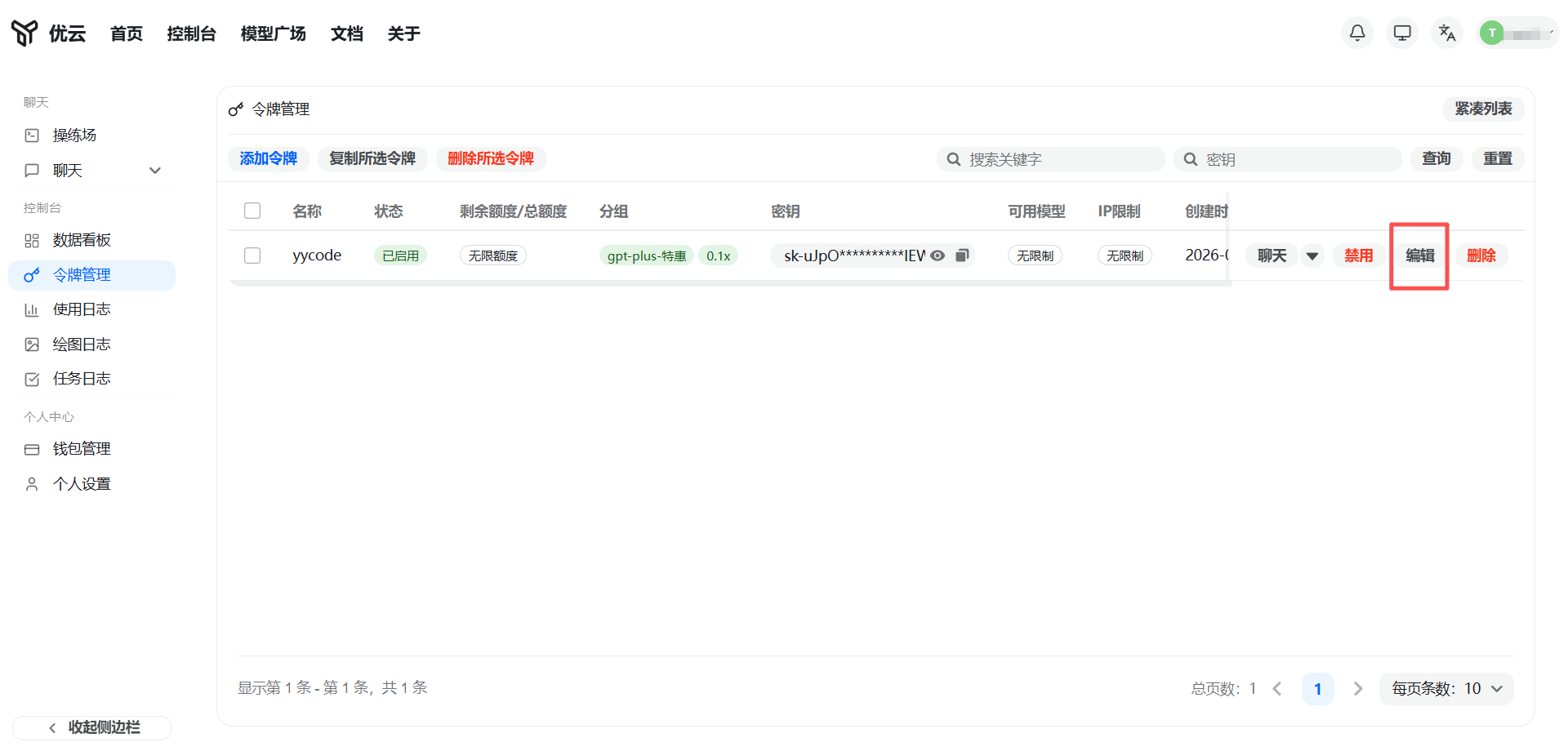
(2) ポップアップリストから利用可能なノードを選択します。
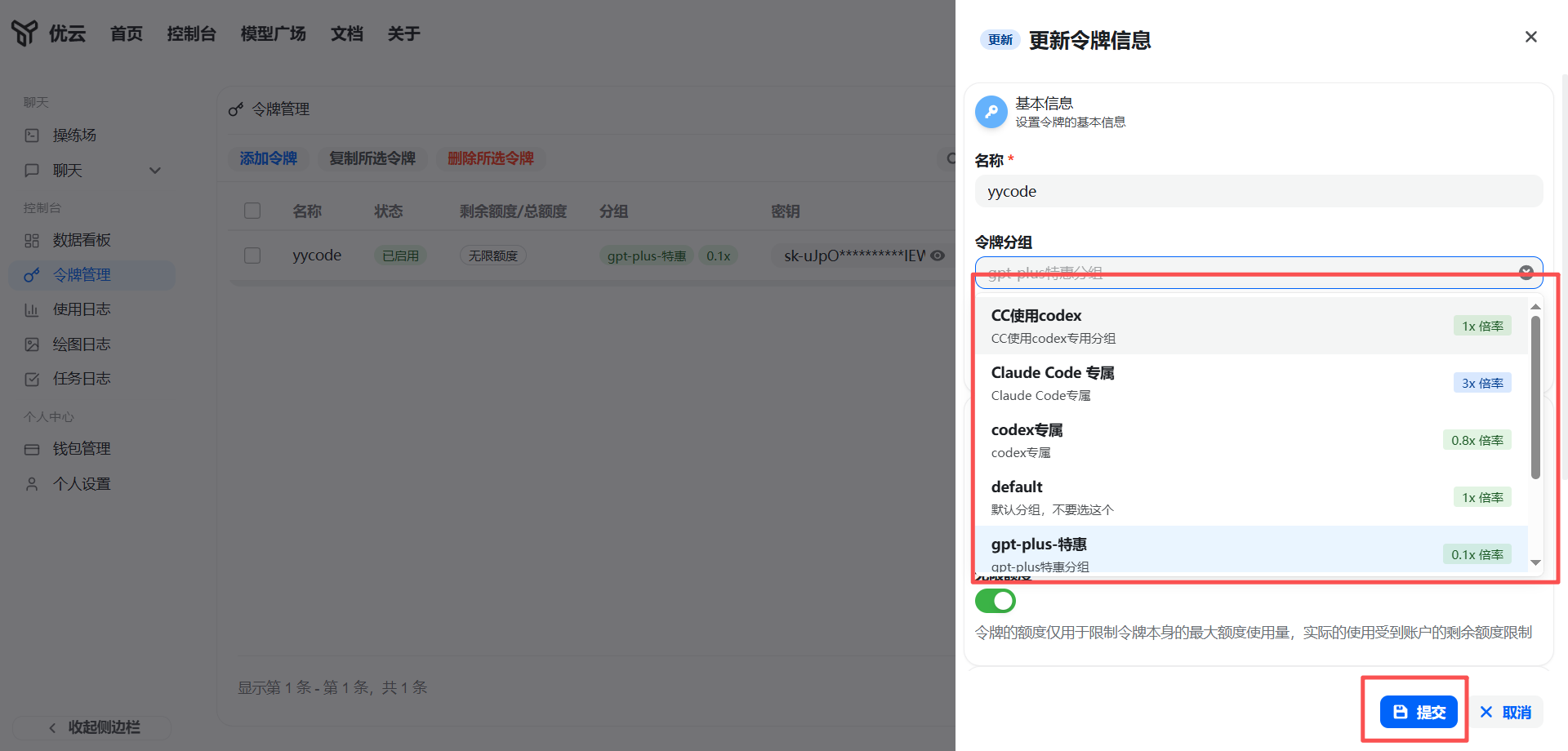
(3) 切り替えが完了した後、以下の順序で効果を確認します。
- 公式ウェブサイトの更新
CC Switchへの帰還- サプライヤーが正常に戻ったか再度確認する
- 青い「有効化」ボタンをタップします
- ターミナルに戻って空き状況を確認する
もし不安定なままであれば、メンバーグループで集合的な変動かどうかを確認してください。
3. 会話があまりにも混乱していて、どうやって整理すればいいのか
モデルがまとまり始めたら順番に試してみてください:
- 入力
/compact— 「内容が少し散らかっているが、会話を続けたい」に適した現在の会話を圧縮する。 - 入力
/clear— 「話題が逸れてしまい、やり直したい」に適した会話をクリアします。
全く新しい会話を始めたいなら:
- Mac:
Command + N - Windows:
Ctrl + N
4. 歴史的セッションを閲覧
以前に議論されたコンテンツは、セッション管理セクションでCC Switch取得可能です。
CC Switch 右上のセッション管理エントリ(矢印で示された場所)をクリックしてください:
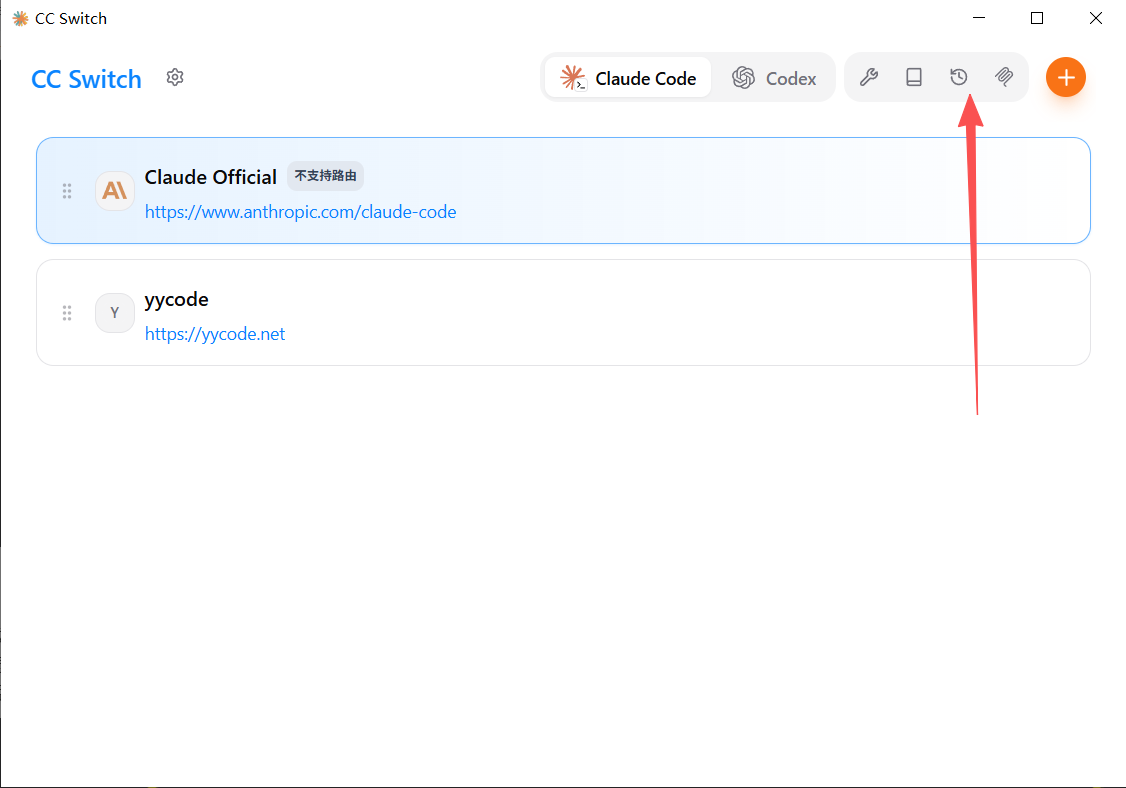
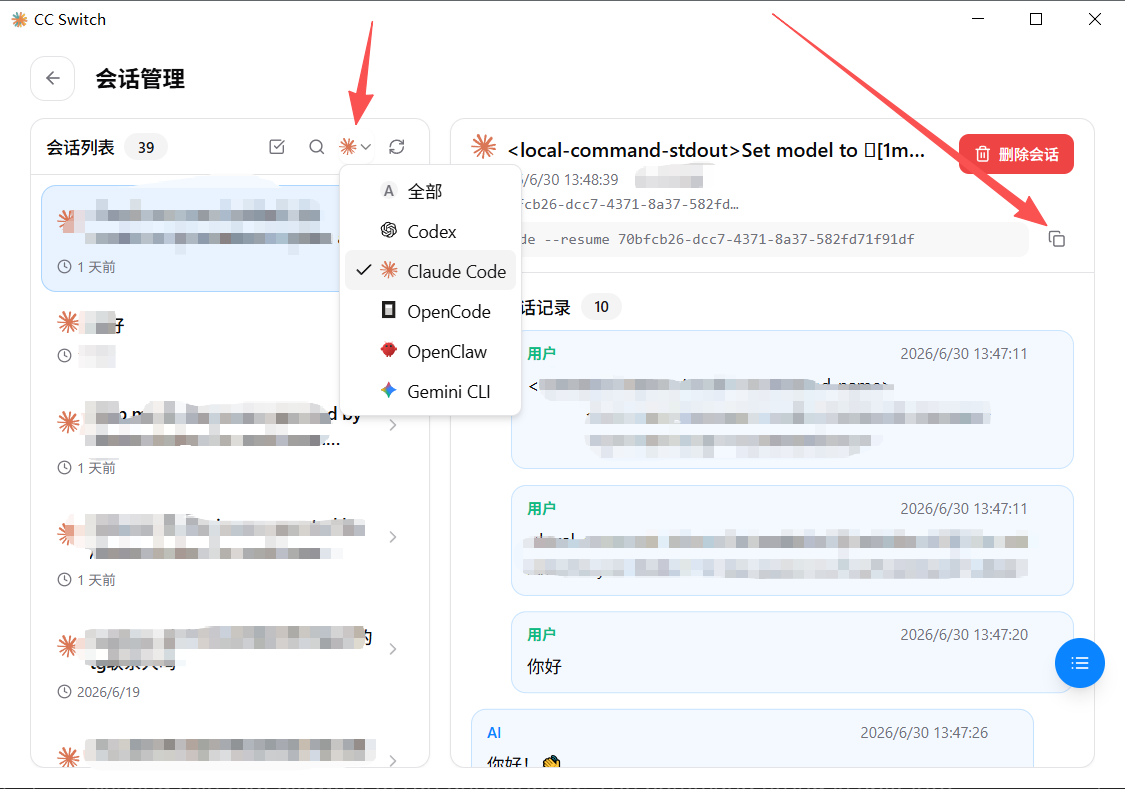
入場後:
- ツールタイプでフィルター(例:
CodexatやClaude Code - 過去の会話記録を見るには、履歴セッションの左側をクリックしてください
- 前のコンテンツを続けたい場合は、「コピー」ボタンをクリックし、そのコマンドをターミナルに貼り付けて開始してください
5. もし間違えたらどうすればいいか
窓を急いで閉めないでください:
- まず
Esc試してみて - うまくいかなければ、もう一度試
Ctrl + C
**6. 動かないみたいだ――詰まっているのか?
大規模なタスクを実行すると、インターフェースが「詰まっている」ように見えることがあります。 固まっていると急いで判断しないでください。
Ctrl + Oバックエンドの出力を確認するために押し、約10秒待ってコンテンツが更新されているか確認してください。 確認後、Ctrl + O 元のダイアログ状態に戻るスイッチをクリックしてください。
11.6 ファイルと画像をAIに送る方法
AIにファイルや画像を表示させたいなら、手動で全パスを入力する必要はありません。 最も簡単な方法は:
- ファイルマネージャーでターゲットファイルを探す
- ファイルをコピーする
- ターミナルダイアログに戻り、ペーストを貼り付ける
ヒント: もし入力中にカーソルが見つかり、前の内容を修正したい場合は、初心者にとって最も簡単な方法は間違った部分を削除して再入力するか、単に要件を言い直すことです。
11.7 最良の結果を得るために質問の方法?
多くの初心者は使い方を知らず、始め方もわからない。
この文を覚えておくことをおすすめします:
我想完成 [你的目标]。你希望我提供哪些信息,才能帮助我更好地完成?
この文の利点は、細かい部分を自分で考える必要はなく、目標を伝えてAIに情報を求められることです。
こう簡単に言ってもいいでしょう:
我是新手,请你一步一步带我做,不要一下子说太多。
11.8に赤い文字が表示された場合の対処法
使用中に赤い文字が大きく表示されている場合、それは通常エラーが報告されていることを意味します。 慌てず、窓を一目で閉めないでください。
以下の優先順位に従って扱われます:
- スクリーンショットを撮るか、誤りの全文をコピーする
- まだ利用可能なツール
CodexClaudeまたは を送って、引き続き質問を続ける - どちらも都合がない場合は、ビーンパケットに送る
うまくい
Codexなら、まずはCodexに尋ねてください。通常は問題をより直接的にトラブルシューティングしてくれます。
11.9 初心者はまずこの8つの文を覚えれば十分です
claudeスタートClaude Code,codexCodex- 最初の起動でガイドが鳴ったら、通常はEnterキーを押すだけです
- 使用を優先
Codex - チャットで考えを整理したい場合は
Claude - 実行およびトラブルシューティングを行うには、
Codex - モデル入力の切り替え
/modelスイッチ; 公式ノードを公式サイトに切り替えて作戦を行ってください - 会話がややこしくなったら、まず
/compact、また/clear - 誤操作した場合は、まず窓を閉めないでください。
EscCtrl + Cまたは試してください
11.10トークンの詳細の読み方
初めてToken...输入 Token``输出 Token``命中缓冲や、 のような単語を見たときは、完全に混乱するかもしれません。 実は、そんなに複雑じゃないんだ。
**トークンはAIが請求に使用する「小さなテキスト単位」です。 ** あなたが送ったコンテンツと返信されたコンテンツはトークンに変換されます。
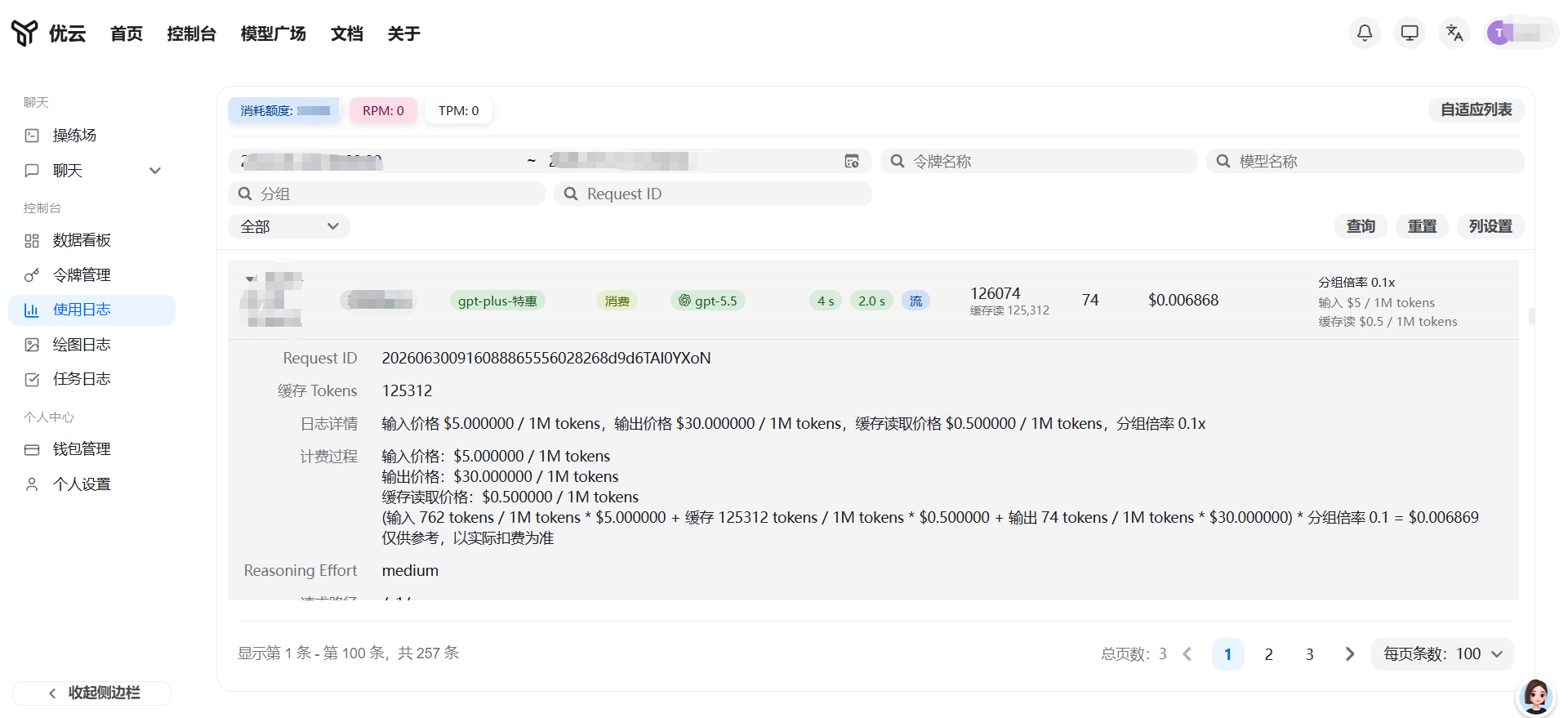
| 用語 | 意味 |
|---|---|
| トークンを入力してください | AIに送るコンテンツ |
| 出力トークン | コンテンツAIがあなたに帰ってくる |
| キャッシュを押さえ(キャッシュ作成) | システムは以前に処理されたコンテンツを再利用するため、より多くのトークンを節約できます |
| トークン総数 | このリクエストは合計トークン |
タクシーの例えで:
| タクシー | トークン |
|---|---|
| 車に乗る前に何回リクエストしましたか? トークンの登場 | |
| ドライバーはどれくらいフィードバックやルートを教えてくれましたか? 出力トークン | |
| このセクションは以前に歩いたことがあるため、システムは | を再計算する必要はありません。 ヒットキャッシュ |
| 列車全体で何マイル走ったのか? トータルトークン |
費用はこれらの「走行距離」に基づいて計算されます。 要するに:
- 投稿時間が長くなるほど、トークン入力は増加します
- AIが応答する時間が長ければ長いほど、トークン出力は増加します
- キャッシュを多く獲得すればするほど、トークンやお金を節約できます
- 複数ラウンドにわたる長い対話でトークンが継続的に蓄積される
**要するに:使えば使うほど、話す時間が長くなり、返信が長くなるほどトークンは高く、手数料も高くなります。 **
日常生活でいくつか短い質問をして、あまり緊張しすぎないでください。 しかし、AIが長文を生成し続け、複数回の修正を行い、大量のコンテンツを供給し続けると、その代償は非常に明白になります。
**何か問題でも? ** エラースクリーンショットをDoubaoに送信し、セクション8の手順に従ってステップバイステップでトラブルシューティングしてください。 また、CCスイッチのユーザーマニュアルも参照できます:
https://github.com/farion1231/cc-switch/blob/main/docs/user-manual/zh/README.md
本文書の情報は2026年4月12日時点で最新であり、必要に応じていつでも更新されます。 ご質問があれば、カスタマーサービスを追加してください