
yycode × Codex クイックスタートガイド
前提条件:Node.js 環境をインストール
Codex は Node.js 実行環境に依存しています。先に Node.js 環境インストールガイド を参照してインストールと検証を完了してください。
より簡単な方法:自動設定
手動インストールや設定ファイルの記入を避けたい場合は、自動設定ツール の利用をおすすめします。
1. Codex をインストール
# Windows
npm install -g @openai/codex@latest

# macOS / Linux
sudo npm install -g @openai/codex@latest
インストールを確認します。
codex --version
バージョン番号が出力されればインストール成功です。
2. API Key を作成
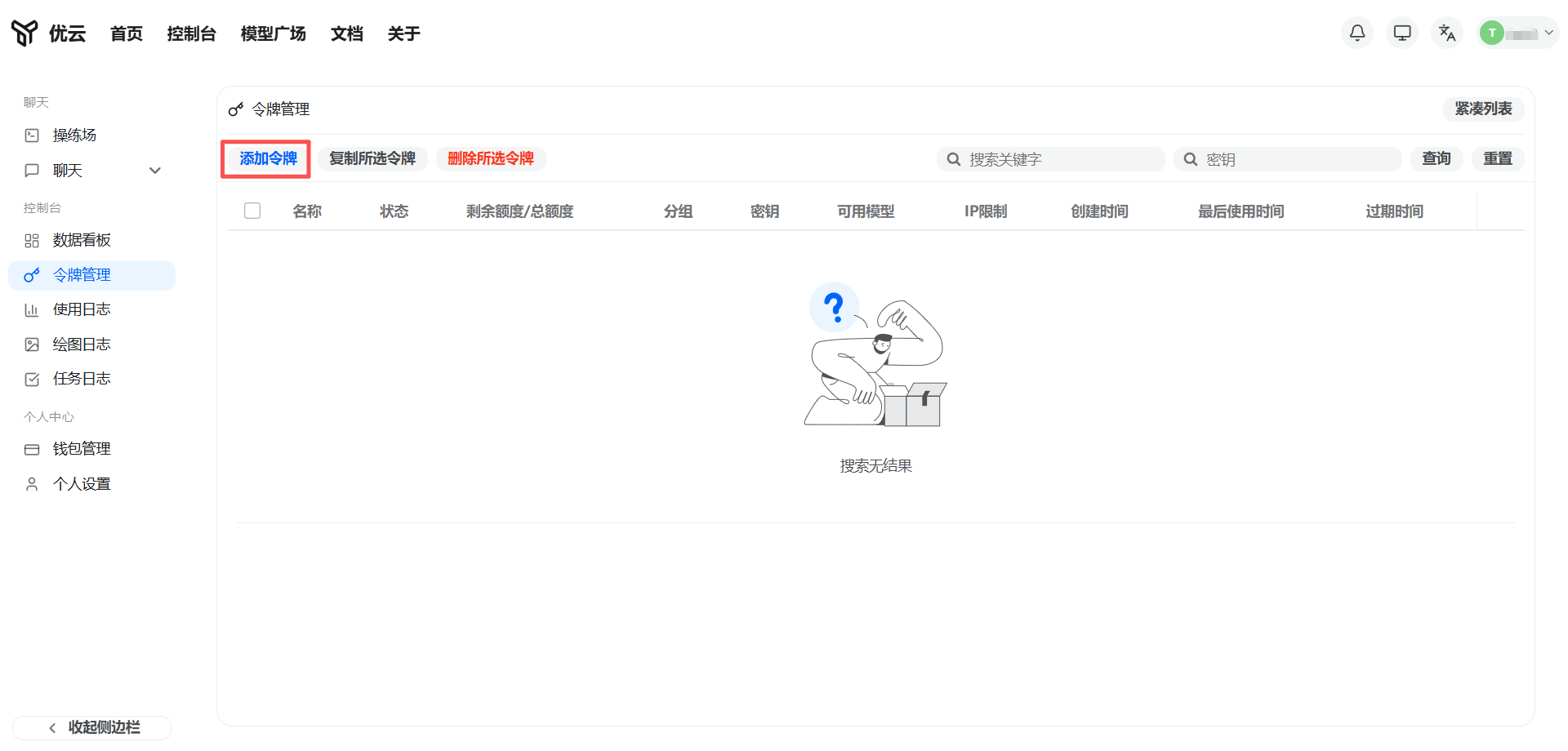
yycode コンソール にログインし、令牌管理 ページに入り、添加令牌 をクリックします。
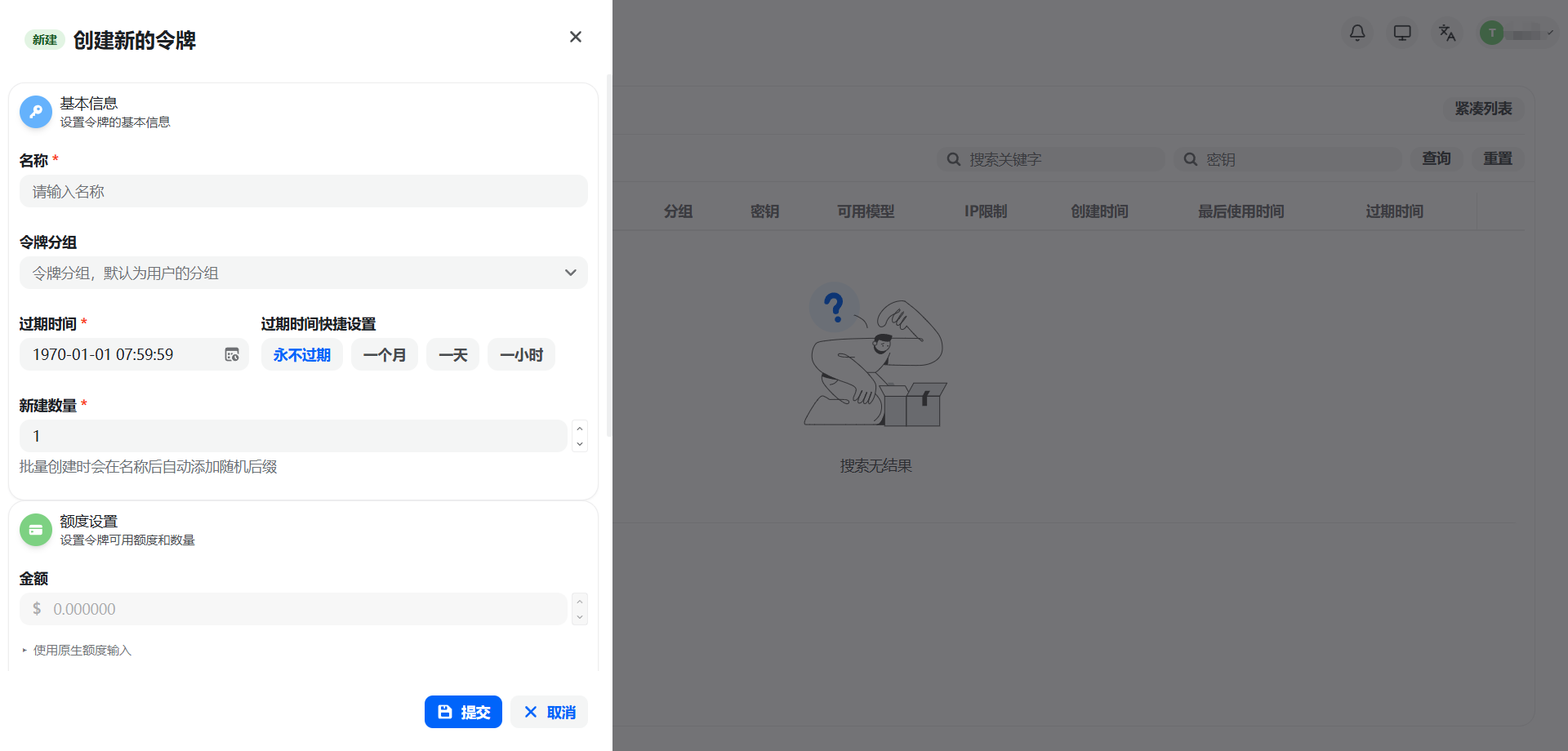
キー名を入力し、Codex グループ(モデルと倍率)を選択します。必要に応じて IP 制限、额度限制、模型限制、有効期限を設定できます。初心者はデフォルト設定のまま使うことをおすすめします。
セキュリティ上の注意:API Key はアカウント認証情報と同等です。大切に保管し、コードリポジトリへコミットしたり公開共有したりしないでください。
3. Codex にキーを導入
設定ディレクトリを作成
# Windows (PowerShell)
if (Test-Path "$env:USERPROFILE\.codex") { Remove-Item -Recurse -Force "$env:USERPROFILE\.codex" }
mkdir "$env:USERPROFILE\.codex"
# macOS / Linux
rm -rf ~/.codex && mkdir -p ~/.codex
config.toml を作成
~/.codex/(Windows では %USERPROFILE%\.codex\)ディレクトリに config.toml を作成します。
model = "gpt-5.5"
model_provider = "yycode"

[model_providers.yycode]
name = "yycode New API"
base_url = "https://yycode.net/v1"
wire_api = "responses"
requires_openai_auth = true
auth.json を作成
キー横の コピー ボタンをクリックして API Key を取得します。
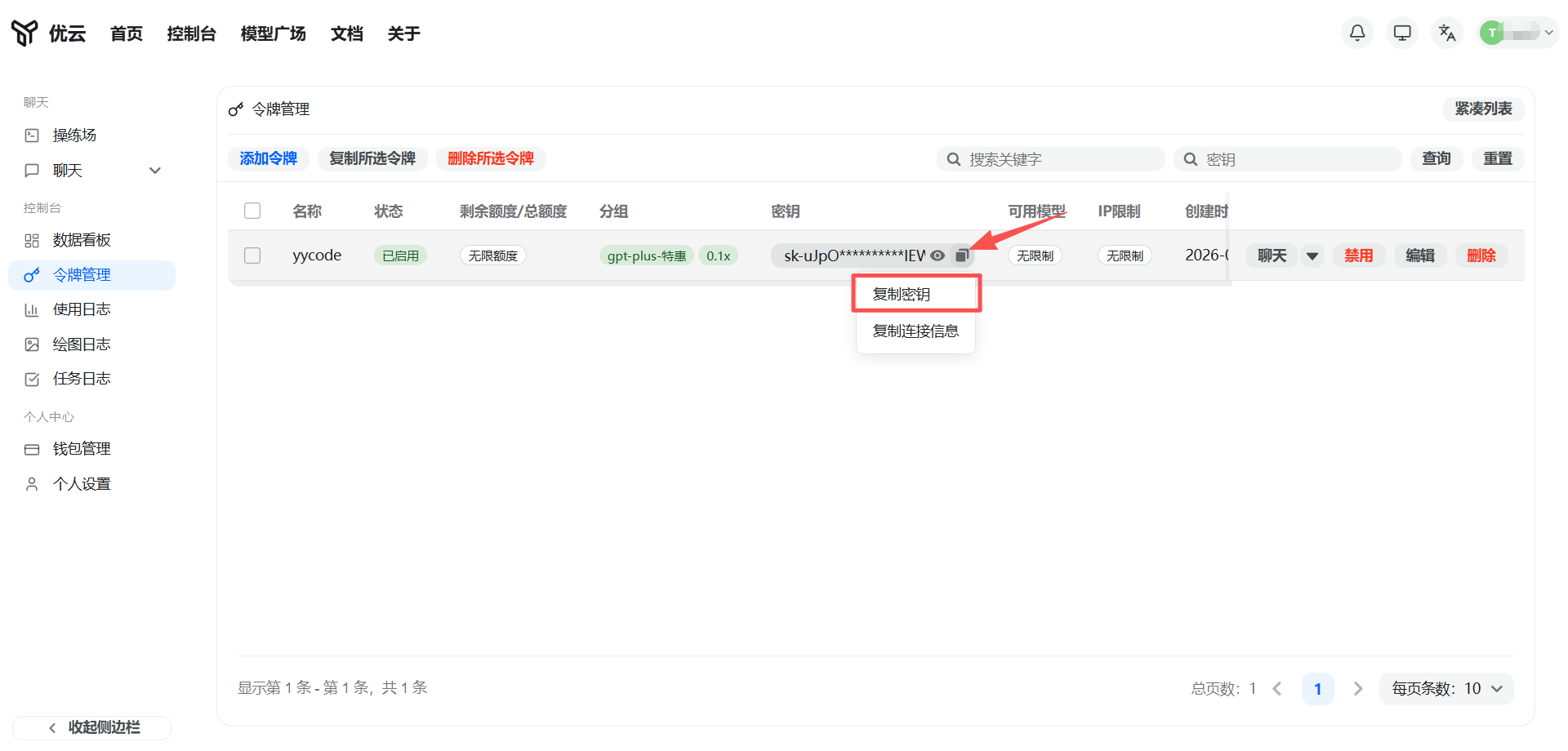
同じディレクトリに auth.json を作成し、YOUR_API_KEY をコンソールで作成したキーに置き換えます。
{
  "auth_mode": "apikey",
  "OPENAI_API_KEY": "ここにプラットフォームで作成した API Key を入力"
}
4. 使い始める
任意のプロジェクトディレクトリに入り、次を実行します。
codex
Codex は現在のディレクトリのコードを自動分析し、スマートなプログラミング支援を提供します。詳しい使い方は OpenAI 公式ドキュメント を参照してください。
よくある質問(FAQ)
Q:npm install -g 実行時に権限不足と表示されます。
A:macOS / Linux ではコマンド前に sudo を付けます。Windows では管理者権限で PowerShell を実行してください。
Q:codex --version でコマンドが存在しないと表示されます。
A:npm のグローバルディレクトリがシステム PATH に追加されているか確認してください。npm bin -g でパスを確認し、手動で追加できます。
Q:接続失敗または 401 エラーが返ります。
A:config.toml の base_url が https://yycode.net であること、auth.json の API Key が正しく未期限切れであることを確認してください。
Q:別のモデルや倍率に切り替えるには?
A:yycode コンソール で異なるグループのキーを作成して auth.json 内の Key を更新するか、CC Switch で複数設定をすばやく切り替えます。