
Dragon Code × Cherry Studio Hướng dẫn bắt đầu nhanh
Tình huống áp dụng
Tài liệu này chỉ giải quyết một việc: kết nối Cherry Studio với trạm trung chuyển Dragon Code và hoàn tất một lần xác minh khả dụng.
Bắt đầu nhanh trong một câu
Chỉ cần điền 3 mục sau là có thể dùng:
- Base URL:
https://dragoncode.codes - API Key: key bạn lấy trong Dragon Code
- Model ID: ví dụ
claude-opus-4-6
Không biết điền thế nào? Làm từng bước theo hướng dẫn bên dưới.
1. Chuẩn bị
Trước khi bắt đầu, vui lòng xác nhận:
- Đã cài đặt Cherry Studio
- Đã đăng ký tài khoản Dragon Code
- Đã lấy API Key (dạng
sk-xxxx)
Tạo API Key
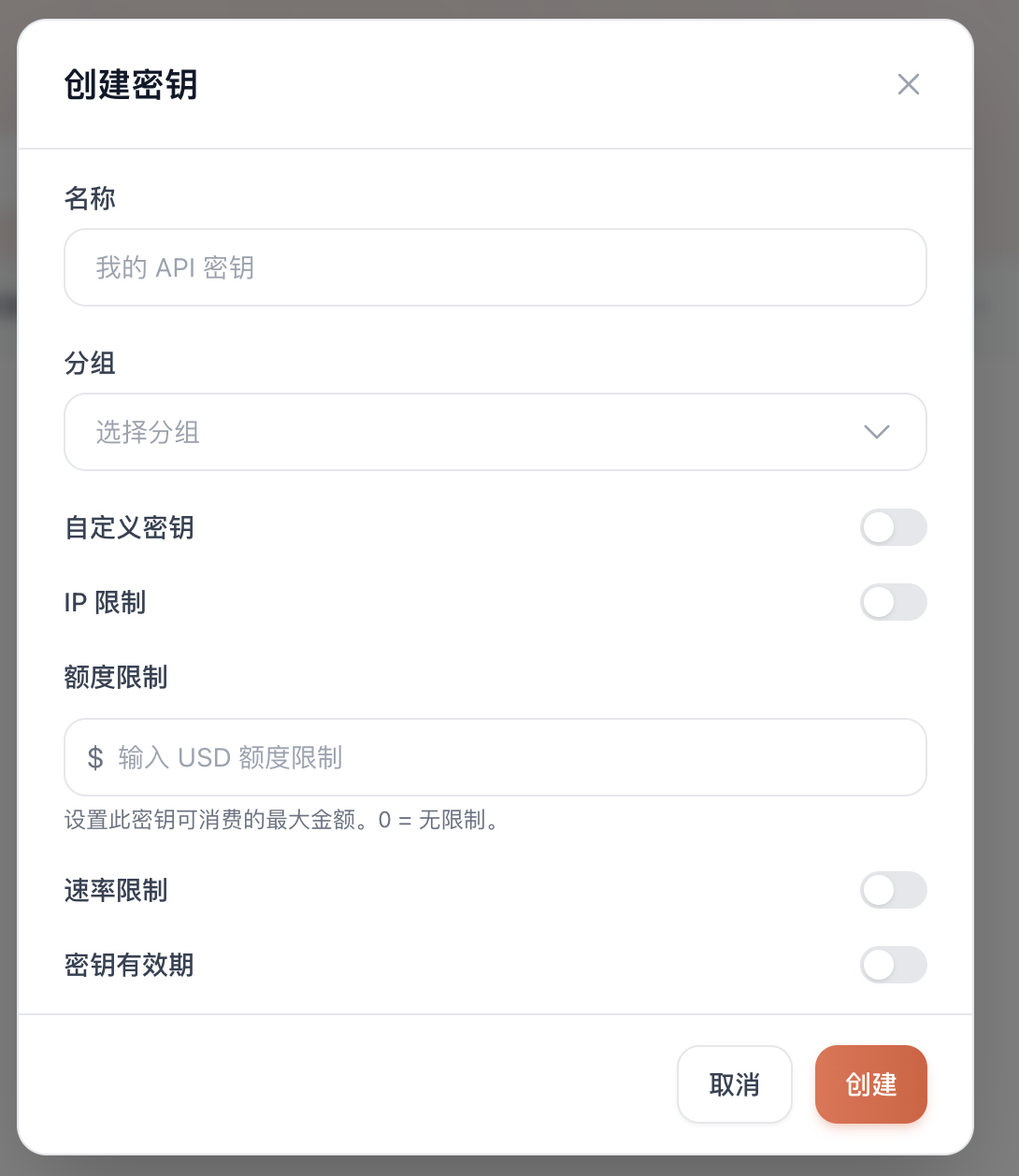
Đăng nhập bảng điều khiển Dragon Code, vào API Key ở thanh bên trái → nhấp Tạo khóa.
- Tên: có thể điền tùy ý, ví dụ
dragoncode - Nhóm: chọn theo công cụ bạn muốn dùng
- Dùng Codex (công cụ OpenAI) → chọn nhóm
codex - Dùng Claude Code (công cụ Anthropic) → chọn nhóm tương ứng với Claude
- Dùng Codex (công cụ OpenAI) → chọn nhóm
- Các trường khác có thể giữ mặc định
- Nhấp tạo
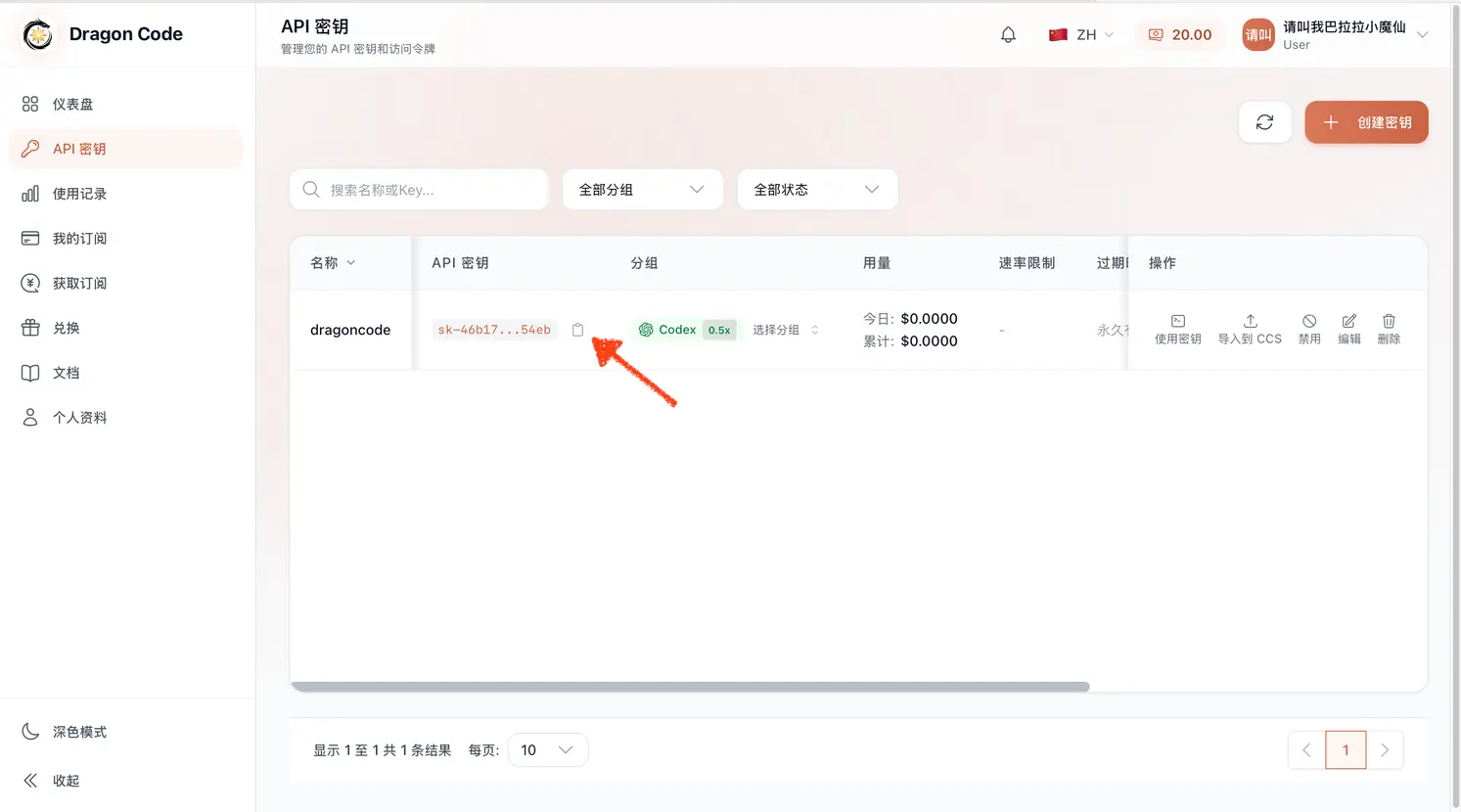
Sau khi tạo xong, nhấp nút sao chép trong danh sách để lấy API Key đầy đủ.
Cách xác nhận API Key đúng
- Có thể thấy Key này trong backend Dragon Code
- Chuỗi sau khi sao chép là đầy đủ, không có khoảng trắng hoặc bị cắt ngắn
Điểm thường bị kẹt
- Không có API Key → không thể sử dụng
- Sao chép thiếu một ký tự → sẽ báo
401 - Base URL viết sai → sẽ báo
404/400
2. Mở cài đặt Cherry Studio
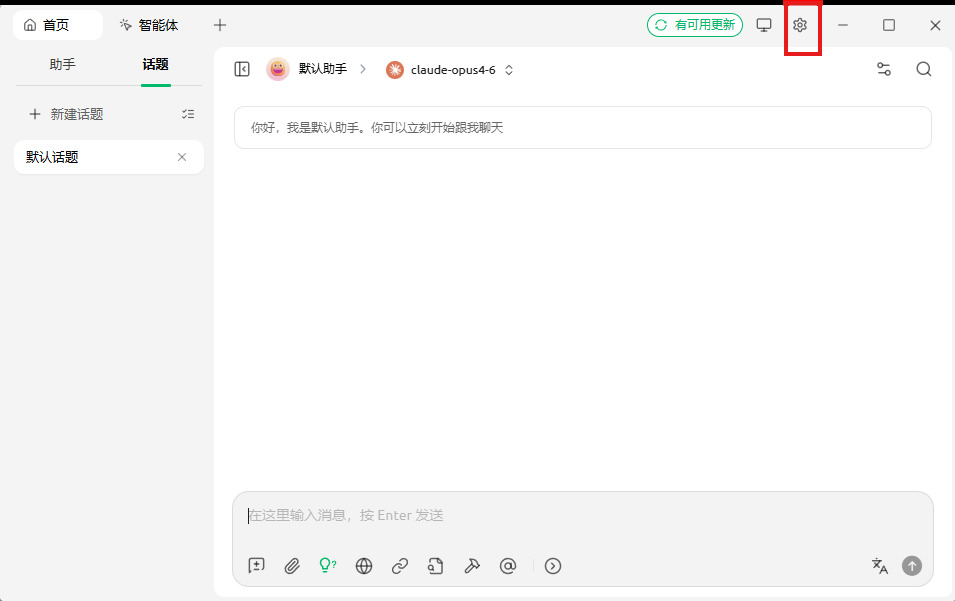
- Mở Cherry Studio
- Nhấp Cài đặt ở góc dưới trái/góc trên phải
3. Thêm nhà cung cấp Dragon Code
Trong dịch vụ mô hình, nhấp + Thêm
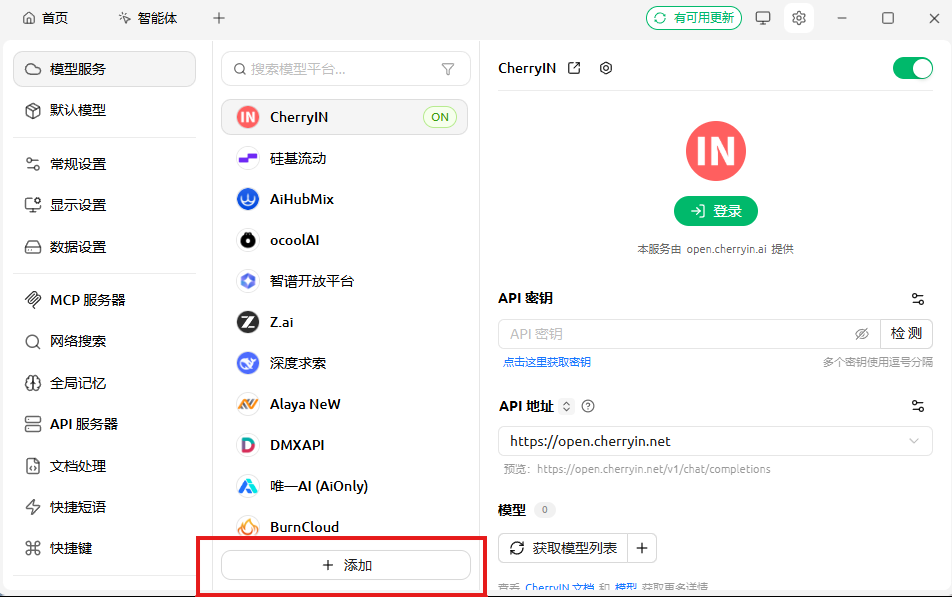
Tên nhà cung cấp có thể điền tùy ý, ví dụ
dragoncode.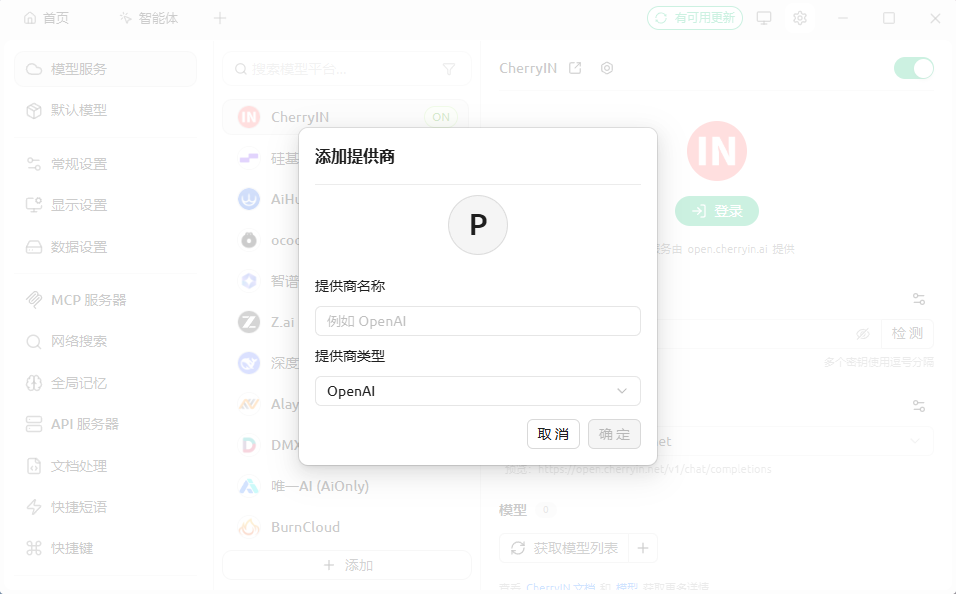
Chọn loại nhà cung cấp
Cherry Studio hỗ trợ hai loại OpenAI và Anthropic, hãy chọn theo dòng mô hình bạn muốn dùng.
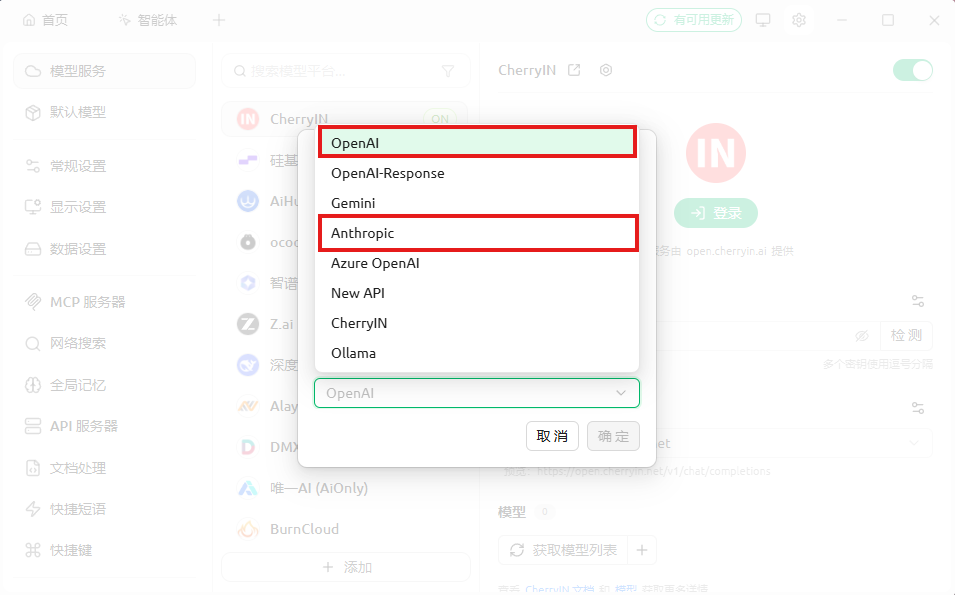
Điền API Key và API Address (hình bên dưới lấy OpenAI làm ví dụ)
- API Key: API Key bạn đã tạo trong Dragon Code
- API Address:
https://dragoncode.codes
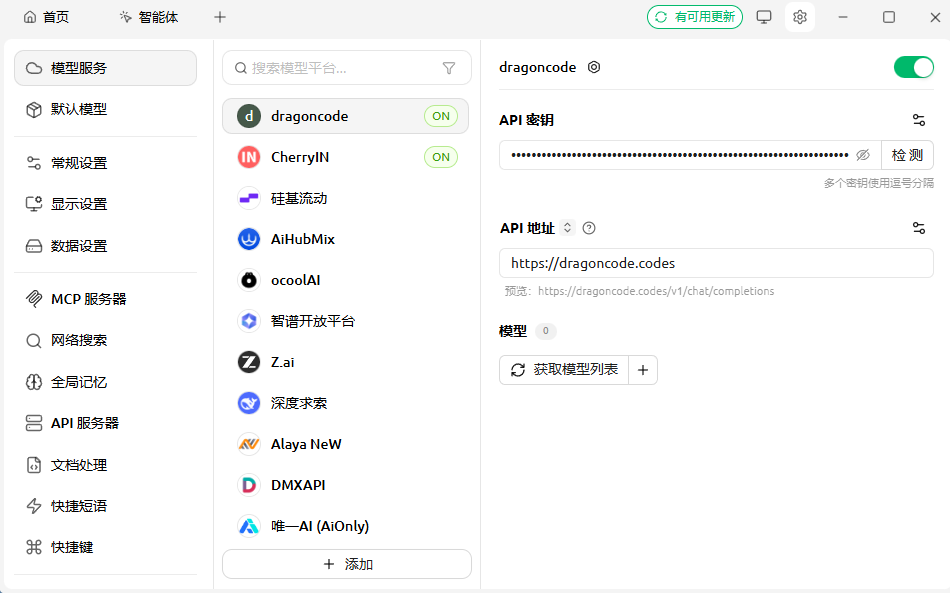
Lưu ý: API Key phải khớp với nhóm — loại OpenAI chỉ dùng Key tạo từ nhóm
codex, loại Anthropic chỉ dùng Key tạo từ nhóm Claude.Thêm mô hình (loại OpenAI và Anthropic cần điền Model ID tương ứng được hỗ trợ)
Mô hình được hỗ trợ
Mô hình tương thích OpenAI
| Tên mô hình |
|---|
gpt-5.4 |
gpt-5.2 |
gpt-5.3-codex |
Mô hình tương thích Anthropic
| Tên mô hình |
|---|
claude-opus-4-6 |
claude-sonnet-4-6 |
Model ID phải hoàn toàn giống với mô hình Dragon Code hỗ trợ, không được sai chữ hoa/thường hoặc dấu gạch nối.
Thêm mô hình
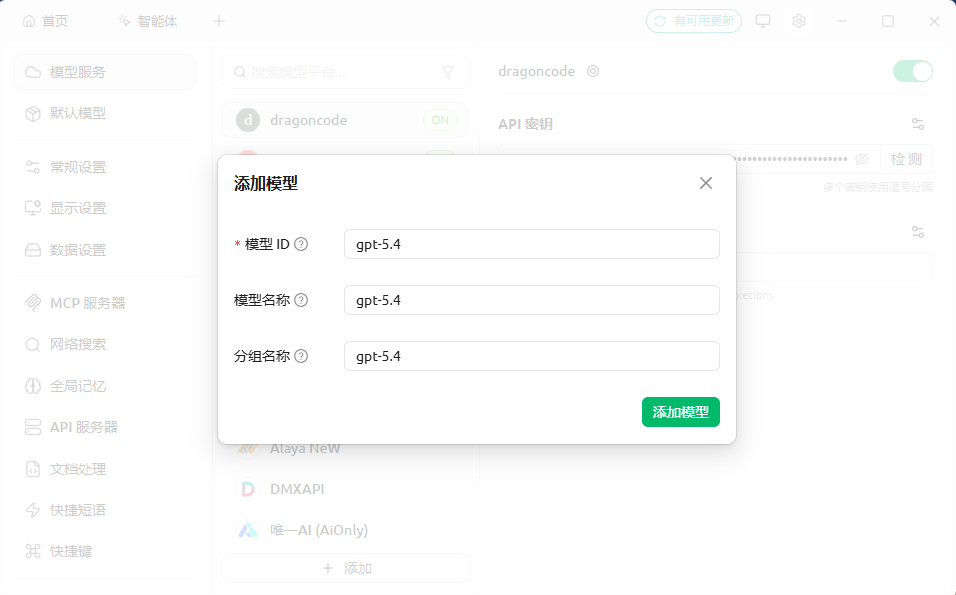
Sau khi thêm xong, nhấp Kiểm tra; nếu báo thành công thì vào bước tiếp theo.
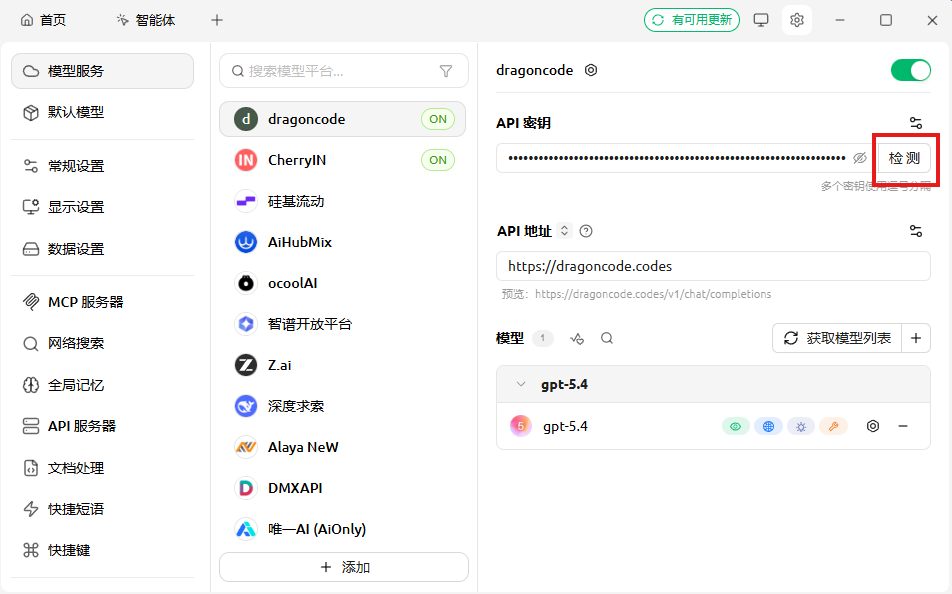
4. Bắt đầu chat (xác minh kết nối)
Tạo cuộc trò chuyện mới
Chọn mô hình vừa thêm
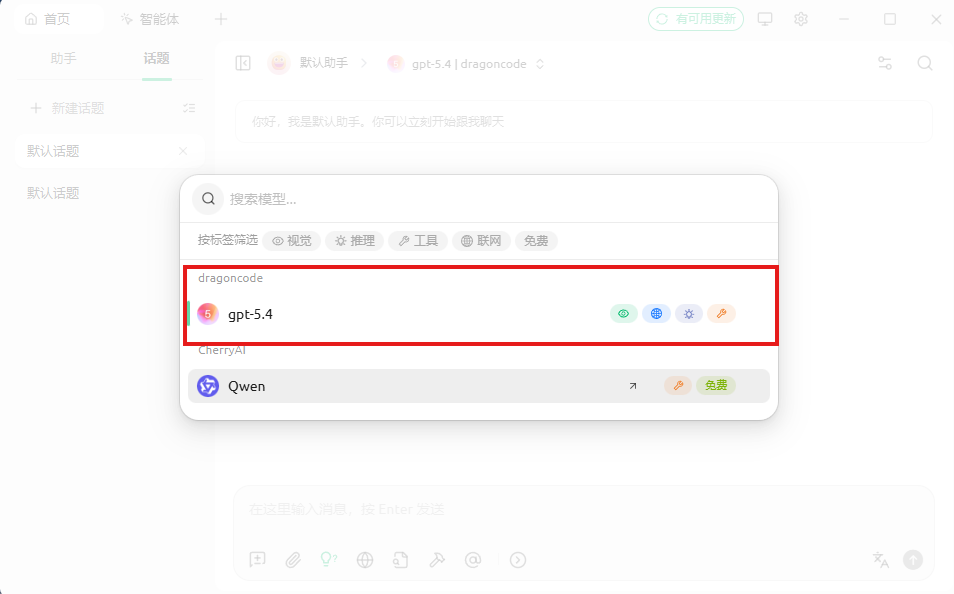
Nhập:
你好
Dấu hiệu thành công
Mô hình phản hồi nội dung bình thường tức là kết nối thành công.
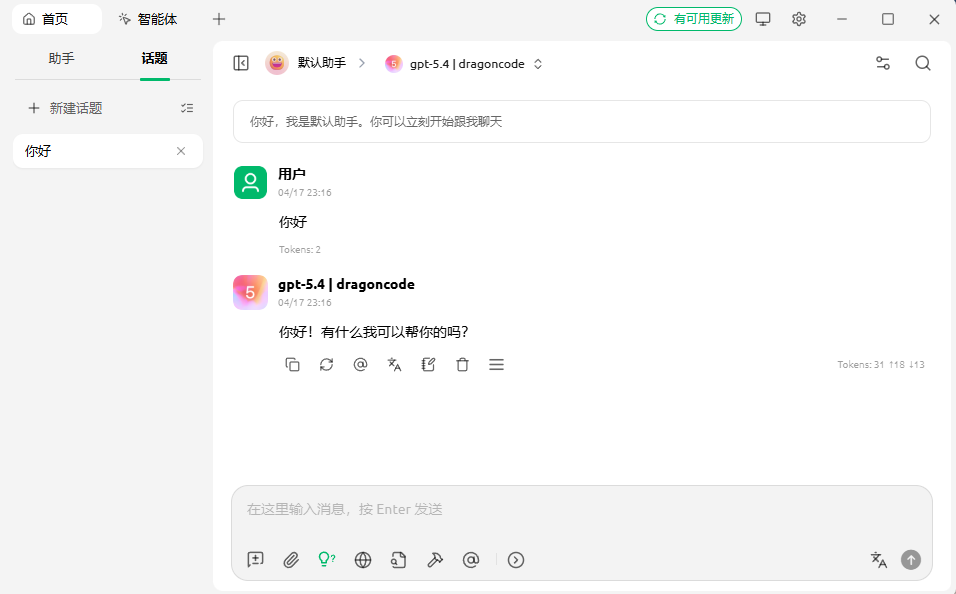
Nếu không có phản hồi hoặc báo lỗi, tham khảo bảng xử lý bên dưới.
5. Xử lý lỗi
Thấy lỗi nào thì đối chiếu dòng tương ứng bên dưới.
503 Service temporarily unavailable
- Ý nghĩa: kênh mô hình hiện không khả dụng hoặc quá tải
- Cách xử lý: thử lại; hoặc chuyển sang mô hình khác (khuyến nghị)
502 Bad gateway
- Ý nghĩa: Dragon Code kết nối lên Claude / GPT thượng nguồn thất bại
- Cách xử lý: đợi 1~2 phút rồi thử lại; hoặc chuyển mô hình
AI_RetryError
- Ý nghĩa: đã tự động thử lại 3 lần nhưng vẫn thất bại (bản chất thường là 502 / 503)
- Cách xử lý: tương tự trên, chuyển mô hình hoặc thử lại sau
401 / 403
- Ý nghĩa: API Key sai hoặc nhóm không khớp
- Cách xử lý: sao chép lại Key; xác nhận loại nhà cung cấp khớp với nhóm Key
400
- Ý nghĩa: Model ID hoặc URL viết sai
- Cách xử lý: kiểm tra
- API Address có phải
https://dragoncode.codeskhông - Model ID có nằm trong danh sách mô hình được hỗ trợ không
- API Address có phải
Quay vòng mãi / bị kẹt
- Ý nghĩa: mạng, kết nối streaming hoặc mô hình bất thường
- Cách xử lý: mở cuộc trò chuyện mới; khởi động lại Cherry Studio; chuyển mô hình hoặc nhóm
6. Tự kiểm tra trong một phút
90% vấn đề đều nằm trong bảng này.
| Mục | Cách viết đúng |
|---|---|
| Base URL | https://dragoncode.codes |
| API Key | sk-xxxx (đầy đủ, không có khoảng trắng) |
| Model ID | phải nằm trong danh sách hỗ trợ |
| Nhóm và loại | OpenAI ↔ nhóm codex; Anthropic ↔ nhóm Claude |