
Guide de démarrage rapide Dragon Code × Cherry Studio
Cas d'utilisation
Ce document ne résout qu'une seule chose : connecter Cherry Studio au relais Dragon Code et effectuer une vérification d'utilisabilité.
Démarrage rapide en une phrase
Il suffit de renseigner ces 3 éléments pour l'utiliser :
- Base URL :
https://dragoncode.codes - API Key : la key obtenue dans Dragon Code
- ID du modèle : par exemple
claude-opus-4-6
Vous ne savez pas quoi renseigner ? Suivez les étapes ci-dessous une par une.
1. Préparation
Avant de commencer, confirmez que :
- Cherry Studio est installé
- Vous avez créé un compte Dragon Code
- Vous avez obtenu une API Key (de la forme
sk-xxxx)
Créer une clé API
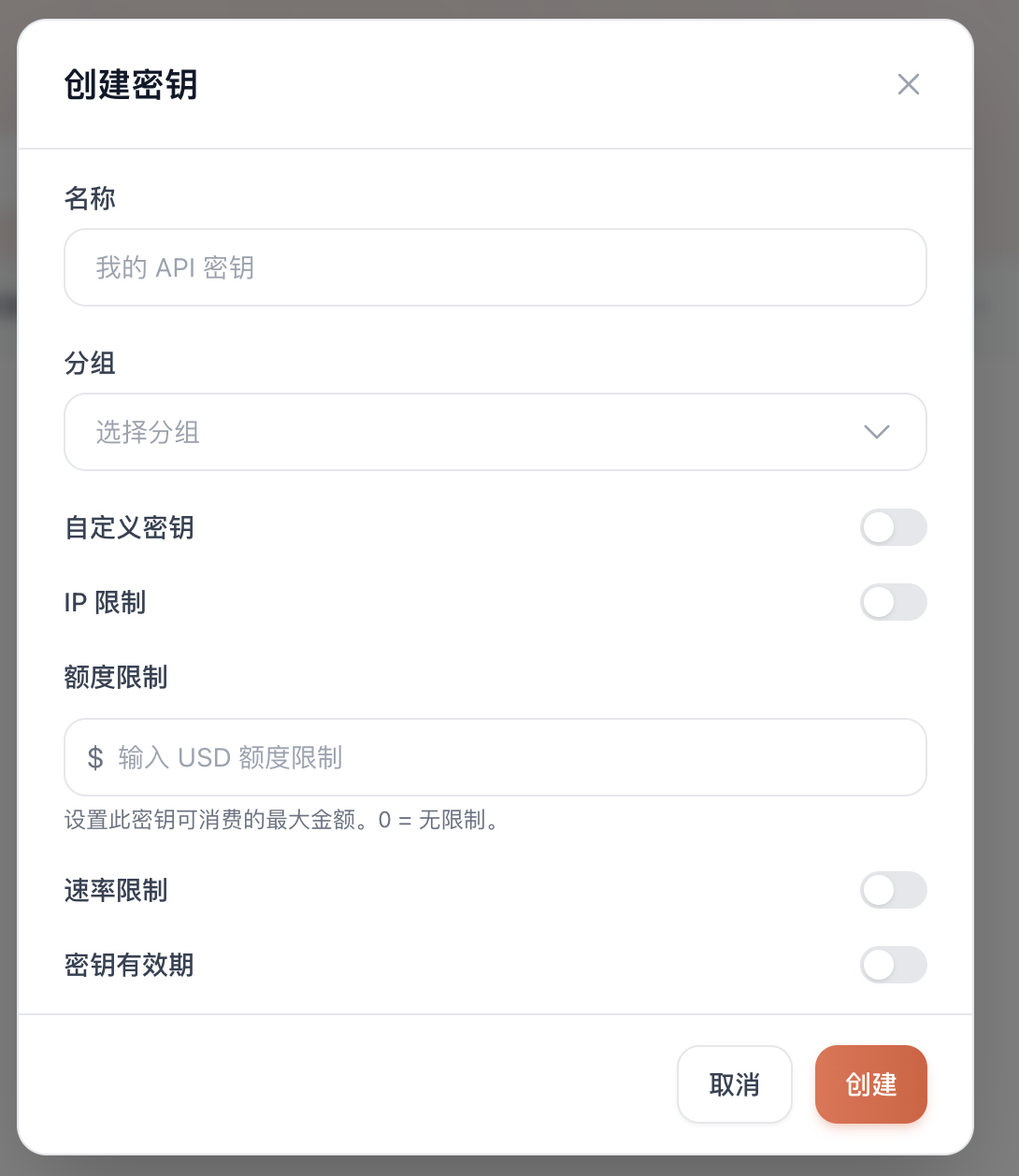
Connectez-vous à la console Dragon Code, ouvrez Clés API dans la barre latérale gauche, puis cliquez sur Créer une clé.
- Nom : vous pouvez écrire ce que vous voulez, par exemple
dragoncode - Groupe : choisissez selon l'outil que vous voulez utiliser
- Utiliser Codex (outil OpenAI) → choisir le groupe
codex - Utiliser Claude Code (outil Anthropic) → choisir le groupe Claude correspondant
- Utiliser Codex (outil OpenAI) → choisir le groupe
- Les autres champs peuvent rester par défaut
- Cliquez sur créer
Une fois la création terminée, cliquez sur le bouton de copie dans la liste pour obtenir l'API Key complète.
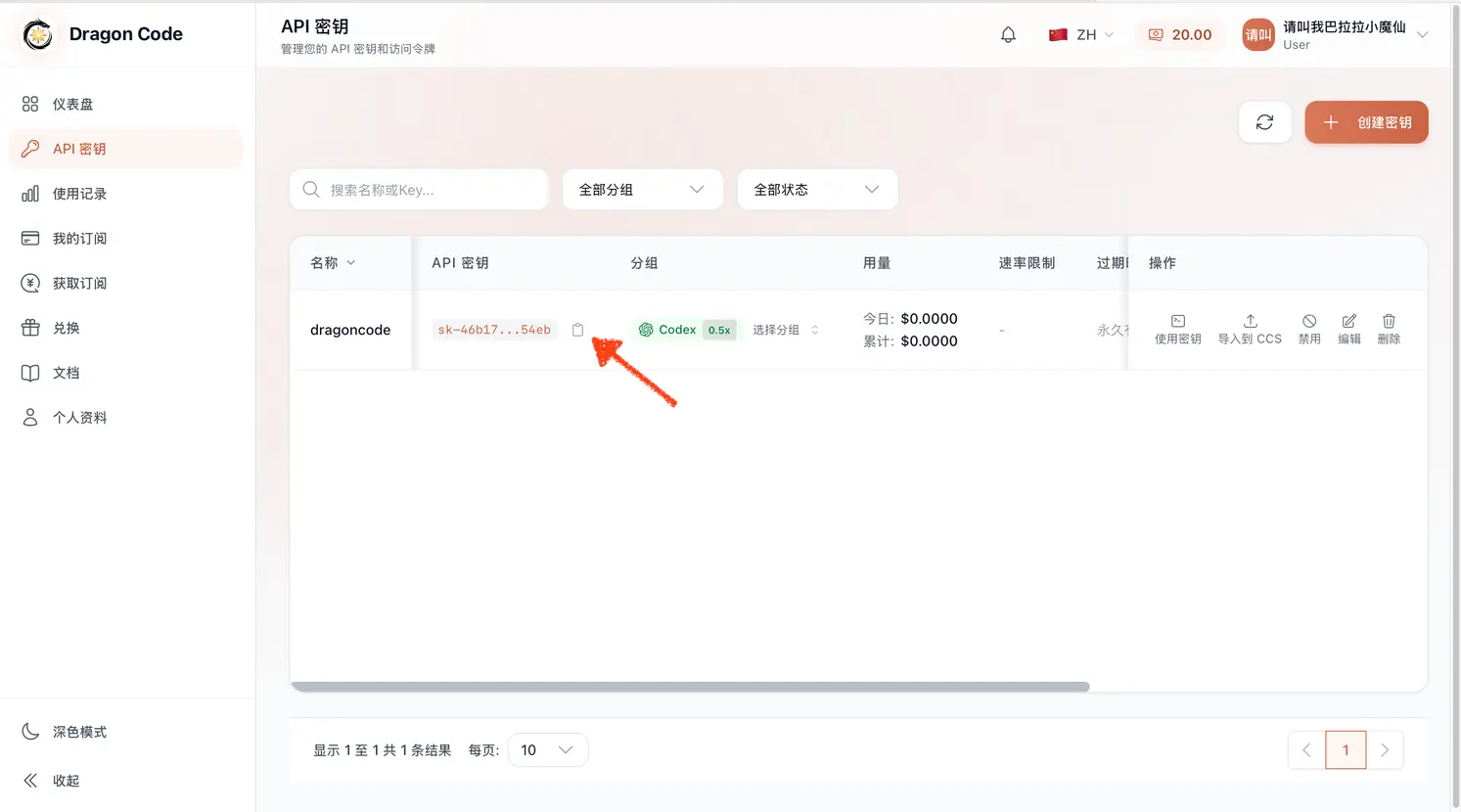
Comment vérifier que l'API Key est correcte
- La Key est visible dans l'admin Dragon Code
- Après copie, il s'agit d'une chaîne complète, sans espace ni coupure
Points de blocage fréquents
- Pas d'API Key → impossible d'utiliser le service
- Un caractère manquant à la copie → erreur
401 - Base URL incorrecte → erreur
404/400
2. Ouvrir les paramètres de Cherry Studio
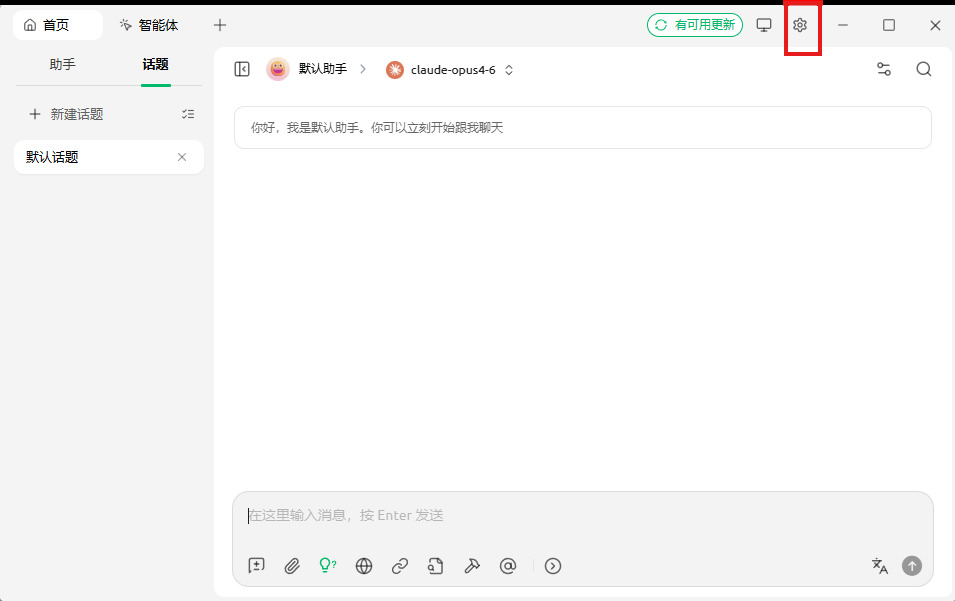
- Ouvrez Cherry Studio
- Cliquez sur Paramètres en bas à gauche / en haut à droite
3. Ajouter le fournisseur Dragon Code
Dans les services de modèles, cliquez sur + Ajouter
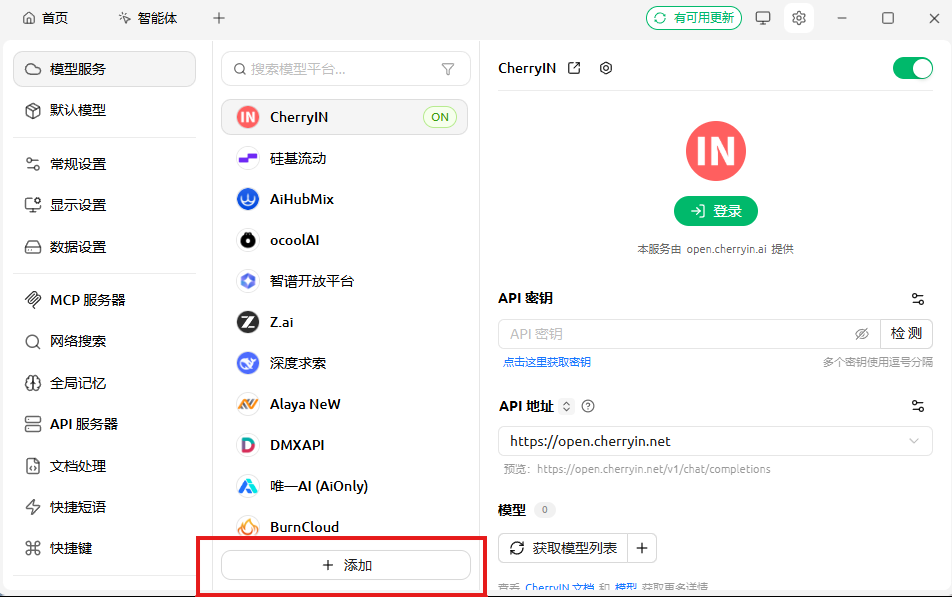
Le nom du fournisseur peut être libre, par exemple
dragoncode.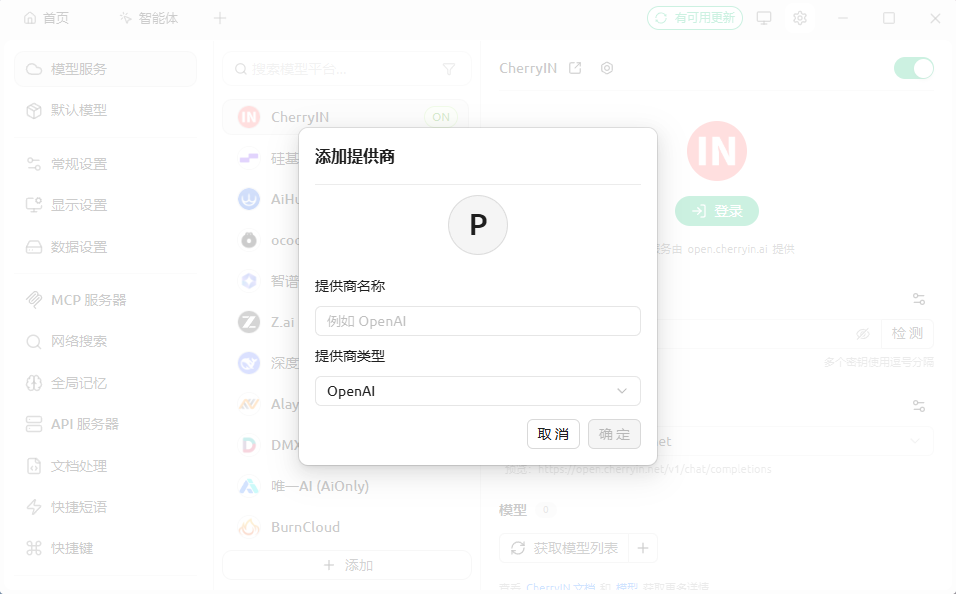
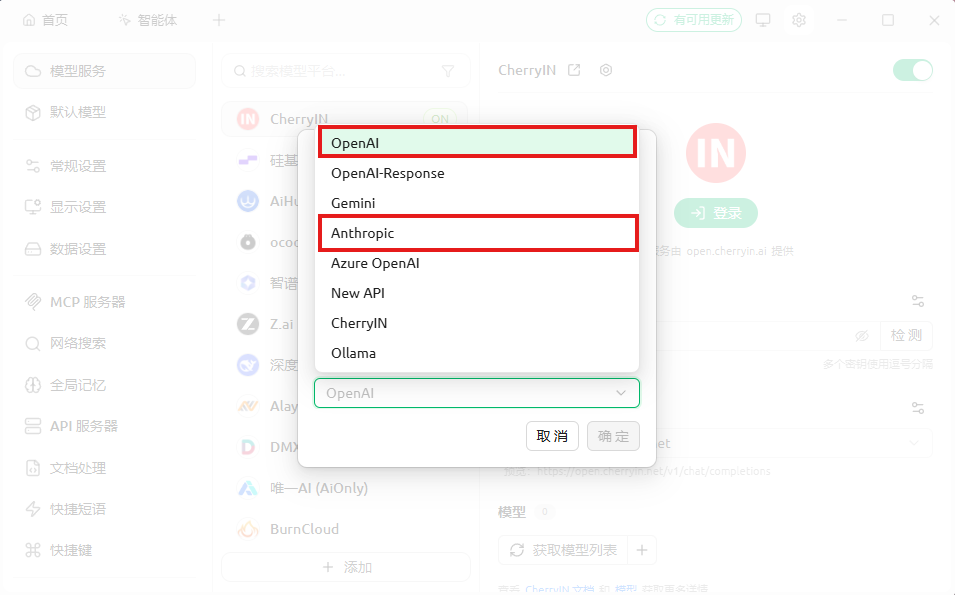
Choisissez le type de fournisseur
Cherry Studio prend en charge les types OpenAI et Anthropic. Choisissez selon la famille de modèles que vous voulez utiliser.
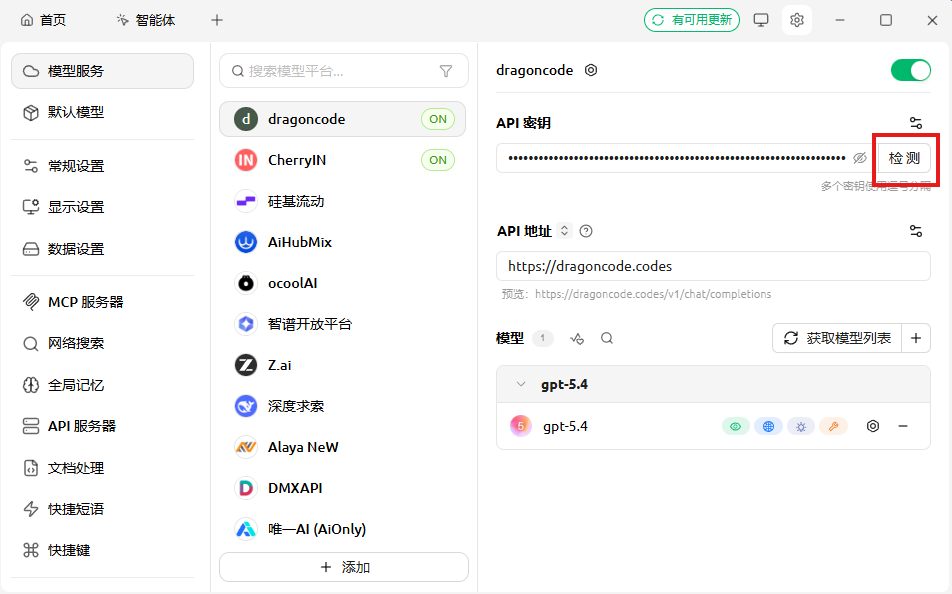
Renseignez la clé API et l'adresse API (l'image ci-dessous prend OpenAI comme exemple)
- Clé API : l'API Key créée dans Dragon Code
- Adresse API :
https://dragoncode.codes
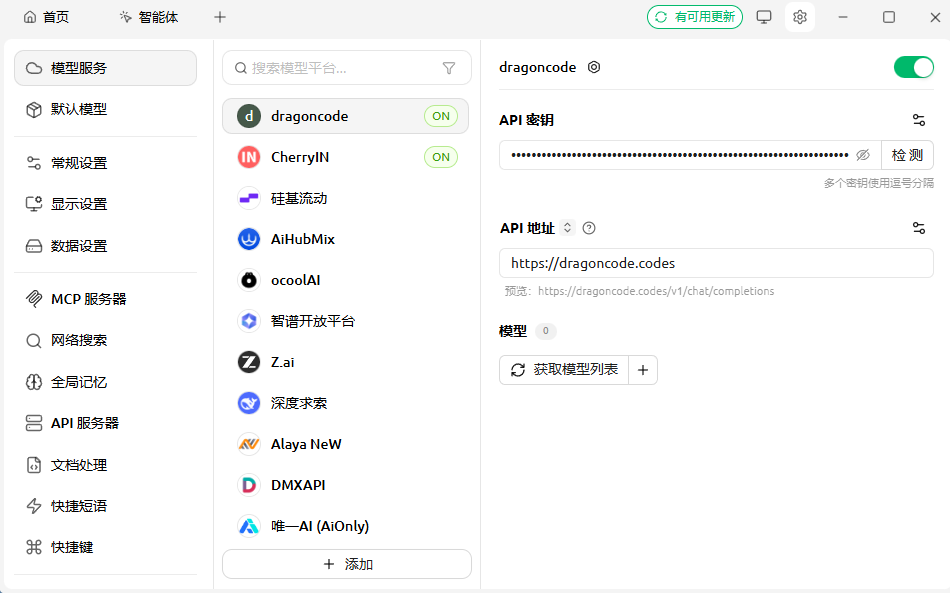
Attention : l'API Key doit correspondre au groupe. Le type OpenAI doit utiliser une Key créée dans le groupe
codex, et le type Anthropic doit utiliser une Key créée dans un groupe Claude.Ajoutez le modèle (les types OpenAI et Anthropic doivent chacun utiliser des ID de modèle pris en charge)
Modèles pris en charge
Modèles compatibles OpenAI
| Nom du modèle |
|---|
gpt-5.4 |
gpt-5.2 |
gpt-5.3-codex |
Modèles compatibles Anthropic
| Nom du modèle |
|---|
claude-opus-4-6 |
claude-sonnet-4-6 |
L'ID du modèle doit être strictement identique à celui pris en charge par Dragon Code ; la casse et les traits d'union doivent correspondre.
Ajouter un modèle
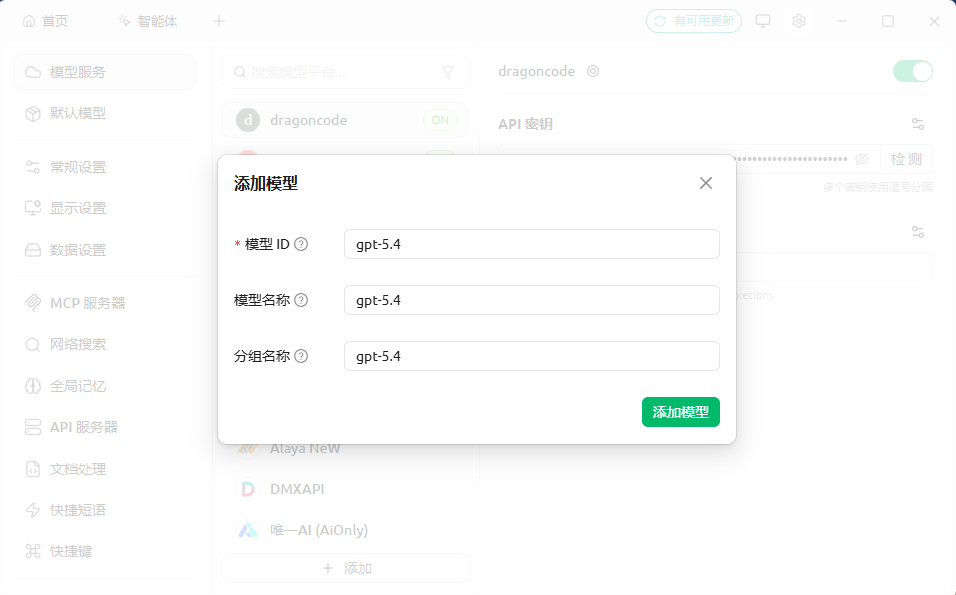
Après l'ajout, cliquez sur Tester. Si le test réussit, passez à l'étape suivante.
4. Commencer à discuter (vérifier l'accès)
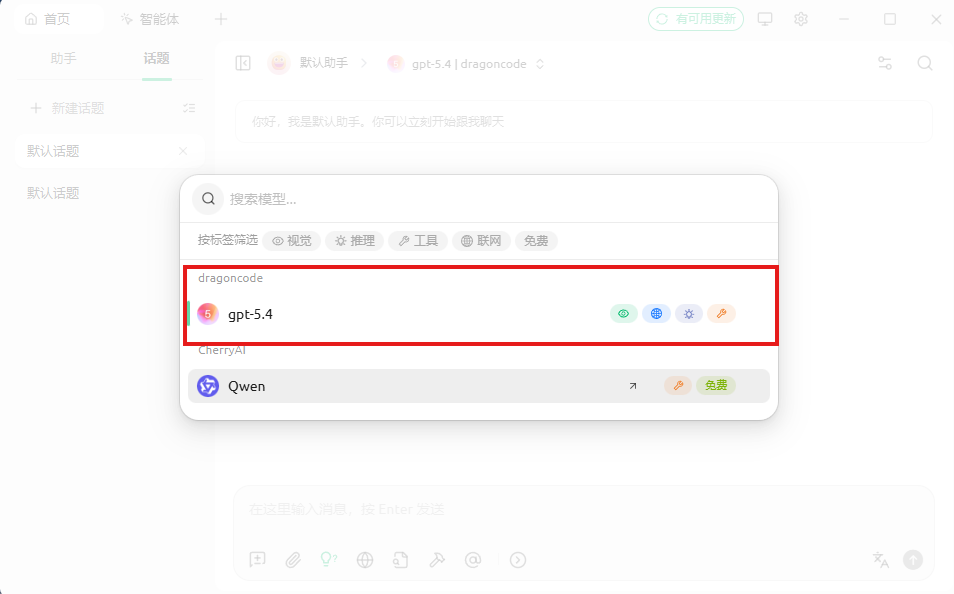
Créez une nouvelle conversation
Choisissez le modèle que vous venez d'ajouter
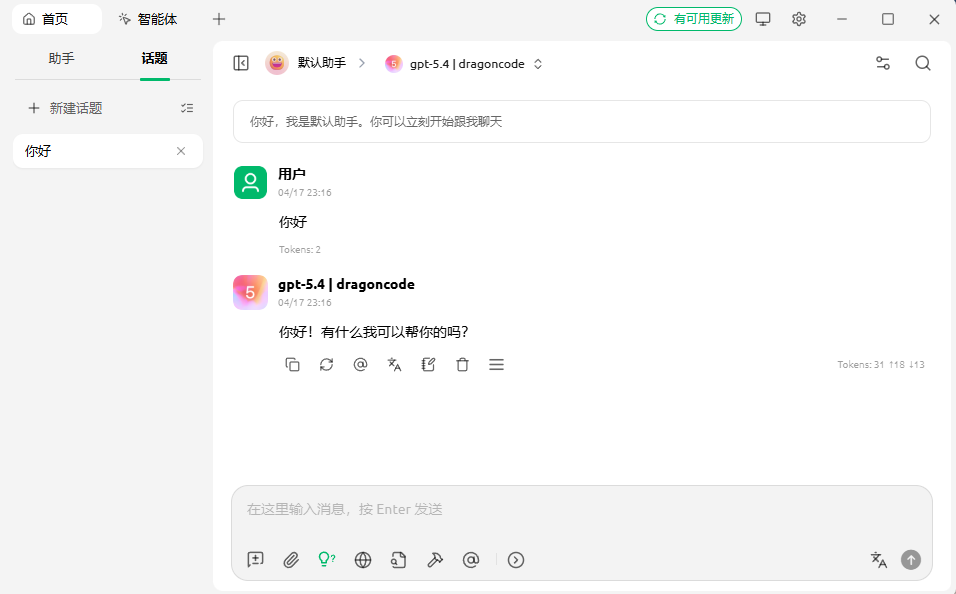
Saisissez :
Bonjour
Résultat attendu
Si le modèle répond normalement, l'intégration est réussie.
S'il n'y a pas de réponse ou si une erreur apparaît, consultez le tableau de dépannage ci-dessous.
5. Dépannage des erreurs
Repérez l'erreur affichée, puis comparez-la avec l'entrée correspondante.
503 Service temporarily unavailable
- Signification : le canal du modèle est indisponible ou trop encombré
- Solution : réessayez, ou changez de modèle (recommandé)
502 Bad gateway
- Signification : Dragon Code n'a pas réussi à se connecter à Claude / GPT en amont
- Solution : attendez 1 à 2 minutes puis réessayez, ou changez de modèle
AI_RetryError
- Signification : 3 tentatives automatiques ont échoué (en général à cause de 502 / 503)
- Solution : même traitement, changez de modèle ou réessayez plus tard
401 / 403
- Signification : API Key incorrecte ou groupe incompatible
- Solution : recopiez la Key ; vérifiez que le type de fournisseur correspond au groupe de la Key
400
- Signification : ID du modèle ou URL incorrect
- Solution : vérifiez
- que l'adresse API est
https://dragoncode.codes - que l'ID du modèle figure dans la liste des modèles pris en charge
- que l'adresse API est
Chargement infini / blocage
- Signification : réseau, connexion en streaming ou anomalie du modèle
- Solution : ouvrez une nouvelle conversation ; redémarrez Cherry Studio ; changez de modèle ou de groupe
6. Auto-vérification en une minute
90 % des problèmes se trouvent dans ce tableau.
| Élément | Valeur correcte |
|---|---|
| Base URL | https://dragoncode.codes |
| API Key | sk-xxxx (complète, sans espace) |
| ID du modèle | Doit figurer dans la liste prise en charge |
| Groupe et type | OpenAI ↔ groupe codex ; Anthropic ↔ groupe Claude |